
Tabletinizi, PC’nizi ve akıllı telefonunuzu ev ağınıza ve İnternet’e bağlayan Kablosuz Ağ Wi-Fi kullanır.
Wi-Fi , dünya çapında hem ev hem de genel kablosuz ağlarda kullanılan bir kablosuz standarttır. (WLAN)
- Ev Kablosuz Ağları -Avantajları ve Dezavantajları
- Wi-Fi Standartları ve Hızları
- Wi-Fi Bağlantı Modları
- Geçici Ağlar
- Wi-Fi Direct?
- Ev Kablosuz Ağı Nasıl Güvenli hale getirilir
- SSID Yayını
- Mac Adres Kısıtlamaları
- Kablosuz Şifreleme (WPE ve WPA)
- WEP (Kabloluya Eşdeğer Gizlilik)
- WPA (Kablosuz korumalı erişim)
- Ortak Ev Wi-Fi Ağı Cihazları
- Kablosuz Elektrik Prizleri


Ev Kablosuz Ağları -Avantajları ve Dezavantajları
Kablosuz ağlar, çalıştırılacak kablo olmadığından genellikle kablolu ağlardan daha ucuz, daha hızlı ve kurulumu daha kolaydır.
Fiziksel bir erişim noktası bulmaları gerekmediğinden, yeni cihazların ağa katılması da daha kolaydır.
Bu nedenlerden dolayı Wi-Fi, ev ve küçük ofis ağlarında kullanılan ana erişim mekanizmasıdır.
Bununla birlikte, Wi-Fi genellikle çoğu kablolu Ethernet sisteminden daha yavaştır, ancak ana kullanım İnternet erişimi olduğunda, bu gerçek bir fark yaratmaz, çünkü genellikle İnternet bağlantısı sınırlayıcı faktör haline gelir.
Wi-Fi Standartları ve Hızları
Wi-Fi, IEEE 802.11 standart ailesini kullanır.
Sürümü belirtmek için sonuna bir harf ekler. ‘802.11a,802.11b vb.’
Stok antenli 802.11b veya 802.11g kullanan tipik bir kablosuz erişim noktası, iç mekanda 32 m (120 ft) ve dış mekanda 95 m (300 ft) menzile sahip olur.
Ancak daha yeni IEEE 802.11n, bu aralığı iki kattan fazla aşar.
802.11b veya 802.11g ağları 2,4 GHz taşıyıcı frekansını kullanırken, daha yeni 802.11n ağları 5 GHz frekansını kullanır.
Her iki frekansı da ( 2.4 ve 5Ghz ) destekleyen cihazlar çift banttır. Eski kablosuz ağlardan yeni ağlara geçiş yaparken kullanışlıdır.
Wi-Fi standartları geriye dönük olarak uyumludur, böylece en son Wi-Fi standardını kullanan bir cihaz satın alırsanız, yalnızca daha eski bir standardı destekleyen ağlarda çalışır.
2018’de Wi-Fi ittifakı daha basit bir adlandırma şeması sundu.
Ek olarak, daha yeni cihazlar da bu numarayı sinyal gücüyle birlikte gösterecektir.
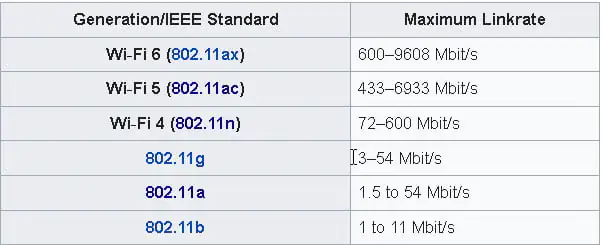
Aşağıdaki tablo daha yeni standartları ve adlarını göstermektedir ( wiki’den alınmıştır )
Wi-Fi Bağlantı Modları
Wi-Fi, üç bağlantı modunu destekler:
- altyapı modu
- Geçici mod
- Doğrudan mod
Altyapı modu en yaygın olanıdır ve ev/iş ve genel Wi-Fi ağlarında kullanılan moddur. Ayrıca bir Kablosuz Erişim noktası gerektirir.
Ev ağlarında bu genellikle bir Kablosuz yönlendirici tarafından sağlanır.
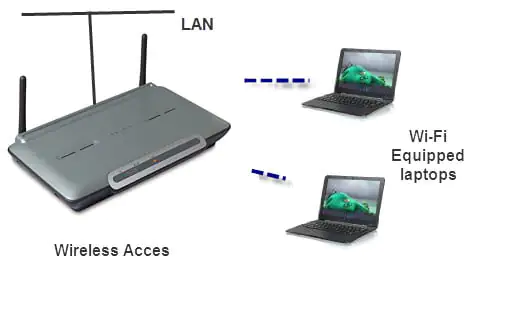
Erişim noktası, Kablosuz ağı oluşturur ve tüm düğümler veya istemciler erişim noktasına bağlanır.
Erişim noktası ve ağ, bir SSID veya hizmet seti tanımlayıcısı ile tanımlanır.
SSID’ler bir ağ yöneticisi tarafından atanır ve genellikle hatırlanması kolay ve açıklayıcı adlar verir.
Kablosuz erişim noktaları, bağlanan istemcilerin doğru ağa bağlanabilmesi için genellikle bu SSID’yi yayınlar.
Nasıl yapılandırıldığına bağlı olarak bir WAP (Kablosuz erişim noktaları) birden çok SSID yayınlar.
Aşağıdaki ekran görüntüsü, 2 kablosuz erişim noktasına sahip ev ağımı göstermektedir. Bu erişim noktalarından biri 3 SSID yayınlar.
BSSID’ler
Bir Wi-Fi erişim noktası ayrıca, bir ağdaki erişim noktasını ve istemcilerini tanımlamak için kullanılan temel bir hizmet kümesi kimliğine (BSSID’ler) sahiptir.
BSSID , erişim noktasının MAC adresidir.
Wi-Fi Kanalları
Bir Wi-Fi erişim noktası da önceden ayarlanmış bir Kablosuz kanalı kullanacak şekilde yapılandırılmıştır. Yaygın olarak kullanılan kanallar 1, 6, 11’dir.
Ev Wi-Fi erişim noktanızı / yönlendiricinizi kurmaktan siz sorumluysanız, o zaman erişim noktasını, bulunduğunuz yerdeki başka bir erişim noktası tarafından kullanılmayan bir kanalı kullanacak şekilde kurarsınız.
Bu, özellikle çok sayıda komşunun olduğu kalabalık bir yerde yaşıyorsanız önemlidir.
Bulunduğunuz yerde hangi kanalların kullanıldığını görmek için kablosuz test Uygulamalarını kullanabilirsiniz.
Wi-fi kanallarının erişim noktasına bağlanabilecek cihaz sayısına karşılık gelmediğini unutmamak önemlidir.
Her kanal, Wi-fi cihazlarının çalıştığı bir frekansa karşılık gelir, bu nedenle erişim noktanız kanal 11’i kullanacak şekilde ayarlanmışsa, ona bağlanmaya çalışan tüm cihazların da kanal 11’de iletişim kurması gerekir.
Belirli bir kanala bağlanabilen gerçek cihazların sayısı, yönlendiricideki yazılım ve bant genişliği ile sınırlıdır.
Bir kanaldaki cihazlar, kanalı Ethernet ağlarındaki istemcilere benzer şekilde paylaşır.
Yani her cihaz sırayla kanal üzerinden veri gönderip alır. (Zaman yuvası çoğullama).
Bu nedenle, ne kadar çok istemci bağlanırsa, her istemci o kadar yavaş çalışır.
Birçok Wi-FI Erişim noktası kendi kendine uyum sağlayacaktır.
Wi-Fi Bantları – Çift Bant
Çoğu ev ağı ( 802.11b veya 802.11g ) ve aygıtlar 2.4GHz frekans bandını kullanırken yeni ağlar ( 802.11n ) 5GHz frekans bandını kullanır.
Çoğu yeni 802.11n aygıtı her iki bandı da destekler ve çift bant olarak bilinir..
Cihazlar tarafından 5GHz bandının sınırlı desteği nedeniyle bu bant genellikle oldukça açıktır.
Ayrıca daha fazla kanal mevcuttur.
Geçici Ağlar
Geleneksel altyapı modu, kablosuz ağdaki tüm düğümlerin iletişim kurduğu bir erişim noktasına dayanır.
Ek olarak, bir düğüm aynı anda yalnızca bir erişim noktasına bağlanabilir.
Ad Hoc ağ ile düğümler, bir erişim noktası olmadan birbirleriyle iletişim kurabilir.
Geçici Wi-Fi ağları , ağ ağları geliştikçe çok önemli hale gelecektir.
Wi-Fi Direct?
Wi-Fi direct, bir erişim noktası gerektirmeden iki Wi_Fi donanımlı cihazı birbirine bağlamanıza olanak tanır.
Esasen Bluetooth ile aynı şekilde çalışır ancak çok daha hızlıdır ve aynı tür uygulamalar için kullanılmak üzere tasarlanmıştır.
Ev Kablosuz Ağı Nasıl Güvenli hale getirilir
Birçok ev ağının ve iş ağının, kablosuz ağlarını yalnızca kendi yetkili cihazlarının kullanmasına izin vermesi yaygındır.
Bu, ağın güvenliğini sağlayarak elde edilir.
Birbirinden bağımsız olarak veya birlikte kullanılabilen üç yaygın teknik vardır. Onlar:
- Yayın SSID önleme
- Mac Adres Kısıtlamaları
- şifreleme
SSID Yayını
Her Ağın SSID (hizmet seti tanımlayıcısı) olarak bilinen bir kimliği veya adı vardır.
Normalde bu kimliği yayınlarlar, böylece bölgedeki herhangi bir kablosuz cihaz orada olduklarını bilir.
İstemci cihaz, ada göre listelenen ağların bir listesini görecek ve listeden ağı seçebilir veya ağ bağlantısı iletişim kutusuna adı girebilir.
İstemci cihaz ağ adını bilmiyorsa bağlanamazdı.
Broadcast SSID’yi kapatarak kablosuz ağınızın adı yayınlamasını engelleyebilirsiniz .
Yayın SSID’sini kapatmanın sorunu, ağınıza bağlanmak için kablosuz bir cihaz yapılandırmak isteyen herkesin adı önceden bilmesi gerekmesidir.
Tipik bir ev ağında olduğu gibi, yalnızca sabit sayıda istemci bilgisayarınız varsa, bunu kendiniz ayarlayabilirsiniz.
Küçük bir işletme, otel/konuk evi vb. için bir kablosuz ağ kuruyorsanız, yeni kullanıcıların ağ adını kolayca bulmasını sağlayacak bir yola ihtiyacınız olacak ve ayrıca adı periyodik olarak değiştirmek için bir prosedüre sahip olmanız gerekecektir.
SSID’nin yayınlanmamasına rağmen, uzman ekipman kullanan profesyonel/bilgili dinleyiciler tarafından kolayca bulunabileceğini unutmamalısınız.
Bu nedenle çok güçlü bir güvenlik seçeneği olarak kabul edilmez ve nadiren kullanılır.
Mac Adres Kısıtlamaları
Bu, kablosuz ağınıza belirli cihazlara erişimi sınırlayan çok güçlü bir güvenlik özelliğidir.
Kablosuz bir ağa bağlı her cihazın bir MAC (medya erişim kontrolü) adresi vardır.
Adres aslında ağ bağdaştırıcısının (kablosuz veya Ethernet) adresidir ve bağdaştırıcı üreticisi tarafından atanır ve benzersizdir.
Bunu yapılandırmak için her kablosuz erişim noktasını yalnızca belirli bir adresten iletişime izin verecek şekilde yapılandırmanız gerekir. Mac Adresi filtreleme/kısıtlamalarını ayarlamak için yapmanız gerekenler:
- Her aygıtın (bilgisayar/dizüstü bilgisayar) MAC adresini bulun.
- Bu adresleri Kablosuz erişim noktasında/yönlendiricide izin verilen adresler listesine girin. Birden fazla erişim noktanız varsa, her birinin yapılandırılması gerekir.
Her cihaz için her bir MAC adresini bulma ihtiyacı nedeniyle, bu teknik, Kablosuz Ağınıza bağlanan istemci makinelerin, yani otel, genel ağ vb. olduğu ortamlar için uygun değildir.
Statik bir makine ağınız varsa, bu önerilir.
Ayrıca MAC adreslerinin ağ bağdaştırıcısı üzerinde olduğunu ve bu nedenle kablosuz USB bağdaştırıcınız bozulursa ve yenisiyle değiştirirseniz, bunun kendi MAC adresi olacaktır ve yeniden yapılandırmanız gerekecektir. Erişim noktalarınız.
Ayrıca, MAC adresinin, uzman ekipman kullanan profesyonel/bilgili bir dinleyici tarafından yanıltılabileceğine de dikkat etmelisiniz.
Kablosuz Şifreleme (WPE ve WPA)
Kablosuz ağınızı Kablosuz şifreleme teknikleri kullanarak güvence altına almak, bilgisayarınız ve kablosuz erişim noktası arasındaki verilerin güvenliğini sağlar.
Bu güvenlik türü, herhangi birinin kablosuz sinyali dinlemesini veya Dahili ağınıza bağlanarak İnternet bağlantınızı “çalmasını” zorlaştırır.
Wi-Fi Ağlarında kullanılan iki şifreleme yöntemi vardır.
- WEP (Kabloluya Eşdeğer Gizlilik) şifrelemesi
- WPA (Kablosuz korumalı erişim) şifrelemesi
WEP (Kabloluya Eşdeğer Gizlilik)
Bu, birçok kusuru olan eski bir şifreleme biçimidir, ancak sıradan gözetlemelere karşı iyi bir güvenlik seviyesi sağlar, ancak profesyonel dinleyicilere karşı değil.
Yerini daha yeni ve daha güvenli WPA almıştır, ancak evrensel olarak desteklendiği için yaygın olarak kullanılmaktadır.
Bunu seçtikten sonra, 64 bit veya 128 bit (önerilen) şifreleme kullanmanıza bağlı olarak 5 veya 13 Hex çifti olan bir geçiş anahtarı girmeniz gerekecektir.
Geçiş anahtarı, yalnızca oluşturabileceğiniz rastgele bir sayıdır veya bazı sistemler, girdiğiniz bir parola/parola temelinde bunları otomatik olarak oluşturur.
Her iki durumda da, o erişim noktasına bağlanan tüm istemcilerde aynı anahtar kullanılır.
İstemci makinelerini yapılandırmayı kolaylaştırmak için anahtarı not defterine kopyalarım ve bir diskete veya bellek çubuğuna koyarım.
WPA (Kablosuz korumalı erişim)
Bu, Wi-Fi kablosuz ağlarda şifreleme sağlamak için Eski WEP’in yerini almak üzere tasarlanmıştır.
Kullanmadan önce tüm müşterilerinizin onu destekleyebildiğinden emin olmalısınız.
Bazı makineler bunun için yazılım güncellemeleri veya yeni donanım gerektirebilir.
İki WPA modu vardır:
- Kişisel veya sunucu yok modu olarak da adlandırılan PSK (önceden paylaşılan anahtar). Bu, küçük işletme/ev ağlarında kullanılan yaygın moddur.
- Sunuculu- Bir Radius sunucusu gerektirir ve Kurumsal kablosuz Ağlarda kullanılır ve burada dikkate alınmaz.
Ön Paylaşımlı Anahtar
Bu modda, kablosuz erişim noktasına bir parola (PSK) atanır ve bu erişim noktasına bağlanan her istemci makine tarafından aynı parola kullanılır.
Not: Parola tümcesi parola gibidir ancak çok daha uzundur. Tipik bir parola 6-10 karakterden oluşurken bir parola çok daha uzundur.
WPA’da parola/parola tipik olarak 8-40 karakter arasındadır ve minimum 20 karakter uzunluğu önerilir.
Ortak Ev Wi-Fi Ağı Cihazları
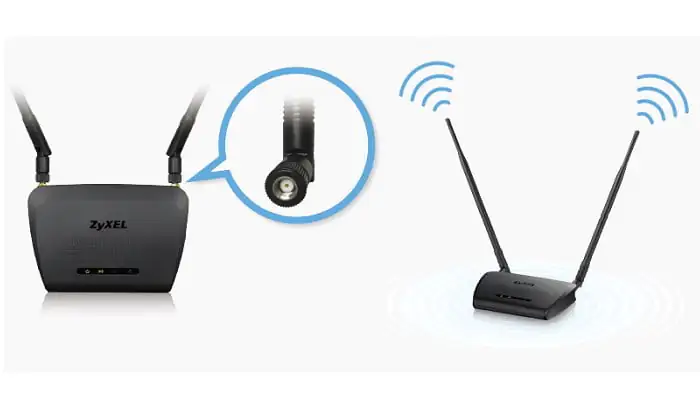
Kablosuz erişim noktası
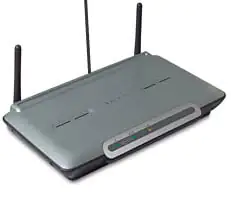
Bir kablosuz ağ oluşturur veya genişletir ve Ethernet cihazlarını ağa bağlar.
Çoğunun birkaç Ethernet bağlantı noktası vardır.
Genellikle bir ev ağında Wi-Fi kapsamını genişletmek için kullanılır.
Kablosuz yönlendirici
WAP’a (yukarıda) benziyor ancak Ethernet bağlantı noktalarına ve Kablosuz Erişim noktasına ek olarak İnternet’e bağlanmak için bir DSL/VDSL veya kablo bağlantısına sahip.
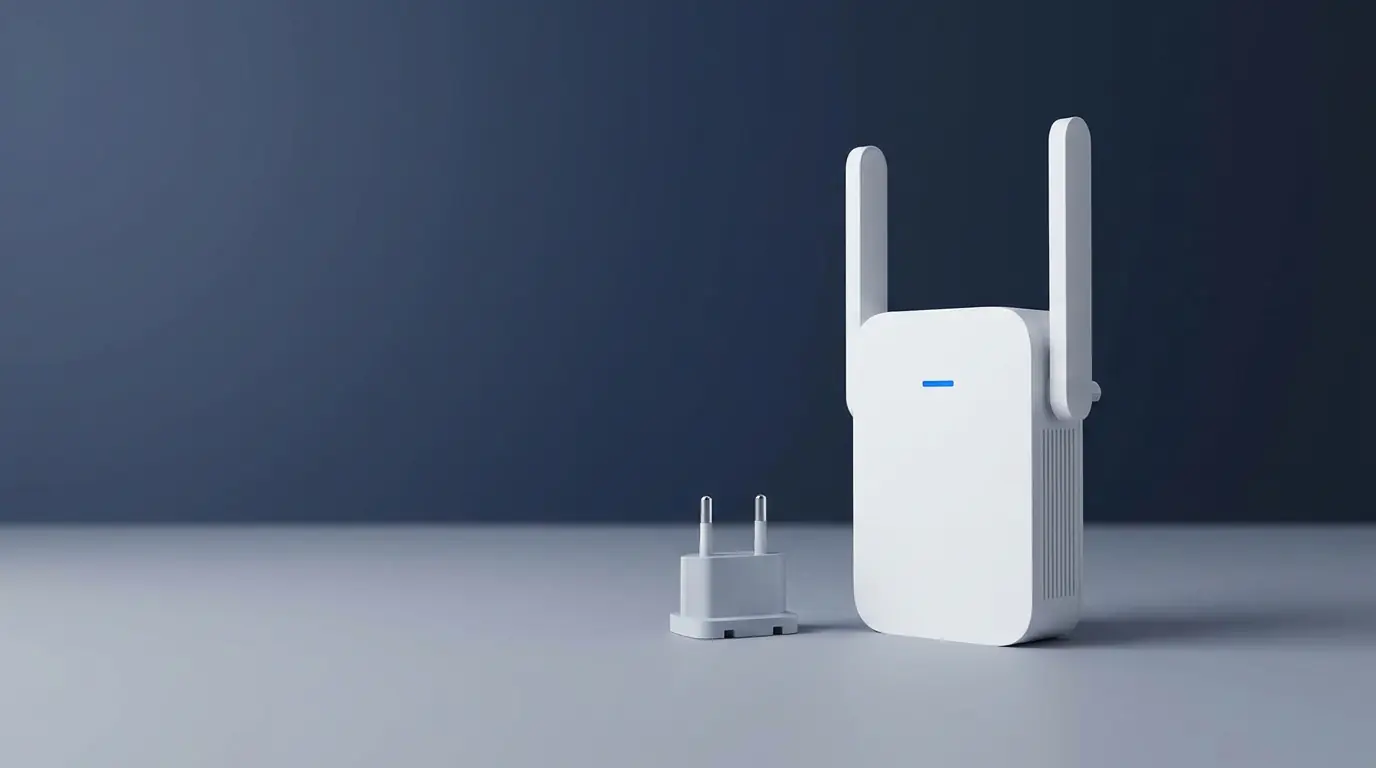
Wi-Fi Menzil Genişletici/Tekrarlayıcı
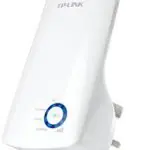
Mevcut Kablosuz ağın kapsama alanına yerleştirin ve ağdan sinyali alıp yeniden yayınlayacak, böylece ağın aralığını artıracaktır.
Modern olanlar doğrudan bir elektrik prizine takılır ve başka bağlantı gerektirmez.
Kablosuz Elektrik Prizleri
Kablosuz elektrik prizleri, pazara yeni bir giriş niteliğindedir ve kablosuz tekrarlayıcılar olarak işlev görür. Elektrik prizi tüketmedikleri için kullanışlıdırlar.
Ağ Wi-Fi
Bu, birlikte çalışan Kablosuz Erişim noktalarını kullanarak geniş alanlar kapsama alanı ve kablosuz ölü noktalar sağlayan nispeten yeni ama çok popüler bir teknolojidir