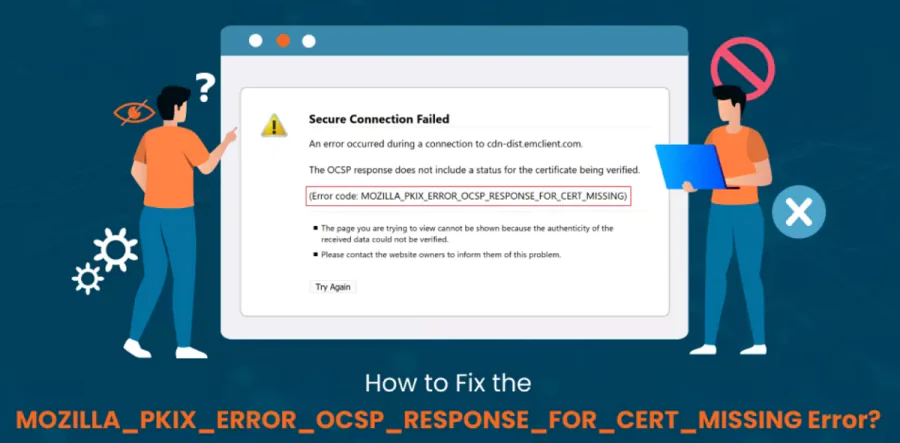

Mozilla Firefox’ta güvenli sitelere erişmeye çalışırken karşılaştığınız MOZILLA_PKIX_ERROR_OCSP_RESPONSE_FOR_CERT_MISSING Hatası hatası genellikle tarayıcı ayarlarıyla veya geçici bir bağlantı sorunuyla ilgilidir. Birkaç basit adımla sorunu çözebilir ve normal gezintinize devam edebilirsiniz.
Firefox kullanırken aniden bir web sitesine giremez duruma geldiniz mi? Ekranda garip bir hata mesajı belirdi ve ne yapacağınızı şaşırdınız mı? İşte MOZILLA_PKIX_ERROR_OCSP_RESPONSE_FOR_CERT_MISSING Hatası tam da bu anlarda karşımıza çıkabiliyor. İlk bakışta teknik ve karmaşık görünse de aslında çözümü oldukça kolay bir sorunla karşı karşıyasınız.


Bu hata genellikle web sitesinin güvenlik sertifikasıyla ilgili bir doğrulama problemi olduğunda ortaya çıkıyor. Yani siz siteye girmek isterken Firefox, “Bu sitenin güvenlik belgesi düzgün mü?” diye kontrol ediyor ve cevap alamayınca önünüzü kesiyor. Peki bunun sebebi gerçekten sitenin sorunu mu yoksa tarayıcınızda düzeltmeniz gereken bir ayar mı? İşte tam da bunu birlikte keşfedeceğiz.
CERT_MISSING Hatası Nedir?
MOZILLA_PKIX_ERROR_OCSP_RESPONSE_FOR_CERT_MISSING Hatası, Firefox tarayıcısında bir web sitesinin SSL sertifikasını doğrularken ortaya çıkan özel bir güvenlik uyarısıdır. Basitçe söylemek gerekirse, tarayıcınız ziyaret etmek istediğiniz sitenin güvenlik sertifikasının geçerli olup olmadığını kontrol ederken gerekli yanıtı alamıyor.
Normalde her güvenli web sitesinin bir SSL sertifikası vardır. Bu sertifika, sizinle site arasındaki iletişimin şifrelendiğini ve güvenli olduğunu gösterir. Firefox bu sertifikaların geçerliliğini sürekli kontrol eder. Bu hata tam da bu kontrol sırasında bir aksaklık yaşandığında belirir.
İlginç olan şu: Bazen siteyi Chrome veya başka bir tarayıcıyla açtığınızda sorunsuz çalışabilir. Bu da sorunun büyük ihtimalle Firefox’un kendisiyle veya belirli ayarlarla ilgili olduğunu gösterir. Yani çoğu zaman sitenin değil, sizin tarayıcınızın küçük bir ayarlaması gerekiyor demektir.
OCSP Nedir ve Neden Önemli?
OCSP yani Online Certificate Status Protocol (Çevrimiçi Sertifika Durum Protokolü), web sitelerinin güvenlik sertifikalarının iptal edilip edilmediğini kontrol eden bir sistemdir. Düşünün ki bir web sitesinin güvenlik belgesi bir kimlik kartı gibi. OCSP de bu kimlik kartının hâlâ geçerli olup olmadığını, iptal edilmemiş olduğunu teyit ediyor.
Peki bu kontrol neden gerekli? Çünkü bazen web sitelerinin güvenlik sertifikaları çeşitli nedenlerle iptal edilebilir. Belki sitenin güvenliği ihlal edilmiş, belki sertifika yanlışlıkla yayınlanmış ya da site sahibi sertifikasını yenilememiştir. İşte OCSP sayesinde tarayıcınız bu tür sorunlu sitelere erişiminizi engelleyerek sizi korur.
Ancak bazen OCSP sunucuları yanıt veremeyebilir. İnternet bağlantınızda geçici bir sorun olabilir, sunucu çok yoğun olabilir ya da teknik bir aksaklık yaşanıyor olabilir. Bu hatanın sebepleri genellikle bu tür bağlantı ve doğrulama sorunlarından kaynaklanır.
Şimdi gelin bu hatayı nasıl düzeltebileceğinize bakalım.
OCSP Stapling Özelliği Nedir?
OCSP Stapling, web sitelerinin sertifika kontrolünü daha hızlı ve güvenli hale getiren akıllı bir yöntemdir. Normal şartlarda tarayıcınız her siteye girdiğinde ayrıca sertifika otoritesine bağlanıp “Bu sertifika geçerli mi?” diye sorar. Bu da ekstra zaman alır.
OCSP Stapling ile web sitesi kendi sertifikasının geçerli olduğuna dair hazır bir kanıt sunar. Böylece tarayıcınızın ayrıca sorgu yapmasına gerek kalmaz, sayfa daha hızlı açılır. Hem güvenlik artıyor hem de performans iyileşiyor. Kulağa harika geliyor değil mi?
Ancak işte burada küçük bir sorun var: Bazen bu OCSP Stapling özelliği yanlış alarm verebilir. Yani site aslında güvenli olsa bile Firefox, sertifikayla ilgili sorun varmış gibi algılayıp bu hatayı gösterebilir. İyi haber şu ki bunu düzeltmek oldukça basit.
Hata Nasıl Düzeltilir?
Hatayı düzeltmeden önce şunu yapmayı deneyin: Aynı siteyi farklı bir tarayıcıdan açmaya çalışın. Eğer orada da benzer bir hata alıyorsanız, sorun büyük ihtimalle web sitesinin kendisindedir. Ama sadece Firefox’ta bu hatayı görüyorsanız, aşağıdaki yöntemleri denemenin tam zamanı.
1. Firefox’u Yeniden Başlatın veya Güncelleyin
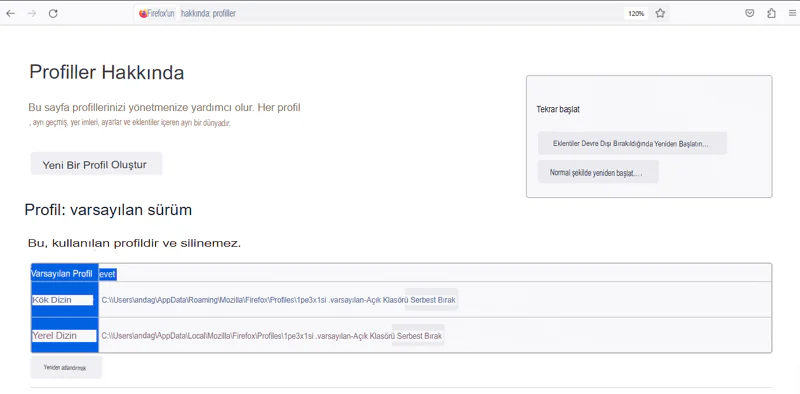
Bazen Mozilla Missing hatası geçici bir yazılım aksaklığından kaynaklanabilir. Bu yüzden ilk adım olarak tarayıcınızı yeniden başlatmayı deneyin.
Firefox’u yeniden başlatmak için adres çubuğuna “about:profiles” yazın ve Enter tuşuna basın. Açılan ekranda “Yeniden Başlat” tuşunu bulun ve “Normal şekilde yeniden başlat” seçeneğine basın. Bu işlem tüm açık sekmeleri kapatıp tarayıcıyı temiz bir şekilde başlatacaktır.
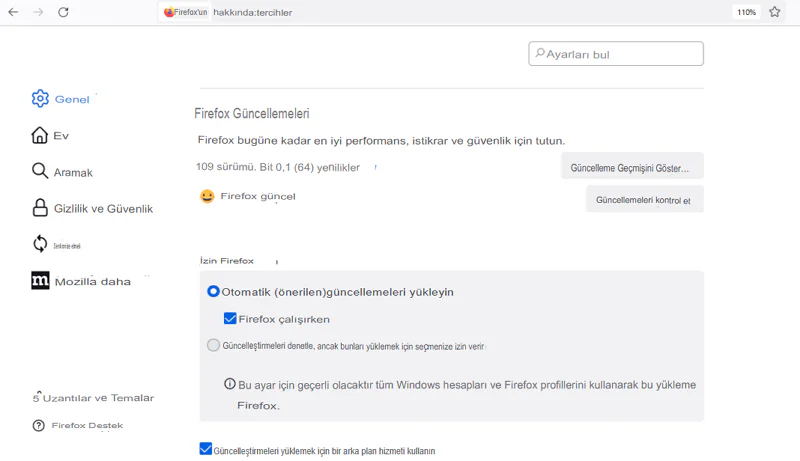
Ayrıca Firefox’un güncel sürümünü kullandığınızdan emin olun. Sağ üst köşedeki menü simgesine tıklayın ve “Ayarlar” bölümüne girin. “Genel” sekmesinde “Firefox Güncellemeleri” başlığını bulun. Burada tarayıcınızın güncel olup olmadığını görebilir ve gerekirse güncelleme yapabilirsiniz. Güncel olmayan bir tarayıcı çeşitli güvenlik ve uyumluluk sorunlarına yol açabilir.
Bu basit adımı denedikten sonra siteyi tekrar açmayı deneyin. Çoğu zaman sorun bu şekilde çözülüyor.
2. Tarayıcı Önbelleğini Temizleyin
Firefox, ziyaret ettiğiniz sitelerin verilerini önbelleğe alarak bir sonraki ziyaretinizde sayfaları daha hızlı yükler. Ancak bu önbellek bazen güncel olmayan veya hatalı bilgiler içerebilir. İşte MOZILLA_PKIX_ERROR_OCSP_RESPONSE_FOR_CERT_MISSING Hatası da bu eski verilerden kaynaklanıyor olabilir.
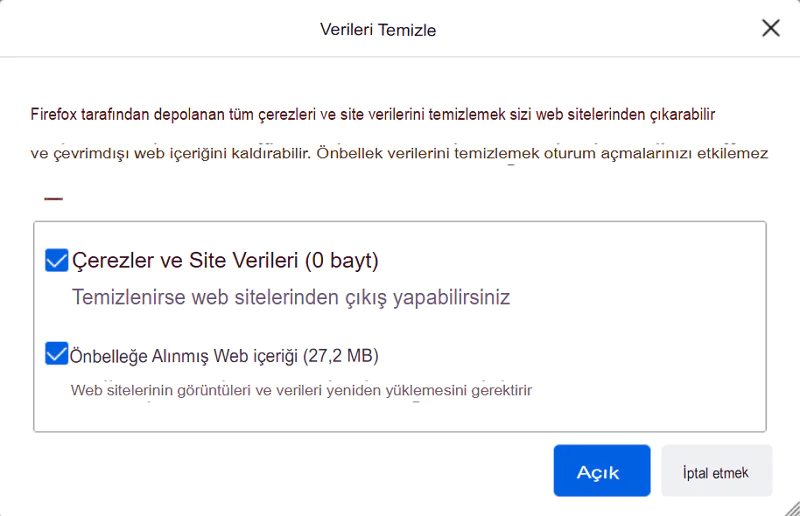
Önbelleği temizlemek için Firefox’ta menü simgesine tıklayın ve “Ayarlar”a gidin. Sol menüden “Gizlilik ve Güvenlik” sekmesini seçin. Sayfayı biraz aşağı kaydırdığınızda “Çerezler ve Site Verileri” başlığını göreceksiniz. Buradaki “Verileri Temizle” düğmesine tıklayın.
Açılan pencerede “Önbelleğe Alınmış Web İçeriği” kutucuğunun işaretli olduğundan emin olun ve “Temizle” butonuna basın. Dikkat edin, eğer “Çerezler ve Site Verileri” seçeneğini de işaretlerseniz tüm sitelerden çıkış yaparsınız. Bu hatayı düzeltmek için sadece önbelleği temizlemeniz yeterli.
Önbellek temizliğinden sonra siteye tekrar girmeyi deneyin ve değişikliği gözlemleyin.
3. Tarayıcı Uzantılarını Devre Dışı Bırakın
Firefox’ta kullandığınız bazı uzantılar bazen SSL sertifikalarıyla çakışabilir ve Bu hatanın sebepleri arasında yer alabilir. Özellikle güvenlik veya gizlilik odaklı eklentiler bu tür sorunlara yol açabilir.
Uzantılarınızı kontrol etmek için menü simgesine tıklayın ve “Eklentiler ve Temalar” seçeneğini seçin. Sol menüden “Uzantılar” bölümüne girin. Burada tüm aktif uzantılarınızı göreceksiniz. Yanlarındaki kaydırma düğmesiyle tek tek devre dışı bırakabilirsiniz.
Her uzantıyı kapattıktan sonra hata veren siteyi yenilemeyi unutmayın. Böylece hangi uzantının soruna yol açtığını tespit edebilirsiniz. Sorunu bulunan uzantıyı kalıcı olarak kaldırabilir veya alternatif bir eklenti arayabilirsiniz.
Bu yöntemi denedikten sonra bile sorun devam ediyorsa, son bir çözüm daha var.
4. OCSP Stapling Özelliğini Kapatın
Eğer yukarıdaki yöntemlerin hiçbiri işe yaramadıysa, MOZILLA_PKIX_ERROR_OCSP_RESPONSE_FOR_CERT_MISSING Hatası büyük ihtimalle OCSP Stapling özelliğiyle ilgilidir. Bu özelliği geçici olarak kapatarak sorunu çözebilirsiniz.
Firefox adres çubuğuna “about:config” yazın ve Enter’a basın. Karşınıza bir uyarı mesajı çıkacak, “Riski Kabul Edip Devam Et” düğmesine tıklayın. Bu sayfa gelişmiş ayarlar içerir, o yüzden dikkatli olmalısınız.
Açılan arama kutusuna “enable_ocsp” yazın. İki farklı seçenek göreceksiniz:
- security.ssl.enable_ocsp_stapling
- security.ssl.enable_ocsp_must_staple
Bu iki seçeneğe de çift tıklayın. Her birine çift tıkladığınızda değerleri otomatik olarak “false” yani kapalı konuma gelecektir. İşte bu kadar! OCSP Stapling artık devre dışı.
Şimdi hata aldığınız siteyi tekrar açmayı deneyin. Çoğu durumda sorun bu adımda çözülüyor. İlerleyen zamanlarda tekrar OCSP Stapling’i açmak isterseniz, aynı adımları izleyip değerleri “true” yapmanız yeterli.
MOZILLA_PKIX_ERROR_OCSP_RESPONSE_FOR_CERT_MISSING Hatası ilk başta kulağa karmaşık gelse de çözümü oldukça basit. Genellikle Firefox’un güvenlik kontrolleriyle ilgili küçük bir aksaklıktan kaynaklanıyor. Tarayıcınızı yeniden başlatmak, önbelleği temizlemek, uzantıları kontrol etmek veya OCSP Stapling’i kapatmak gibi basit adımlarla sorunu çözebilirsiniz.
Tarayıcı Performansını Optimize Etmek
Firefox’ta MOZILLA_PKIX_ERROR_OCSP_RESPONSE_FOR_CERT_MISSING Hatası gibi sorunlar yaşadığınızda, tarayıcınızın genel performansını da gözden geçirmek faydalı olabilir. Özellikle çok sayıda sekme açık tutuyorsanız veya bilgisayarınız yavaşlıyorsa, tarayıcınızın bellek kullanımını optimize etmek önemlidir. Eğer alternatif olarak Chrome kullanıyorsanız veya farklı tarayıcılar denemeyi düşünüyorsanız, Chrome’da Bellek Tasarrufu 2.0 özelliğini aktif ederek bilgisayarınızın performansını önemli ölçüde artırabilirsiniz. Bu özellik, aktif olmayan sekmeleri uyku moduna alarak RAM kullanımını azaltır ve sistemin daha akıcı çalışmasını sağlar. Hangi tarayıcıyı kullanırsanız kullanın, düzenli önbellek temizliği ve güncel sürüm kullanımı her zaman en iyi uygulamalardır.
Eğer tüm bu yöntemleri denedikten sonra hâlâ MOZILLA_PKIX_ERROR_OCSP_RESPONSE_FOR_CERT_MISSING Hatası alıyorsanız ve sorun belirli bir sitede devam ediyorsa, bu durumda sorun gerçekten o sitenin güvenlik sertifikasıyla ilgili olabilir. Bu durumda site yöneticisiyle iletişime geçmeniz gerekebilir.
Şimdi sıra sizde! Yukarıdaki adımları deneyerek hangi yöntemin sizin için işe yaradığını görebilirsiniz. Sorunuzu çözebildiniz mi? Başka bir yöntemle mi halletiniz? Deneyimlerinizi yorumlarda paylaşabilir, benzer sorun yaşayan diğer kullanıcılara yardımcı olabilirsiniz.