TeknoDestek Müşteri Hizmetleri
  • Haberler
    HaberlerDaha Fazla Göster
    Sessiz İçerik Nedir Nasıl Yapılır
    Sessiz İçerik Nedir
    6 dk. okuma
    Spotify SongDNA Nedir
    4 dk. okuma
    Apple Creator Studio Nasıl Kullanılır
    6 dk. okuma
    Mikro İçerik Nedir Nasıl Yapılır
    Mikro İçerik Nedir
    6 dk. okuma
    Türkiye’de Araçlarda Multimedya Ekranı Kullanımı Yasakları
    6 dk. okuma
  • Bilgisayar
    BilgisayarDaha Fazla Göster
    WordPress bakım modunda takılı kalması için FTP istemcisinde .maintenance dosyasının kök dizindeki görüntüsü
    WordPress Bakım Modunda Takılı Kalması Sorunu ve Çözümü
    7 dk. okuma
    WordPress Site Teknik Sorunlar Yaşıyor
    WordPress Site Teknik Sorunlar Yaşıyor Hatası Çözümü
    5 dk. okuma
    SSH Bağlantı Reddedildi Hatası Çözümü
    6 dk. okuma
    WordPress Planlı Bakım
    WordPress Planlı Bakım Nedeniyle Kısa Süreliğine Kullanılamayacak Hatası ve Çözümü
    7 dk. okuma
    Windows 11 Başlat Menüsünden Web Aramaları Kapatma
    5 dk. okuma
  • Mobil
    MobilDaha Fazla Göster
    Navigasyon Yönlendirici Değiştirme
    Google Haritalarda Navigasyon Yönlendirici Değiştirme
    3 dk. okuma
    Apple CarPlay'da uygulamaların yerini değiştirme
    Apple CarPlay’da Uygulamaların Yerini Değiştirme
    4 dk. okuma
    Android Auto Nedir, Nasıl Kullanılır
    4 dk. okuma
    Android 5G Ayarı Nasıl Yapılır
    4 dk. okuma
    iPhone 5G Ayarı Nasıl Yapılır
    4 dk. okuma
  • Sosyal Medya
    Sosyal MedyaDaha Fazla Göster
    YouTube Video Başlığı Nasıl Yazılmalı Yolları Neler
    YouTube Video Başlığı Nasıl Yazılmalı
    6 dk. okuma
    Tiktok Sorun Bildirme Ekranı Nerede
    5 dk. okuma
    X uygulamasında gündeme girme için hashtag ve etkileşim ekranı
    X Uygulamasında Gündeme Nasıl Girilir
    5 dk. okuma
    TikTok İçerik Yorgunluğu Nedir
    6 dk. okuma
    Sosyal Medyada Marka Dili Nasıl Oluşturulur Yolları Neler
    Sosyal Medyada Marka Dili Nasıl Oluşturulur
    6 dk. okuma
  • İnceleme
    İncelemeDaha Fazla Göster
    MacBook Neo Piyasayı Sarsmaya Geliyor
    5 dk. okuma
    Instax Mini Evo Cinema
    4 dk. okuma
    Samsung Galaxy Book 6 Ultra
    Samsung Galaxy Book 6 Ultra İnceleme
    8 dk. okuma
    Bütçe Dostu Mac Seçenekleri
    Bütçe Dostu Mac MacBook Neo vs Mac Mini
    7 dk. okuma
    Xiaomi Mi Taşınabilir Şarjlı Kompresör İnceleme
    10 dk. okuma
  • İletişim
YouTube
  • Facebook
26 Nis 2026, Pazar
TeknoDestek Müşteri HizmetleriTeknoDestek Müşteri Hizmetleri
Yazı BoyutuAa
  • Haberler
  • Mobil
  • Sosyal Medya
  • Bilgisayar
  • İnceleme
  • İnternet ve Ağ
  • Ev Elektroniği
  • İletişim
Search
  • Haberler
    • Cihaz Duyuruları
    • Teknoloji
    • Uygulama Gelişmeleri
  • Bilgisayar
    • Linux
    • macOS
    • Windows
  • İnceleme
    • Bilgisayar
    • Ev Elektroniği
    • Tablet
    • Tavsiyeler & Karşılaştırmalar
    • Telefon
  • Mobil
    • Android
    • Giyilebilir Cihazlar
    • HarmonyOS
    • iPhone / iOS
  • Sosyal Medya
    • Facebook
    • Instagram
    • TikTok
    • Snapchat
    • Teams
    • Telegram
    • WhatsApp
    • X
  • İletişim
Bizi Takip Edin
iPhone ve iPad Arasında Uygulama Aktarma
iPhone / iOS

iPhone ve iPad Arasında Uygulama Aktarma

Mustafa AKDEMİR
Son güncelleme: 13 Eylül 2025 10:23
Mustafa AKDEMİR
Paylaş
Paylaş

iPhone ve iPad Arasında Uygulama Aktarma adımlarını öğrenin. iCloud veya App Store üzerinden uygulamalarınızı kolayca yeni cihazınıza taşıyabilirsiniz.

Akıllı cihazlar arasında veri ve uygulama aktarımı, günlük hayatın en sık karşılaşılan ihtiyaçlarından biri haline geldi. Özellikle yeni bir iPad satın alan kullanıcılar, iPhone’daki uygulamaları hızlı ve güvenli bir şekilde aktarmanın yollarını merak ediyor. Bu aktarım işlemi, hem zamandan tasarruf ettiriyor hem de cihazlar arası senkronizasyonu kolaylaştırıyor.

İçindekiler
  • iPhone ve iPad Arasında Uygulama Aktarma
  • iPad’in İlk Kurulumunu Yaparken iPhone’daki Uygulamaları Kopyalama
  • iPhone’daki Uygulamaları Manuel Olarak iPad’e Kopyalama
  • iPhone ve iPad Arasında Uygulama Aktarma
    • Profesyonel Destek Almanın Zamanı
- 11858 Teknoloji Destek Hattı -

Bu içerikte iPhone ve iPad arasında uygulama aktarma işleminin adımlarını, hangi yöntemlerin daha kolay olduğunu ve olası sorunlarda nasıl çözümler üretebileceğinizi öğreneceksiniz. Siz de aynı Apple Kimliği ile oturum açarak tüm uygulamalarınızı yeni cihazınıza taşıyabilir, hatta otomatik indirmeler ile sonraki süreçte işinizi daha da kolaylaştırabilirsiniz.

Yeni nesil bir iPad aldıysanız ve telefonunuzdaki uygulamaları aktarmak iPad’e aktarmak istiyorsanız, öncelikle iPhone‘unuzu iCloud’a yedekleyin. Ardından, yeni iPad kurulum işlemi sırasında iCloud’daki yedeklemeden geri yükleme seçeneğini seçin.

iPhone ve iPad Arasında Uygulama Aktarma

iPad‘inizi daha önce kurduysanız, telefonunuzdaki her uygulamayı iPad‘deki App Store‘dan tek tek indirmeniz gerekir.

Bunun için öncelikle iPad’inizde App Store uygulamasını açın ve sayfanın üst kısmındaki profil resmine dokunun. Ardından, sırasıyla Satın Alınan (Purchased) → Bu iPad’de olmayan (Not on this iPad) menülerine dokunun ve uygulamaları indirin.

Bu yazımızda sizlere, iPadOS 13 ve iOS 8 veya üzeri işletim sistemi yüklü olan cihazlarda, iPhone‘dan iPad‘e uygulamaların nasıl aktarılacağını (kopyalanacağını) anlatacağız.

iPad’in İlk Kurulumunu Yaparken iPhone’daki Uygulamaları Kopyalama

Yeni nesil bir iPad satın aldıysanız, iPhone’unuzdaki uygulamaları ona aktarmak için en iyi yöntem, ilk kurulum işlemi esnasında uygulamaları aktarmaktır. iPhone‘unuzdaki uygulamaları iPad’inize kopyalamak için, iPad ilk kurulum işlemine başlamadan önce iPhone’unuzu iCloud’a yedekleyin. Ardından, iPad‘in ilk kurulum işlemi esnasında, iPhone‘unuzun iCloud’daki yedeklemesinden geri yükleme seçeneğini seçin.

İlk kurulum işlemi sırasındaki geri yükleme fonksiyonu, aslında uygulamaları iPhone’a ait yedekleme dosyasından kopyalamaz. Bunun yerine, uygulamaları App Store‘dan tekrar indirir ve yükler. Bu yöntem, uygulamaların App Store’dan manuel olarak tek tek indirilmesine gerek kalmadan yüklenmesini sağlar.

- 11858 Teknoloji Destek Hattı -

iPhone’daki Uygulamaları Manuel Olarak iPad’e Kopyalama

iPad’inizin ilk kurulumunu daha önce yaptıysanız, iPhone’unuzdaki uygulamaları iPad’e aktarmak için, iPad’deki App Store‘dan uygulamaları manuel olarak indirmeniz gerekir.

Cihazlarda aynı Apple Kimliği (Apple ID) kayıtlı olduğu sürece, bir uygulamayı birden fazla cihaza indirmek ve yüklemek tamamen ücretsizdir. İndirilen uygulama evrensel ise (hem iPhone hem de iPad uyumlu ise), kopyalanan uygulama iPad’de de çalışır. Kopyalamak istediğiniz uygulamanın bir iPhone sürümü ve bir de belirli bir iPad sürümü varsa, iPhone sürümünü yine iPad‘inize indirebilirsiniz.

  • Manuel olarak uygulama kopyalama işlemi için öncelikle iPad’de App Store uygulamasını açın.
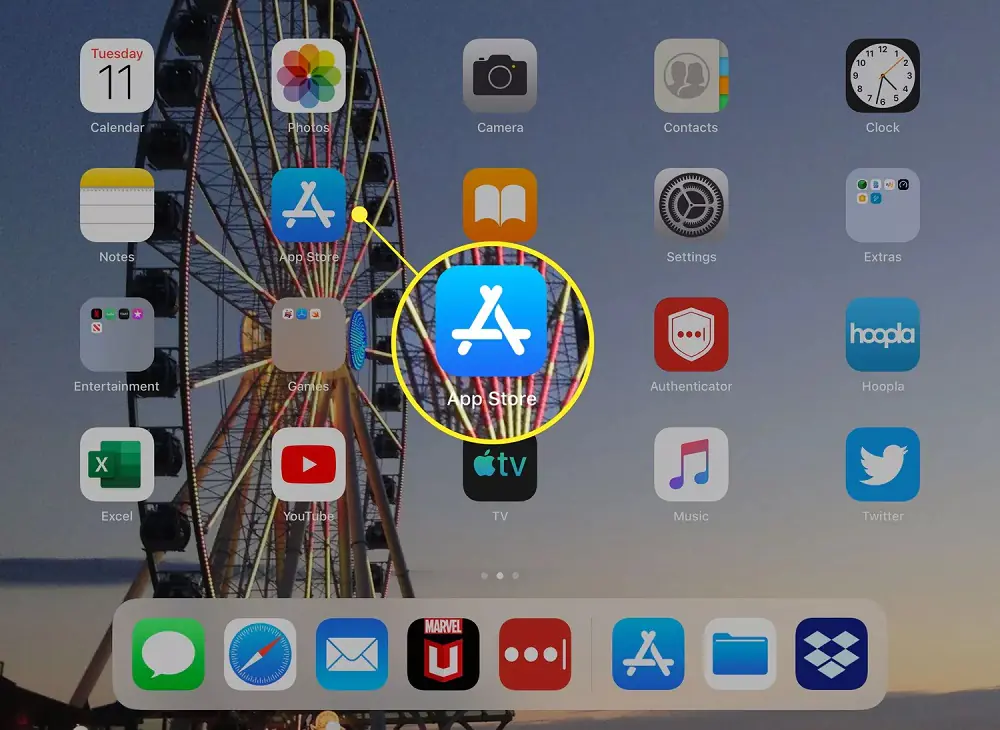
iPhone ve iPad Arasında Uygulama Aktarma

  • Uygulama sayfasında Bugün (Today) sekmesinde yer alan profil resminize dokunun.
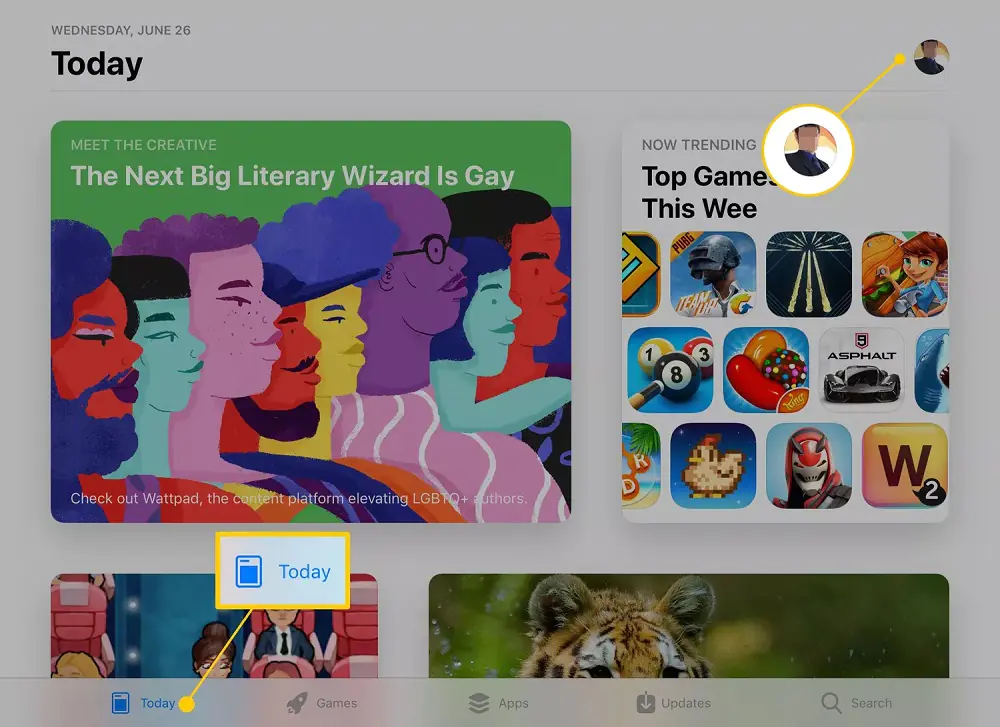
iPhone ve iPad Arasında Uygulama Aktarma

  • Daha sonra, ekrana gelen sayfada Satın Alınan (Purchased) seçeneğine dokunun.
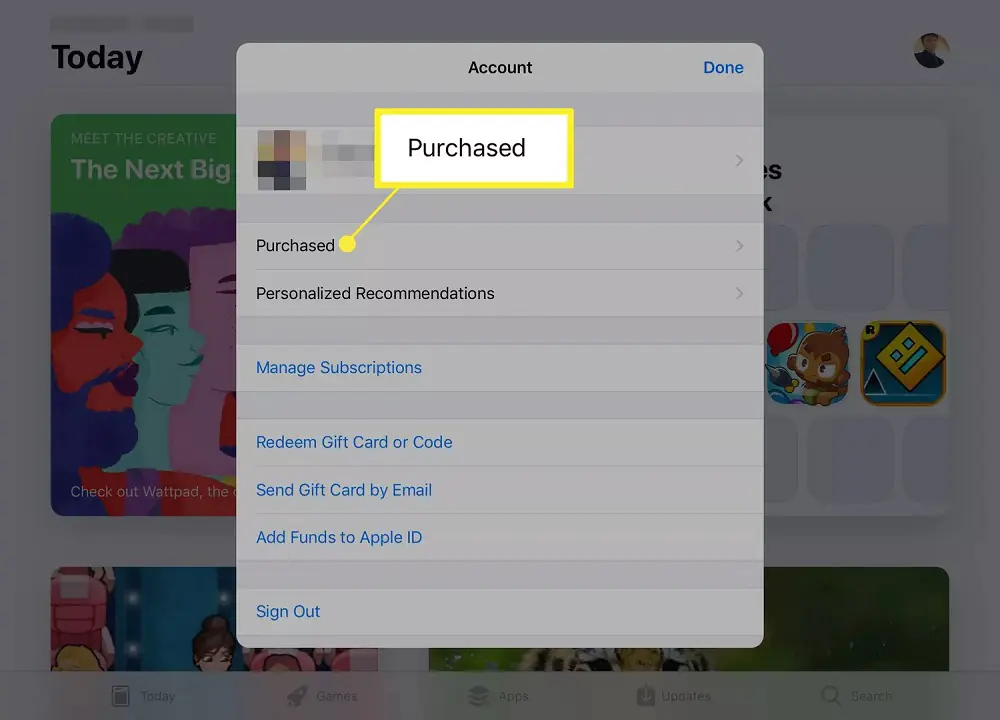
iPhone ve iPad Arasında Uygulama Aktarma

  • Aile Paylaşımı (Family Sharing) özelliğini kullanıyorsanız, Apple Kimliği (Apple ID) üzerinden satın alınan uygulamaları görmek için sonraki ekranda bir isme dokunun.
  • Daha önce iPad’inize yüklediğiniz uygulamaları arama sonuçlarından çıkarmak için Bu iPad’de olmayan (Not on this iPad) menüsüne dokunun.
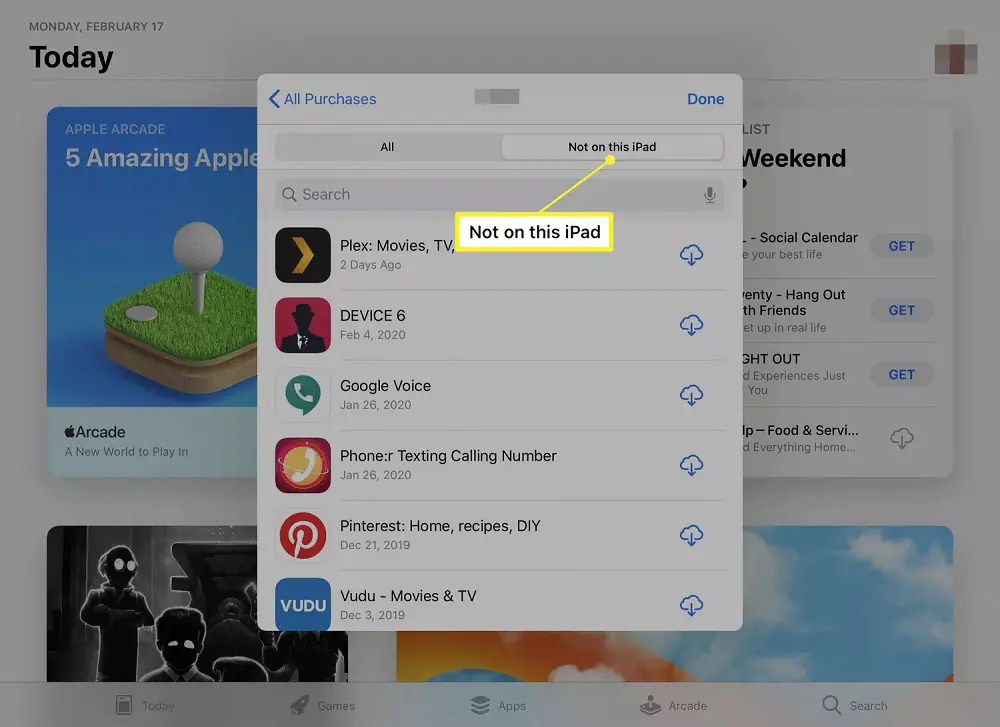
iPhone ve iPad Arasında Uygulama Aktarma

- 11858 Teknoloji Destek Hattı -
  • Yüklemek istediğiniz uygulamayı veya uygulamaları bulmak için sayfayı aşağı kaydırın veya arama çubuğunu kullanın.
  • iPhone’unuzda yüklü bir uygulamayı iPad’inize de yüklemek için (buluta benzeyen) İndir simgesine dokunun.

Not: Uygulamaları kopyaladıktan sonra, ilerleyen zamanlarda iPad veya iPhone‘unuzda satın aldığınız her uygulamanın, müziğin, kitabın, filmin, vs. (ücretsiz uygulamalar dahil olmak üzere) diğer cihazınıza da otomatik olarak yüklenmesini istiyorsanız, her iki cihazda da Ayarlar uygulamasını açın ve iTunes ve App Stores menüsüne dokunun. Otomatik İndirmeler bölümünde hem iPhone’unuzda hem de iPad‘inizde Uygulamalar seçeneğinin yanındaki anahtar (switch) butonu açık/on konumuna getirin.

iPhone ve iPad Arasında Uygulama Aktarma

Bu yazımızda sizlere iPhone ve iPad arasında uygulama aktarma konusu ve işlem adımları ile ilgili detaylı bilgi vereceğiz. iPhone ve iPad arasında uygulama aktarma ile ilgili sorularınızı aşağıdaki yorum bölümünden bize iletebilirsiniz.

Profesyonel Destek Almanın Zamanı

Aktarma sırasında hata alıyorsanız ya da işlemler size karışık geliyorsa, işi uzmanına bırakmak güvenli bir tercih olabilir. 11858 Teknoloji Destek Hattı, 7/24 hizmet veren deneyimli ekibiyle iPhone ve iPad dahil tüm cihazlarda karşılaşabileceğiniz sorunları hızlıca çözer. Aradığınızda size adım adım yol gösterilir ve gerekirse güvenli uzaktan bağlantı ile sorununuz doğrudan giderilir.

Uygulama aktarma sürecinde bazı durumlarda cihazınızı sıfırlamanız veya yedeklemeden geri yükleme yapmanız gerekebilir. Eğer bu aşamada hangi yöntemin daha güvenilir olduğuna karar veremiyorsanız, iCloud veya iTunes kullanarak geri yükleme işleminin nasıl yapılabileceğini adım adım anlattığımız iPhone Geri Yükleme iCloud ve iTunes makalemize de göz atabilirsiniz. Böylece farklı yöntemleri kıyaslayarak ihtiyacınıza en uygun seçeneği belirleyebilirsiniz.

Sonuç olarak iPhone ve iPad arasında uygulama aktarma, sanıldığı kadar karmaşık değil. Doğru adımları takip ettiğinizde hem yeni cihazınızda aynı deneyimi yaşamaya devam edebilir hem de uygulama ve verilerinizi güvenle taşıyabilirsiniz. Siz de bu yöntemleri denedikten sonra yaşadığınız deneyimleri veya aklınıza takılan soruları yorumlarda paylaşabilirsiniz. Böylece benzer sorunları yaşayan diğer kullanıcılara da faydalı bir kaynak oluşturabilirsiniz.

ETİKETLER:ipadiphonenasıl yapılıruygulama aktarma
Bu Makaleyi Paylaş
Facebook WhatsApp WhatsApp Threads Bağlantıyı Kopyala Yazdır
Paylaş
Yorum yapılmamış

Bir yanıt yazın Yanıtı iptal et

E-posta adresiniz yayınlanmayacak. Gerekli alanlar * ile işaretlenmişlerdir

Bağlantı Kuralım

21KBeğen
19.6KTakip Et
7.3KAbone Ol
192Takip Et

Popüler Gönderiler

AirTies Air 4960 Modem Kurulum

Uğurcan ÜN
Uğurcan ÜN
3 dk. okuma
11 Görüntüleme
Sessiz İçerik Nedir Nasıl Yapılır

Sessiz İçerik Nedir

İsmail YILDIZ
İsmail YILDIZ
6 dk. okuma
13 Görüntüleme
YouTube Video Başlığı Nasıl Yazılmalı Yolları Neler

YouTube Video Başlığı Nasıl Yazılmalı

İsmail YILDIZ
İsmail YILDIZ
6 dk. okuma
10 Görüntüleme

Lyra 3 Pro ile Şarkı Nasıl Oluşturulur

Uğurcan ÜN
Uğurcan ÜN
4 dk. okuma
24 Görüntüleme

You Might Also Like

DNS ve IP Ayarları

Windows 11’de Modem IP Adresi Nasıl Bulunur

3 dk. okuma
Windows Update hizmeti bulunamıyor hatası ekran görüntüsü
Windows

Windows Update Hizmeti Bulunamıyor Hatası

7 dk. okuma
İki Modemi Birbirine Bağlamak yöntemiyle ikinci modem üzerinden kablosuz sinyal güçlendirme kurulumu
Modem Kurulumu

İki Modemi Birbirine Bağlayarak Sinyal Güçlendirme

2 dk. okuma
Modem Kurulumu

TP-LINK M7200 4G Kurulumu

3 dk. okuma

Size her gün en son haberleri ve sorun çözümlerini getiriyoruz!

TeknoDestek Müşteri Hizmetleri
Facebook-f Instagram Tiktok Twitter Youtube Linkedin Whatsapp Phone-alt Rss

İş Ortaklarımız

TeknoDestek Müşteri Hizmetleri
© 2013 - 2026 TeknoDestek Müşteri Hizmetleri • Tüm hakları saklıdır • Bu sitedeki tüm içerikler (metin, görsel, video, logo, tasarım vb.) 5846 sayılı Fikir ve Sanat Eserleri Kanunu (FSEK) kapsamında korunmaktadır • İzinsiz kopyalanması, çoğaltılması, yayınlanması veya herhangi bir şekilde kullanılması yasaktır • İhlal tespitinde; FSEK Madde 71-73 uyarınca yasal süreç başlatma, maddi/manevi tazminat talep etme ve cezai işlem için başvurma hakkımız saklıdır • TeknoDestek, TeknoS@R'un bir kuruluşudur • Tema Düzenleyen: Fatih ATEŞ
Sorun Hala Çözülmedi mi?
Aradığın çözümü bulamadıysan, 11858 Teknoloji Destek Hattımız sana yardımcı olabilir. 2011’den beri Türkiye’nin en tecrübeli teknoloji destek ekiplerinden biri olarak, bilgisayar, telefon, tablet, modem, akıllı TV ve sosyal medya sorunlarında 7/24 profesyonel destek veriyoruz. Uzman ekibimizle hemen görüşmek ister misin?

    📞 11858’i Şimdi Ara

    Görüşme öncesi dakika ücreti sesli olarak bilgilendirilir
    Welcome Back!

    Sign in to your account

    Kullanıcı Adı veya E-posta Adresi
    Şifre

    Şifrenizi mi unuttunuz?