TeknoDestek Müşteri Hizmetleri
  • Haberler
    HaberlerDaha Fazla Göster
    Sessiz İçerik Nedir Nasıl Yapılır
    Sessiz İçerik Nedir
    6 dk. okuma
    Spotify SongDNA Nedir
    4 dk. okuma
    Apple Creator Studio Nasıl Kullanılır
    6 dk. okuma
    Mikro İçerik Nedir Nasıl Yapılır
    Mikro İçerik Nedir
    6 dk. okuma
    Türkiye’de Araçlarda Multimedya Ekranı Kullanımı Yasakları
    6 dk. okuma
  • Bilgisayar
    BilgisayarDaha Fazla Göster
    WordPress bakım modunda takılı kalması için FTP istemcisinde .maintenance dosyasının kök dizindeki görüntüsü
    WordPress Bakım Modunda Takılı Kalması Sorunu ve Çözümü
    7 dk. okuma
    WordPress Site Teknik Sorunlar Yaşıyor
    WordPress Site Teknik Sorunlar Yaşıyor Hatası Çözümü
    5 dk. okuma
    SSH Bağlantı Reddedildi Hatası Çözümü
    6 dk. okuma
    WordPress Planlı Bakım
    WordPress Planlı Bakım Nedeniyle Kısa Süreliğine Kullanılamayacak Hatası ve Çözümü
    7 dk. okuma
    Windows 11 Başlat Menüsünden Web Aramaları Kapatma
    5 dk. okuma
  • Mobil
    MobilDaha Fazla Göster
    Navigasyon Yönlendirici Değiştirme
    Google Haritalarda Navigasyon Yönlendirici Değiştirme
    3 dk. okuma
    Apple CarPlay'da uygulamaların yerini değiştirme
    Apple CarPlay’da Uygulamaların Yerini Değiştirme
    4 dk. okuma
    Android Auto Nedir, Nasıl Kullanılır
    4 dk. okuma
    Android 5G Ayarı Nasıl Yapılır
    4 dk. okuma
    iPhone 5G Ayarı Nasıl Yapılır
    4 dk. okuma
  • Sosyal Medya
    Sosyal MedyaDaha Fazla Göster
    YouTube Video Başlığı Nasıl Yazılmalı Yolları Neler
    YouTube Video Başlığı Nasıl Yazılmalı
    6 dk. okuma
    Tiktok Sorun Bildirme Ekranı Nerede
    5 dk. okuma
    X uygulamasında gündeme girme için hashtag ve etkileşim ekranı
    X Uygulamasında Gündeme Nasıl Girilir
    5 dk. okuma
    TikTok İçerik Yorgunluğu Nedir
    6 dk. okuma
    Sosyal Medyada Marka Dili Nasıl Oluşturulur Yolları Neler
    Sosyal Medyada Marka Dili Nasıl Oluşturulur
    6 dk. okuma
  • İnceleme
    İncelemeDaha Fazla Göster
    MacBook Neo Piyasayı Sarsmaya Geliyor
    5 dk. okuma
    Instax Mini Evo Cinema
    4 dk. okuma
    Samsung Galaxy Book 6 Ultra
    Samsung Galaxy Book 6 Ultra İnceleme
    8 dk. okuma
    Bütçe Dostu Mac Seçenekleri
    Bütçe Dostu Mac MacBook Neo vs Mac Mini
    7 dk. okuma
    Xiaomi Mi Taşınabilir Şarjlı Kompresör İnceleme
    10 dk. okuma
  • İletişim
YouTube
  • Facebook
26 Nis 2026, Pazar
TeknoDestek Müşteri HizmetleriTeknoDestek Müşteri Hizmetleri
Yazı BoyutuAa
  • Haberler
  • Mobil
  • Sosyal Medya
  • Bilgisayar
  • İnceleme
  • İnternet ve Ağ
  • Ev Elektroniği
  • İletişim
Search
  • Haberler
    • Cihaz Duyuruları
    • Teknoloji
    • Uygulama Gelişmeleri
  • Bilgisayar
    • Linux
    • macOS
    • Windows
  • İnceleme
    • Bilgisayar
    • Ev Elektroniği
    • Tablet
    • Tavsiyeler & Karşılaştırmalar
    • Telefon
  • Mobil
    • Android
    • Giyilebilir Cihazlar
    • HarmonyOS
    • iPhone / iOS
  • Sosyal Medya
    • Facebook
    • Instagram
    • TikTok
    • Snapchat
    • Teams
    • Telegram
    • WhatsApp
    • X
  • İletişim
Bizi Takip Edin
Windows Bilgisayar 64 Bit mi 32 Bit mi Nasıl Kontrol Edebilirim
Windows

Bilgisayar 64 Bit mi 32 Bit mi Nasıl Kontrol Edebilirim

Fatih ATEŞ
Son güncelleme: 1 Ekim 2024 06:45
Fatih ATEŞ - Teknik Destek Uzmanı
Paylaş
Paylaş

Bilgisayar 64 Bit mi 32 Bit mi sorusunu merak ediyorsanız, sisteminizin mimarisini öğrenmek için doğru adımları bu makalede bulabilirsiniz.

Günümüzde kullanılan bilgisayarların büyük bir kısmı ya 32 bit ya da 64 bit mimarisiyle çalışır. İşletim sisteminizin ve işlemcinizin hangi mimariye sahip olduğunu bilmek, yazılım uyumluluğu ve performansı açısından önemlidir. Özellikle yazılım kurulumlarında ve güncellemelerinde, doğru sürümü seçmek için bu bilgiye ihtiyaç duyabilirsiniz. Bu makalede, bilgisayar 64 bit mi 32 bit mi sorusunun cevabını nasıl bulabileceğinizi adım adım anlatacağız.

İçindekiler
  • Windows Bilgisayar 64 Bit mi 32 Bit mi Nasıl Kontrol Edebilirim?
    • Sistem Özelliklerini Kullanma
    • Ayarlar Uygulamasını Kullanma (Windows 10 ve 11)
    • Komut İstemi veya PowerShell Kullanma
  • İşlemci (CPU) Mimarisi Nasıl Kontrol Edilir?
    • Yöntem 1: Sistem Bilgisi Uygulamasını Kullanma
    • Yöntem 2: CPU-Z Gibi Üçüncü Parti Yazılımlar Kullanma
  • Windows 11 Uygulamaların 32 Bit veya 64 Bit Olduğunu Kontrol Etme
    • Görev Yöneticisi’ni Kullanma
    • Dosya Gezgini’ni Kullanma
  • MacOS ve Linux Sistemlerde Kontrol Etme
    • MacOS İçin
    • Linux İçin
  • Neden 64 Bit veya 32 Bit Bilmek Önemli?
  • Neden 64 Bit Tercih Edilmeli?
      • 32 Bit İşletim Sistemini 64 Bit’e Yükseltebilir miyim?
      • 64 Bit İşletim Sisteminde 32 Bit Uygulamalar Çalışır mı?
      • İşlemcim 64 Bit ama İşletim Sistemim 32 Bit, Ne Yapmalıyım?
- 11858 Teknoloji Destek Hattı -

Windows Bilgisayar 64 Bit mi 32 Bit mi Nasıl Kontrol Edebilirim?

Windows işletim sisteminizin bilgisayar 64 bit mi 32 bit mi olduğunu öğrenmek, sisteminizin performansını ve uyumluluğunu artırmak için önemlidir. Bu bilgi sayesinde, bilgisayarınıza uygun yazılımları ve sürücüleri yükleyebilir, olası uyumsuzluk sorunlarının önüne geçebilirsiniz. Windows, kullanıcılarına sistem mimarisi hakkında detaylı bilgi sunan çeşitli araçlar sağlar. Bu araçları kullanarak, işletim sisteminizin ve işlemcinizin bit mimarisini hızlı ve kolay bir şekilde tespit edebilirsiniz.

Sistem Özelliklerini Kullanma

  1. Başlat Menüsü‘ne tıklayın veya Windows tuşu + Pause/Break tuşlarına basın.
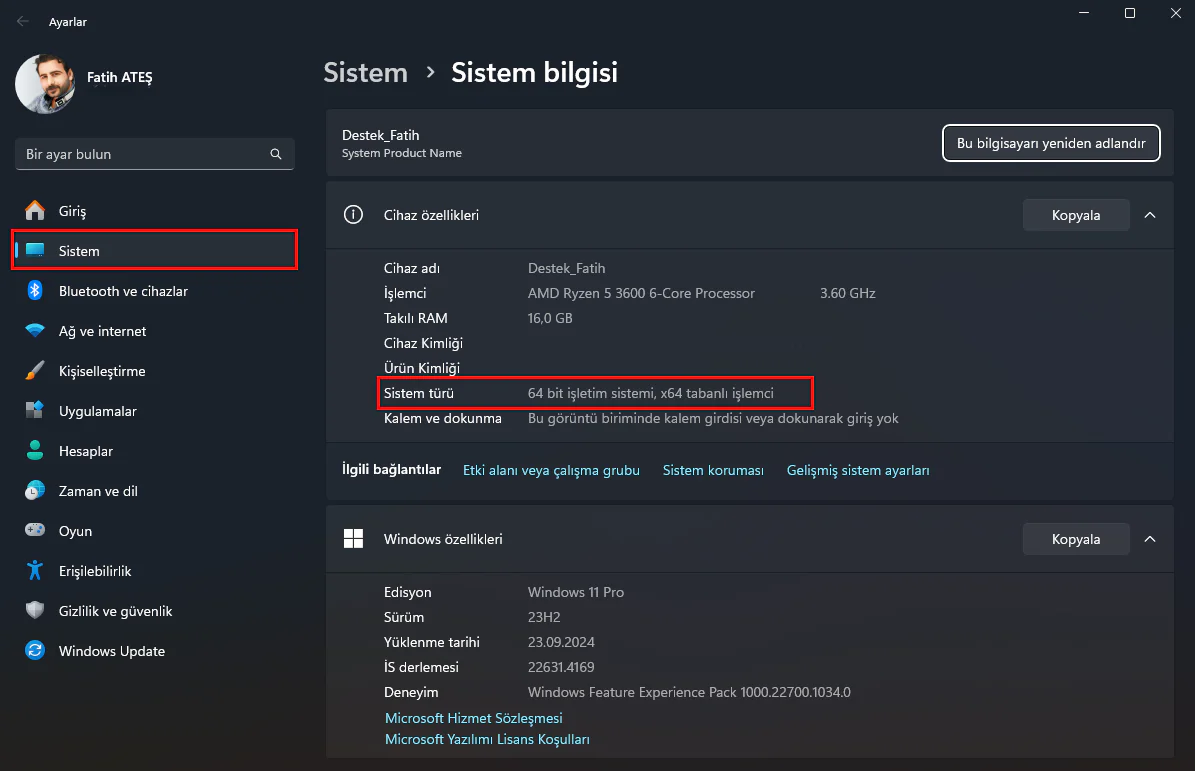
  2. Açılan Sistem penceresinde, Sistem türü başlığı altında bilgisayarınızın mimarisini görebilirsiniz.
    Bilgisayar 64 Bit mi 32 Bit mi Nasıl Kontrol Edebilirim?
    • 64 bit işletim sistemi, x64 tabanlı işlemci yazıyorsa, bilgisayarınız 64 bittir.
    • 32 bit işletim sistemi, x86 tabanlı işlemci yazıyorsa, bilgisayarınız 32 bittir.

Ayarlar Uygulamasını Kullanma (Windows 10 ve 11)

  1. Başlat Menüsü‘ne tıklayın ve Ayarlar uygulamasını açın.
  2. Sistem seçeneğine tıklayın.
  3. Sol menüden Hakkında bölümüne gidin.
  4. Cihaz özellikleri altında, Sistem türü başlığında bilgileri bulabilirsiniz.

Komut İstemi veya PowerShell Kullanma

  1. Başlat Menüsü‘ne tıklayın ve Komut İstemi veya PowerShell araması yapın.
  2. Uygulamayı açın ve aşağıdaki komutu girin:
    wmic os get osarchitecture
  3. Enter tuşuna bastığınızda, işletim sisteminizin mimarisi ekranda görünecektir.

Eğer bilgisayar 64 bit mi 32 bit mi sorusunun cevabını bulduysanız, bu iki mimari arasındaki farkları anlamak da oldukça önemlidir. 32 bit ve 64 bit sistemler arasındaki farklar, performans, bellek kapasitesi ve yazılım uyumluluğu açısından büyük farklılıklar gösterebilir. Daha detaylı bilgi için 32 bit ile 64 bit arasındaki fark nedir başlıklı makalemize göz atabilirsiniz. Bu sayede hangi mimarinin sizin için daha uygun olduğunu daha iyi anlayabilirsiniz.

İşlemci (CPU) Mimarisi Nasıl Kontrol Edilir?

Bilgisayarınızın işletim sisteminin yanı sıra, işlemcinizin de 64 bit veya 32 bit olup olmadığını kontrol etmek isteyebilirsiniz.

Yöntem 1: Sistem Bilgisi Uygulamasını Kullanma

  1. Başlat Menüsü‘ne tıklayın ve Sistem Bilgisi araması yapın.
  2. Uygulamayı açın ve Sistem Özeti bölümünde Sistem Türü başlığını bulun.
    • x64 tabanlı PC yazıyorsa, işlemciniz 64 bittir.
    • x86 tabanlı PC yazıyorsa, işlemciniz 32 bittir.

Yöntem 2: CPU-Z Gibi Üçüncü Parti Yazılımlar Kullanma

  • CPU-Z veya benzeri sistem bilgi yazılımlarını indirip kurarak, işlemcinizin detaylı özelliklerini görebilirsiniz.
  • Bu tür programlar, işlemci mimarisi, çekirdek sayısı, saat hızı gibi detaylı bilgileri sunar.

Windows 11 Uygulamaların 32 Bit veya 64 Bit Olduğunu Kontrol Etme

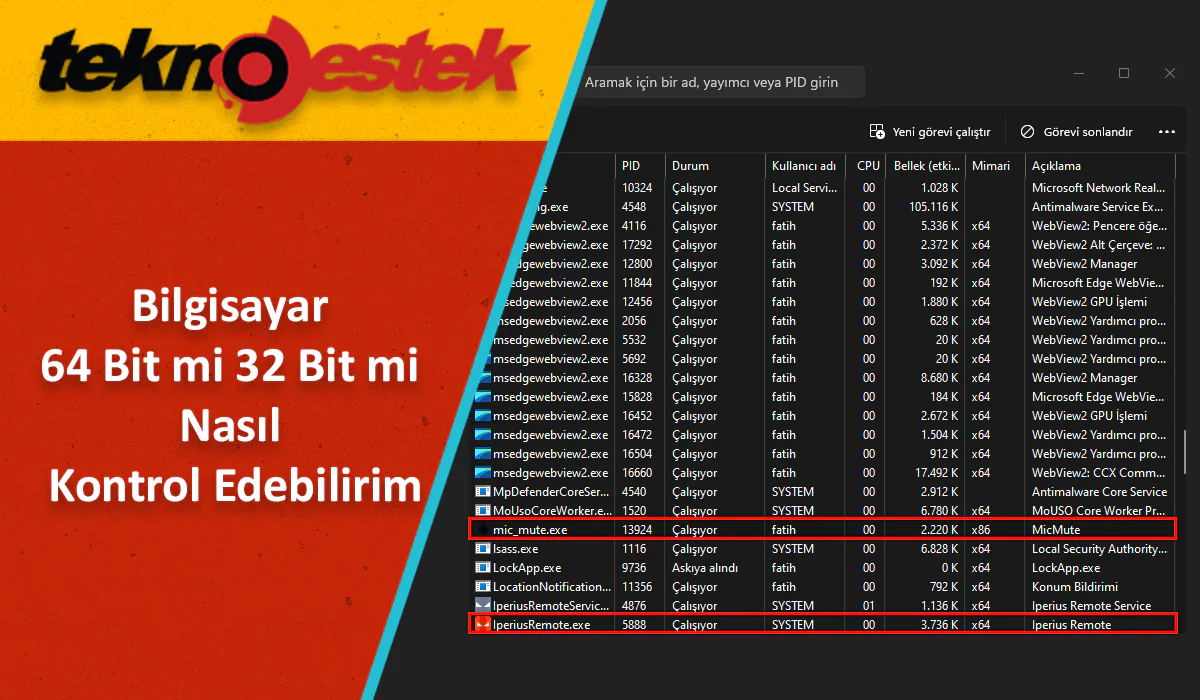
Bilgisayarınızın yanı sıra, kullandığınız uygulamaların da 32 bit veya 64 bit olup olmadığını bilmek isteyebilirsiniz. Windows 11’de bunu kontrol etmek için:

Görev Yöneticisi’ni Kullanma

  1. Görev Yöneticisi‘ni açmak için Ctrl + Shift + Esc tuşlarına basın.
  2. Ayrıntılar sekmesine gidin.
  3. Ad sütun başlığına sağ tıklayın ve Sütunları Seç seçeneğini seçin.
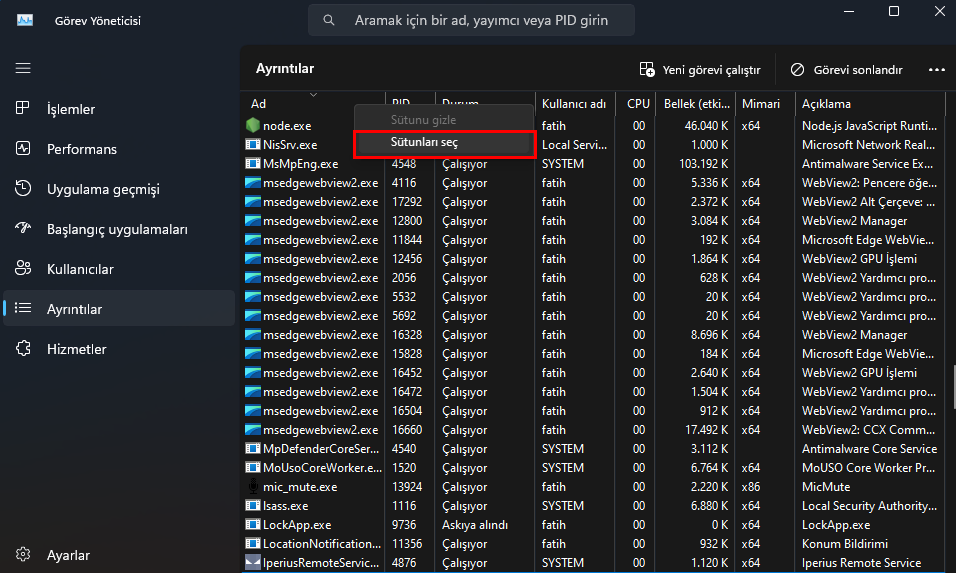
    Bilgisayar 64 Bit mi 32 Bit mi Nasıl Kontrol Edebilirim

  4. Mimari seçeneğini işaretleyin ve Tamam butonuna tıklayın.
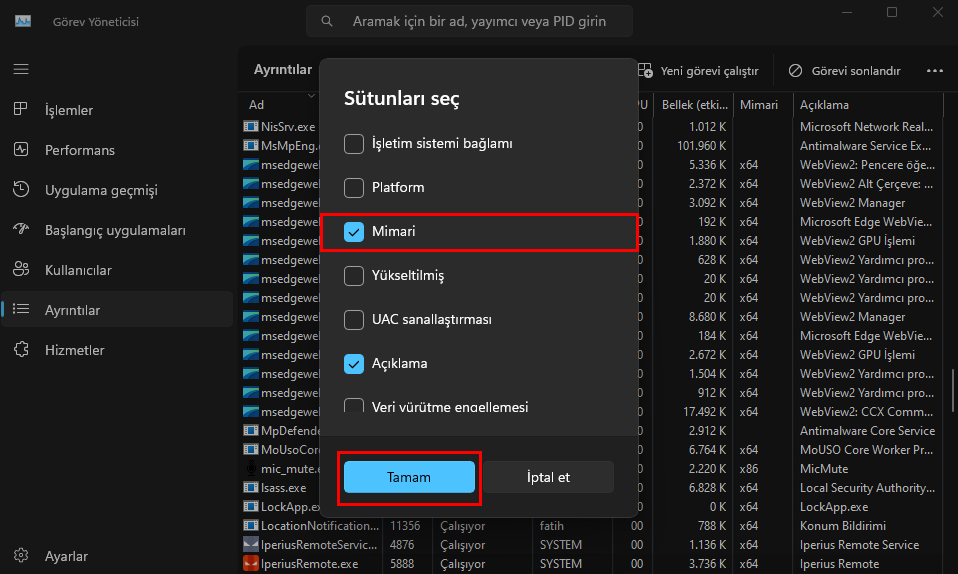
    Bilgisayar 64 Bit mi 32 Bit mi Nasıl Kontrol Edebilirim

  5. Artık işlem listesindeki uygulamaların yanındaki platform bilgisini görebilirsiniz.

Dosya Gezgini’ni Kullanma

  • C:Program Files klasörü genellikle 64 bit uygulamaları içerir.
  • C:Program Files (x86) klasörü ise 32 bit uygulamaları barındırır.

MacOS ve Linux Sistemlerde Kontrol Etme

Eğer Windows dışındaki bir işletim sistemi kullanıyorsanız:

MacOS İçin

  1. Elma Menüsü‘ne tıklayın ve Bu Mac Hakkında seçeneğini seçin.
  2. Açılan pencerede, Sistem Raporu butonuna tıklayın.
  3. Sol menüden Yazılım altında Uygulamalar bölümüne gidin.
  4. Burada uygulamaların 64 bit olup olmadığı bilgisi mevcuttur.

Linux İçin

  1. Terminali açın.
  2. Aşağıdaki komutu girin:
    lscpu
  3. CPU op-mode(s) satırı altında desteklenen mimarileri görebilirsiniz.

Neden 64 Bit veya 32 Bit Bilmek Önemli?

  • Bazı programlar sadece 64 bit veya 32 bit sistemlerde çalışabilir.
  • 64 bit işletim sistemleri, 4GB’den fazla RAM kullanabilir, bu da daha yüksek performans sağlar.
  • Donanım sürücülerinin doğru sürümünü yüklemek için sistem mimarinizi bilmeniz gerekir.

Neden 64 Bit Tercih Edilmeli?

  • 64 bit sistemler, 4GB’den fazla RAM kullanabilir.
  • Özellikle büyük verilerle çalışan uygulamalarda daha iyi performans sunar.
  • Yeni yazılımların çoğu artık 64 bit olarak geliştiriliyor.

32 Bit İşletim Sistemini 64 Bit’e Yükseltebilir miyim?

Evet, ancak doğrudan bir yükseltme mümkün değildir. Temiz bir kurulum yapmanız gerekir ve bu süreçte tüm verilerinizi yedeklemeniz önemlidir.

64 Bit İşletim Sisteminde 32 Bit Uygulamalar Çalışır mı?

Evet, Windows 64 bit sürümleri, genellikle 32 bit uygulamaları çalıştırabilir.

- 11858 Teknoloji Destek Hattı -

İşlemcim 64 Bit ama İşletim Sistemim 32 Bit, Ne Yapmalıyım?

İşletim sisteminizi 64 bit sürümüne yükselterek daha iyi performans elde edebilirsiniz.

Bilgisayar 64 bit mi 32 bit mi olduğunu bilmek, hem yazılım uyumluluğu hem de sistem performansı açısından önemlidir. Bu makalede, farklı yöntemlerle bu bilgiyi nasıl edinebileceğinizi öğrendiniz. İşletim sisteminizin ve işlemcinizin mimarisini kontrol ederek, doğru yazılımları kurabilir ve sisteminizden en iyi verimi alabilirsiniz.


ETİKETLER:32 bit 64 bitbilgisayarnasıl yapılırsistem kontrol
Bu Makaleyi Paylaş
Facebook WhatsApp WhatsApp Threads Bağlantıyı Kopyala Yazdır
Paylaş
YazarFatih ATEŞ
Teknik Destek Uzmanı
Takip Et
İster iPhone'undaki, ister Android cihazındaki veya Windows'taki ayarlar arasında geziniyor olsun, Fatih her zaman teknolojiye düşkün olmuştur. Teknolojiye, Windows'a ve güç düğmesi olan her şeye tutkuyla bağlı olarak, zamanının çoğunu yeni beceriler geliştirmek ve teknoloji dünyası hakkında daha fazla şey öğrenmek için harcadı. Öğrendiklerini de sizlerle paylaşıyor.
Yorum yapılmamış

Bir yanıt yazın Yanıtı iptal et

E-posta adresiniz yayınlanmayacak. Gerekli alanlar * ile işaretlenmişlerdir

Bağlantı Kuralım

21KBeğen
19.6KTakip Et
7.3KAbone Ol
192Takip Et

Popüler Gönderiler

AirTies Air 4960 Modem Kurulum

Uğurcan ÜN
Uğurcan ÜN
3 dk. okuma
13 Görüntüleme
Sessiz İçerik Nedir Nasıl Yapılır

Sessiz İçerik Nedir

İsmail YILDIZ
İsmail YILDIZ
6 dk. okuma
14 Görüntüleme
YouTube Video Başlığı Nasıl Yazılmalı Yolları Neler

YouTube Video Başlığı Nasıl Yazılmalı

İsmail YILDIZ
İsmail YILDIZ
6 dk. okuma
11 Görüntüleme

Lyra 3 Pro ile Şarkı Nasıl Oluşturulur

Uğurcan ÜN
Uğurcan ÜN
4 dk. okuma
24 Görüntüleme

You Might Also Like

Tarayıcılar

Microsoft Edge Özelleştirme

3 dk. okuma
Google Docs'ta konuşarak yazı yazma özelliğinin nasıl açılacağını gösteren ekran görüntüsü
Ofis Uygulamaları

Google Docs Konuşarak Yazı Yazma Özelliği Açma

5 dk. okuma
Airties RT 103 Modem arayüzünde bağlantı ayarlarının yapılandırıldığı kurulum ekranı görüntüsü
Modem Kurulumu

Airties RT 103 Modem Kurulumu

2 dk. okuma
Windows 11 Yazıcıyı Tanımıyor Sorunu İçin 4 Yöntem
Yazıcı & Tarayıcı

Windows 11 Yazıcıyı Tanımıyor Sorunu

7 dk. okuma

Size her gün en son haberleri ve sorun çözümlerini getiriyoruz!

TeknoDestek Müşteri Hizmetleri
Facebook-f Instagram Tiktok Twitter Youtube Linkedin Whatsapp Phone-alt Rss

İş Ortaklarımız

TeknoDestek Müşteri Hizmetleri
© 2013 - 2026 TeknoDestek Müşteri Hizmetleri • Tüm hakları saklıdır • Bu sitedeki tüm içerikler (metin, görsel, video, logo, tasarım vb.) 5846 sayılı Fikir ve Sanat Eserleri Kanunu (FSEK) kapsamında korunmaktadır • İzinsiz kopyalanması, çoğaltılması, yayınlanması veya herhangi bir şekilde kullanılması yasaktır • İhlal tespitinde; FSEK Madde 71-73 uyarınca yasal süreç başlatma, maddi/manevi tazminat talep etme ve cezai işlem için başvurma hakkımız saklıdır • TeknoDestek, TeknoS@R'un bir kuruluşudur • Tema Düzenleyen: Fatih ATEŞ
Sorun Hala Çözülmedi mi?
Aradığın çözümü bulamadıysan, 11858 Teknoloji Destek Hattımız sana yardımcı olabilir. 2011’den beri Türkiye’nin en tecrübeli teknoloji destek ekiplerinden biri olarak, bilgisayar, telefon, tablet, modem, akıllı TV ve sosyal medya sorunlarında 7/24 profesyonel destek veriyoruz. Uzman ekibimizle hemen görüşmek ister misin?

    📞 11858’i Şimdi Ara

    Görüşme öncesi dakika ücreti sesli olarak bilgilendirilir
    Welcome Back!

    Sign in to your account

    Kullanıcı Adı veya E-posta Adresi
    Şifre

    Şifrenizi mi unuttunuz?