TeknoDestek Müşteri Hizmetleri
  • Haberler
    HaberlerDaha Fazla Göster
    Sessiz İçerik Nedir Nasıl Yapılır
    Sessiz İçerik Nedir
    6 dk. okuma
    Spotify SongDNA Nedir
    4 dk. okuma
    Apple Creator Studio Nasıl Kullanılır
    6 dk. okuma
    Mikro İçerik Nedir Nasıl Yapılır
    Mikro İçerik Nedir
    6 dk. okuma
    Türkiye’de Araçlarda Multimedya Ekranı Kullanımı Yasakları
    6 dk. okuma
  • Bilgisayar
    BilgisayarDaha Fazla Göster
    WordPress bakım modunda takılı kalması için FTP istemcisinde .maintenance dosyasının kök dizindeki görüntüsü
    WordPress Bakım Modunda Takılı Kalması Sorunu ve Çözümü
    7 dk. okuma
    WordPress Site Teknik Sorunlar Yaşıyor
    WordPress Site Teknik Sorunlar Yaşıyor Hatası Çözümü
    5 dk. okuma
    SSH Bağlantı Reddedildi Hatası Çözümü
    6 dk. okuma
    WordPress Planlı Bakım
    WordPress Planlı Bakım Nedeniyle Kısa Süreliğine Kullanılamayacak Hatası ve Çözümü
    7 dk. okuma
    Windows 11 Başlat Menüsünden Web Aramaları Kapatma
    5 dk. okuma
  • Mobil
    MobilDaha Fazla Göster
    Navigasyon Yönlendirici Değiştirme
    Google Haritalarda Navigasyon Yönlendirici Değiştirme
    3 dk. okuma
    Apple CarPlay'da uygulamaların yerini değiştirme
    Apple CarPlay’da Uygulamaların Yerini Değiştirme
    4 dk. okuma
    Android Auto Nedir, Nasıl Kullanılır
    4 dk. okuma
    Android 5G Ayarı Nasıl Yapılır
    4 dk. okuma
    iPhone 5G Ayarı Nasıl Yapılır
    4 dk. okuma
  • Sosyal Medya
    Sosyal MedyaDaha Fazla Göster
    YouTube Video Başlığı Nasıl Yazılmalı Yolları Neler
    YouTube Video Başlığı Nasıl Yazılmalı
    6 dk. okuma
    Tiktok Sorun Bildirme Ekranı Nerede
    5 dk. okuma
    X uygulamasında gündeme girme için hashtag ve etkileşim ekranı
    X Uygulamasında Gündeme Nasıl Girilir
    5 dk. okuma
    TikTok İçerik Yorgunluğu Nedir
    6 dk. okuma
    Sosyal Medyada Marka Dili Nasıl Oluşturulur Yolları Neler
    Sosyal Medyada Marka Dili Nasıl Oluşturulur
    6 dk. okuma
  • İnceleme
    İncelemeDaha Fazla Göster
    MacBook Neo Piyasayı Sarsmaya Geliyor
    5 dk. okuma
    Instax Mini Evo Cinema
    4 dk. okuma
    Samsung Galaxy Book 6 Ultra
    Samsung Galaxy Book 6 Ultra İnceleme
    8 dk. okuma
    Bütçe Dostu Mac Seçenekleri
    Bütçe Dostu Mac MacBook Neo vs Mac Mini
    7 dk. okuma
    Xiaomi Mi Taşınabilir Şarjlı Kompresör İnceleme
    10 dk. okuma
  • İletişim
YouTube
  • Facebook
26 Nis 2026, Pazar
TeknoDestek Müşteri HizmetleriTeknoDestek Müşteri Hizmetleri
Yazı BoyutuAa
  • Haberler
  • Mobil
  • Sosyal Medya
  • Bilgisayar
  • İnceleme
  • İnternet ve Ağ
  • Ev Elektroniği
  • İletişim
Search
  • Haberler
    • Cihaz Duyuruları
    • Teknoloji
    • Uygulama Gelişmeleri
  • Bilgisayar
    • Linux
    • macOS
    • Windows
  • İnceleme
    • Bilgisayar
    • Ev Elektroniği
    • Tablet
    • Tavsiyeler & Karşılaştırmalar
    • Telefon
  • Mobil
    • Android
    • Giyilebilir Cihazlar
    • HarmonyOS
    • iPhone / iOS
  • Sosyal Medya
    • Facebook
    • Instagram
    • TikTok
    • Snapchat
    • Teams
    • Telegram
    • WhatsApp
    • X
  • İletişim
Bizi Takip Edin
Konsol Oyunları

PlayStation VR’da (Sanal Gerçeklik Gözlüğü ile) Ekran Görüntüsü Alma!

Mustafa AKDEMİR
Son güncelleme: 14 Temmuz 2019 21:37
Mustafa AKDEMİR
Paylaş
Paylaş

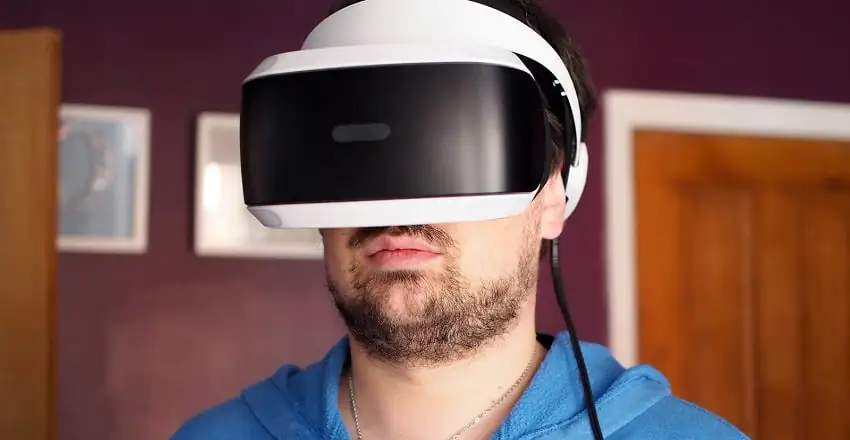
Arkadaşlarınıza, kulaklıklı ve mikrofonlu sanal gerçeklik gözlüğünüzde ne gördüğünü göstermek ister misiniz? Belki tam olarak gördüğünüzü paylaşmayacaksınız, ancak hızlı fotoğraf paylaşımı için PlayStation VR‘nızda yerleşik ekran görüntüsü özelliğini kullanabilirsiniz. İşte, yapmanız gerekenler!

DualShock 4 Kumandasını Kullanarak PlayStation VR (PSVR)’da Ekran Görüntüsü Alma!

PlayStation VR ile oynamak için DualShock 4 denetleyicisi (oyun kumandası) kullanıyorsanız, ekran görüntüsünü almak ve paylaşmak için aşağıdaki adımları izleyin.

- 11858 Teknoloji Destek Hattı -
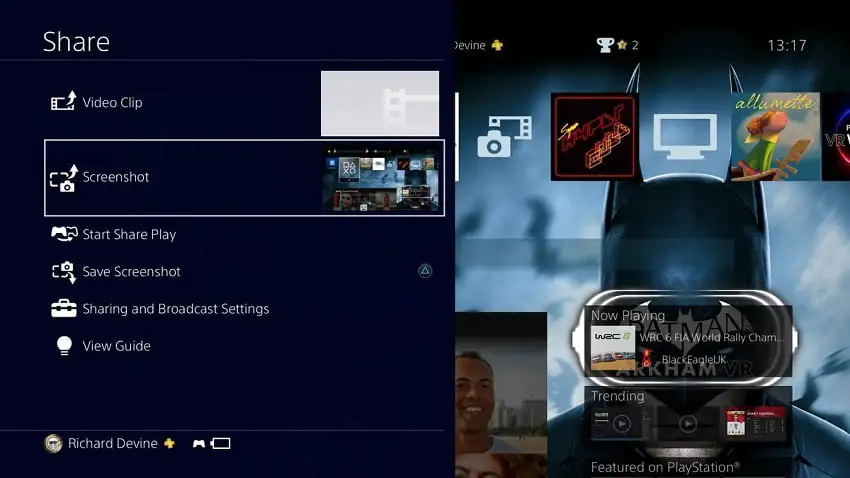
  • DualShock 4 kumandanızdaki Paylaş (Share) butonuna (düğmesine) basın. Bu buton, dokunmatik yüzeyin yanındaki sol menü butonudur.
  • Sol tarafta bir yan menü açılacaktır. ‘Ekran Görüntüsü (Screenshot)’ seçeneğini seçin.
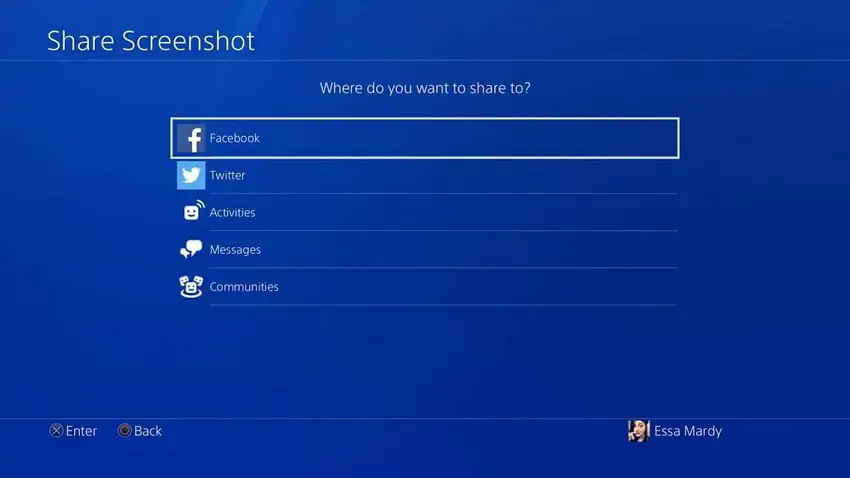
  • Resminizi yüklemek istediğiniz sosyal medya platformunu (ağını) seçin.
  • Yorum kutusuna, paylaşımınız ile yayınlanmasını istediğiniz herhangi bir şey (yorum) yazın.
  • Ekranın altındaki Paylaş (Share) düğmesine (butonuna) basın!
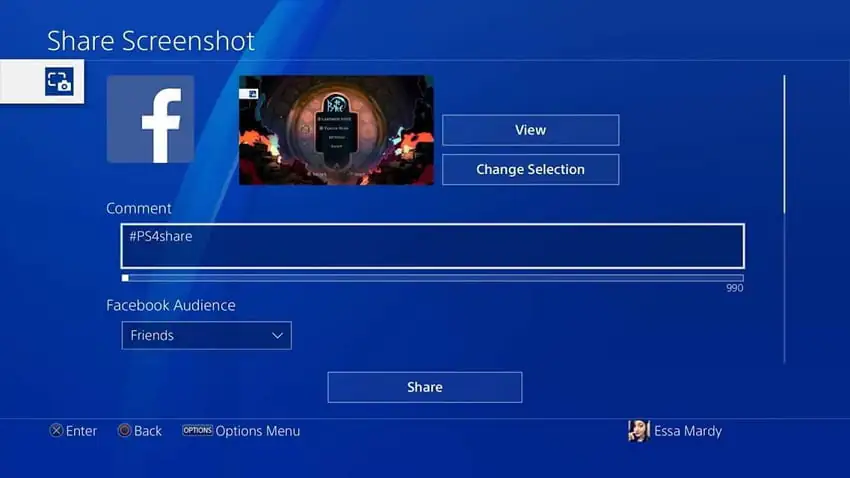
Yüklemenizin durumunu, Ana Ekran Menüsü’ndeki (Home Screen Menu) ‘Bildirimler (Notifications)’ sekmesinden kontrol edebilirsiniz.

PlayStation Move Denetleyeici ile Ekran Görüntüsü Alma

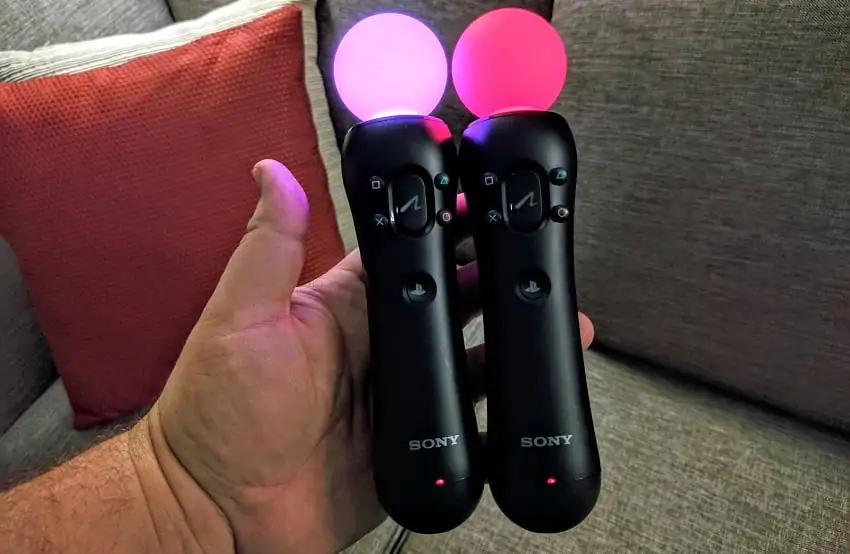
PlayStation Move denetleyicisi, DualShock 4 denetleyiciye çok benzer şekilde çalışır. Butonlar (düğmeler) aynıdır ancak kontrol ünitesinin (kumandanın) farklı bölümlerine yerleştirilmiştir.

  • PlayStation Move denetleyicinizdeki Paylaş (Share) butonuna basın. Bu buton, kontrol ünitesinin sol tarafındaki menü butonudur.
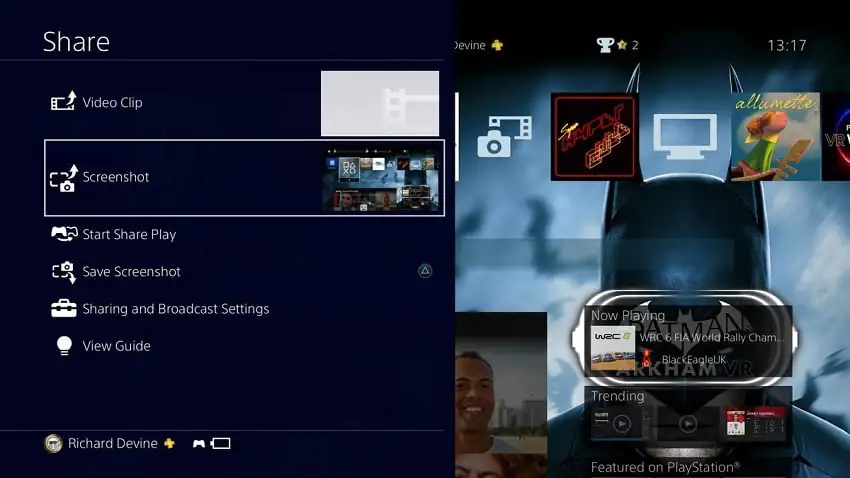
  • Açılır menüdeki ‘Ekran Görüntüsü (Screenshot)’ seçeneğine basın.
- 11858 Teknoloji Destek Hattı -
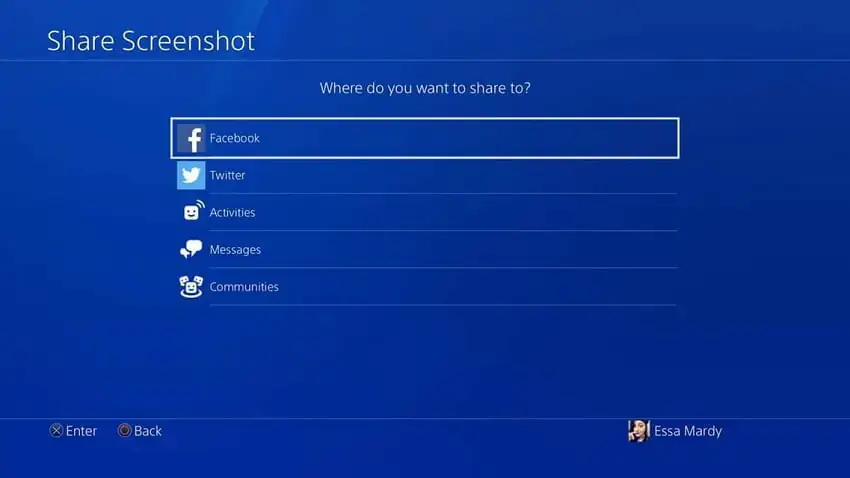
  • Resminizin yüklenmesini istediğiniz sosyal medya ağını (platformunu) seçin.
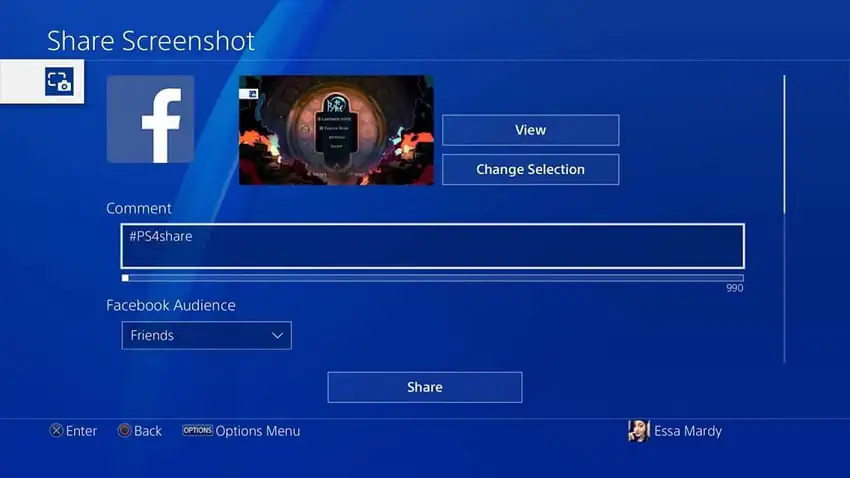
  • Yorum kutusuna, paylaşımınız ile yayınlanmasını istediğiniz herhangi bir şey (yorum) yazın.
  • Ekranın altındaki Paylaş (Share) düğmesine (butonuna) basın!
Yüklemenizin durumunu, Ana Ekran Menüsü’ndeki (Home Screen Menu) ‘Bildirimler (Notifications)’ sekmesinden kontrol edebilirsiniz.

PlayStation Camera ile Ekran Görüntüsü Alma

Bu seçenek yalnızca PlayStation 4 oyun konsolunuzun Ana Ekran Menüsü’nden (Home Screen Menu) çalışır. Bu komut için gerekli olan kontroller, oyun içindeki hareketleri engelleyebilir ve dolayıyla bu yöntemle ekran görüntüsü alma işlemi, oyun oynarken gerçekleşmeyecektir.

  • PlayStation Move denetleyicinizin veya PlayStation DualShock 4 denetleyicinizin sol tetiğine basılı tutun.
  • PlayStation Move denetleyicinizi kullanıyorsanız, ‘PlayStation! Ekran görüntüsünü al! (PlayStation! Take screenshot.)’ komutunu söyleyin (verin).
  • PlayStation DualShock 4 kullanıyorsanız, ‘Ekran görüntüsü al! (Take screenshot!’ komutunu söyleyin.
PlayStation DualShock 4 denetleyicisine ve PlayStation Move denetleyicisine verilen komutların neden farklı olduğunu kimse bilmiyor, ama işte bu şekilde ekran görüntüsünü alabiliyorsunuz!

- 11858 Teknoloji Destek Hattı -

PlayStation 4 (PS4) Ekran Görüntülerinden, Full HD Ekran Görüntüleri Nasıl Elde Edilir?

PlayStation 4 (PS4)’ten ekran görüntülerini çekerken yaşanan sorun, 1920×1080 çözünürlükte aktarmamalarıdır. Çözünürlük 720p‘ye düşer, bu da ekran görüntülerinizin en iyi çözünürlükte olmayacağı anlamına gelir. Neyse ki, Full HD görüntü elde etmek için ilginç bir geçici çözüm (yöntemi) var.

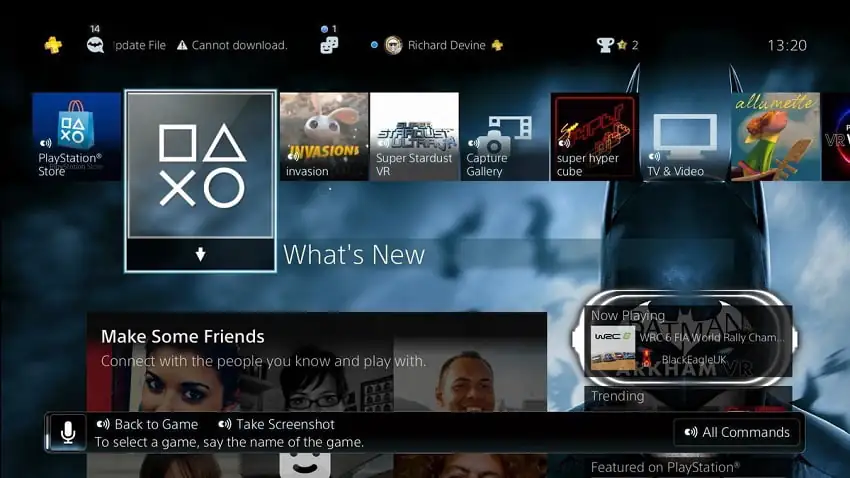
  • Kullandığınız denetleyicideki (oyun kumandasındaki) Paylaş (Share) düğmesine (butonuna) basın.
  • Menü açıldığında ‘Ekran Görüntüsü (Screenshot)’ seçeneğini seçin.
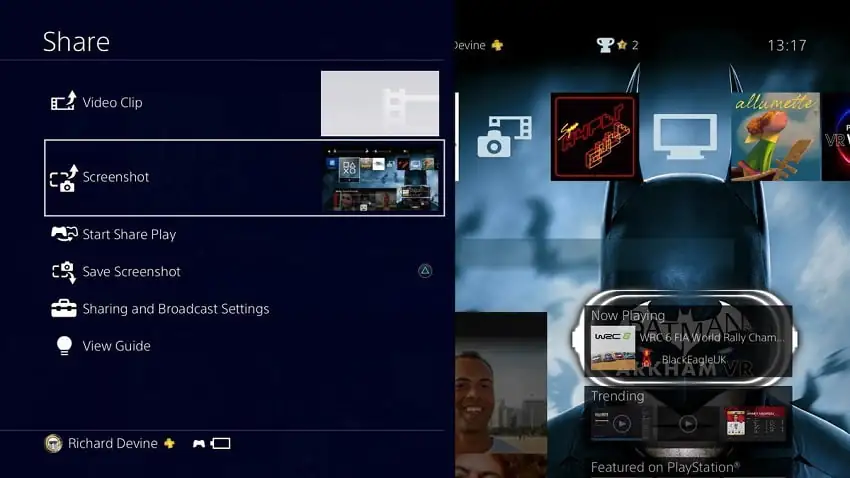
  • Paylaşma seçenek menüsünden ‘Mesajlar (Message)’ seçeneğini seçin.
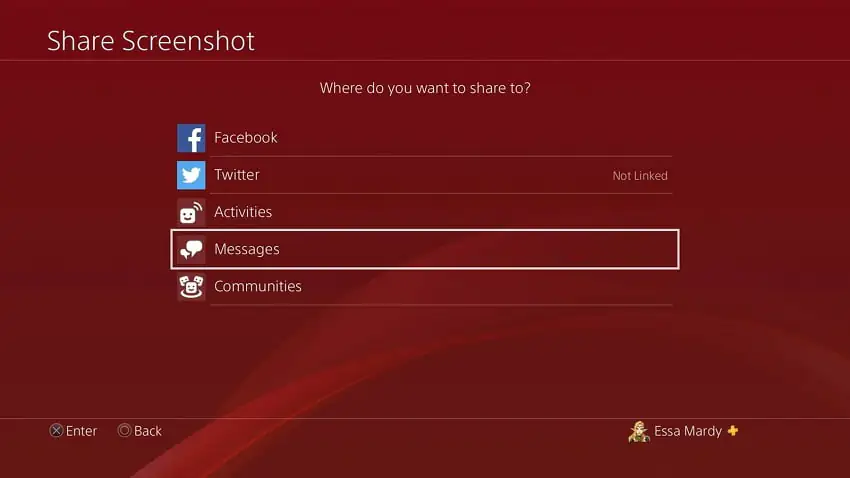
  • Hangi arkadaşınıza göndermek istediğinizi seçin, aldığınız ekran görüntüsünü mesajınıza resim olarak ekleyin ve daha sonra, seçtiğiniz arkadaşınıza mesajınızı gönderin.
  • Görüntülenen ekran görüntüsünün yanındaki ‘Seçimi Değiştir (Change Selection)’ butonuna basarak, ekran görüntüsü seçimini değiştirebilirsiniz.
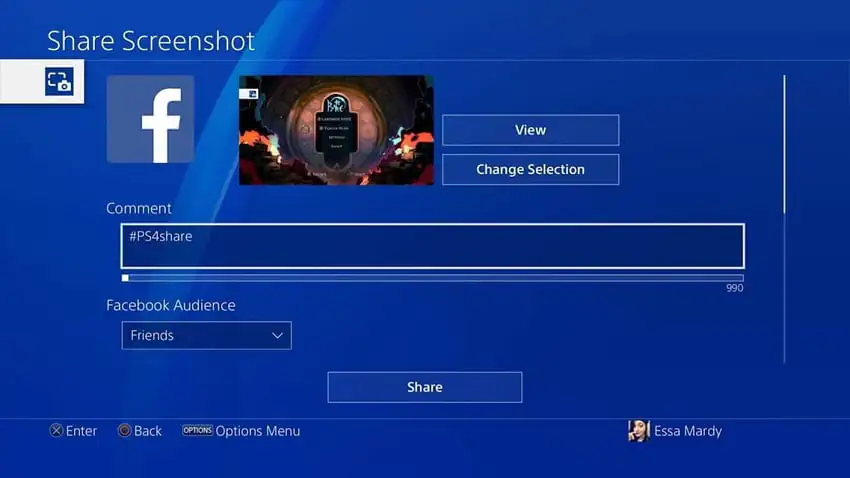
  • PlayStation uygulamasını telefonunuza yükleyin ve (az önce oluşturduğunuz) mesaja gidin.
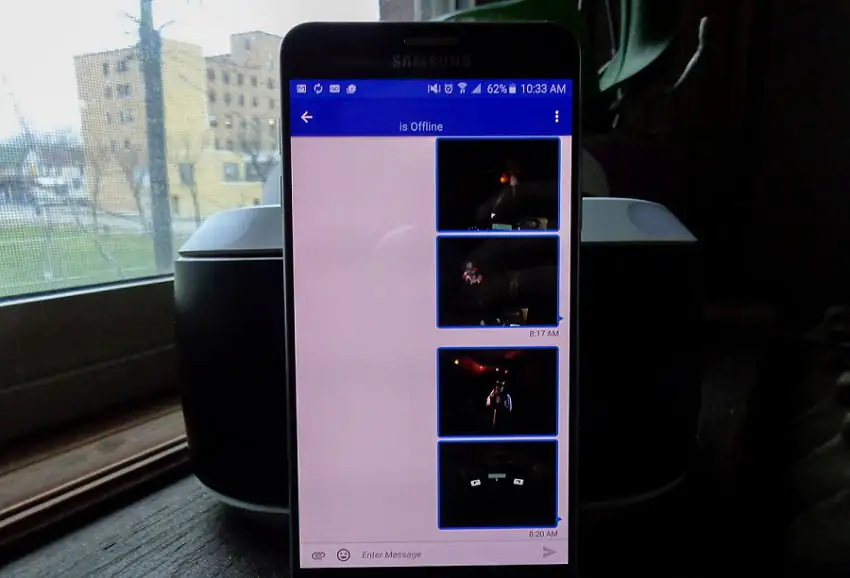
Ve artık, 1080p bir ekran görüntüsüne sahipsiniz. Yüksek çözünürlüklü ekran görüntülerini almak için bu işlemi birçok kez yapacaksanız, resimlerinizle birisini veya birilerini (mecburen) spamlayacaksınız demektir J.

Ekran Görüntüleri Nereye Kaydedilir?
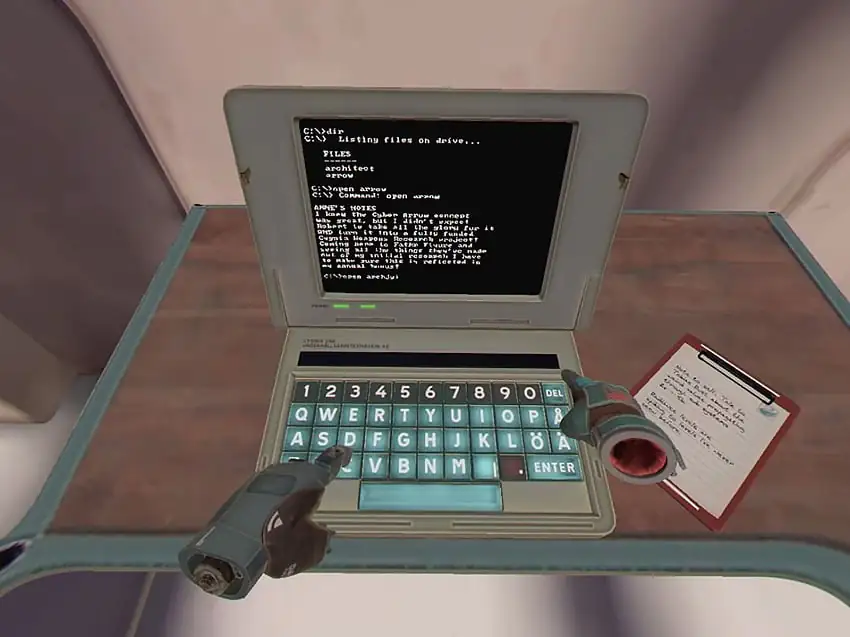
Çektiğiniz ekran görüntülerinin tümü, PlayStation 4 (PS4)’teki Capture Gallery uygulamasına kaydedilir. Bu uygulamayı kütüphanenizde bulabilirsiniz. Resimleriniz, ekran görüntüsünü aldığınız oyuna göre sıralanacaktır. Ekran görüntülerinizin hepsini bir kerede görüntüleyebilir ve arkadaşlarınızla paylaşmak için bir USB belleğe kopyalayabilir veya sosyal medyada paylaşabilirsiniz.

PlayStation VR kaskının (sanal gerçeklik gözlüğünün) ekran görüntüleri, kaskın içindeki gibi görünmeyecektir. Sanal gerçeklik oyunu oynarken deneyimlediğiniz vizyon türünü (sanal gerçeklik görüşünü) göstermek zordur. PlayStation VR kaskının (sanal gerçeklik gözlüğünün) ekran görüntüleri, standart görüntü (resim) gibi görünecekler.

ETİKETLER:Ekran Görüntüsünasıl yapılıroyun ipuçlarıplaystation vr
Bu Makaleyi Paylaş
Facebook WhatsApp WhatsApp Threads Bağlantıyı Kopyala Yazdır
Paylaş
Yorum yapılmamış

Bir yanıt yazın Yanıtı iptal et

E-posta adresiniz yayınlanmayacak. Gerekli alanlar * ile işaretlenmişlerdir

Bağlantı Kuralım

21KBeğen
19.6KTakip Et
7.3KAbone Ol
192Takip Et

Popüler Gönderiler

AirTies Air 4960 Modem Kurulum

Uğurcan ÜN
Uğurcan ÜN
3 dk. okuma
13 Görüntüleme
Sessiz İçerik Nedir Nasıl Yapılır

Sessiz İçerik Nedir

İsmail YILDIZ
İsmail YILDIZ
6 dk. okuma
14 Görüntüleme
YouTube Video Başlığı Nasıl Yazılmalı Yolları Neler

YouTube Video Başlığı Nasıl Yazılmalı

İsmail YILDIZ
İsmail YILDIZ
6 dk. okuma
11 Görüntüleme

Lyra 3 Pro ile Şarkı Nasıl Oluşturulur

Uğurcan ÜN
Uğurcan ÜN
4 dk. okuma
24 Görüntüleme

You Might Also Like

Birinin Numaranızı Engelleyip Engellemediğini Nasıl Anlarsınız
Android

Birinin Numaranızı Engelleyip Engellemediğini Nasıl Anlarsınız

6 dk. okuma
Microsoft Mağazası Hatası 0x00000005 kodu çözümleri
Windows

Microsoft Mağazası Hatası 0x00000005 Nasıl Onarılır?

4 dk. okuma
Facebook

Facebook Messenger’da Yanlış Kişiye veya Sohbete Gönderilen Mesaj Nasıl Silinir?

2 dk. okuma
Android

Google Asistan’ın Ortam Modu: Nedir ve Nasıl Kullanılır?

2 dk. okuma

Size her gün en son haberleri ve sorun çözümlerini getiriyoruz!

TeknoDestek Müşteri Hizmetleri
Facebook-f Instagram Tiktok Twitter Youtube Linkedin Whatsapp Phone-alt Rss

İş Ortaklarımız

TeknoDestek Müşteri Hizmetleri
© 2013 - 2026 TeknoDestek Müşteri Hizmetleri • Tüm hakları saklıdır • Bu sitedeki tüm içerikler (metin, görsel, video, logo, tasarım vb.) 5846 sayılı Fikir ve Sanat Eserleri Kanunu (FSEK) kapsamında korunmaktadır • İzinsiz kopyalanması, çoğaltılması, yayınlanması veya herhangi bir şekilde kullanılması yasaktır • İhlal tespitinde; FSEK Madde 71-73 uyarınca yasal süreç başlatma, maddi/manevi tazminat talep etme ve cezai işlem için başvurma hakkımız saklıdır • TeknoDestek, TeknoS@R'un bir kuruluşudur • Tema Düzenleyen: Fatih ATEŞ
Sorun Hala Çözülmedi mi?
Aradığın çözümü bulamadıysan, 11858 Teknoloji Destek Hattımız sana yardımcı olabilir. 2011’den beri Türkiye’nin en tecrübeli teknoloji destek ekiplerinden biri olarak, bilgisayar, telefon, tablet, modem, akıllı TV ve sosyal medya sorunlarında 7/24 profesyonel destek veriyoruz. Uzman ekibimizle hemen görüşmek ister misin?

    📞 11858’i Şimdi Ara

    Görüşme öncesi dakika ücreti sesli olarak bilgilendirilir
    Welcome Back!

    Sign in to your account

    Kullanıcı Adı veya E-posta Adresi
    Şifre

    Şifrenizi mi unuttunuz?