
TeknoDestek Müşteri Hizmetleri
  • Haberler
    HaberlerDaha Fazla Göster
    Google Asistan kapanıyor sürecini ve akıllı telefon ekranında klasik logodan yeni nesil yapay zeka Gemini'ye geçişi temsil eden görsel.
    Google Asistan Kapanıyor: 4 Eylül’de Gemini Dönemi Başlıyor
    7 dk. okuma
    Motorola akıllı telefonlar tarihine damga vuran efsanevi modellerin bir arada sergilendiği bir koleksiyon görseli.
    Geçmişten Günümüze Efsanevi Motorola Akıllı Telefonlar
    8 dk. okuma
    Alternatif arama motorları logolarının yer aldığı, gizlilik odaklı arama sonuçlarını gösteren bilgisayar ekranı.
    Google’a Alternatif Arama Motorları: Brave, Startpage ve Mojeek
    7 dk. okuma
    KolibriOS: 1.4 MB’lık Dünyanın En Küçük İşletim Sistemi
    KolibriOS: 1.4 MB’lık Dünyanın En Küçük İşletim Sistemi
    8 dk. okuma
    Windows 11 Copilot PC insights özelliği ile bilgisayar donanım bilgilerinin sorgulandığı bir ekran görünümü.
    Windows 11 Copilot PC Insights Özelliği: Bilgisayar Arıza Tespiti
    7 dk. okuma
  • Bilgisayar
    BilgisayarDaha Fazla Göster
    Yeni Alınan Bilgisayar İnternetsiz Nasıl Kurulur
    Yeni Alınan Bilgisayar İnternetsiz Nasıl Kurulur
    5 dk. okuma
    Geçiş anahtarı hack saldırısına karşı Windows bilgisayarında donanım anahtarı kullanan bir kişi.
    Geçiş Anahtarı Hack Riski: Pass-ta-key Saldırısı
    8 dk. okuma
    Windows 11 ekran parlaklığı değişmiyor sorununa çözümü simgeleyen, aydınlık bir ortamda ekranı parlak ve net görünen modern bir dizüstü bilgisayar.
    Windows 11 Ekran Parlaklığı Değişmiyor: 5 Adımda Çözüm
    5 dk. okuma
    Chrome ve Edge’de HDR Video Sorunu
    Chrome ve Edge’de HDR Video Sorunu
    4 dk. okuma
    Yoğun CPU Kullanımında Fare Yoklama Hızı Düşüyor
    Yoğun CPU Kullanımında Fare Yoklama Hızı Düşüyor
    5 dk. okuma
  • Mobil
    MobilDaha Fazla Göster
    iPhone Pil Sağlığını Koruyan Yeni Ayarlar Neler
    iPhone Pil Sağlığını Koruyan Yeni Ayarlar
    6 dk. okuma
    Xiaomi Bağlantı Hız Durumunu Öğrenme
    Xiaomi Bağlantı Hız Durumunu Öğrenme
    3 dk. okuma
    iPhone 17 İngilizce Klavye Ekleme
    iPhone 17 İngilizce Klavye Ekleme
    4 dk. okuma
    Xiaomi Telefonda 5G Fatura Ayarı
    Xiaomi Telefonda 5G Fatura Ayarı Nasıl Yapılır
    3 dk. okuma
    Android Auto araba dışında kullanımını gösteren, atölye tezgahına sabitlenmiş eski bir telefon ekranı.
    Android Auto Araba Dışında Kullanmanın 4 Yolu
    7 dk. okuma
  • Sosyal Medya
    Sosyal MedyaDaha Fazla Göster
    WhatsApp Meta AI Gizli Sohbet Nasıl Kullanılır Yolları Neler
    WhatsApp Meta AI Gizli Sohbet Nasıl Kullanılır
    6 dk. okuma
    Snapchat Anlık İçerik Tüketimi Nedir Nasıl Kontrol Edilir
    Snapchat Anlık İçerik Tüketimi Nedir
    6 dk. okuma
    Tiktok Ve Instagram Aynı Video Yükleyememe Sorunu Nasıl Çözülür
    Tiktok Ve Instagram Aynı Video Yükleyememe Sorunu
    6 dk. okuma
    Vefat Eden Kişinin LinkedIn Hesabı Nasıl Kapatılır Yolları Neler
    Vefat Eden Kişinin LinkedIn Hesabı Nasıl Kapatılır
    5 dk. okuma
    Instagram Gece Kullanımı Nasıl Sınırlandırılır Yolları Neler
    Instagram Gece Kullanımı Nasıl Sınırlandırılır
    6 dk. okuma
  • İnceleme
    İncelemeDaha Fazla Göster
    Elektrik Kesintisinde İnternete Bağlı Kalmak
    Elektrik Kesintisinde İnternete Bağlı Kalmak
    11 dk. okuma
    Uçak kabinindeki yolcu masasında duran modern bir powerbank ve arka planda görünen bulanık gökyüzü manzaralı uçak penceresi.
    Uçakta Powerbank: 2026 Uçuş Kuralları ve mAh Sınırları
    7 dk. okuma
    Huawei FreeClip 2 S açık kulak kablosuz kulaklık ve şarj kutusu
    Huawei FreeClip 2 S: Açık Kulaklık Deneyiminde Yeni Nesil Tasarım
    15 dk. okuma
    Lenovo Lecoo Bellatoor GM103 oyuncu mouse modeli, ultra hafif tasarımı ve yüksek performanslı oyun özellikleriyle siyah arka plan üzerinde tanıtılıyor.
    Lenovo Oyuncu Mouse’u Lecoo Bellatoor GM103 Tanıtıldı
    7 dk. okuma
    2026 yılının en iyi akıllı saat modelleri arasında öne çıkan premium ve bütçe seçenekleri
    2026 Yılının En İyi Akıllı Saat Modelleri ve Karşılaştırması
    11 dk. okuma
  • İletişim
YouTube
Takip Et
  • Müşteri Hizmetleri
  • Modem Kurulumu
  • Windows 11
  • Yapay Zeka
  • Akıllı Telefon
  • Robot Süpürge
  • Uzak Bağlantı
10 Eyl 2026, Perşembe
TeknoDestek Müşteri HizmetleriTeknoDestek Müşteri Hizmetleri
Yazı BoyutuAa
  • Haberler
  • Mobil
  • Sosyal Medya
  • Bilgisayar
  • İnceleme
  • İnternet ve Ağ
  • Ev Elektroniği
  • Uzak Bağlantı Programları
  • İletişim
Site içi Arama
  • Haberler
    • Cihaz Duyuruları
    • Teknoloji
    • Uygulama Gelişmeleri
  • Bilgisayar
    • Linux
    • macOS
    • Windows
  • İnceleme
    • Bilgisayar
    • Ev Elektroniği
    • Tablet
    • Tavsiyeler & Karşılaştırmalar
    • Telefon
  • Mobil
    • Android
    • Giyilebilir Cihazlar
    • HarmonyOS
    • iPhone / iOS
  • Sosyal Medya
    • Facebook
    • Instagram
    • TikTok
    • Snapchat
    • Teams
    • Telegram
    • WhatsApp
    • X
  • Uzak Bağlantı Programları
  • İletişim
Bizi Takip Edin
Nikon Kamera Otomatik Netleme Sorunu
Ev Elektroniği

Nikon Kamera Otomatik Netleme Sorunu

Son güncelleme: 22 Nisan 2026 10:21
Tekno Destek
1.5K Görüntüleme
Paylaş
5 dk. okuma
Paylaş

Nikon Kamera Otomatik Netleme Sorunu çözümleriyle bulanık karelere veda edin. Adım adım kontrollerle odaklama hatalarını kolayca ortadan kaldırabilirsiniz.

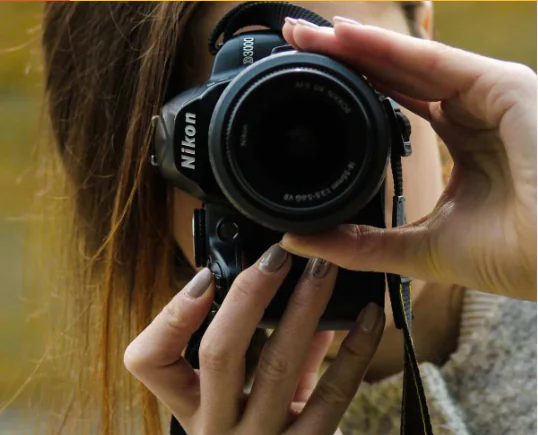
Fotoğrafçılıkla ilgilenen herkes bilir ki en iyi kareyi yakalamanın sırrı, doğru odaklamadan geçer. Fakat bazen Nikon DSLR fotoğraf makineniz, her şey yolundaymış gibi görünmesine rağmen netleme yapmayı reddedebilir. Bu da hem zamandan kaybettirir hem de beklediğiniz sonucu alamamanıza yol açar. Özellikle önemli anlarda kaçırılan bir kare, tüm çekim planınızı bozabilir.

İçindekiler
  • Otomatik Odaklama Modunu Kontrol Edin
  • Geri Aramanın Kilidini Açın
  •  Dikkat Edilecek Diğer Çözümler
  • Profesyonel Destek Almanın Zamanı
- 11858 Teknoloji Destek Hattı -
11858 Teknoloji Destek Hattı ile 7/24 telefonla teknik destek ve uzaktan destek alın 11858 Teknoloji Destek Hattı ile 7/24 telefonla teknik destek ve uzaktan destek alma

Bu içerikte, Nikon kamera otomatik netleme sorunu ile karşılaştığınızda uygulayabileceğiniz en etkili çözüm adımlarını bulacaksınız. AF anahtarından lens kontrolüne, odak kilidinden fabrika ayarlarına kadar pek çok önemli detayı adım adım ele alacağız. Siz de bu adımları uygulayarak cihazınızı yeniden sorunsuz çalışır hale getirebilir, çekimlerinizi güvenle sürdürebilirsiniz.

Otomatik Odaklama Modunu Kontrol Edin
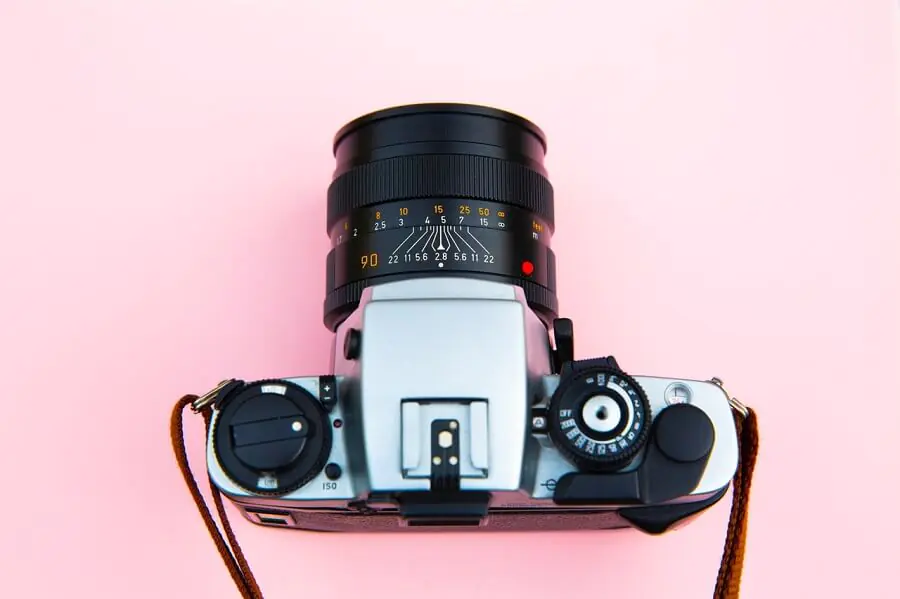
Nikon Kamera Otomatik Netleme Sorunu

  1. Hem lensin hem de kamera anahtarlarının Otomatik Odaklama konumuna getirildiğinden emin olun.
  2. Ön kamera, anahtar AF (Otomatik odaklama) olarak ayarlanmalıdır.
  3. Aynının lens için de geçerli olduğundan emin olun. AF seçeneği yoksa M / A olarak ayarlayın.

Geri Aramanın Kilidini Açın
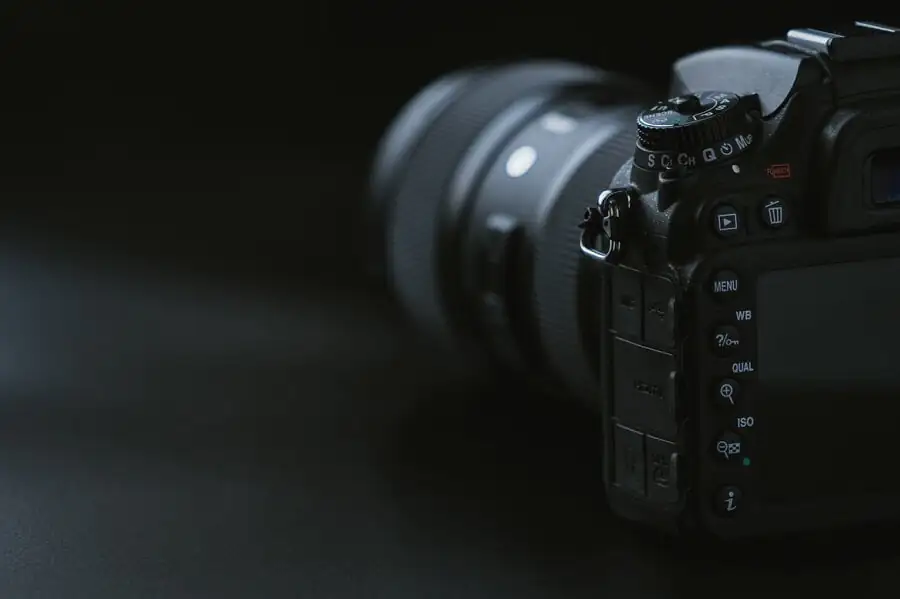
Nikon Kamera Otomatik Netleme Sorunu

  1. Geri kadran daima kamera simgesine doğru yönlendirilmelidir.
  2. Doğru işaretlenmişse L kadranı doğru simgeye yönlendirmek için kullandığınızdan emin olun.

AEL / AFL’yi Kontrol Edin

  1. AEL / AFL düğmelerinizi kontrol edin. AEL / AFL kullanarak odağı kilitlediyseniz, odaklama özelliği çalışmaz.
  2. Odak kilidini açmak için AE-L ve AF-L düğmesine tıkladığınızdan emin olun. Bu, Nikon kamera odaklama sorununu çözmenize yardımcı olacaktır.

Lensi Kontrol Edin

  1. Odak noktanızı kilitlemediyseniz, sorun mercekle olabilir.
  2. Lensi çıkarın ve her iki ucundan çizikler olup olmadığını kontrol edin.
  3. Filtrelerin temiz olduğundan ve herhangi bir fiziksel sorun olmadığından emin olun.
  4. Lensi temizlemek için temiz bir bez kullanın. Objektife üflemekten kaçının.
  5. Lensi tekrar takarken, çevirdikten sonra bir tık sesi duymalısınız.
  6. DLSR’nizin vizöründe lekeler, yağ veya kir olup olmadığını kontrol etmek de isteyebilirsiniz.
  7. Vizörü temizlemek için bir bez kullanın. Vizörü temizlemek için herhangi bir çözücü kullanmayın.

 Dikkat Edilecek Diğer Çözümler
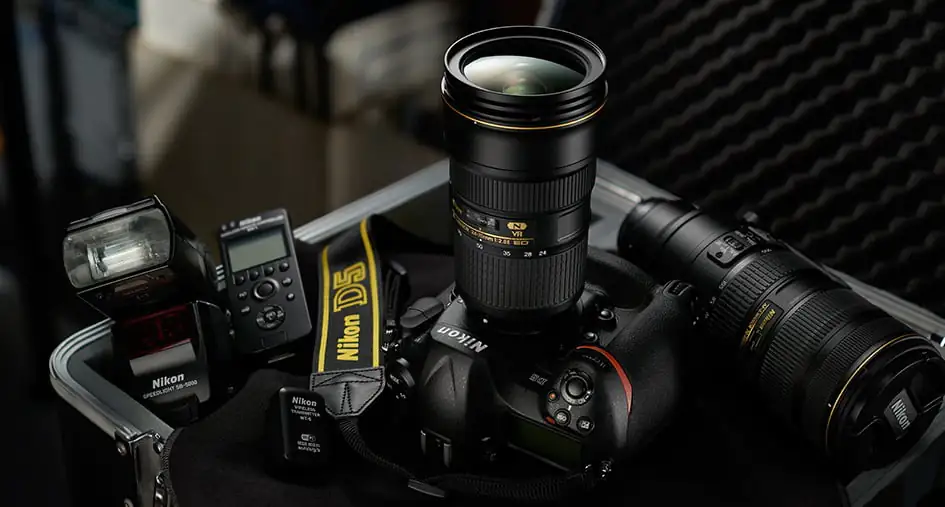
Nikon Kamera Otomatik Netleme Sorunu

  1. Sorun devam ederse, en yaygın ve ihmal edilen sorun giderme tekniklerini kullanın.
  2. Kameranı birkaç saniye kapat. Değiştirilebilir bir pili varsa, pili de çıkarın.
  3. Birkaç saniye boşta bırakın.
  4. Piliğini ve  kamerayı açtı . Herhangi bir iyileştirme olup olmadığını kontrol edin.
  5. Arka plan nesnelerinin karşıt olmasını  fotoğraf makineniz için iyidir.
  6. Son bir baloncuk olarak,  Nikon DSLR fotoğraf makinesini fabrika ayarlarına getirmeyi deneyin.

Sorun devam ederse, sorunu çözmek için DSLR’yi yetkili servis hizmeti götürmeniz gerekebilir.

- 11858 Teknoloji Destek Hattı -
11858 Teknoloji Destek Hattı ile 7/24 telefonla teknik destek ve uzaktan destek alın 11858 Teknoloji Destek Hattı ile 7/24 telefonla teknik destek ve uzaktan destek alma

Mükemmel  görüntü  ve video kalitesi sunan akıllı telefon  kameralarına rağmen, DSLR’ler hala mükemmel profesyonelin yanı sıra bireyseller için de favoridir.

Bu küçük sorun giderme kılavuzunun Nikon fotoğraf makinesinin otomatik netlemesinin çalışmama sorununu kendi başınıza çözmeniz yardımcı olabilir umuyoruz.

Profesyonel Destek Almanın Zamanı

11858 Teknoloji Destek Hattı, yalnızca bilgisayar ve telefonlar için değil, DSLR fotoğraf makineleri gibi hassas cihazlarda yaşanan teknik sorunlar için de güvenilir bir çözüm ortağıdır. Eğer yukarıdaki adımlar sorunu çözmediyse, uzman ekiplerimiz uzaktan bağlantı yöntemiyle cihazınızı inceleyebilir ve en uygun çözümü hızlıca sunabilir. Üstelik görüşme başlamadan önce ücretlendirme detayları net şekilde paylaşılır, böylece sürprizlerle karşılaşmazsınız. Deneyimli teknisyenlerden oluşan ekibimiz, Nikon odaklama sorunlarını dakikalar içinde tespit edip çözebilir.

Odaklama problemlerini çözdükten sonra fotoğraflarınızda sanatsal bir etki yaratmak istiyorsanız, arka plan bulanıklığı tekniğini öğrenmeniz büyük fark yaratır. Nikon fotoğraf makinelerinde alan derinliği ayarlarını doğru şekilde kullanarak profesyonel portreler çekebilirsiniz. Bu konuda daha fazla bilgi edinmek ve adım adım uygulanabilir teknikleri öğrenmek için Nikon fotoğraf makinesiyle arka plan bulanık fotoğraflar nasıl oluşturulur konusuna mutlaka göz atın.

Sonuç olarak, Nikon kamera otomatik netleme sorunu genellikle basit birkaç ayar kontrolü veya temizlik işlemiyle çözülebilen bir durumdur. Ancak bazen küçük bir detay bile odaklama performansını ciddi şekilde etkileyebilir. Bu yüzden düzenli bakım yapmak ve temel ayarları doğru konumda tutmak büyük önem taşır. Siz de bu adımları uyguladıktan sonra deneyimlerinizi ve elde ettiğiniz sonuçları yorumlar kısmında paylaşabilirsiniz. Diğer kullanıcıların yaşadığı sorunlara ışık tutmak, onların da daha iyi kareler yakalamasına katkı sağlayacaktır.

ETİKETLER:nasıl yapılırnikonodak sorunuotomatik netleme
Bu Makaleyi Paylaş
Facebook WhatsApp WhatsApp Threads Bağlantıyı Kopyala Yazdır
Paylaş
Yorum yapılmamış

Bir yanıt yazın Yanıtı iptal et

E-posta adresiniz yayınlanmayacak. Gerekli alanlar * ile işaretlenmişlerdir


Bağlantı Kuralım

21KBeğen
19.6KTakip Et
7.3KAbone Ol
192Takip Et

Popüler Gönderiler

HTTP/2 web sitelerinde eşzamanlı veri aktarımıyla daha hızlı bağlantı ve yükleme sağlar.

HTTP/2 Nedir Nasıl Kullanılır

Hatice TATLISU
Hatice TATLISU
6 dk. okuma
1 Görüntüleme
Outlook şifre unuttum sorunu yaşayanlar için e-posta güvenliğini ve hesap kurtarmayı simgeleyen, üzerinde parlak bir kilit bulunan mavi dijital zarf.

Outlook Şifre Unuttum: 5 Adımda Hesap Kurtarma

Fatih ATEŞ
Fatih ATEŞ
4 dk. okuma
1 Görüntüleme
XAMPP HTTP 404 Hatası yanlış dosya yolu veya localhost ayarlarından kaynaklanabilir.

XAMPP HTTP 404 Hatası Çözümü

Hatice TATLISU
Hatice TATLISU
7 dk. okuma
1 Görüntüleme
WhatsApp Meta AI Gizli Sohbet Nasıl Kullanılır Yolları Neler

WhatsApp Meta AI Gizli Sohbet Nasıl Kullanılır

İsmail YILDIZ
İsmail YILDIZ
6 dk. okuma
1 Görüntüleme
//

We influence 20 million users and is the number one business and technology news network on the planet

You Might Also Like

Atanamayan Yazıcı' ('0X00000709' Hatası) Sorunu ve Çözümü (Resimli Anlatım)
Yazıcı & Tarayıcı

Atanamayan Yazıcı 0X00000709 Hatası Sorunu ve Çözümü (Resimli Anlatım)

4 dk. okuma
Samsung'da Gizli Wi-Fi Özellikleri 
Android

Samsung’da Gizli Wi-Fi Özellikleri

4 dk. okuma
Windows 11'de Google Chrome Nasıl Yüklenir?
Windows

Windows 11’de Google Chrome Nasıl Yüklenir?

5 dk. okuma
Windows 11 Reklam Engelleme
Windows

Windows 11 Reklam Engelleme

7 dk. okuma

Size her gün en son haberleri ve sorun çözümlerini getiriyoruz!

TeknoDestek Müşteri Hizmetleri
Facebook-f Instagram Tiktok Twitter Youtube Linkedin Whatsapp Rss

İş Ortaklarımız

TeknoDestek Müşteri Hizmetleri
© 2013 - 2026 TeknoDestek Müşteri Hizmetleri • Tüm hakları saklıdır • Bu sitedeki tüm içerikler (metin, görsel, video, logo, tasarım vb.) 5846 sayılı Fikir ve Sanat Eserleri Kanunu (FSEK) kapsamında korunmaktadır • İzinsiz kopyalanması, çoğaltılması, yayınlanması veya herhangi bir şekilde kullanılması yasaktır • İhlal tespitinde; FSEK Madde 71-73 uyarınca yasal süreç başlatma, maddi/manevi tazminat talep etme ve cezai işlem için başvurma hakkımız saklıdır • TeknoDestek, TeknoS@R'un bir kuruluşudur • Tema Düzenleyen: Fatih ATEŞ
Sorun Hala Çözülmedi mi?
Aradığın çözümü bulamadıysan, 11858 Teknoloji Destek Hattımız sana yardımcı olabilir. 2011’den beri Türkiye’nin en tecrübeli teknoloji destek ekiplerinden biri olarak, bilgisayar, telefon, tablet, modem, akıllı TV ve sosyal medya sorunlarında 7/24 profesyonel destek veriyoruz. Uzman ekibimizle hemen görüşmek ister misin?
📞 11858’i Şimdi Ara
Görüşme öncesi dakika ücreti sesli olarak bilgilendirilir
Welcome Back!

Sign in to your account

Kullanıcı Adı veya E-posta Adresi
Şifre

Şifrenizi mi unuttunuz?