
Google Meet ekran paylaşım sorunu yaşıyor musunuz? Gri düğme, siyah ekran gibi yaygın sorunların nedenlerini ve adım adım çözüm yollarını bu kapsamlı incelemede bulabilirsiniz.
Toplantı anı geldi, sunumunuz hazır, herkes sizi bekliyor. Tam ekranınızı paylaşacaksınız, bir de bakıyorsunuz ki Google Meet ekran paylaşım sorunu ile karşı karşıyasınız! Ya düğme gri ve tıklanmıyor, ya da paylaşım başlıyor ama ekran kararıyor. Can sıkıcı olabiliyor, değil mi? Özellikle önemli iş görüşmelerinde veya online derslerde bu tür teknik aksilikler stres seviyesini yükseltebiliyor.
- Google Meet Ekran Paylaşım Sorunu Nedenler ve Çözüm Yolları
- Basit Yeniden Başlatma İşe Yarayabilir
- Toplantı Sahibi İzin Vermiyor Olabilir
- Yanlış Paylaşım Kaynağı veya Sekme Sorunu
- İzinler ve Gizlilik Ayarları (Özellikle macOS)
- Yazılım Güncellemeleri ve Tarayıcı Değişikliği
- Uzantı Çakışmaları ve Diğer İhtimaller
- Ekranınız Artık Sorunsuz Paylaşılsın!


Bu inceleme yazısı, tam da bu sıkıntıyı yaşayan kullanıcılar için hazırlandı. Google Meet ekran paylaşım sorunu yaşamanıza neden olabilecek tüm olası sebepleri ve bunları nasıl çözebileceğinizi, basitten karmaşığa doğru sıralanmış adımlarla anlatacağız. Editör olarak sık karşılaştığımız bu sorunların çoğu, basit ayarlarla hızla çözülebiliyor. Hazırsanız, başlayalım ve ekranınızı sorunsuzca paylaşmanın yolunu birlikte bulalım.
Google Meet Ekran Paylaşım Sorunu Nedenler ve Çözüm Yolları
Ekran paylaşımının çalışmamasının arkasında birkaç temel sebep yatıyor. İşte en sık karşılaşılan Google Meet ekran paylaşım sorunu türleri ve bunları çözmek için izleyebileceğiniz yöntemler:
Basit Yeniden Başlatma İşe Yarayabilir
Sorun: Paylaşım düğmesi tepkisiz, ekran kararıyor veya paylaşım hiç başlamıyor.
Çözüm: Bilişim dünyasının klasik ama etkili çözümü: Yeniden başlatma!
- Google Meet uygulamasını veya tarayıcı sekmesini sadece simge durumuna küçültmek veya başka bir sekmeye geçmek yetmez. Uygulamayı veya tarayıcıyı tamamen kapatın. Bilgisayarınızda Windows görev yöneticisinden veya macOS etkinlik izleyiciden ilgili işlemin sonlandığını kontrol edin.
- Uygulamayı tamamen kapattığınızdan emin değilseniz, en garantisi bilgisayarınızı veya telefonunuzu yeniden başlatmaktır.
- Tarayıcı kullanıyorsanız, basit bir sayfa yenileme F5 veya Ctrl/Cmd + R bazen sihir gibi işe yarayabilir.
- Yeniden başlatma sonrası toplantıya yeniden katılmanız gerekecek. Google Meet ekran paylaşım sorunu çözümü için bu genellikle ilk adımdır. Hemen deneyin ve toplantıya yeniden katılın!
Toplantı Sahibi İzin Vermiyor Olabilir
Sorun: Ekran paylaşım düğmesi tamamen gri görünüyor ve tıklanmıyor.
Çözüm: Bu, genellikle toplantı sahibinin “Ekran paylaşımını” tüm katılımcılar için kısıtlamasından kaynaklanır.
Toplantıyı başlatan kişiyle iletişim kurun. Ekran paylaşımı yapmanız gerektiğini belirtin ve bu izni açmasını rica edin.
Toplantı Sahibinin Yapması Gerekenler
- Bilgisayar: Bilgisayarın, ekranın sağ alt veya üst kısmındaki Denetimler > Diğer denetimler > Katılımcılar ekranlarını paylaşabilir seçeneğini aktif hale getirmeli.
- Telefon: Ekrandaki üç noktaya dokunup Toplantı güvenliği > Ekran paylaşımı ‘nı açmalı.
Kısıtlamayı kaldırmaları için toplantı sahibini bilgilendirin. Bu çoğu zaman gri düğme sorununu anında çözer.
Yanlış Paylaşım Kaynağı veya Sekme Sorunu
Sorun: Paylaşım başlıyor ama ekran kararıyor, paylaşım düzgün görünmüyor veya Google Meet penceresini paylaşıyorsunuz.
Çözüm:
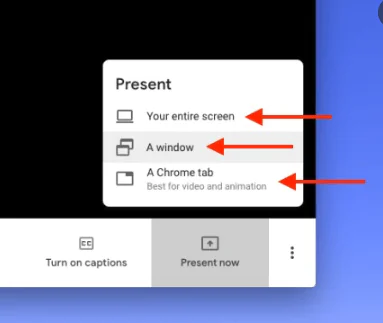
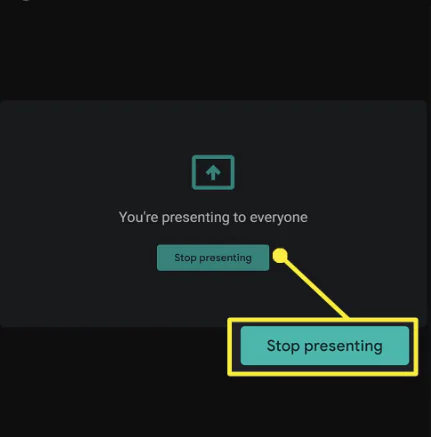
- Tarayıcıda paylaşım yaparken, tüm ekran yerine tek bir pencere veya tek bir sekme paylaşmayı deneyin. Farklı bir kaynağa geçmek için önce mevcut paylaşımı “Paylaşımı durdur” ile sonlandırmanız gerekir.
- Paylaştığınız pencerenin simge durumuna küçültülmediğinden ve aktif olduğundan emin olun. Küçültülmüş pencereler genellikle siyah görünür.
- Özellikle tüm ekran paylaşırken Google Meet sekmesinin ayrı bir tarayıcı penceresinde olmasına dikkat edin. Ya da doğrudan sadece sunmak istediğiniz tek sekme veya tek pencere seçeneğini kullanın. Bir sonraki paylaşımınızda doğru kaynak seçimini yapmayı unutmayın!
İzinler ve Gizlilik Ayarları (Özellikle macOS)
Sorun: macOS kullanıyorsanız ve ekran paylaşımı hiç çalışmıyorsa.
Çözüm: macOS, ekran kaydı için açık izin istiyor.
- Öncelikle Apple menüsü > Sistem Ayarları veya Sistem Tercihleri ‘ne tıklayın.
- Ardından “Gizlilik & Güvenlik” bölümüne tıklayın.
- Sol taraftaki listeden “Ekran Kaydı”nı seçin.
- Sağ tarafta, kullandığınız tarayıcının (Chrome, Safari, Firefox, Edge vb.) yanındaki kutuyu işaretleyin. Değişikliklerin etkili olması için tarayıcınızı yeniden başlatmanız gerekebilir. macOS kullanıcıları, bu kritik ayarı mutlaka kontrol etsin!
Yazılım Güncellemeleri ve Tarayıcı Değişikliği
Sorun: Eski sürümler, uyumsuzluklar veya tarayıcıya özgü hatalar.
Çözüm:
- Google Meet’i ve Tarayıcıyı Güncelleyin: Kullandığınız tarayıcının (Chrome, Edge, Firefox, Safari) ve Google Meet uygulamasının en son sürüme güncellendiğinden emin olun. Eski sürümlerde sıkça hata çıkabiliyor.
- Farklı Bir Tarayıcı Deneyin: Mevcut tarayıcınızda sorun devam ediyorsa, başka bir tarayıcıyla Google Meet’e erişmeyi deneyin Örn: Chrome kullanıyorsanız Firefox veya Edge ile deneyin. Bu özellikle Linux kullanıcıları için etkili bir Google Meet ekran paylaşım sorunu çözümü olabilir. Sorun devam ediyorsa, hemen alternatif bir tarayıcı yüklemeyi düşünün.
Uzantı Çakışmaları ve Diğer İhtimaller
Sorun: Yukarıdakiler işe yaramadıysa.
Çözüm:
- Gizli/Özel Pencere Modunu Deneyin: Tarayıcınızı bir gizli/incognito pencerede açıp Google Meet’e oradan bağlanın. Bu mod genellikle uzantıları devre dışı bırakır. Eğer burada ekran paylaşımı çalışıyorsa, sorun normal tarayıcı pencerenizdeki bir uzantıdan kaynaklanıyor demektir. Uzantıları teker teker devre dışı bırakıp hangisinin soruna yol açtığını bulabilirsiniz.
- Başka Bir Kullanıcı Ekran Paylaşıyor Olabilir: Toplantıda aynı anda sadece bir kişi ekran paylaşabilir. Eğer başka biri paylaşım yapıyorsa, sizin paylaşımınız otomatik olarak duraklatılır. Paylaşım yapan kişi paylaşımı durdurduğunda veya siz “Sunumu sürdür” düğmesine bastığınızda masaüstü paylaşımınız geri döner. Telefondan paylaşım yapıyorsanız ve başkası paylaşıma başlarsa, paylaşımınız tamamen sonlanır; yeniden başlatmanız gerekir.
- Ağ Bağlantınızı Kontrol Edin: Düşük hızlı veya dengesiz bir internet bağlantısı da paylaşımın düzgün çalışmamasına neden olabilir. Bağlantınızı test edin. Bu yöntemlerden biri işe yaradı mı? Deneyimlerinizi yorumlarda paylaşarak başkalarına da yardımcı olabilirsiniz.
Ekranınız Artık Sorunsuz Paylaşılsın!
Google Meet ekran paylaşım sorunu, özellikle zaman baskısı altındayken oldukça sinir bozucu olabilir. Ancak gördüğünüz gibi, çoğu durumda çözüm aslında oldukça basit ve hızlı adımlarda yatıyor. En sık karşılaştığımız nedenler arasında basit bir yeniden başlatma ihtiyacı, toplantı sahibinin izin ayarı, macOS’taki ekran kaydı izni ve tarayıcı kaynaklı uyumsuzluklar yer alıyor. Bu Google Meet ekran paylaşım sorunu çözümü yöntemlerini adım adım uyguladığınızda, büyük ihtimalle ekranınızı sorunsuzca paylaşabileceksiniz.
Bu adımları uygulamanıza rağmen Google Meet ekran paylaşım sorunu devam ediyorsa, 11858 Teknoloji Destek Hattı üzerinden anında profesyonel yardım alabilirsiniz. Uzman ekibimiz, kişiselleştirilmiş çözümlerle sorununuzu kökten çözecek ve benzer problemleri önlemeniz için gerekli rehberliği sağlayacaktır.
Video konferans araçlarında karşılaşılan teknik aksaklıkları önlemek için ipuçları arıyorsanız, Microsoft Teams Durum Ayarları makalesiyle kullanıcı deneyiminizi nasıl optimize edeceğinizi öğrenebilirsiniz.
Google Meet ekran paylaşım sorunu artık sizin için bir engel olmaktan çıktı. Yukarıdaki çözüm adımlarını uygulayarak sorunsuz sunumlar yapabilir ve verimli toplantılar gerçekleştirebilirsiniz. Peki sizin bu rehberde anlatılanlardan farklı bir deneyiminiz oldu mu? Çözüm önerilerinizi veya ek ipuçlarınızı yorumlarda paylaşarak diğer okuyuculara destek olabilirsiniz.