TeknoDestek Müşteri Hizmetleri
  • Haberler
    HaberlerDaha Fazla Göster
    Google Asistan kapanıyor sürecini ve akıllı telefon ekranında klasik logodan yeni nesil yapay zeka Gemini'ye geçişi temsil eden görsel.
    Google Asistan Kapanıyor: 4 Eylül’de Gemini Dönemi Başlıyor
    7 dk. okuma
    Motorola akıllı telefonlar tarihine damga vuran efsanevi modellerin bir arada sergilendiği bir koleksiyon görseli.
    Geçmişten Günümüze Efsanevi Motorola Akıllı Telefonlar
    8 dk. okuma
    Alternatif arama motorları logolarının yer aldığı, gizlilik odaklı arama sonuçlarını gösteren bilgisayar ekranı.
    Google’a Alternatif Arama Motorları: Brave, Startpage ve Mojeek
    7 dk. okuma
    KolibriOS: 1.4 MB’lık Dünyanın En Küçük İşletim Sistemi
    KolibriOS: 1.4 MB’lık Dünyanın En Küçük İşletim Sistemi
    8 dk. okuma
    Windows 11 Copilot PC insights özelliği ile bilgisayar donanım bilgilerinin sorgulandığı bir ekran görünümü.
    Windows 11 Copilot PC Insights Özelliği: Bilgisayar Arıza Tespiti
    7 dk. okuma
  • Bilgisayar
    BilgisayarDaha Fazla Göster
    Windows 11 Oyunlarda Görev Çubuğu Sorunu
    Windows 11 Oyunlarda Görev Çubuğu Sorunu
    4 dk. okuma
    BitLocker Aygıt Hatası Nasıl Çözülür
    BitLocker Aygıt Hatası Nasıl Çözülür
    6 dk. okuma
    Bluetooth İle Dosya Paylaşma Nasıl Yapılır Yolları Neler
    Bluetooth İle Dosya Paylaşma Nasıl Yapılır
    7 dk. okuma
    Windows 11 Şifreli DNS: DoH Ayarları Nasıl Yapılır?
    Windows 11 Şifreli DNS: DoH Ayarları Nasıl Yapılır?
    6 dk. okuma
    SSD optimizasyonu hatalarını temsil eden, Windows sanal bellek (Pagefile) ayarlarının açık olduğu bilgisayar ekranı ve yanında modern bir NVMe M.2 SSD.
    SSD Optimizasyonu için Asla Yapmamanız Gereken 4 Yanlış Ayar
    7 dk. okuma
  • Mobil
    MobilDaha Fazla Göster
    iOS 27 Kısıtlı Mod özelliğini anlatan, iPhone ekranı ve güvenlik kilidi simgesi içeren kapak görseli
    iOS 27 Kısıtlı Mod Nedir
    11 dk. okuma
    Google Haritalar en hızlı rotayı ve zaman tasarrufunu simgeleyen, araç konsolunda parlayan şık bir navigasyon ekranı.
    Google Haritalar En Hızlı Rota: Yakıt Tasarrufu Modu Nasıl Kapatılır?
    6 dk. okuma
    Eski Telefonu Güvenlik Kamerasına Dönüştürmek için kullanılan bir tripod üzerine yerleştirilmiş ve akıllı ev güvenlik kamerası olarak kullanılan eski bir akıllı telefonun görünümü.
    Eski Telefonu Güvenlik Kamerası Yapma
    7 dk. okuma
    Android Gereksiz Uygulama Sorunu: Neden Her Yerde Google Var?
    Android Gereksiz Uygulama Sorunu: Neden Her Yerde Google Var?
    8 dk. okuma
    iOS 27'de Özel Duvar Kağıtları Nasıl Oluşturulur
    iOS 27’de Özel Duvar Kağıtları Nasıl Oluşturulur
    5 dk. okuma
  • Sosyal Medya
    Sosyal MedyaDaha Fazla Göster
    WhatsApp Ebeveyn kontrolü
    WhatsApp Ebeveyn Kontrolü Nedir, Nasıl Açılır
    4 dk. okuma
    X Premium Özellikleri Nedir Nasıl Alınır
    X Premium Özellikleri Nedir
    7 dk. okuma
    Instagram Gönderi ve Reels Paylaşım İzinlerini Kapatma Nasıl Yapılır?
    Instagram Gönderi ve Reels Paylaşım İzinlerini Kapatma
    5 dk. okuma
    Instagram Görsel Estetik Algısı Nasıl Oluşturulur Yolları Neler
    Instagram Görsel Estetik Algısı Nasıl Oluşturulur
    7 dk. okuma
    WhatsApp Meta AI Nasıl Kullanılır
    WhatsApp Meta AI Nasıl Kullanılır
    7 dk. okuma
  • İnceleme
    İncelemeDaha Fazla Göster
    Huawei FreeClip 2 S açık kulak kablosuz kulaklık ve şarj kutusu
    Huawei FreeClip 2 S: Açık Kulaklık Deneyiminde Yeni Nesil Tasarım
    15 dk. okuma
    Lenovo Lecoo Bellatoor GM103 oyuncu mouse modeli, ultra hafif tasarımı ve yüksek performanslı oyun özellikleriyle siyah arka plan üzerinde tanıtılıyor.
    Lenovo Oyuncu Mouse’u Lecoo Bellatoor GM103 Tanıtıldı
    7 dk. okuma
    2026 yılının en iyi akıllı saat modelleri arasında öne çıkan premium ve bütçe seçenekleri
    2026 Yılının En İyi Akıllı Saat Modelleri ve Karşılaştırması
    11 dk. okuma
    2026 yılının en iyi akıllı telefon modelleri karşılaştırmasında öne çıkan amiral gemisi ve bütçe seçenekleri
    2026 Yılının En İyi Akıllı Telefon Modelleri ve Karşılaştırması
    10 dk. okuma
    Araç şarj cihazı seçerken güvenlik sertifikaları ve hızlı şarj özellikleri
    Araç Şarj Cihazı Alırken 5 Pratik Güvenlik Kuralı
    9 dk. okuma
  • İletişim
YouTube
Takip Et
  • Müşteri Hizmetleri
  • Modem Kurulumu
  • Windows 11
  • Yapay Zeka
  • Akıllı Telefon
  • Robot Süpürge
  • Uzak Bağlantı
24 Ağu 2026, Pazartesi
TeknoDestek Müşteri HizmetleriTeknoDestek Müşteri Hizmetleri
Yazı BoyutuAa
  • Haberler
  • Mobil
  • Sosyal Medya
  • Bilgisayar
  • İnceleme
  • İnternet ve Ağ
  • Ev Elektroniği
  • Uzak Bağlantı Programları
  • İletişim
Site içi Arama
  • Haberler
    • Cihaz Duyuruları
    • Teknoloji
    • Uygulama Gelişmeleri
  • Bilgisayar
    • Linux
    • macOS
    • Windows
  • İnceleme
    • Bilgisayar
    • Ev Elektroniği
    • Tablet
    • Tavsiyeler & Karşılaştırmalar
    • Telefon
  • Mobil
    • Android
    • Giyilebilir Cihazlar
    • HarmonyOS
    • iPhone / iOS
  • Sosyal Medya
    • Facebook
    • Instagram
    • TikTok
    • Snapchat
    • Teams
    • Telegram
    • WhatsApp
    • X
  • Uzak Bağlantı Programları
  • İletişim
Bizi Takip Edin
WordPress Yükleme: Dosya Diske Yazılamadı Hatası Çözümü
Yazılım ve Uygulamalar

WordPress Dosya Diske Yazılamadı Hatası Çözümü

Serdar TATLISU
Son güncelleme: 21 Nisan 2026 10:45
Serdar TATLISU
11 Görüntüleme
Paylaş
7 dk. okuma
Paylaş

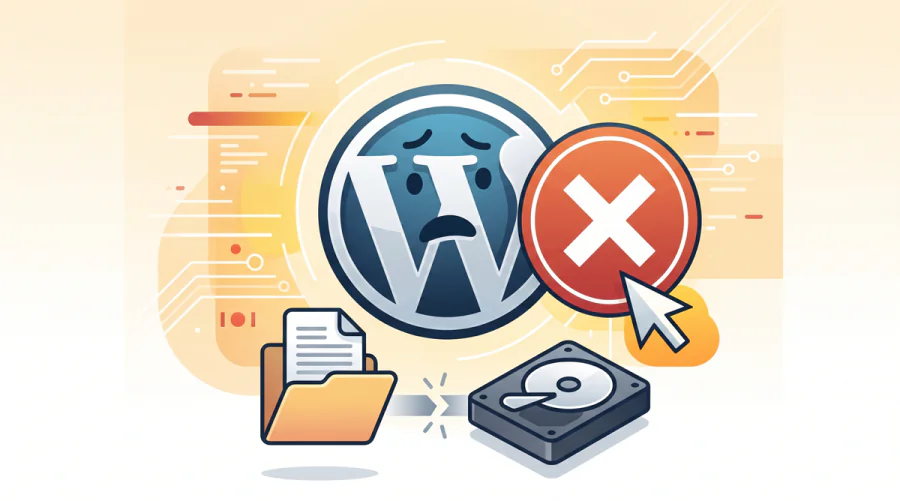
Dosya diske yazılamadı hatası nedeni ve çözümü: WordPress yükleme dizini izinlerini FTP ile nasıl düzelteceğini adım adım keşfedin.

WordPress’e dosya yüklenmesi istenirde ekranda gösterilen hata mesajları, özellikle tam bir projenin ortasındayken ciddi iş kayıplarına yol açabilir. Dosya diske yazılamadı hatası ve bu türden sinir engellemelerinden biri. Medya ayarlarına yeni bir görsel, PDF ya da herhangi bir dosya eklemeye devam ederken işlemin aksamadığını görüyorsunuz. Sonuç: Boş bir yükleme alanı ve bir o kadar boş bir sabır.

İçindekiler
  • Dosya Diske Yazılamadı Hatası Nedir?
  • Dosya Diske Yazılamadı Hatasının Nedenleri
    • Yanlış Dosyaları
    • Dolu veya Erişilemeyen Geçici Klasör
    • Disk Kotasının Tükenmesi
  • Dosya Diske Yazılamadı Hatası Nasıl Çözülür?
    • 1. Yükleme Dizininin Dosya İzinlerini Düzelt
      • Sık Yapılan Hata 
    • Dosya İzinleri Değiştirilemiyorsa Ne Yapmalı?
    • 2. WordPress Geçici Klasörünü Temizle
    • 3. Hosting Planını Yükselt
- 11858 Teknoloji Destek Hattı -
11858 Teknoloji Destek Hattı ile 7/24 telefonla teknik destek ve uzaktan destek alın 11858 Teknoloji Destek Hattı ile 7/24 telefonla teknik destek ve uzaktan destek alma

Bu problemin asıl ilginç tarafı, sayıların ortaya çıkmasında hiçbir şeyin değişmeden ortaya çıkmasıdır. Bir gün site sorunsuz aralıklarla ertesi gün aynı işlem hatası veriliyor. Dosya diske yazılamadı hatası nedeni tekil bir şey değil. Dosya izinlerinden disk kotasına, geçici dizüstü bilgisayar sorunlarına kadar birkaç farklı köke dayanabilir. Neyse ki çözümler de o kadar karmaşık değil.

WordPress dosyasında görüntülenen küçük görünen ama dikkat dağınık pek çok ayrıntıyı var. Bu ayrıntıların birinden bir içeriğin verimli bir şekilde tutulması. Sitede tekrar eden sayfa şablonları kullanılıyorsa, zaman kazanmak adına  WordPress’te Sayfa Nasıl Çoğaltılır göz atmakta fayda var. Sayfaları sıfırlamadan yedeklemek yerine mevcut yapıyı bir tıklamayla kopyalamak, özellikle yoğun yayın takvimlerinde ciddi bir güvenlik sağlar. Yükleme hataları gibi teknik sorunlarla boğulurken işlerin sayısını hızlandıran bu tür küçük ipuçları, genel şifreleri belirgin biçimde artırır.

Dosya Diske Yazılamadı Hatası Nedir?
WordPress Yükleme: Dosya Diske Yazılamadı Hatası Çözümü

WordPress, bir medyanın sunucusuna yerleştirilmesinden önce onu geçici bir klasörde tutar, ardından yükleme kalıcı dizinine taşınır. Bu süreçte herhangi bir izin engellenir, disk alanında dolu bir geçici bellek bulunur, işlem duraklatılır ve ekran hata mesajı düşer. Sorun yüzde seksen beş oranında yanlış anlaşılan dosya izinlerinden ayrılır; kalan para ise geçici klasör ya da disk kotası devreye girer.

Dosya Diske Yazılamadı Hatasının Nedenleri

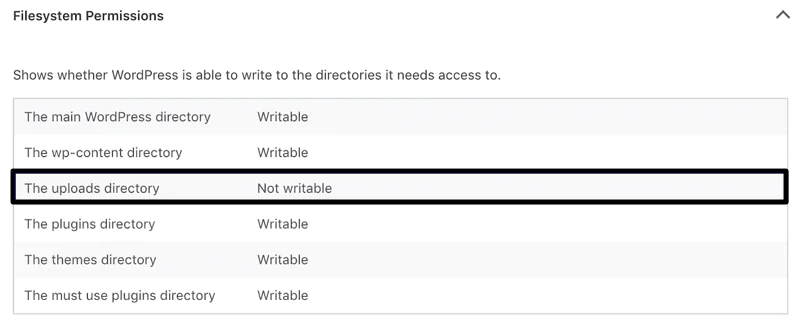
Hatanın tam kökenini bulmak için WordPress’in kendi içindeki bir tanı aracından başlayarak en mantıklı yol. Araçlar > Site Sağlığı yolunu takip et, Bilgi sekmesine geç ve en altta açılan menüye bak. Burada Dosya Sistemi İzinleri başlığı altında yükleme dizininin görülebilmesi mümkündür. Yazılabilir yerine yazılamazsa , asıl soruna izin verilmesidir .

Yanlış Dosyaları

WordPress, güvenlik amacıyla belirli kullanıcıların belirli klasörlerini değiştirmesine izin verir. Yükleme dizini bu kısıtlamanın dışında kalmamalıdır; Aksi takdirde hiçbir dosya dizine yazılamaz.

Dolu veya Erişilemeyen Geçici Klasör

Her işlem, yükleme dosyasının kalıcı olarak taşınmasından önce sunucudaki geçici bir dizinde beklemesini gerektirir. Bu dizin dolmuşsa ya da erişim kısıtlanmışsa, yükleme işlemi ilk takılır.

- 11858 Teknoloji Destek Hattı -
11858 Teknoloji Destek Hattı ile 7/24 telefonla teknik destek ve uzaktan destek alın 11858 Teknoloji Destek Hattı ile 7/24 telefonla teknik destek ve uzaktan destek alma

Disk Kotasının Tükenmesi

Paylaşımlı sunucularda barındırma planının sana ücretinin disk alanı belirlidir. Siteye eklenen görseller, eklentiler, temalar ve yazı içerikleri aracılığıyla bu kotayı doldurabilir. Alanın sona ermesi sunucunun yeni dosyalarını kabul edemez.

Dosya Diske Yazılamadı Hatası Nasıl Çözülür?

1. Yükleme Dizininin Dosya İzinlerini Düzelt

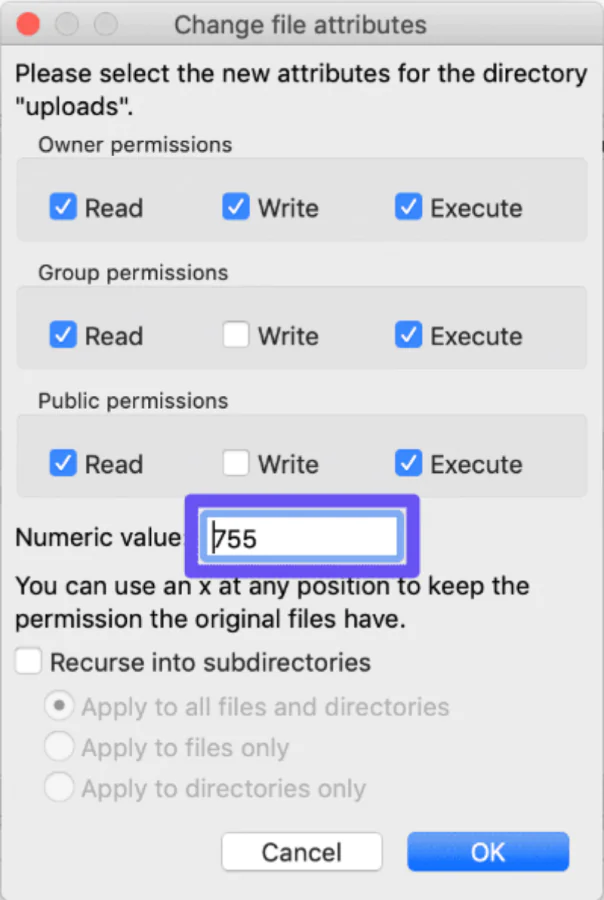
Bu adım için FTP ürünlerine ihtiyacın var. FileZilla gibi ücretsiz bir araç yeterli. Hosting hesabından alınan FTP bilgileriyle sunucuya bağlandıktan sonra şu yolu izle: public_html > wp-content > uploads

Klasöre sağ tıklayın ve Dosya İzinleri seçeneğini açın. Açılan pencerede dijital değer 755 olarak ayarlayın ve kaydedin. Bu değer, üyenin sahibine tam yetkili olarak tanınırken diğer kişilerin yalnızca okuma ve çalıştırma izni verir.
WordPress Yükleme: Dosya Diske Yazılamadı Hatası Çözümü

Sık Yapılan Hata 

Bazı kullanıcıların sorunu hızlı bir şekilde çözülmesi için izin değeri 777 olarak ayarlar. Bu değer, herkesin dizüstü bilgisayarını yazabilmesi anlamına gelir ve güvenlik açıkları oluşur. 755 her zaman doğru tercihtir. İzni değiştirdikten sonra Site Sağlığı aracına yüklenen dizinin artık yazılabilir olarak listelenip görülmediği.

Dosya İzinleri Değiştirilemiyorsa Ne Yapmalı?

Kimi barındırma ortamlarında FTP üzerinden izin verilmesi beklendiği gibi çalışmayabilir. Özellikle yönetilen sunucularda bu işlem için barındırma kontrol panelinde veya SSH erişimine ihtiyaç duyulabilir. Hangi adımı atacağından emin değilseniz teknik destek almak en kısa yoldur.

- 11858 Teknoloji Destek Hattı -
11858 Teknoloji Destek Hattı ile 7/24 telefonla teknik destek ve uzaktan destek alın 11858 Teknoloji Destek Hattı ile 7/24 telefonla teknik destek ve uzaktan destek alma

2. WordPress Geçici Klasörünü Temizle

Geçici bilgisayar FTP ile erişilebilir bir dizin değil, gizli sistem tarafından yönetilen bir alan. Bu yüzden doğrudan doğrudan görmenin ya da temizlemenin mümkün değil. Bu yerin hosting sağlayıcısının sertifikasını alması gerekiyor. Destek ekibinin söz konusu parçalarını inceleyerek dolup dolmadığını ya da başka bir sorun olup olmadığını belirlemiyor.

3. Hosting Planını Yükselt

Disk alanını dolmuşsa çözüm basit. Daha fazla alan sunan bir plana geç. Mevcut disk barındırma kontrol panelinden ya da MyKinsta gibi yönetim dağılımlarından görülebileceksiniz. Eğer site büyüdükçe içerik üretmeye devam edecekse, bu geçici bir çözüm yerine planlanmış bir adım olmalı. Teknik sorunların kendi başına çözülmesi her zaman mümkün olmayabilir. Özellikle FTP bağlantısı, izin yapılandırması ya da sunucu düzeyindeki ayarlar söz konusu olduğunda hata yapmak kolaydır. 2011 yılından bu yana Türkiye genelinde 7/24 teknik destek sunan 11858 Teknoloji Destek Hattı, bu tür WordPress sorunlarında da hızlı ve güvenilir bir çözüm ortağıdır. TeamViewer ve AnyDesk gibi lisanslı yazılımlarla uzaktan üzerinden bağlantı desteği sunan hat, 500.000’den fazla başarılı işlem ve yüzde 95 sıcaklık oranıyla ciddi bir deneyim sunuyor. Ücretlendirme dakika bazlı ve şeffaf olduğu için şaşırtıcı bir fatura sürpriziyle karşılaşmıyorsunuz.

WordPress sitenin alt kısmının kişiselleştirmesi de sitenin profesyonel görünümü için bir o kadar önemlidir. İzinleri düzeltip yükleme problemlerinden sonra, WordPress Altbilgi düzenleme konusunu incelemeye değer. Altbilgi birimlerinin değiştirilmesi, telif hakkı metni ve iletişim bilgileri, yönetilde bırakılan ilk izlenimin sessiz ama etkili bir parçasıdır. Dosya diske yazılamadı hatası, ilk bakışta büyük bir sorun gibi görünse de büyük miktarlarda tek bir ayar değişikliğiyle oluşur. Asıl mesele, birleştirmenin doğru düzenlenmesi. Site Sağlığı aracını kullanarak bu süreçte sağlam bir başlangıç ​​noktası sunar. Hatanın izinlerinden mi, geçici sınıftan mı yoksa disk kotasından kaynaklandıktan sonra anladıktan sonra adımları son derece nettir. Yorumlarda kendi deneyimini paylaşabilirsin. Hangi çözüm işe yaradı, yoksa farklı bir yol mu buldun?

ETİKETLER:dosya yazma sorunuftp izinlerinasıl yapılırwordpress hatası
Bu Makaleyi Paylaş
Facebook WhatsApp WhatsApp Threads Bağlantıyı Kopyala Yazdır
Paylaş
Yorum yapılmamış

Bir yanıt yazın Yanıtı iptal et

E-posta adresiniz yayınlanmayacak. Gerekli alanlar * ile işaretlenmişlerdir


Bağlantı Kuralım

21KBeğen
19.6KTakip Et
7.3KAbone Ol
192Takip Et

Popüler Gönderiler

WordPress PHP Test Araçları, otomatik kontrollerle eklenti geliştirmede hata riskini azaltmaya yardımcı olur.

WordPress PHP Test Araçları: Eklentiler İçin En İyi 10 Seçenek

Hatice TATLISU
Hatice TATLISU
6 dk. okuma
1 Görüntüleme
WordPress tablo öneki değiştirme işlemiyle veritabanı güvenliğini artıran yönetim ekranı

WordPress Tablo Öneki Değiştirme Adımları

Hatice TATLISU
Hatice TATLISU
6 dk. okuma
2 Görüntüleme
Laravel ve WordPress arasındaki temel farklar, geliştirme yaklaşımı ve kullanım kolaylığı üzerinden öne çıkıyor.

Laravel ve WordPress Arasındaki Temel Farklar

Hatice TATLISU
Hatice TATLISU
6 dk. okuma
3 Görüntüleme
WhatsApp Ebeveyn kontrolü

WhatsApp Ebeveyn Kontrolü Nedir, Nasıl Açılır

Senanur FINDIKÇI
Senanur FINDIKÇI
4 dk. okuma
2 Görüntüleme
//

We influence 20 million users and is the number one business and technology news network on the planet

You Might Also Like

Windows Güncellemesi Geri Nasıl Alınır Yolları Neler
Windows

Windows Güncellemesi Geri Nasıl Alınır

4 dk. okuma
Google Dokümanlar PDF Nasıl Oluşturulur?
Ofis Uygulamaları

Google Dokümanlar PDF Nasıl Oluşturulur?

1 dk. okuma
Linux Kullanmaya Nasıl Başlanır?
Linux

Linux Kullanmaya Nasıl Başlanır?

6 dk. okuma
Bir bilgisayarda düşük ping oranlarını gösteren ağ bağlantısı simgesi.
İnternet ve Ağ

Ping Nasıl Düşürülür

6 dk. okuma

Size her gün en son haberleri ve sorun çözümlerini getiriyoruz!

TeknoDestek Müşteri Hizmetleri
Facebook-f Instagram Tiktok Twitter Youtube Linkedin Whatsapp Rss

İş Ortaklarımız

TeknoDestek Müşteri Hizmetleri
© 2013 - 2026 TeknoDestek Müşteri Hizmetleri • Tüm hakları saklıdır • Bu sitedeki tüm içerikler (metin, görsel, video, logo, tasarım vb.) 5846 sayılı Fikir ve Sanat Eserleri Kanunu (FSEK) kapsamında korunmaktadır • İzinsiz kopyalanması, çoğaltılması, yayınlanması veya herhangi bir şekilde kullanılması yasaktır • İhlal tespitinde; FSEK Madde 71-73 uyarınca yasal süreç başlatma, maddi/manevi tazminat talep etme ve cezai işlem için başvurma hakkımız saklıdır • TeknoDestek, TeknoS@R'un bir kuruluşudur • Tema Düzenleyen: Fatih ATEŞ
Sorun Hala Çözülmedi mi?
Aradığın çözümü bulamadıysan, 11858 Teknoloji Destek Hattımız sana yardımcı olabilir. 2011’den beri Türkiye’nin en tecrübeli teknoloji destek ekiplerinden biri olarak, bilgisayar, telefon, tablet, modem, akıllı TV ve sosyal medya sorunlarında 7/24 profesyonel destek veriyoruz. Uzman ekibimizle hemen görüşmek ister misin?
📞 11858’i Şimdi Ara
Görüşme öncesi dakika ücreti sesli olarak bilgilendirilir
Welcome Back!

Sign in to your account

Kullanıcı Adı veya E-posta Adresi
Şifre

Şifrenizi mi unuttunuz?