TeknoDestek Müşteri Hizmetleri
  • Haberler
    HaberlerDaha Fazla Göster
    WhatsApp Kullanamayacak Android Modelleri listesinde eski Samsung ve LG telefonlar görüntüleniyor
    Eylül Ayı İtibariyle WhatsApp Kullanamayacak Android Modelleri
    4 dk. okuma
    Apple CarPlay ChatGPT Desteği Geldi
    Apple CarPlay ChatGPT Desteği Geldi
    5 dk. okuma
    Yenilenmiş Akıllı Telefonlara İade Hakkı kapsamında mağazada telefon inceleyen kullanıcı görüntüsü
    Yenilenmiş Akıllı Telefonlara İade Hakkı Getirildi
    7 dk. okuma
    Zerger App nedir? Nasıl kullanılır?
    Zerger App Nedir? Nasıl Kullanılır?
    7 dk. okuma
    Sessiz İçerik Nedir Nasıl Yapılır
    Sessiz İçerik Nedir
    6 dk. okuma
  • Bilgisayar
    BilgisayarDaha Fazla Göster
    Windows 11 VPN çalışmıyor sorunu için ağ ve güvenlik ayarlarının kontrol edilmesi
    Windows 11 VPN Çalışmıyor Sorunu Çözüm
    7 dk. okuma
    Windows 11 Ağ Ayarlarını Sıfırlama komutlarının Windows 11 ağ bağlantı sorunlarını çözme ekranı
    Windows 11 Ağ Ayarlarını Sıfırlama
    8 dk. okuma
    Görev Yöneticisi Açılmıyor Sorunu ve Çözümü
    Görev Yöneticisi Açılmıyor Sorunu ve Çözümü
    5 dk. okuma
    Windows 11 dosya türü değiştirme ekranında uzantı düzenleme ve format dönüştürme işlemi
    Windows 11 Dosya Türü Değiştirme
    7 dk. okuma
    Windows 11 Başlat Menüsü Boyut ayarlarının yeni küçük ve büyük görünüm seçenekleri
    Windows 11 Başlat Menüsü Boyut Değiştirme
    7 dk. okuma
  • Mobil
    MobilDaha Fazla Göster
    Akıllı Gözlük Isınma Sorunu ve Çözümü
    Akıllı Gözlük Isınma Sorunu ve Çözümü
    5 dk. okuma
    5G Kullanımı Pil Tüketimi nedeniyle hızlı şarj azalan akıllı telefon ekranı
    5G Kullanımı Pil Tüketimi Artışı Yaratabilir
    5 dk. okuma
    Iphone Multimedya CarPlay Nasıl Bağlanır Yolları Neler
    Iphone Multimedya CarPlay Nasıl Bağlanır
    6 dk. okuma
    Google Play hata kodları
    Google Play Hata Kodları ve Anlamları
    7 dk. okuma
    Apple Watch Ekranını iPhone'a Yansıtma özelliği ile saat ekranının telefonda görüntülenmesi
    Apple Watch Ekranını iPhone’a Yansıtma
    4 dk. okuma
  • Sosyal Medya
    Sosyal MedyaDaha Fazla Göster
    Instagram Günlük Zaman Sınırı Ayarlama
    Instagram Günlük Zaman Sınırı Ayarlama
    5 dk. okuma
    Facebook pazarlama stratejileri odaklı görselde mobil ekran, grafik ve etkileşim ikonları
    Facebook Pazarlama Stratejileri ile Satış ve Etkileşim Artırmanın 6 Etkili Yolu
    4 dk. okuma
    Instagram Hikayesinde Yapay Zeka Etiketi
    Instagram Hikayesinde Yapay Zeka Etiketi
    4 dk. okuma
    XChat Nedir sorusunu anlatan sade mesajlaşma uygulaması ekranı görünümü
    XChat Nedir Nasıl Kullanılır
    6 dk. okuma
    X Tweet Taslakları ekranında kaydedilmiş gönderilerin mobil uygulamada görüntülenmesi
    X Tweet Taslakları Nerede Yer Alır
    4 dk. okuma
  • İnceleme
    İncelemeDaha Fazla Göster
    Tcl S55h Soundbar Telefon Bağlantısı Nasıl Yapılır Yolları Neler
    Tcl S55h Soundbar Telefon Bağlantısı Nasıl Yapılır
    6 dk. okuma
    Tcl S55h Soundbar Televizyon Bağlantısı Nasıl Yapılır Yolları Neler
    Tcl S55h Soundbar Televizyon Bağlantısı Nasıl Yapılır
    6 dk. okuma
    Radar ve Kontrol Noktalarını Görme
    Otoyollarda Radar ve Kontrol Noktalarını Görme
    4 dk. okuma
    Poco F7 Ultra 5G nasıl açılır sorusunu yanıtlayan güç tuşu ve ekran görseli
    Poco F7 Ultra 5G Nasıl Açılır ve Kapatılır
    5 dk. okuma
    Moto G87 Tanıtıldı 200 MP Kamera İle Dengeleri Değiştiriyor
    Moto G87 Tanıtıldı 200 MP Kamera İle Dengeleri Değiştiriyor
    7 dk. okuma
  • İletişim
YouTube
Takip Et
  • Müşteri Hizmetleri
  • Modem Kurulumu
  • Windows 11
  • Yapay Zeka
  • Akıllı Telefon
  • Robot Süpürge
26 May 2026, Salı
TeknoDestek Müşteri HizmetleriTeknoDestek Müşteri Hizmetleri
Yazı BoyutuAa
  • Haberler
  • Mobil
  • Sosyal Medya
  • Bilgisayar
  • İnceleme
  • İnternet ve Ağ
  • Ev Elektroniği
  • İletişim
Site içi Arama
  • Haberler
    • Cihaz Duyuruları
    • Teknoloji
    • Uygulama Gelişmeleri
  • Bilgisayar
    • Linux
    • macOS
    • Windows
  • İnceleme
    • Bilgisayar
    • Ev Elektroniği
    • Tablet
    • Tavsiyeler & Karşılaştırmalar
    • Telefon
  • Mobil
    • Android
    • Giyilebilir Cihazlar
    • HarmonyOS
    • iPhone / iOS
  • Sosyal Medya
    • Facebook
    • Instagram
    • TikTok
    • Snapchat
    • Teams
    • Telegram
    • WhatsApp
    • X
  • İletişim
Bizi Takip Edin
Akıllı Gözlük Isınma Sorunu ve Çözümü
Giyilebilir Cihazlar

Akıllı Gözlük Isınma Sorunu ve Çözümü

Mustafa DURUR
Son güncelleme: 21 Mayıs 2026 13:42
Mustafa DURUR
Paylaş
5 dk. okuma
Paylaş

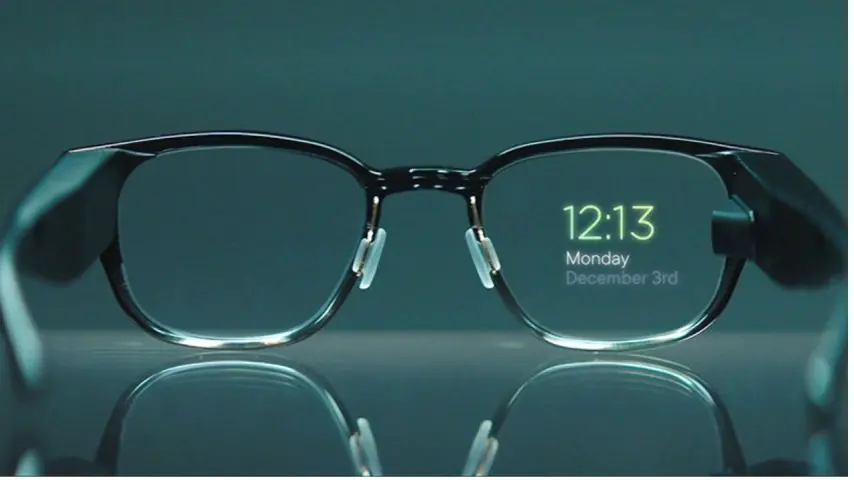
Akıllı gözlük ısınma sorunu yaşayanlar için nedenleri ve çözümleri keşfedin. Cihazınızı koruyun performansını artırın. Akıllı gözlükler artık sadece bir modaksesuar olmaktan çıkıp günlük hayatımızın vazgeçilmez bir parçası haline geldi. Ancak bu cihazları uzun süre kullanırken karşılaşılan akıllı gözlük ısınma sorunu, kullanıcı deneyimini ciddi şekilde etkileyebiliyor. Isınma sadece konforu bozmakla kalmıyor, cihazın performansını düşürüp ömrünü kısaltabiliyor. Peki bu sorunun kaynağı nedir ve nasıl çözülebilir?

Ray-Ban Meta 2 incelemesi yaparken dikkatimi çeken bir detay oldu.Kullanıcılar özellikle yoğun uygulamalar kullanırken veya uzun süreli oturumlarda gözlüklerin ısınmasından şikayet ediyor. Bu durum cihazın yüksek performanslı donanımlar barındırması nedeniyle kaçınılmaz gibi görünse de doğru kullanım ve bakım yöntemleriyle kontrol altına alınabilir.

İçindekiler
  •  Akıllı Gözlük Isınma Sorunu Nedir?
  • Akıllı Gözlük Isınma Sorunu: Nedenleri ve Çözümleri
    • Isınmanın Başlıca Nedenleri
    • Isınma Belirtileri Nelerdir
    • Isınma Sorununu Önlemek İçin Pratik Adımlar
    • Yazılım ve Donanım Kontrolleri Nasıl Yapılır
    • Akıllı Gözlük Isınma Sorunu Yaşıyorsanız Acil Önlemler
    • Uzun Vadeli Çözümler ve Bakım İpuçları
- 11858 Teknoloji Destek Hattı -
11858 Teknoloji Destek Hattı ile 7/24 telefonla teknik destek ve uzaktan destek alın 11858 Teknoloji Destek Hattı ile 7/24 telefonla teknik destek ve uzaktan destek alma

Akıllı Gözlük Isınma Sorunu ve Çözümü

 Akıllı Gözlük Isınma Sorunu Nedir?

Akıllı gözlük ısınma sorunu cihazın aşırı kullanımı, yetersiz soğutma veya yazılım hataları nedeniyle ortaya çıkan performansı ve kullanım konforunu düşüren bir durumdur. Doğru önlemler ve bakım ile kontrol altına alınabilir.

Akıllı Gözlük Isınma Sorunu: Nedenleri ve Çözümleri

Isınmanın Başlıca Nedenleri

Akıllı gözlüklerin ısınmasının birkaç temel nedeni bulunmaktadır. Bunların başında cihazın içindeki yüksek performanslı işlemciler ve ekranlar geliyor. Özellikle yüksek çözünürlüklü ekranlar ve güçlü işlemciler enerji tüketimini artırırken ısı üretimini de beraberinde getiriyor. Kötü havalandırma veya toz birikmesi de ısınmayı tetikleyebiliyor. Sık yapılan bir hata da gözlüğü uzun süre güneş ışığına maruz bırakmak. Doğrudan güneş ışığı cihazın dış yüzeyini ısıtabilir ve bu durum iç bileşenlerin sıcaklığını risk altına alabilir. Bu durum özellikle yaz aylarında daha sık karşılaşılan bir sorun haline geliyor. Ayrıca şarj sırasında da ısınma sorunları yaşanabiliyor. Uyumsuz şarj cihazları kullanmak cihazın aşırı ısınmasına neden olabilir. Orijinal olmayan şarj aletleri hem ısınmayı artırır hem de cihazınızın garantisini geçersiz kılabilir.

Isınma Belirtileri Nelerdir

Akıllı gözlük ısınma sorunu genellikle cihazın dokunmatik yüzeyinin aşırı ısınmasıyla kendini belli eder. Bazı durumlarda performans düşüşü veya aniden kapanma gibi belirtiler de görülebilir. Eğer gözlüğünüzün bataryası normalden daha hızlı bitiyorsa bu da ısınmanın bir işareti olabilir. Aşırı ısınma durumunda cihazın otomatik olarak kapanması da mümkün. Bu durumda cihazı hemen kapatmak ve soğumasını beklemek gerekiyor.

Isınma Sorununu Önlemek İçin Pratik Adımlar

Doğru kullanım alışkanlıkları edinmek ısınma sorunlarını önlemede büyük önem taşıyor. Akıllı gözlüklerinizi uzun süre aralıksız kullanmaktan kaçının. Özellikle yoğun grafik işlemleri veya uzun video izleme seansları sırasında cihaza ara verin.

“Menü” ve “Ayarlar “bölümünden performans modunu düşürmek de ısınmayı azaltabilir. Birçok akıllı gözlükte enerji tasarrufu modu bulunuyor. Bu modu etkinleştirmek cihazın ısınmasını önemli ölçüde azaltabilir. Ayrıca gözlüğünüzü doğrudan güneş ışığına maruz bırakmayın. Kullanmadığınız zamanlarda cihazı serin ve gölgeli bir yerde saklayın. Toz birikmesini önlemek için de düzenli olarak temizleyin. Toz birikmesi havalandırma deliklerini tıkayarak ısınmayı artırabilir.

Yazılım ve Donanım Kontrolleri Nasıl Yapılır

Cihazınızın yazılımını güncel tutmak ısınma sorunlarını önlemede önemli bir adım. Üreticiler sık sık performans iyileştirmeleri ve hata düzeltmeleri yayınlıyor. Güncelleme butonunu düzenli olarak kontrol edin. Yazılım güncellemeleri genellikle ısınma sorunlarını çözen iyileştirmeler içerir. Bu nedenle cihazınızı her zaman en son yazılım sürümünde tutmak önemlidir. Eğer ısınma sorunu devam ediyorsa donanım bileşenlerini kontrol ettirmenizde fayda var. Özellikle soğutma fanları veya ısı iletkenleri hasar görmüş olabilir. Bu noktada 11858 Teknoloji Destek Hattı gibi profesyonel destek hatlarından yardım alabilirsiniz. 2011 yılından bu yana Türkiye genelinde milyonlarca kullanıcıya 7/24 profesyonel teknik destek sunan 11858 akıllı gözlükler de dahil olmak üzere her türlü teknoloji sorununa çözüm üretir.
- 11858 Teknoloji Destek Hattı -
11858 Teknoloji Destek Hattı ile 7/24 telefonla teknik destek ve uzaktan destek alın 11858 Teknoloji Destek Hattı ile 7/24 telefonla teknik destek ve uzaktan destek alma

Akıllı Gözlük Isınma Sorunu ve Çözümü

Akıllı Gözlük Isınma Sorunu Yaşıyorsanız Acil Önlemler

Cihazınızın ısınmasını fark ettiğinizde ilk yapmanız gereken kullanımı durdurmak ve soğumasını beklemektir. Eğer ısınma devam ederse cihazı kapatın ve bataryayı bir süre yerinden çıkarın. Ardından cihazı bir süre kullanmayın ve soğumasını sağlayın. Isınan cihazı asla su veya diğer sıvılarla soğutmayın. Bu cihaza kalıcı hasar verebilir. Bunun yerine cihazı serin bir ortamda bekletin. Ray-Ban Meta 2 Karşınızda başlıklı yazımızda da değindiğimiz gibi akıllı gözlükler yüksek performanslı donanımlar barındırdıkları için ısınmaya meyilli olsa da doğru kullanım ve bakım yöntemleriyle bu sorun kontrol altına alınabilir.

Uzun Vadeli Çözümler ve Bakım İpuçları

Akıllı gözlüklerinizin ömrünü uzatmak ve ısınma sorunlarını minimuma indirmek için düzenli bakım yapmanız önemlidir. Cihazınızı tozdan arındırmak nemden korumak ve düzenli olarak temizlemek performansını artırırken ısınmayı da önler. Ayrıca cihazınızı orijinal aksesuarlarıyla kullanmaya özen gösterin. Uyumsuz şarj cihazları veya bataryalar ısınma sorunlarına yol açabilir. Orijinal olmayan parçalar cihazınızın garantisini de geçersiz kılabilir. Cihazınızı düzenli olarak kontrol edin. Herhangi bir fiziksel hasar veya anormal ısınma belirtisi fark ederseniz hemen önlem alın.

ETİKETLER:akıllı gözlükısınma sorununasıl yapılır
Bu Makaleyi Paylaş
Facebook WhatsApp WhatsApp Threads Bağlantıyı Kopyala Yazdır
Paylaş
Yorum yapılmamış

Bir yanıt yazın Yanıtı iptal et

E-posta adresiniz yayınlanmayacak. Gerekli alanlar * ile işaretlenmişlerdir

Bağlantı Kuralım

21KBeğen
19.6KTakip Et
7.3KAbone Ol
192Takip Et

Popüler Gönderiler

Instagram Günlük Zaman Sınırı Ayarlama

Instagram Günlük Zaman Sınırı Ayarlama

Adem SOYLU
Adem SOYLU
5 dk. okuma
1 Görüntüleme
WordPress Blok Temaları için çok dilli yapı kurulumu ekranı ve çeviri ayarları

WordPress Blok Temalarını Çok Dilli Hale Getirme

Hatice TATLISU
Hatice TATLISU
6 dk. okuma
3 Görüntüleme
Facebook pazarlama stratejileri odaklı görselde mobil ekran, grafik ve etkileşim ikonları

Facebook Pazarlama Stratejileri ile Satış ve Etkileşim Artırmanın 6 Etkili Yolu

Hatice TATLISU
Hatice TATLISU
4 dk. okuma
6 Görüntüleme
Telefon Kamerasını Webcam Olarak Kullanma

Telefon Kamerasını Webcam Olarak Kullanma

Fatih ATEŞ
Fatih ATEŞ
6 dk. okuma
8 Görüntüleme

You Might Also Like

Facebook'ta Taslaklar Görünmüyor
Facebook

Facebook’ta Taslaklar Görünmüyor Nasıl Bulunur?

8 dk. okuma
Bilgisayarda Ekran Fotoğrafı Nasıl Çekilir
Windows

Bilgisayarda Ekran Fotoğrafı Nasıl Çekilir

3 dk. okuma
Windows 11 Başlat Menüsü Ayarlama
Windows

En İyi Windows 11 Başlat Menüsü Alternatifleri

3 dk. okuma
Windows 10 Yüksek RAM ve CPU Kullanımı ve Çözümü
Windows

Windows 10 Yüksek RAM ve CPU Kullanımı ve Çözümü

4 dk. okuma

Size her gün en son haberleri ve sorun çözümlerini getiriyoruz!

TeknoDestek Müşteri Hizmetleri
Facebook-f Instagram Tiktok Twitter Youtube Linkedin Whatsapp Rss

İş Ortaklarımız

TeknoDestek Müşteri Hizmetleri
© 2013 - 2026 TeknoDestek Müşteri Hizmetleri • Tüm hakları saklıdır • Bu sitedeki tüm içerikler (metin, görsel, video, logo, tasarım vb.) 5846 sayılı Fikir ve Sanat Eserleri Kanunu (FSEK) kapsamında korunmaktadır • İzinsiz kopyalanması, çoğaltılması, yayınlanması veya herhangi bir şekilde kullanılması yasaktır • İhlal tespitinde; FSEK Madde 71-73 uyarınca yasal süreç başlatma, maddi/manevi tazminat talep etme ve cezai işlem için başvurma hakkımız saklıdır • TeknoDestek, TeknoS@R'un bir kuruluşudur • Tema Düzenleyen: Fatih ATEŞ
Sorun Hala Çözülmedi mi?
Aradığın çözümü bulamadıysan, 11858 Teknoloji Destek Hattımız sana yardımcı olabilir. 2011’den beri Türkiye’nin en tecrübeli teknoloji destek ekiplerinden biri olarak, bilgisayar, telefon, tablet, modem, akıllı TV ve sosyal medya sorunlarında 7/24 profesyonel destek veriyoruz. Uzman ekibimizle hemen görüşmek ister misin?
📞 11858’i Şimdi Ara
Görüşme öncesi dakika ücreti sesli olarak bilgilendirilir
Welcome Back!

Sign in to your account

Kullanıcı Adı veya E-posta Adresi
Şifre

Şifrenizi mi unuttunuz?