
Windows 10 driver yükleme ve güncelleme işlemiyle, eksik sürücü yazılımlarını otomatik olarak güncelleyin ve sistem performansını artırın. Aygıt yöneticisi veya Slim Driver gibi araçlarla bu sorunu en kısa sürede çözebilirsiniz.
Windows 10 driver yükleme konusu, bilgisayarınızın donanımını verimli kullanmak isteyenler için vazgeçilmez deneyimlerime göre, güncel sürücüler olmadan sistem yavaşlayabilir. Siz de bu işlemi yapmak istiyorsanız, endişelenmeyin bu içerik, otomatik ve manuel yöntemleri adım adım açıklayacak. Faydası mı? Donanım sorunlarını çözerek daha stabil bir bilgisayar deneyimi elde etmek.


Örneğin, aygıt yöneticisinden sürücüleri güncelleyebilirsiniz siz de bu adımları takip ettiğinizde, muhtemelen daha hızlı bir sistem çalıştıracaksınız. Açıkçası, teknoloji güncellemeleri bazen karmaşık gelir, ama doğru bilgilerle üstesinden gelebilirsiniz. Bu bölümde, hangi adımları izleyeceğinizi ve karşılaşabileceğiniz sorulara yanıtları bulacaksınız.
Bu makalemizde sizlerle ,bilgisayarınıza format atma işlemi sonrası driver yazılımlarını yükleme ya da uzun bir süre driver(sürücü) yazılımlarını güncellemediyseniz, bu güncelleme işlemlerini nasıl yapabileceğinizi görsel ve yazılı olacak şekilde paylaşacağız. İşlemlere başlamadan önce 2 farklı seçeneğimiz bulunmaktadır. Bunların birinci Windows Update üzerinden otomatik güncelleştirme olarak işlemlerin gerçekleştirilmesi, diğeri ise bir program yardımıyla aynı işlemlerin yapılması. Tabi işlemleri kendi bilgisayarınızın modeline göre de direkt olarak kendi resmi sitesinden indirebilmektesiniz.
Windows 10 Driver Yükleme ve Güncelleme Adımları
- Bilgisayarımızdaki driver(sürücü) yazılımların güncellemek/yüklemek için öncelikle Bilgisayar simgesine sağ tıklayıp açılan menülerden Özellikler
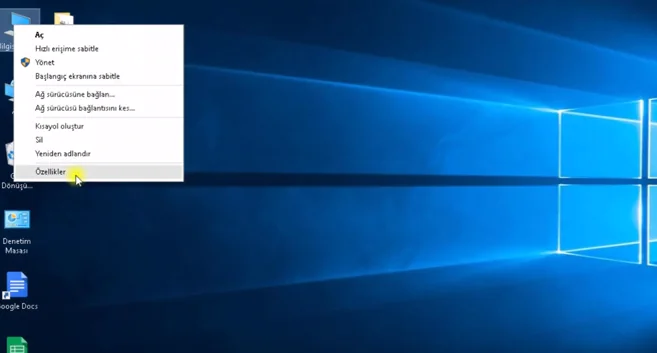
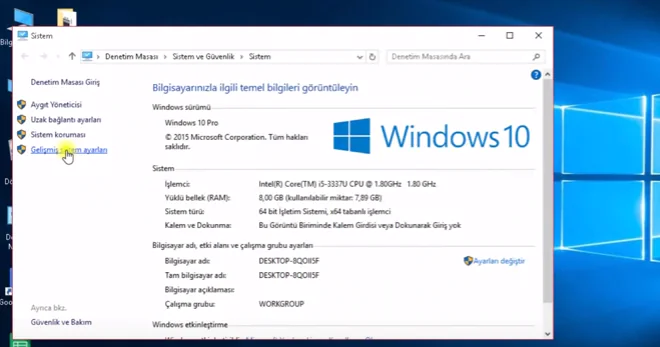
- Buradan açılan ekranın sol tarafında yer alan Gelişmiş Sistem Ayarları kısmına tıklıyoruz.
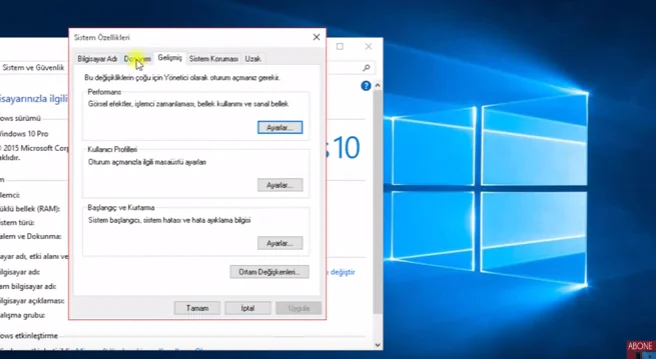
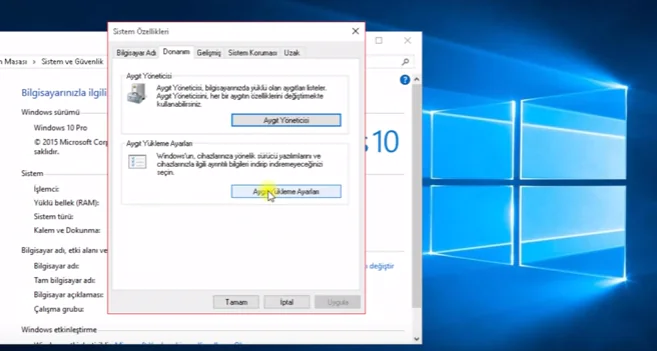
- Sistem özellikleri penceresinde yeralan sekmelerden Donanım bölümüne tıklıyoruz.
- Daha sonra açılan sayfada Aygıt Yükleme Ayarları bölümü olacaktır. Bu bölüme tıklayıp işlemlerimize devam ediyoruz.
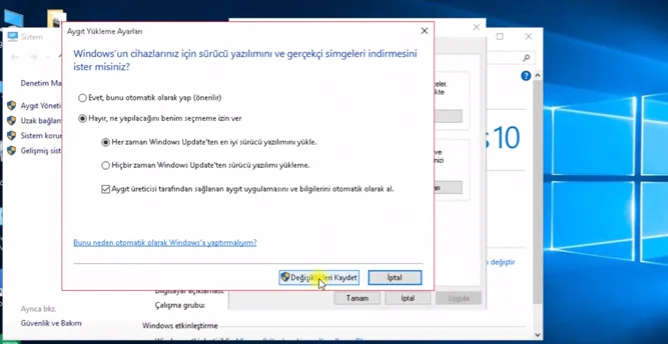
- Aygıt Yükleme Ayarları kısmına girdikten sonra, Hayır, ne yapılacağını benim seçmeme izin ver bölümünden Her zaman Windows Update’ten en iyi sürücü yazılımını yükle seçeneğini seçerek Değişiklikleri Kaydet butonuna tıklayıp bu alandan çıkıyoruz.
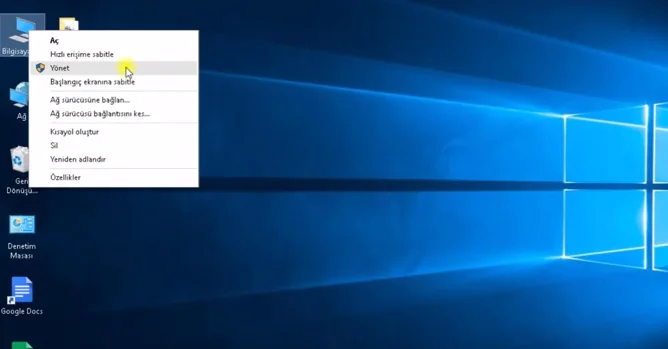
- Daha sonra, tekrar Bilgisayar(ım) simgesin sağ tıklayıp gelen menülerden Yönet bölümüne tıklıyoruz.
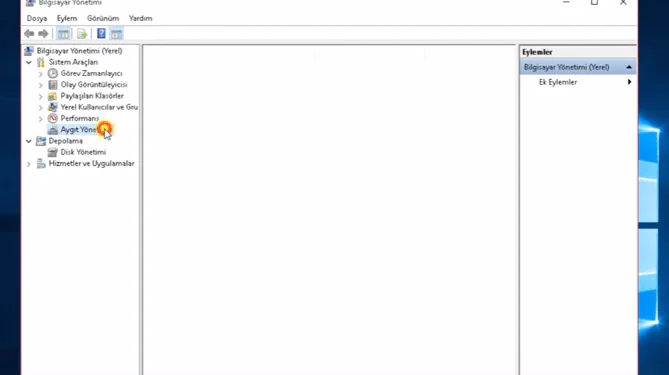
- Karşımıza gelen sayfanın sağ bölümünde menüler olacaktır. Bu menülerden Aygıt Yöneticisi kısmına tıklıyoruz.
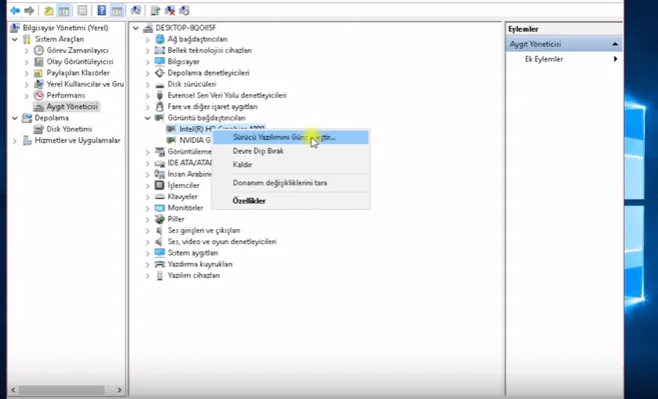
- Açılan pencerede hangi aygıtın driver yazılımı yüklü değil ise aygıt simgesinin üzerinde ! şeklinde bir simge göreceksiniz. İşlem gerçekleştirdiğimiz bilgisayarda driver yazılımlarının tamamı yüklü olmasından dolayı ! Şeklinde bir simge görünrmemektedir. Diyelim ki bir aygıtın driver yazılım güncellenmesinin var mı yok mu olduğunu kontrol etmek istiyorsunuz; ekranda örneği gözüktüğü gibi mesela Görüntü Bağdaştırıcıları kısmını açıp buradan İntel(R) ekran kartının güncellenmesinin olup olmadığının kontrolünün sağlanabilmesi adına üzerine gelip, sağ tıklayıp Sürücü Yazılımlarını Güncelleştir kısmına tıklıyoruz.
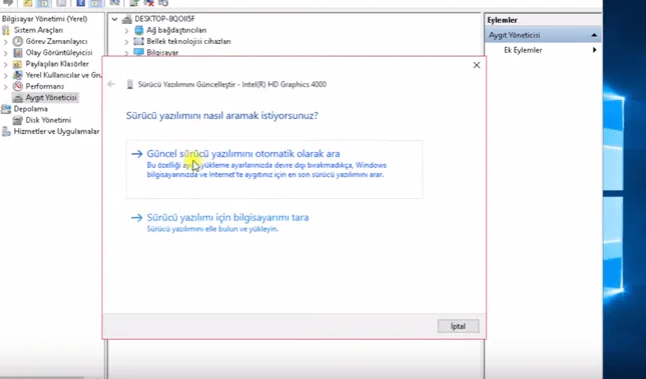
- Gelen ekranda Güncel Sürücü Yazılımını Otomatik Olarak ara bölümüne tıklayarak devam ediyoruz.
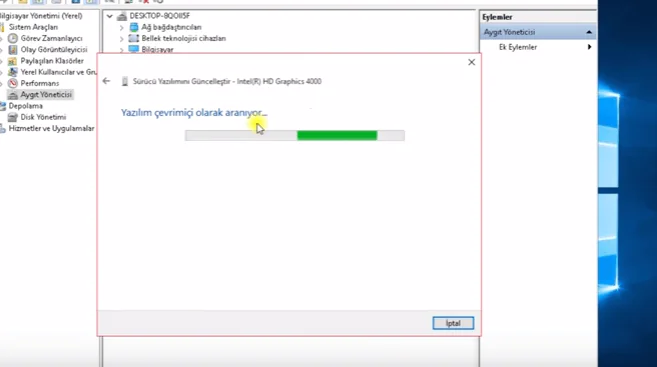
- İşlemi gerçekleştirdiğimiz sırada karşımıza Yazılım Çevrimiçi olarak aranıyor bilgisi gelecektir, yani Windows üzerinden gerekli arama işlemini gerçekleştirmektedir.
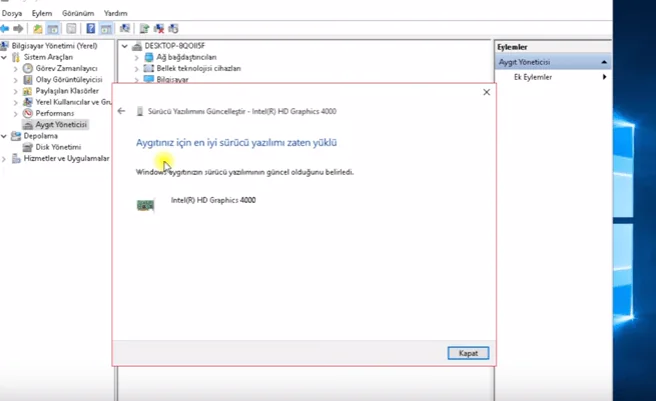
- Biraz bekledikten sonra karşımıza gelen pencerede gördüğünüz gibi Aygıtınız için en iyi sürücü yazılımı zaten yüklü uyarısını alacaksınız. Driver yazılımı yüklü ya da güncel olmasaydı, yaptığımız işlem ile beraber bu işlemi gerçekleştirmiş olacaktık.
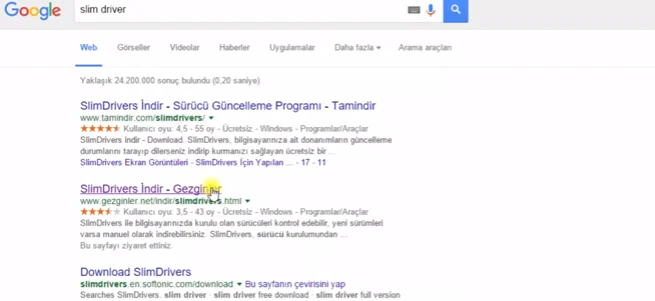
- Bazen Windows üzerinden yüklü olmayan ya da güncel olmayan driver yazılımlarını bulamayabiliyoruz. Bunun çözümü için ise sizlere güzel bir yazılım olan aynı zamanda ücretsiz olan Slim Driver programını önermekteyiz. Öncelikle bir internet sayfası açıp Google’a giriş yaptıktan sonra arama kutcuğuna Slim Driver yazıp Enter‘a bastıktan sonra karşımıza gelen menülerden 1. ya da 2. tıklıyoruz.
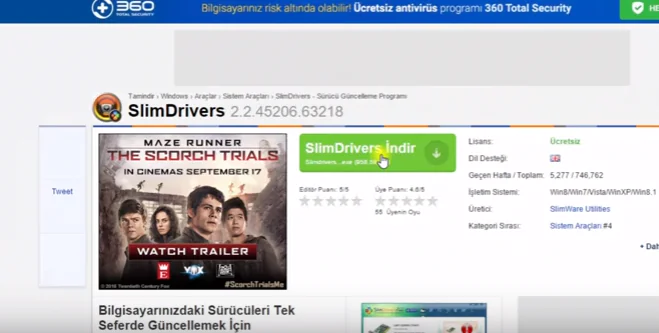
- Karşımıza gelen sayfada yer alan SlimDrivers İndir butonuna tıklıyoruz.
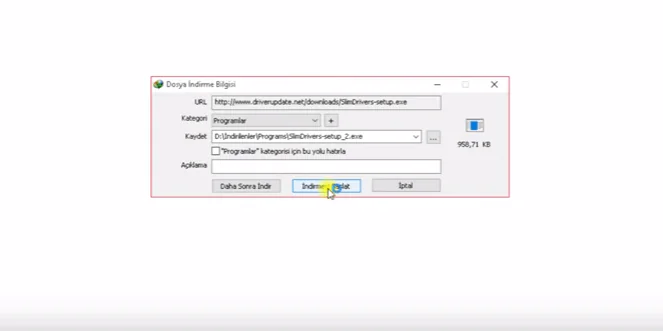
- IDM(Internet Download Manager) kullanıyorsanız sonrasında gelen ekranda İndirmeyi Başlat butonuna tıklayıp işlemlerimize devam ediyoruz.
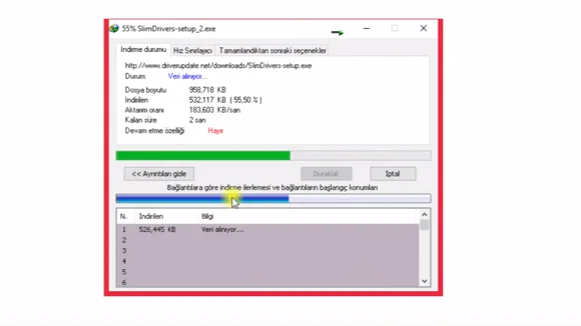
- İndirmenin tamamlanmasını bekliyoruz işlemlerin tamamlanması kullanmış olduğunuz sürüme ve internet hızınıza göre değişiklik göstermektedir.
- İndirme işlemi tamamlandıktan sonra gelen sayfada sol alt köşede yer almakta olan Aç butonuna tıklıyoruz.
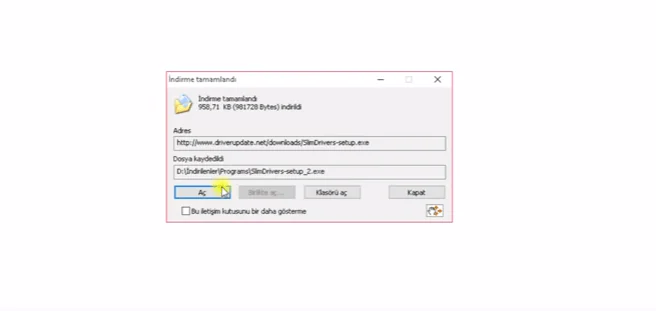
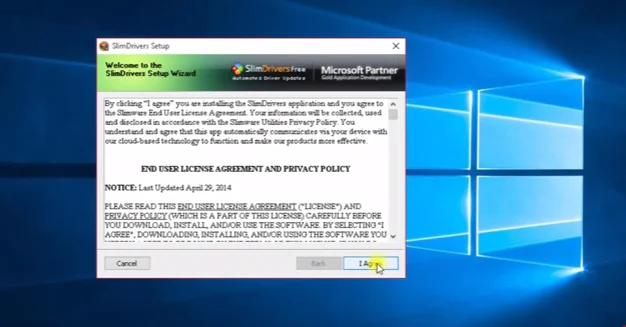
- Gelen ekranda I Agree butonuna tıklayıp işlemlerimize devam ediyoruz.
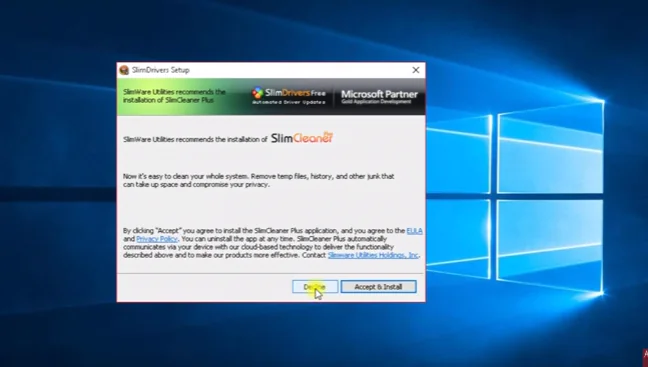
- Karşımıza çıkan bölümde bize SlimCleaner programının da yüklenmesini önermektedir. Bunun yüklenmemesi için sol bölümde yer alan Decline kısmına tıklıyoruz.
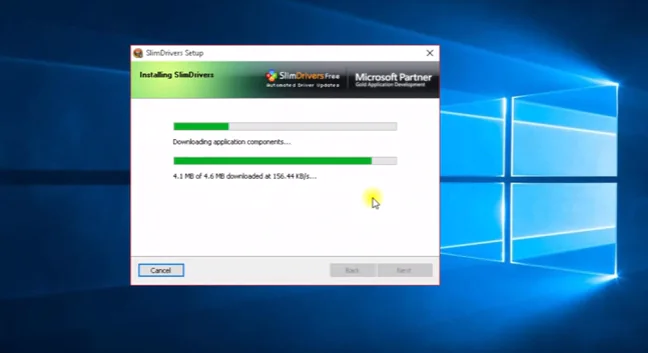
- Yaptığımız işlemler sonrasında SlimDrivers programı yükleme işlemi başlıyor; işlemin tamamlanmasını bekliyoruz.
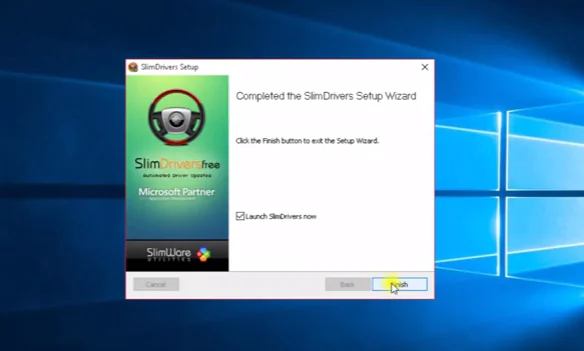
- Yükleme tamamlandıktan sonra Finish diyerek işlemin son adımını tamamlanmış olacağız.
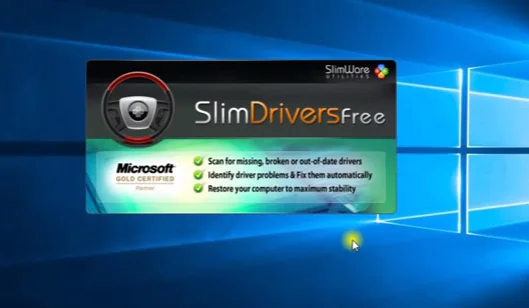
- Program kontrollü bir şekilde açılmaya başlayacaktır. Bu işlemi sağlarken karşımıza böyle bir ekran gelecektir.
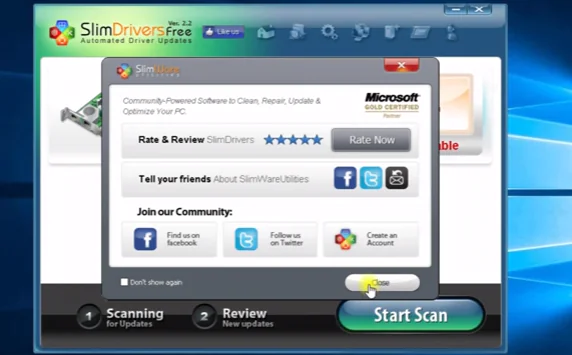
- Karşımıza gelen ekranda çıkan bilgilendirme penceresini Close diyerek kapatabiliriz.
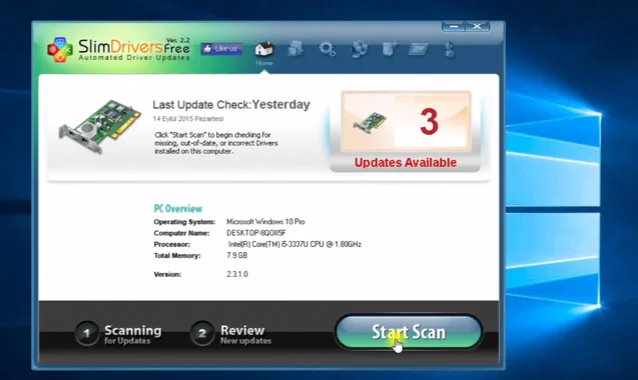
- Ekranda görüldüğü üzere programı indirdikten sonra 3 adet güncelleme gerektiren driver yazılımı olduğu bilgisi verilmektedir. İşlemlerin sağlanabilmesi adına Start Scan kısmına tıklıyoruz.
- İşlemi sağladıktan sonra driver yazılımlarının tamamının tarama işlemlerini başlattığına dair bir ekran gelecektir.
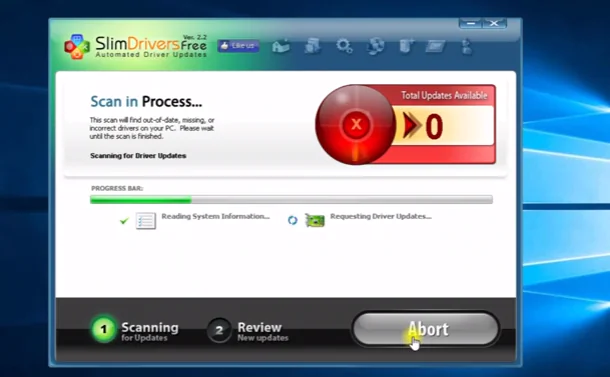
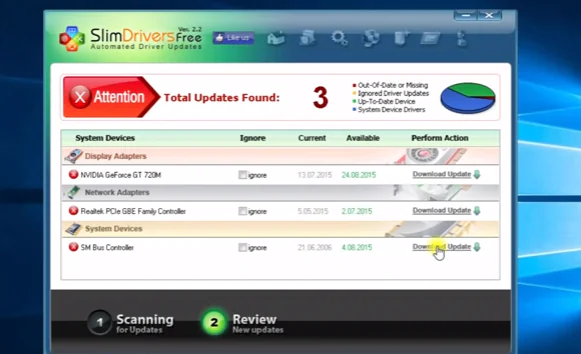
- Bu işlem tamamlandıktan sonra burada görüldüğü üzere 3 adet güncelleme bulmuş durumda. Siz yaptığınızda daha fazla olabilir az da olabilir; bu Windows işletim sisteminizdeki driver yazılımlarının ne kadarının eksik ya da güncel olmamasıyla alakalıdır. Bu üç driver yazılımlarından bir tanesini, sağ tarafındaki kare kutucuğa check işareti atıp seçerek, nasıl güncelleştireceğimizi göstermek için ekranın sağ kısmında yer almakta olan Dowland Update kısmına tıklıyoruz.
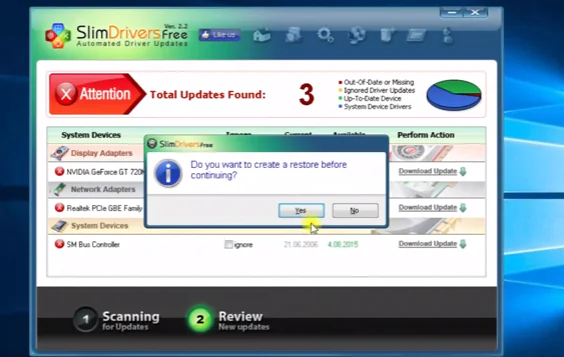
- Dowland Update bölümüne tıkladıktan sonra gelen uyarı sekmesine Yes diyerek işleme devam ediyoruz.
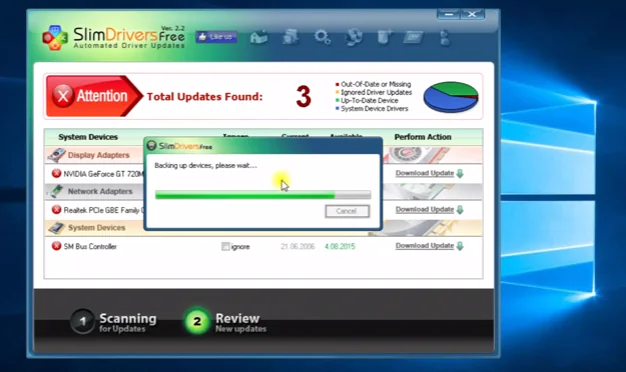
- İşlemlerin tamamlanmasını bekleyeceğimiz bir ekran gelecektir. Bu işlem hızlı bir şekilde gerçekleşecektir.
- Yaptığımız bu işlemler sonrasında indirme işleminin başlamış olması gerekir. Bu indirme işlemi, internet hızımıza göre değişiklik gösterebilmektedir.
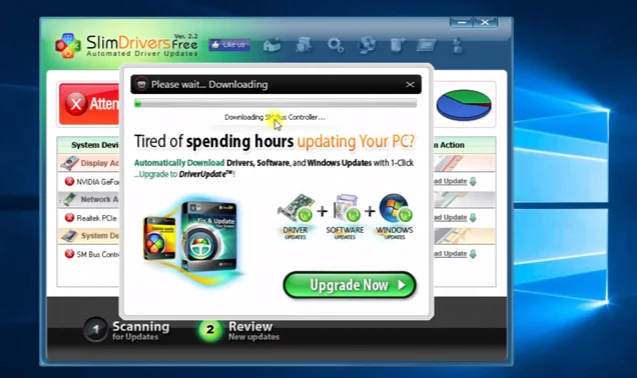
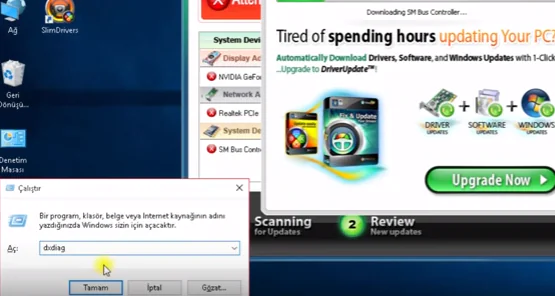
- İndirme tamamlana kadar olan kısımda ise bilgisayarımızın modeline göre nasıl indirme sağlayabiliriz bu işlemi anlatalım. Öncelikle Windows + R tuş kobinasyonuna aynı anda bastıktan sonra karşımıza Çalıştır penceresi gelecektir. Gelen arama bölümüne dxdiag yazıp Tamam‘a tıklıyoruz.
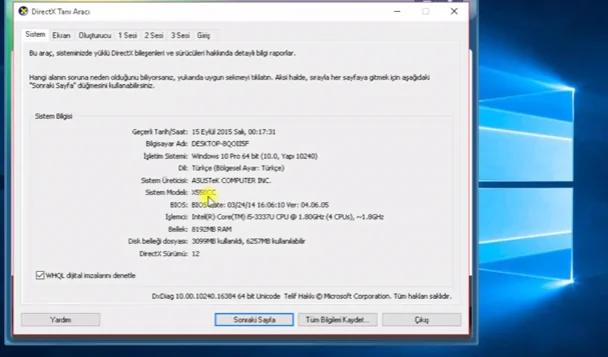
- Biraz bekledikten sonra aşağıdaki gibi bir pencere açılacaktır. Gelen pencerede Sistem Modeli kısmında yer alan isim, bilgisayarınızın modelidir. Bizim işlem yapmış olduğumuz bilgisayarın modeli X550CC olarak gözükmektedir. Sistem Üreticisi ise ASUS olarak gözükmektedir.
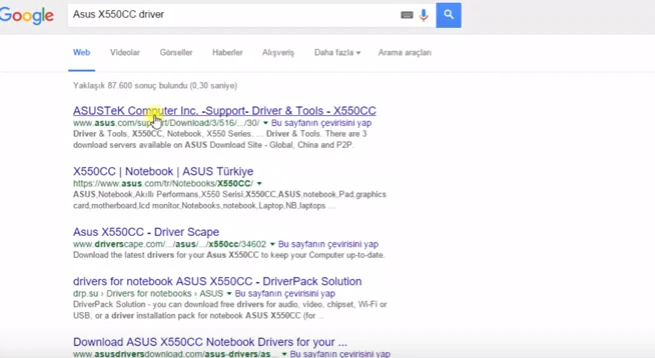
- Bilgileri öğrendikten sonra Google’a, ASUS X550CC Driver yazıp Enter’a basıyoruz. Sizin bilgisayarınızın Sistem Üreticisi ve modeli ne ise onu girip işlem gerçekleştirebilirsiniz. Karşımıza gelen ilk sayfada ASUS sitesi geldiğinden ilk arama sonucuna tıklıyoruz.
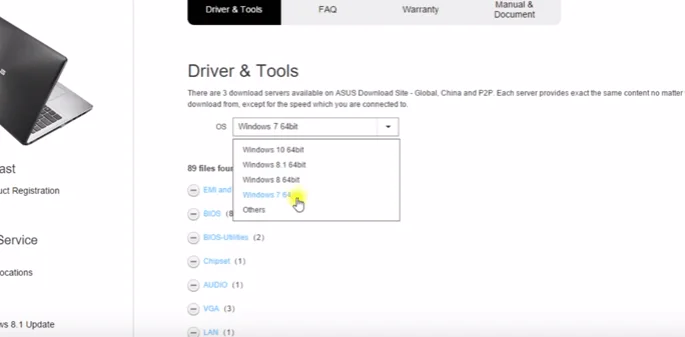
- Açılan sayfada yer alan kısımda hangi işletim sistemini kullanıyor iseniz o işletim sisteminizi seçiyorsunuz. Daha sonrasında aşağıda yer alan driver linklerinin sol tarafındaki + simgesine tıklayıp, eksik kalan driver yazılımlarını indirebilirsiniz.
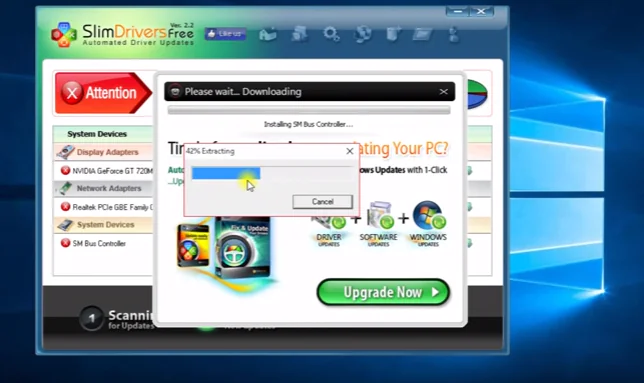
- İşlemler tamamlandıktan sonra kurulum aşamasına geçildiğini bildiren bir pencere açılacaktır. Bu kurulumun da tamamlanmasını bekliyoruz.
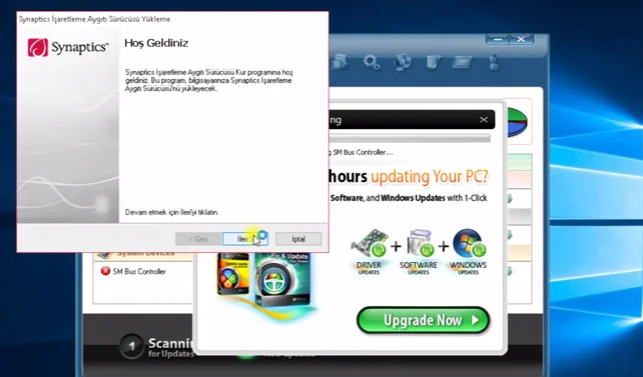
- Kurulum tamamlandıktan sonra gelen ekrandaki bölüme İleri diyerek işlemlerimize devam ediyoruz.
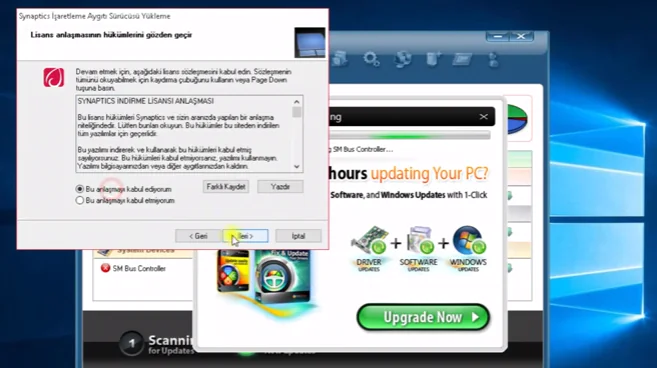
- İleri dedikten sonra açılan pencerede bu anlaşmayı kabul ediyorum işaretleyip tekrar İleri butonuna tıklıyoruz.
- Sürücülerin yüklenme işleminin tamamlanmasını bekliyoruz.
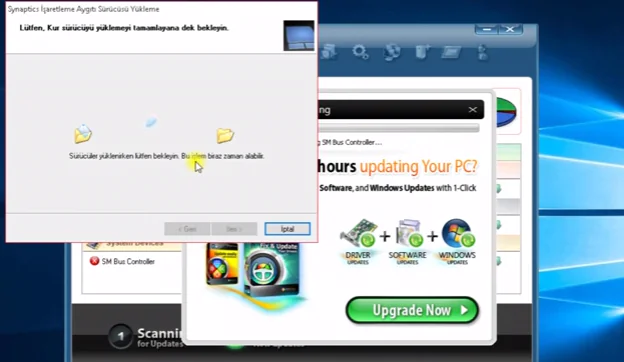
- Yüklemi işlemi tamamlandıktan sonra gelen ekranda Son butonuna tıklayarak driver yazılımının yüklenmesini/güncellenmesini tamamlamış oluyoruz.
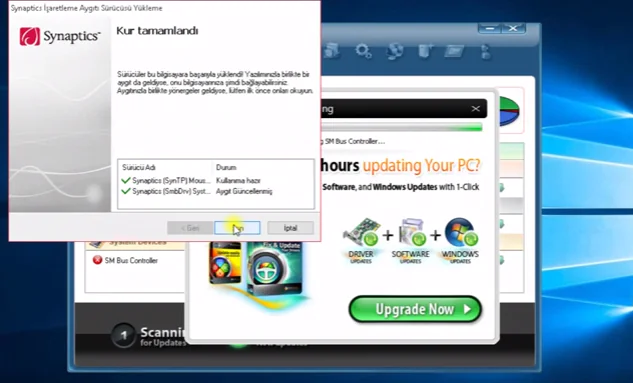
- Gelen uyarıda bilgisayarı yeniden başlatın diyecektir. Bu bölüme Hayır diyerek, hepsinin yükleme ve güncellemesini sağladıktan sonra bilgisayarınızı yeniden başlatırsanız daha iyi olacaktır.
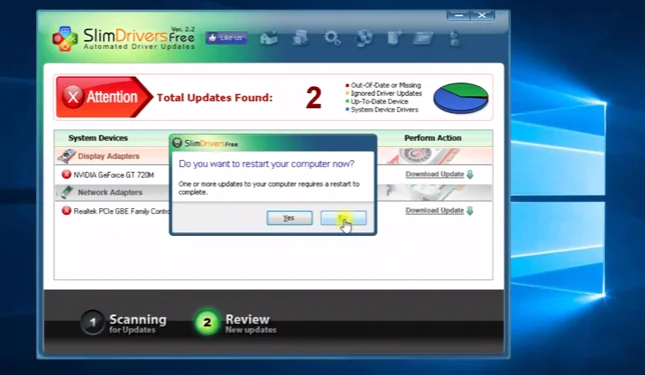
Driver Yüklemesini tamamlamış durumdayız. Windows 10 driver yükleme gibi teknik işlemler bazen beklenmedik sorunlara yol açabilir, işte bu noktada profesyonel yardım almak mantıklı olur. 11858 Teknoloji Destek Hattı, 2011’den beri Türkiye genelinde milyonlarca kullanıcıya 7/24 teknik destek sunan güvenilir bir merkezdir bilgisayar sürücüleri ve sistem ayarları dahil olmak üzere teknoloji sorunlarına hızlı çözümler sağlar. Deneyimlerime göre, lisanslı yazılımlar üzerinden uzaktan bağlantı kurarak gizliliğinizi korurlar ve dakika bazlı ücretlendirme ile sürprizlerden kaçınırsınız. Siz de bu hattı arayarak driver güncellemelerinizi uzmanlarla birlikte inceleyebilir ve adım adım çözüm alabilirsiniz; %95 memnuniyet oranı, hizmetlerinin başarısını gösteriyor.
Windows 10 driver yükleme işlemlerini tamamladıktan sonra, yazılım güncellemelerini de otomatikleştirmek isteyebilirsiniz örneğin, Windows 11 winget ile toplu program güncelleme konusundaki detaylı makalemize göz atarsanız, paket yöneticisiyle uygulamaları kolayca güncelleyebilirsiniz. Bu içerik, winget komutlarından toplu yükleme yöntemlerine kadar kapsamlı bilgiler sunar ve sürücü güncellemeleri tıpkı program güncellemeleri gibi, sistem bakımının bir parçasıdır. Hatta, winget’i öğrenirken, driver yükleme ipuçları da yardımcı olabilir sonuç olarak, Windows araçları birbirine bağlıdır ve bu çözümle daha geniş bir yönetim kontrolü kazanabilirsiniz.
Windows 10 driver yükleme, bilgisayarınızı daha verimli hale getirir deneyimlerime göre, doğru sürücülerle donanım sorunları azalır. Siz de bu adımları uyguladığınızda, muhtemelen daha stabil bir sistem kullanacaksınız. Açıkçası, teknoloji sürekli evrilir, ama doğru bilgilerle uyum sağlayabilirsiniz. Bu içerik faydalı olduysa, aşağıya yorum bırakarak deneyiminizi paylaşın; belki başkalarına da ilham verirsiniz. Kanımca, böyle paylaşımlar topluluğu güçlendirir.