
Bilgisayarınızda ses problemleri yaşıyorsanız, bunun en yaygın nedenlerinden biri sürücü hatalarıdır. Özellikle Realtek ses sürücüsü, Windows 11 kullanıcıları arasında sıkça sorun çıkaran bileşenlerden biridir. Yanlış yüklenmiş veya bozulmuş bir sürücü, cihazınızın ses çıkışını tamamen etkisiz hale getirebilir. Neyse ki bu tür hataları düzeltmek oldukça kolaydır ve birkaç adımda bilgisayarınızı yeniden sorunsuz kullanabilirsiniz.
Bu içerikte Windows 11’de Realtek ses sürücüsünü manuel olarak yeniden yükleme adımlarını bulacaksınız. Ayrıca yinelenen sürücüleri kaldırma, doğru yükleyici seçme ve alternatif yöntemler hakkında da bilgiler yer alacak. Siz de bilgisayarınızdaki ses sorununu hızlıca çözmek istiyorsanız, adım adım anlatılan bu süreci takip ederek sorununuzu ortadan kaldırabilirsiniz.


Ses sürücüsü Windows 11 nasıl yeniden yüklenir?
- Windows tuşu + X kısayol tuşlarına basınız.
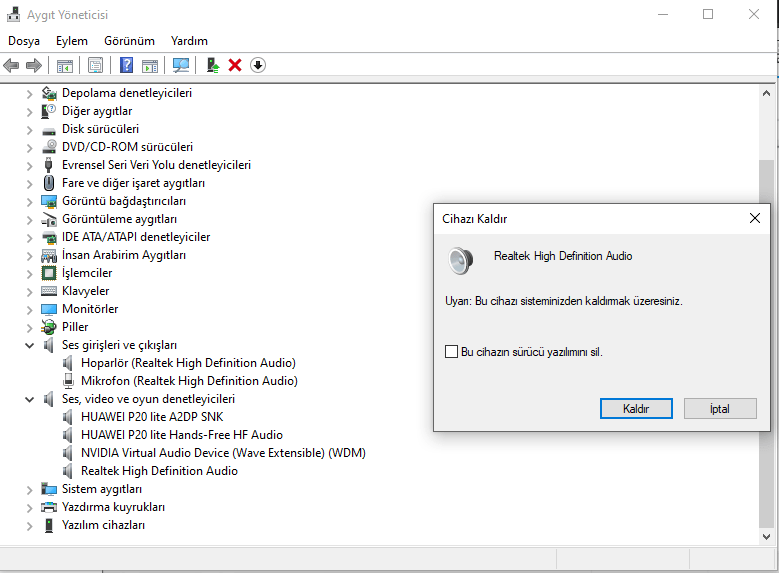
- Doğrudan aşağıda gösterilen pencereyi açmak için başlıklardan Aygıt yöneticisi’ni seçin.
- Bu kategoriyi genişletmek için Ses, video ve oyun denetleyicilerine çift tıklayın,
- Realtek High Definition Audio’ya sağ tıklayın ve cihazı kaldır seçeneğini seçiniz.
- Doğrudan aşağıda gösterilen bu aygıt sürücü yazılımını sil işaretlenir.
- Onaylamak için kaldır’ı tıklayınız.
Yinelenen sürücüleri arayın
- Gizli aygıtları Görüntüle ve Göster’i tıklayın. Varsa, yinelenen ses sürücülerini kaldırın.
- Sürücüyü yeniden yüklemeden önce Windows’u yeniden başlatın.
- Ardından, Realtek HD Audio Driver indirme sayfasını açmanız gerekir.
- Sürücü yükleyicisini indirmek için 64 veya 32 bit Realtek HD Audio Driver bağlantısına tıklayın.
- Realtek HD Audio Driver için indirilen yükleyiciyi açın.
- Realtek HD Ses Sürücüsünü yüklemek için kurulum sihirbazına gidin.
- Windows’u yeniden başlatın.
Ses sürücüsünü Programlar ve Özellikler aracılığıyla kaldırın.
- Windows tuşu + R Basın.
- Ardından, Çalıştır kutusuna appwiz.cpl yazın ve Tamam düğmesini tıklayın.
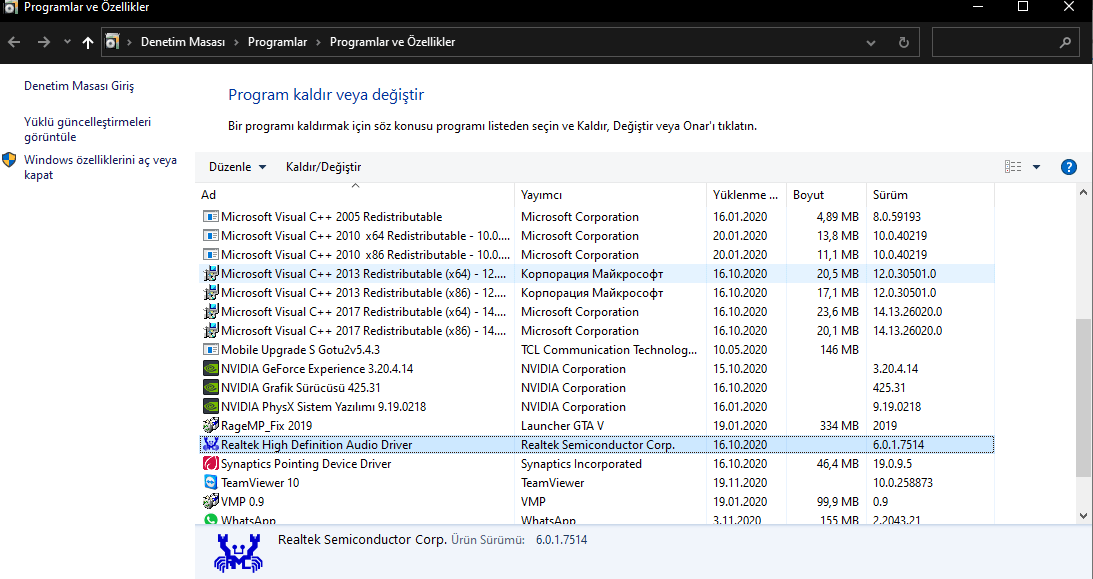
- Program arama kutusuna Realtek girin.
- Programlar ve Özellikler içinde listelenen Realtek Yüksek Tanımlı Ses Sürücüsünü seçin.
- Click Kaldır düğmesini.
- Onay istemlerinde Evet’i seçin.
- Realtek ses sürücüsünü kaldırdıktan sonra Windows’u yeniden başlatın.
- Sonra Realtek ses sürücüsünü yukarıda belirtildiği gibi manuel olarak yeniden yükleyin.
Eğer sürücü yükleme işlemleri sırasında hata alıyor veya bilgisayarınızdaki ses problemini çözemiyorsanız, zaman kaybetmeden profesyonel bir destek alabilirsiniz. 11858 Teknoloji Destek Hattı, ses sürücüsü yükleme, Windows ayarları, yazılım hataları ve daha birçok konuda uzman ekibiyle 7/24 yanınızdadır. Tek yapmanız gereken hattı aramak; böylece uzmanlar bilgisayarınıza güvenli şekilde bağlanarak sorununuzu adım adım çözer.
Sesle ilgili sorunlar yalnızca bilgisayar sürücüleriyle sınırlı değildir. Evde kullandığınız multimedya sistemlerinde de benzer ayar ve optimizasyon ihtiyaçları ortaya çıkabilir. Özellikle yüksek kaliteli bir deneyim elde etmek isteyen kullanıcılar için ses ayarlarının doğru yapılması oldukça önemlidir. Bu noktada farklı cihazlarda ses ayarlarının nasıl kişiselleştirilebileceğini merak ediyorsanız, detaylı bilgiler için sinema sistemi ses ayarları özelleştirme içeriğine de göz atabilirsiniz.
Windows 11’de Realtek ses sürücüsünü yeniden yükleme adımları bu şekildeydi. Görüldüğü gibi birkaç temel işlemle bilgisayarınızdaki ses problemlerini çözmek mümkün. Eğer siz de bu adımları uyguladıysanız ve sonuç aldıysanız, deneyimlerinizi paylaşarak diğer kullanıcılara yardımcı olabilirsiniz. Yorumlar bölümünde karşılaştığınız sorunları veya çözümlerinizi paylaşmanız, benzer problemler yaşayan kişilere yol gösterecektir.