TeknoDestek Müşteri Hizmetleri
  • Haberler
    HaberlerDaha Fazla Göster
    Sessiz İçerik Nedir Nasıl Yapılır
    Sessiz İçerik Nedir
    6 dk. okuma
    Spotify SongDNA Nedir
    4 dk. okuma
    Apple Creator Studio Nasıl Kullanılır
    6 dk. okuma
    Mikro İçerik Nedir Nasıl Yapılır
    Mikro İçerik Nedir
    6 dk. okuma
    Türkiye’de Araçlarda Multimedya Ekranı Kullanımı Yasakları
    6 dk. okuma
  • Bilgisayar
    BilgisayarDaha Fazla Göster
    WordPress bakım modunda takılı kalması için FTP istemcisinde .maintenance dosyasının kök dizindeki görüntüsü
    WordPress Bakım Modunda Takılı Kalması Sorunu ve Çözümü
    7 dk. okuma
    WordPress Site Teknik Sorunlar Yaşıyor
    WordPress Site Teknik Sorunlar Yaşıyor Hatası Çözümü
    5 dk. okuma
    SSH Bağlantı Reddedildi Hatası Çözümü
    6 dk. okuma
    WordPress Planlı Bakım
    WordPress Planlı Bakım Nedeniyle Kısa Süreliğine Kullanılamayacak Hatası ve Çözümü
    7 dk. okuma
    Windows 11 Başlat Menüsünden Web Aramaları Kapatma
    5 dk. okuma
  • Mobil
    MobilDaha Fazla Göster
    Navigasyon Yönlendirici Değiştirme
    Google Haritalarda Navigasyon Yönlendirici Değiştirme
    3 dk. okuma
    Apple CarPlay'da uygulamaların yerini değiştirme
    Apple CarPlay’da Uygulamaların Yerini Değiştirme
    4 dk. okuma
    Android Auto Nedir, Nasıl Kullanılır
    4 dk. okuma
    Android 5G Ayarı Nasıl Yapılır
    4 dk. okuma
    iPhone 5G Ayarı Nasıl Yapılır
    4 dk. okuma
  • Sosyal Medya
    Sosyal MedyaDaha Fazla Göster
    YouTube Video Başlığı Nasıl Yazılmalı Yolları Neler
    YouTube Video Başlığı Nasıl Yazılmalı
    6 dk. okuma
    Tiktok Sorun Bildirme Ekranı Nerede
    5 dk. okuma
    X uygulamasında gündeme girme için hashtag ve etkileşim ekranı
    X Uygulamasında Gündeme Nasıl Girilir
    5 dk. okuma
    TikTok İçerik Yorgunluğu Nedir
    6 dk. okuma
    Sosyal Medyada Marka Dili Nasıl Oluşturulur Yolları Neler
    Sosyal Medyada Marka Dili Nasıl Oluşturulur
    6 dk. okuma
  • İnceleme
    İncelemeDaha Fazla Göster
    MacBook Neo Piyasayı Sarsmaya Geliyor
    5 dk. okuma
    Instax Mini Evo Cinema
    4 dk. okuma
    Samsung Galaxy Book 6 Ultra
    Samsung Galaxy Book 6 Ultra İnceleme
    8 dk. okuma
    Bütçe Dostu Mac Seçenekleri
    Bütçe Dostu Mac MacBook Neo vs Mac Mini
    7 dk. okuma
    Xiaomi Mi Taşınabilir Şarjlı Kompresör İnceleme
    10 dk. okuma
  • İletişim
YouTube
  • Facebook
26 Nis 2026, Pazar
TeknoDestek Müşteri HizmetleriTeknoDestek Müşteri Hizmetleri
Yazı BoyutuAa
  • Haberler
  • Mobil
  • Sosyal Medya
  • Bilgisayar
  • İnceleme
  • İnternet ve Ağ
  • Ev Elektroniği
  • İletişim
Search
  • Haberler
    • Cihaz Duyuruları
    • Teknoloji
    • Uygulama Gelişmeleri
  • Bilgisayar
    • Linux
    • macOS
    • Windows
  • İnceleme
    • Bilgisayar
    • Ev Elektroniği
    • Tablet
    • Tavsiyeler & Karşılaştırmalar
    • Telefon
  • Mobil
    • Android
    • Giyilebilir Cihazlar
    • HarmonyOS
    • iPhone / iOS
  • Sosyal Medya
    • Facebook
    • Instagram
    • TikTok
    • Snapchat
    • Teams
    • Telegram
    • WhatsApp
    • X
  • İletişim
Bizi Takip Edin
Windows

Realtek Ses Sürücüsü Yeniden Yükleme

Ahmet YAŞAR
Son güncelleme: 30 Ağustos 2025 16:33
Ahmet YAŞAR
Paylaş
Paylaş

Bilgisayarınızda ses problemleri yaşıyorsanız, bunun en yaygın nedenlerinden biri sürücü hatalarıdır. Özellikle Realtek ses sürücüsü, Windows 11 kullanıcıları arasında sıkça sorun çıkaran bileşenlerden biridir. Yanlış yüklenmiş veya bozulmuş bir sürücü, cihazınızın ses çıkışını tamamen etkisiz hale getirebilir. Neyse ki bu tür hataları düzeltmek oldukça kolaydır ve birkaç adımda bilgisayarınızı yeniden sorunsuz kullanabilirsiniz.

Bu içerikte Windows 11’de Realtek ses sürücüsünü manuel olarak yeniden yükleme adımlarını bulacaksınız. Ayrıca yinelenen sürücüleri kaldırma, doğru yükleyici seçme ve alternatif yöntemler hakkında da bilgiler yer alacak. Siz de bilgisayarınızdaki ses sorununu hızlıca çözmek istiyorsanız, adım adım anlatılan bu süreci takip ederek sorununuzu ortadan kaldırabilirsiniz.


İçindekiler
  • Ses sürücüsü Windows 11 nasıl yeniden yüklenir?
  • Yinelenen sürücüleri arayın
- 11858 Teknoloji Destek Hattı -

Realtek ses sürücü kurma

Ses sürücüsü Windows 11 nasıl yeniden yüklenir?

  1. Windows tuşu + X kısayol tuşlarına basınız.
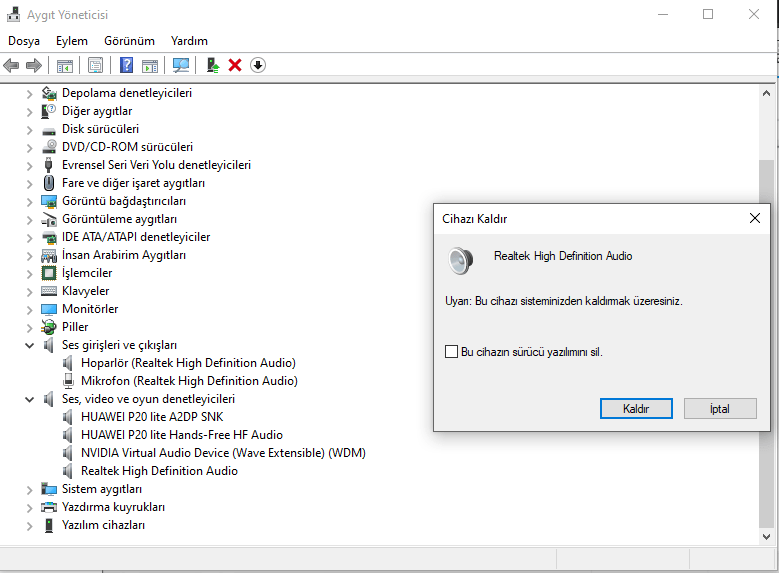
  2. Doğrudan aşağıda gösterilen pencereyi açmak için başlıklardan Aygıt yöneticisi’ni seçin.
  3. Bu kategoriyi genişletmek için Ses, video ve oyun denetleyicilerine çift tıklayın,
  4. Realtek High Definition Audio’ya sağ tıklayın ve cihazı kaldır seçeneğini seçiniz.
  5. Doğrudan aşağıda gösterilen bu aygıt sürücü yazılımını sil işaretlenir.
  6. Onaylamak için kaldır’ı tıklayınız.Realtek ses Adım Adım Kurulum

Yinelenen sürücüleri arayın

  1. Gizli aygıtları Görüntüle ve Göster’i tıklayın. Varsa, yinelenen ses sürücülerini kaldırın.
  2. Sürücüyü yeniden yüklemeden önce Windows’u yeniden başlatın.
  3. Ardından, Realtek HD Audio Driver indirme sayfasını açmanız gerekir.
  4. Sürücü yükleyicisini indirmek için 64 veya 32 bit Realtek HD Audio Driver bağlantısına tıklayın.
  5. Realtek HD Audio Driver için indirilen yükleyiciyi açın.
  6. Realtek HD Ses Sürücüsünü yüklemek için kurulum sihirbazına gidin.
  7. Windows’u yeniden başlatın.

Ses sürücüsünü Programlar ve Özellikler aracılığıyla kaldırın.

  1. Windows tuşu + R Basın.
  2. Ardından, Çalıştır kutusuna appwiz.cpl yazın ve Tamam düğmesini tıklayın.
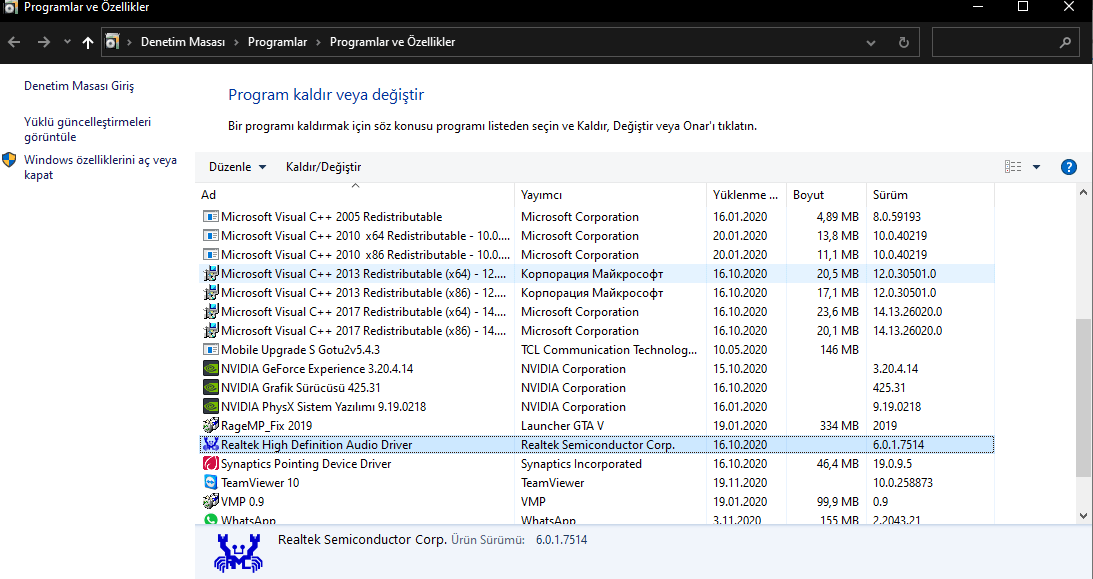
 

Realtek ses kurma adımları

  1. Program arama kutusuna Realtek girin.
  2. Programlar ve Özellikler içinde listelenen Realtek Yüksek Tanımlı Ses Sürücüsünü seçin.
  3. Click Kaldır düğmesini.
  4. Onay istemlerinde Evet’i seçin.
  5. Realtek ses sürücüsünü kaldırdıktan sonra Windows’u yeniden başlatın.
  6. Sonra Realtek ses sürücüsünü yukarıda belirtildiği gibi manuel olarak yeniden yükleyin.

Eğer sürücü yükleme işlemleri sırasında hata alıyor veya bilgisayarınızdaki ses problemini çözemiyorsanız, zaman kaybetmeden profesyonel bir destek alabilirsiniz. 11858 Teknoloji Destek Hattı, ses sürücüsü yükleme, Windows ayarları, yazılım hataları ve daha birçok konuda uzman ekibiyle 7/24 yanınızdadır. Tek yapmanız gereken hattı aramak; böylece uzmanlar bilgisayarınıza güvenli şekilde bağlanarak sorununuzu adım adım çözer.

Sesle ilgili sorunlar yalnızca bilgisayar sürücüleriyle sınırlı değildir. Evde kullandığınız multimedya sistemlerinde de benzer ayar ve optimizasyon ihtiyaçları ortaya çıkabilir. Özellikle yüksek kaliteli bir deneyim elde etmek isteyen kullanıcılar için ses ayarlarının doğru yapılması oldukça önemlidir. Bu noktada farklı cihazlarda ses ayarlarının nasıl kişiselleştirilebileceğini merak ediyorsanız, detaylı bilgiler için sinema sistemi ses ayarları özelleştirme içeriğine de göz atabilirsiniz.

Windows 11’de Realtek ses sürücüsünü yeniden yükleme adımları bu şekildeydi. Görüldüğü gibi birkaç temel işlemle bilgisayarınızdaki ses problemlerini çözmek mümkün. Eğer siz de bu adımları uyguladıysanız ve sonuç aldıysanız, deneyimlerinizi paylaşarak diğer kullanıcılara yardımcı olabilirsiniz. Yorumlar bölümünde karşılaştığınız sorunları veya çözümlerinizi paylaşmanız, benzer problemler yaşayan kişilere yol gösterecektir.
- 11858 Teknoloji Destek Hattı -
ETİKETLER:realteksürücü yüklemewindows 11
Bu Makaleyi Paylaş
Facebook WhatsApp WhatsApp Threads Bağlantıyı Kopyala Yazdır
Paylaş
Yorum yapılmamış

Bir yanıt yazın Yanıtı iptal et

E-posta adresiniz yayınlanmayacak. Gerekli alanlar * ile işaretlenmişlerdir

Bağlantı Kuralım

21KBeğen
19.6KTakip Et
7.3KAbone Ol
192Takip Et

Popüler Gönderiler

AirTies Air 4960 Modem Kurulum

Uğurcan ÜN
Uğurcan ÜN
3 dk. okuma
11 Görüntüleme
Sessiz İçerik Nedir Nasıl Yapılır

Sessiz İçerik Nedir

İsmail YILDIZ
İsmail YILDIZ
6 dk. okuma
13 Görüntüleme
YouTube Video Başlığı Nasıl Yazılmalı Yolları Neler

YouTube Video Başlığı Nasıl Yazılmalı

İsmail YILDIZ
İsmail YILDIZ
6 dk. okuma
10 Görüntüleme

Lyra 3 Pro ile Şarkı Nasıl Oluşturulur

Uğurcan ÜN
Uğurcan ÜN
4 dk. okuma
24 Görüntüleme

You Might Also Like

Windows

Windows 11 Uygulamaları Nasıl Onarılır veya Sıfırlanır

4 dk. okuma
Windows

Windows 11’de Ekran Görüntüsü Alma Yöntemleri

3 dk. okuma
Realtek Ses Konsolu Mağazada çıkmıyor
Windows

Realtek Ses Konsolu Microsoft Mağazasında Eksik (5 Adımda Düzeltme)

5 dk. okuma
Windows

Windows Ses Sürücüleri Nasıl Güncellenir

3 dk. okuma

Size her gün en son haberleri ve sorun çözümlerini getiriyoruz!

TeknoDestek Müşteri Hizmetleri
Facebook-f Instagram Tiktok Twitter Youtube Linkedin Whatsapp Phone-alt Rss

İş Ortaklarımız

TeknoDestek Müşteri Hizmetleri
© 2013 - 2026 TeknoDestek Müşteri Hizmetleri • Tüm hakları saklıdır • Bu sitedeki tüm içerikler (metin, görsel, video, logo, tasarım vb.) 5846 sayılı Fikir ve Sanat Eserleri Kanunu (FSEK) kapsamında korunmaktadır • İzinsiz kopyalanması, çoğaltılması, yayınlanması veya herhangi bir şekilde kullanılması yasaktır • İhlal tespitinde; FSEK Madde 71-73 uyarınca yasal süreç başlatma, maddi/manevi tazminat talep etme ve cezai işlem için başvurma hakkımız saklıdır • TeknoDestek, TeknoS@R'un bir kuruluşudur • Tema Düzenleyen: Fatih ATEŞ
Sorun Hala Çözülmedi mi?
Aradığın çözümü bulamadıysan, 11858 Teknoloji Destek Hattımız sana yardımcı olabilir. 2011’den beri Türkiye’nin en tecrübeli teknoloji destek ekiplerinden biri olarak, bilgisayar, telefon, tablet, modem, akıllı TV ve sosyal medya sorunlarında 7/24 profesyonel destek veriyoruz. Uzman ekibimizle hemen görüşmek ister misin?

    📞 11858’i Şimdi Ara

    Görüşme öncesi dakika ücreti sesli olarak bilgilendirilir
    Welcome Back!

    Sign in to your account

    Kullanıcı Adı veya E-posta Adresi
    Şifre

    Şifrenizi mi unuttunuz?