TeknoDestek Müşteri Hizmetleri
  • Haberler
    HaberlerDaha Fazla Göster
    Sessiz İçerik Nedir Nasıl Yapılır
    Sessiz İçerik Nedir
    6 dk. okuma
    Spotify SongDNA Nedir
    4 dk. okuma
    Apple Creator Studio Nasıl Kullanılır
    6 dk. okuma
    Mikro İçerik Nedir Nasıl Yapılır
    Mikro İçerik Nedir
    6 dk. okuma
    Türkiye’de Araçlarda Multimedya Ekranı Kullanımı Yasakları
    6 dk. okuma
  • Bilgisayar
    BilgisayarDaha Fazla Göster
    WordPress bakım modunda takılı kalması için FTP istemcisinde .maintenance dosyasının kök dizindeki görüntüsü
    WordPress Bakım Modunda Takılı Kalması Sorunu ve Çözümü
    7 dk. okuma
    WordPress Site Teknik Sorunlar Yaşıyor
    WordPress Site Teknik Sorunlar Yaşıyor Hatası Çözümü
    5 dk. okuma
    SSH Bağlantı Reddedildi Hatası Çözümü
    6 dk. okuma
    WordPress Planlı Bakım
    WordPress Planlı Bakım Nedeniyle Kısa Süreliğine Kullanılamayacak Hatası ve Çözümü
    7 dk. okuma
    Windows 11 Başlat Menüsünden Web Aramaları Kapatma
    5 dk. okuma
  • Mobil
    MobilDaha Fazla Göster
    Navigasyon Yönlendirici Değiştirme
    Google Haritalarda Navigasyon Yönlendirici Değiştirme
    3 dk. okuma
    Apple CarPlay'da uygulamaların yerini değiştirme
    Apple CarPlay’da Uygulamaların Yerini Değiştirme
    4 dk. okuma
    Android Auto Nedir, Nasıl Kullanılır
    4 dk. okuma
    Android 5G Ayarı Nasıl Yapılır
    4 dk. okuma
    iPhone 5G Ayarı Nasıl Yapılır
    4 dk. okuma
  • Sosyal Medya
    Sosyal MedyaDaha Fazla Göster
    YouTube Video Başlığı Nasıl Yazılmalı Yolları Neler
    YouTube Video Başlığı Nasıl Yazılmalı
    6 dk. okuma
    Tiktok Sorun Bildirme Ekranı Nerede
    5 dk. okuma
    X uygulamasında gündeme girme için hashtag ve etkileşim ekranı
    X Uygulamasında Gündeme Nasıl Girilir
    5 dk. okuma
    TikTok İçerik Yorgunluğu Nedir
    6 dk. okuma
    Sosyal Medyada Marka Dili Nasıl Oluşturulur Yolları Neler
    Sosyal Medyada Marka Dili Nasıl Oluşturulur
    6 dk. okuma
  • İnceleme
    İncelemeDaha Fazla Göster
    MacBook Neo Piyasayı Sarsmaya Geliyor
    5 dk. okuma
    Instax Mini Evo Cinema
    4 dk. okuma
    Samsung Galaxy Book 6 Ultra
    Samsung Galaxy Book 6 Ultra İnceleme
    8 dk. okuma
    Bütçe Dostu Mac Seçenekleri
    Bütçe Dostu Mac MacBook Neo vs Mac Mini
    7 dk. okuma
    Xiaomi Mi Taşınabilir Şarjlı Kompresör İnceleme
    10 dk. okuma
  • İletişim
YouTube
  • Facebook
26 Nis 2026, Pazar
TeknoDestek Müşteri HizmetleriTeknoDestek Müşteri Hizmetleri
Yazı BoyutuAa
  • Haberler
  • Mobil
  • Sosyal Medya
  • Bilgisayar
  • İnceleme
  • İnternet ve Ağ
  • Ev Elektroniği
  • İletişim
Search
  • Haberler
    • Cihaz Duyuruları
    • Teknoloji
    • Uygulama Gelişmeleri
  • Bilgisayar
    • Linux
    • macOS
    • Windows
  • İnceleme
    • Bilgisayar
    • Ev Elektroniği
    • Tablet
    • Tavsiyeler & Karşılaştırmalar
    • Telefon
  • Mobil
    • Android
    • Giyilebilir Cihazlar
    • HarmonyOS
    • iPhone / iOS
  • Sosyal Medya
    • Facebook
    • Instagram
    • TikTok
    • Snapchat
    • Teams
    • Telegram
    • WhatsApp
    • X
  • İletişim
Bizi Takip Edin
Microsoft Edge Başlangıç Sayfası Ayarı
Tarayıcılar

Microsoft Edge Başlangıç Sayfası Ayarı

Uğurcan ÜN
Son güncelleme: 5 Eylül 2025 21:56
Uğurcan ÜN
Paylaş
Paylaş

Microsoft Edge başlangıç sayfası değiştirmek istiyorsanız ayarlar menüsünden kolayca yapabilirsiniz. Tercih ettiğiniz siteyi açılış sayfası yapın.

Dünya genelinde bilgisayar işletim sistemleri grubundan tartışmasız en büyük pazar payına sahip olan ABD’li teknoloji şirketi Microsoft tarafından geliştirilen Windows 10‘da, kullanıcılara varsayılan web tarayıcısı olarak sunulan Microsoft Egde tarayıcısının başlangıç sayfası nasıl düzenlenilir konusunu sizler için derledik.

İçindekiler
  • Microsoft Edge Başlangıç Sayfası
    • Tarayıcı Optimizasyonunda Profesyonel Destek
- 11858 Teknoloji Destek Hattı -

Microsoft Edge Başlangıç Sayfası

Microsoft Edge başlangıç sayfası ayarları, tarayıcı deneyiminizi kişiselleştirmenin en temel yollarından biridir. Windows 10 ve 11’in varsayılan tarayıcısı olan Edge, kullanıcılarına başlangıç sayfasını özgürce belirleme imkanı sunmaktadır.

Çoğu kullanıcı, günlük internet kullanımında sık ziyaret ettiği web sitelerini başlangıç sayfası olarak ayarlamayı tercih eder. Bu site bir arama motoru, haber sitesi, sosyal medya platformu veya kişisel blog olabilir. Doğru başlangıç sayfası seçimi, hem zaman tasarrufu sağlar hem de tarayıcı kullanım verimliliğinizi artırır. Bu yazımızda, Microsoft Edge’de başlangıç sayfasını nasıl değiştireceğinizi adım adım öğreneceksiniz. Ayrıca bu ayarların tarayıcı performansı üzerindeki etkilerini ve en iyi uygulamaları da keşfedeceksiniz.

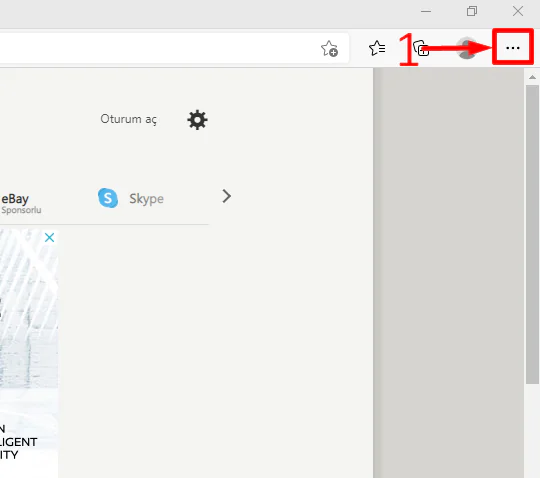
İşlemlerimize Microsoft Edge tarayıcımızı açarak başlıyoruz. Sonrasında sağ üstte bulunan menü çubuğunu tuşlayarak Ayarlar sekmesine geçiyoruz.
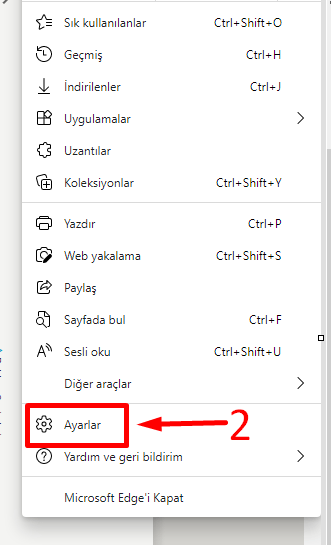
 

Microsoft Edge Başlangıç Sayfası Ayarı


- 11858 Teknoloji Destek Hattı -

Daha sonra karşımıza gelen ekranda bulunan Başlangıç Sırasında butonuna tıklıyoruz.
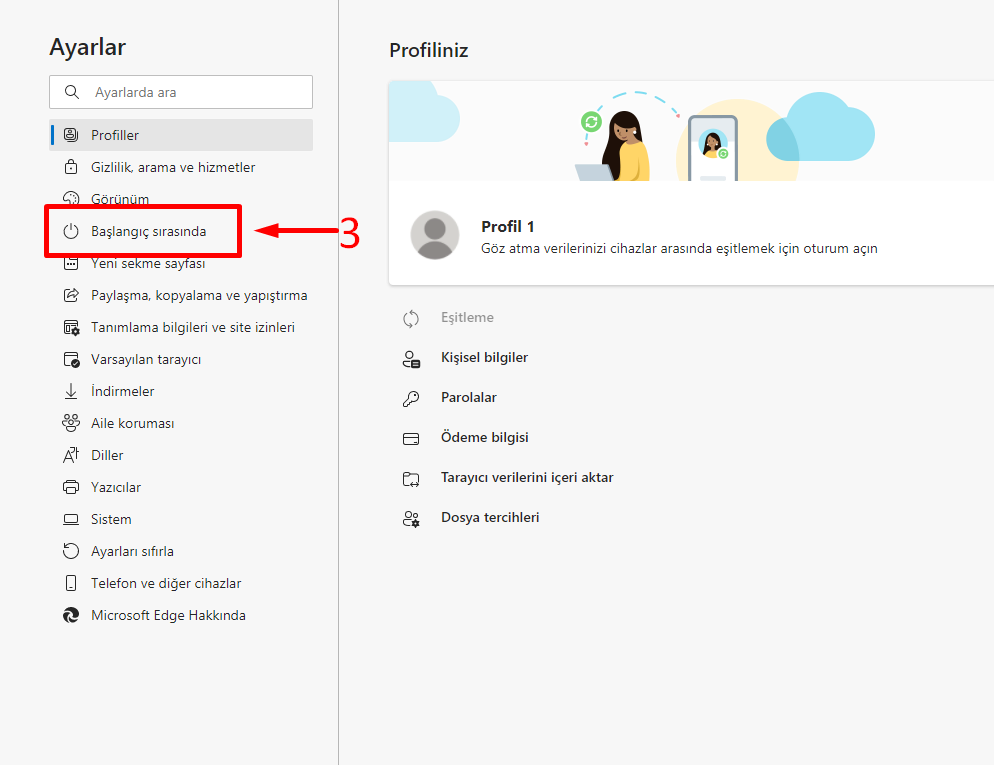
Microsoft Edge Başlangıç Sayfası Ayarı

Bir sonraki ekranda ise karşımıza gelen bölümde Sayfa alanındaki Yeni bir sayfa ekle butonuna basarak tarayıcımızın açılış ekranında bizi karşılayacak internet sitesinin url’sini sisteme kodluyoruz.
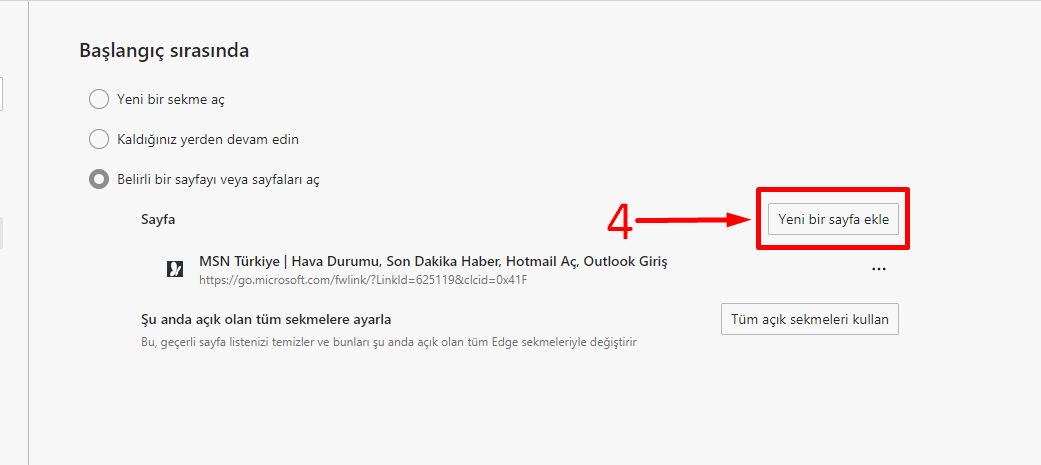
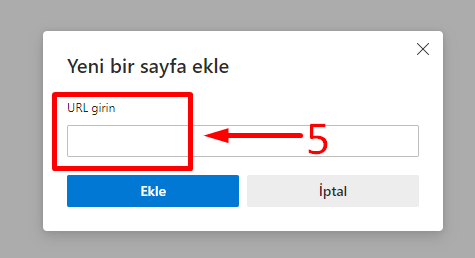
 

- 11858 Teknoloji Destek Hattı -


Tüm bu işlemlerin ardından Microsoft Edge tarayıcımız bizim seçtiğimiz başlangıç sayfası ile bizleri karşılamaya başlayacaktır. Halefi Internet Explorer‘ın yerine geldiği düşünülen Microsoft Edge‘nin arttırılmış ve geliştirilmiş kullanıcı arayüzü sayesinde kullanıcı kitlesini her geçen gün biraz daha arttırdığı söylenebilir. Özellikle Internet Explorer‘a nazaran daha basit ve hızlı bir arayüze sahip olan Microsoft Edge, özelleştirilebilen üçüncü parti tarayıcı eklentileri ve kişiselleştirilebilir kullanıcı arayüzü sayesinde kullanıcı tercihlerini doğrudan etkileyebiliyor.

Tarayıcı Optimizasyonunda Profesyonel Destek

Microsoft Edge başlangıç sayfası ayarları yaparken tarayıcınız donuyor, ayarlar kaydetmiyor veya performans sorunları yaşıyorsanız, 11858 Teknoloji Destek Hattı size yardımcı olabilir. 2011 yılından bu yana Windows tabanlı uygulamalar ve tarayıcı teknolojileri konusunda uzmanlaşmış ekibimiz, Edge konfigürasyonu, sistem entegrasyonu ve performans optimizasyonu gibi konularda size rehberlik edebilir. Özellikle kurumsal ortamlarda tarayıcı politikaları belirleme, güvenlik ayarları yapma ve kullanıcı deneyimi optimize etme konularında detaylı destek sunabiliriz. Uzaktan bağlantı ile tarayıcı ayarlarınızı istediğiniz şekilde yapılandırabilir ve gelecekte yaşayabileceğiniz sorunları önleyebiliriz.

Microsoft Edge başlangıç sayfası ayarlarınızı optimize ettikten sonra, tarayıcınızın genel performansını da kontrol etmek isteyebilirsiniz. Özellikle çoklu sekme kullanımı, ağır web sayfaları ve uzun süre açık kalmış tarayıcı oturumları bellek tüketimini artırabilir. Chrome Yetersiz Bellek Hatası için 10 çözüm konusundaki yöntemler Edge için de uygulanabilir çünkü her iki tarayıcı da Chromium tabanlıdır. Bu kaynak, tarayıcınızın RAM kullanımını optimize etmeniz, sistem performansını artırmanız ve donma sorunlarını çözmeniz için pratik teknikler sunmaktadır. Edge kullanırken yaşadığınız bellek sorunlarını bu çözümlerle giderebilir ve daha akıcı bir internet deneyimi yaşayabilirsiniz.

Microsoft Edge başlangıç sayfası ayarlarını kişiselleştirmek, günlük internet kullanımınızı daha verimli hale getiren basit ama etkili bir optimizasyondur. Edge’in Internet Explorer’a kıyasla sunduğu gelişmiş özellikler ve hızlı performans, doğru ayarlarla birleştiğinde mükemmel bir tarayıcı deneyimi yaratır. Başlangıç sayfası tercihinizle ilgili deneyimlerinizi, hangi tür sitelerin daha pratik olduğunu veya Edge kullanımıyla ilgili ipuçlarınızı yorumlar kısmında paylaşabilirsiniz. Bu paylaşımlar, özellikle Edge’e yeni geçiş yapan kullanıcılar için değerli rehberlik sağlayacaktır.

 

ETİKETLER:başlangıç sayfasıedgemicrosoftnasıl yapılırtarayıcı
Bu Makaleyi Paylaş
Facebook WhatsApp WhatsApp Threads Bağlantıyı Kopyala Yazdır
Paylaş
Yorum yapılmamış

Bir yanıt yazın Yanıtı iptal et

E-posta adresiniz yayınlanmayacak. Gerekli alanlar * ile işaretlenmişlerdir

Bağlantı Kuralım

21KBeğen
19.6KTakip Et
7.3KAbone Ol
192Takip Et

Popüler Gönderiler

AirTies Air 4960 Modem Kurulum

Uğurcan ÜN
Uğurcan ÜN
3 dk. okuma
11 Görüntüleme
Sessiz İçerik Nedir Nasıl Yapılır

Sessiz İçerik Nedir

İsmail YILDIZ
İsmail YILDIZ
6 dk. okuma
13 Görüntüleme
YouTube Video Başlığı Nasıl Yazılmalı Yolları Neler

YouTube Video Başlığı Nasıl Yazılmalı

İsmail YILDIZ
İsmail YILDIZ
6 dk. okuma
10 Görüntüleme

Lyra 3 Pro ile Şarkı Nasıl Oluşturulur

Uğurcan ÜN
Uğurcan ÜN
4 dk. okuma
24 Görüntüleme

You Might Also Like

Windowsta Ağ Bağdaştırıcısı Nasıl Görüntülenir
Windows

Windows Ağ Bağdaştırıcısı Nasıl Görüntülenir

8 dk. okuma
Android Telefonlara Obb Dosyası
Android

Android Telefonlara Obb Dosyaları İle Oyun Yükleme İşlemi

4 dk. okuma
Mozilla Firefox Tarayıcı Bildirimleri Nasıl Kapatılır? (Resimli Anlatım)
Tarayıcılar

Mozilla Firefox Tarayıcı Bildirimleri Nasıl Kapatılır? (Resimli Anlatım)

2 dk. okuma
İphone Telefonda Ses Eylemi Ekleme
iPhone / iOS

iPhone Telefonda Ses Eylemi Ekleme

3 dk. okuma

Size her gün en son haberleri ve sorun çözümlerini getiriyoruz!

TeknoDestek Müşteri Hizmetleri
Facebook-f Instagram Tiktok Twitter Youtube Linkedin Whatsapp Phone-alt Rss

İş Ortaklarımız

TeknoDestek Müşteri Hizmetleri
© 2013 - 2026 TeknoDestek Müşteri Hizmetleri • Tüm hakları saklıdır • Bu sitedeki tüm içerikler (metin, görsel, video, logo, tasarım vb.) 5846 sayılı Fikir ve Sanat Eserleri Kanunu (FSEK) kapsamında korunmaktadır • İzinsiz kopyalanması, çoğaltılması, yayınlanması veya herhangi bir şekilde kullanılması yasaktır • İhlal tespitinde; FSEK Madde 71-73 uyarınca yasal süreç başlatma, maddi/manevi tazminat talep etme ve cezai işlem için başvurma hakkımız saklıdır • TeknoDestek, TeknoS@R'un bir kuruluşudur • Tema Düzenleyen: Fatih ATEŞ
Sorun Hala Çözülmedi mi?
Aradığın çözümü bulamadıysan, 11858 Teknoloji Destek Hattımız sana yardımcı olabilir. 2011’den beri Türkiye’nin en tecrübeli teknoloji destek ekiplerinden biri olarak, bilgisayar, telefon, tablet, modem, akıllı TV ve sosyal medya sorunlarında 7/24 profesyonel destek veriyoruz. Uzman ekibimizle hemen görüşmek ister misin?

    📞 11858’i Şimdi Ara

    Görüşme öncesi dakika ücreti sesli olarak bilgilendirilir
    Welcome Back!

    Sign in to your account

    Kullanıcı Adı veya E-posta Adresi
    Şifre

    Şifrenizi mi unuttunuz?