TeknoDestek Müşteri Hizmetleri
  • Haberler
    HaberlerDaha Fazla Göster
    Türkiye'de kredi kartı taksit sayısı güncellemesini temsil eden kredi kartı, POS cihazı ve 3, 6, 9, 12 ve 18 taksit seçeneklerinin bulunduğu görsel.
    Türkiye’de Kredi Kartı Taksit Sayısı Güncellemesi
    10 dk. okuma
    GTA 6'nın tropikal dünyasını temsil eden gün batımı manzarasında timsah, puma, rakun, flamingo, pelikan ve manati gibi hayvanlar ile şehir silüeti.
    GTA 6’da Yer Alan Tüm Yeni Hayvan Türleri Belli Oldu
    5 dk. okuma
    Google AI ile uçuş ve otel rezervasyonlarını takip etme
    Google AI ile Uçuş ve Otel Rezervasyonu Takibi Yapın
    8 dk. okuma
    Kiosk Bagaj Uygulaması Nasıl Kullanılır?
    Kiosk Bagaj Uygulaması Nasıl Kullanılır
    4 dk. okuma
    Apple AirPods 5 kablosuz kulaklık ve şarj kutusu
    Apple AirPods 5 İncelemesi: Yeni Nesil Açık Kulak Tasarımı ve Güçlü ANC Deneyimi
    11 dk. okuma
  • Bilgisayar
    BilgisayarDaha Fazla Göster
    Windows 11 Tanım Güncellemeleri Nedir Ne işe yarıyor?
    Windows 11 Tanım Güncellemeleri Nedir
    9 dk. okuma
    NumberPad Üzerinden Hesap Makinesi Nasıl Açılır?
    NumberPad Üzerinden Hesap Makinesi Nasıl Açılır
    6 dk. okuma
    Cannot Find OS Partition(s) For Disk 0 Hatası için Kesin 5 Çözüm
    Cannot Find OS Partition(s) For Disk 0 Hatası için Kesin 5 Çözüm
    10 dk. okuma
    Windows 11 Sağ Tık Menüsü Özelleştirme (Bağlam Menüsü)
    Windows 11 Sağ Tık Menüsü Özelleştirme (Bağlam Menüsü)
    9 dk. okuma
    ASUS Zenbook 14 UX3405CA AI Noise Cancellation Nedir?
    ASUS Zenbook 14 UX3405CA AI Noise Cancellation Nedir
    10 dk. okuma
  • Mobil
    MobilDaha Fazla Göster
    Akıllı telefon üzerinden Türk Telekom cayma bedeli sorgulama işlemi, taahhüt bilgileri ve ücret hesaplama ekranı.
    Türk Telekom Cayma Bedeli Sorgulama Nasıl Yapılır
    8 dk. okuma
    Android Auto güncelleme işlemi yapan bir kullanıcının araç içindeki telefon ekranı görünümü.
    Android Auto Güncelleme İşlemi Nasıl Yapılır
    8 dk. okuma
    Android Telefonda Depolama Alanı Doluyor Sorunu için 7 Pratik Çözüm
    Android Telefonda Depolama Alanı Doluyor Sorunu Çözümü
    6 dk. okuma
    Mobil Ağ Kullanılamıyor Hatası için 7 Hızlı Çözüm Yolu
    Mobil Ağ Kullanılamıyor Hatası için 7 Hızlı Çözüm Yolu
    11 dk. okuma
    ColorOS 17 arayüzünü, yeni tasarımını ve akıllı özelliklerini gösteren üç akıllı telefonun yer aldığı kapak görseli.
    ColorOS 17 Tanıtıldı Yeni Özellikleri ve Güncelleme Alacak Telefonlar
    14 dk. okuma
  • Sosyal Medya
    Sosyal MedyaDaha Fazla Göster
    X gönderi görünürlüğü ne demek nasıl artırılır?
    X Gönderi Görünürlüğü Ne Demek, Nasıl Artırılır
    7 dk. okuma
    Instagram Hikaye Paylaşımını Önceden Planlama Nasıl Yapılır?
    Instagram Hikaye Paylaşımını Önceden Planlama Nasıl Yapılır
    7 dk. okuma
    Instagram Şipşak özelliği kapatma rehberi, telefonda Şipşak içeriklerini gelen kutusunda gizleme ayarı.
    Instagram Şipşak Özelliği Kapatma
    5 dk. okuma
    E-Postaya Bağlı Hesapları Bulma
    E-Postaya Bağlı Hesapları Bulma
    11 dk. okuma
    Kullanıcılar Neden İçerik Tüketir Ama Etkileşim Vermez?
    Kullanıcıların Ürettiği İçerik Neden Etkileşim Vermez
    9 dk. okuma
  • İnceleme
    İncelemeDaha Fazla Göster
    Beyaz AirPods kulaklıkları ve açık şarj kutusu
    AirPods Resetleme Nasıl Yapılır
    11 dk. okuma
    Samsung 1100Hz yenileme hızına sahip yeni monitör
    Samsung 1100Hz Monitör Ortaya Çıktı
    8 dk. okuma
    Apple AirPods 5 kablosuz kulaklık ve şarj kutusu
    Apple AirPods 5 İncelemesi: Yeni Nesil Açık Kulak Tasarımı ve Güçlü ANC Deneyimi
    11 dk. okuma
    Elektrik Kesintisinde İnternete Bağlı Kalmak
    Elektrik Kesintisinde İnternete Bağlı Kalmak
    11 dk. okuma
    Uçak kabinindeki yolcu masasında duran modern bir powerbank ve arka planda görünen bulanık gökyüzü manzaralı uçak penceresi.
    Uçakta Powerbank: 2026 Uçuş Kuralları ve mAh Sınırları
    7 dk. okuma
  • İletişim
YouTube
Takip Et
  • Müşteri Hizmetleri
  • Modem Kurulumu
  • Windows 11
  • Yapay Zeka
  • Akıllı Telefon
  • Robot Süpürge
  • Uzak Bağlantı
24 Eki 2026, Cumartesi
TeknoDestek Müşteri HizmetleriTeknoDestek Müşteri Hizmetleri
Yazı BoyutuAa
  • Haberler
  • Mobil
  • Sosyal Medya
  • Bilgisayar
  • İnceleme
  • İnternet ve Ağ
  • Ev Elektroniği
  • Uzak Bağlantı Programları
  • İletişim
Site içi Arama
  • Haberler
    • Cihaz Duyuruları
    • Teknoloji
    • Uygulama Gelişmeleri
  • Bilgisayar
    • Linux
    • macOS
    • Windows
  • İnceleme
    • Bilgisayar
    • Ev Elektroniği
    • Tablet
    • Tavsiyeler & Karşılaştırmalar
    • Telefon
  • Mobil
    • Android
    • Giyilebilir Cihazlar
    • HarmonyOS
    • iPhone / iOS
  • Sosyal Medya
    • Facebook
    • Instagram
    • TikTok
    • Snapchat
    • Teams
    • Telegram
    • WhatsApp
    • X
  • Uzak Bağlantı Programları
  • İletişim
Bizi Takip Edin
Yoğun CPU Kullanımında Fare Yoklama Hızı Düşüyor
Bilgisayar

Yoğun CPU Kullanımında Fare Yoklama Hızı Düşüyor

Kübra GÜLDÖKMEZ
Son güncelleme: 25 Ağustos 2026 21:33
Kübra GÜLDÖKMEZ
4 Görüntüleme
1
Paylaş
5 dk. okuma
Paylaş

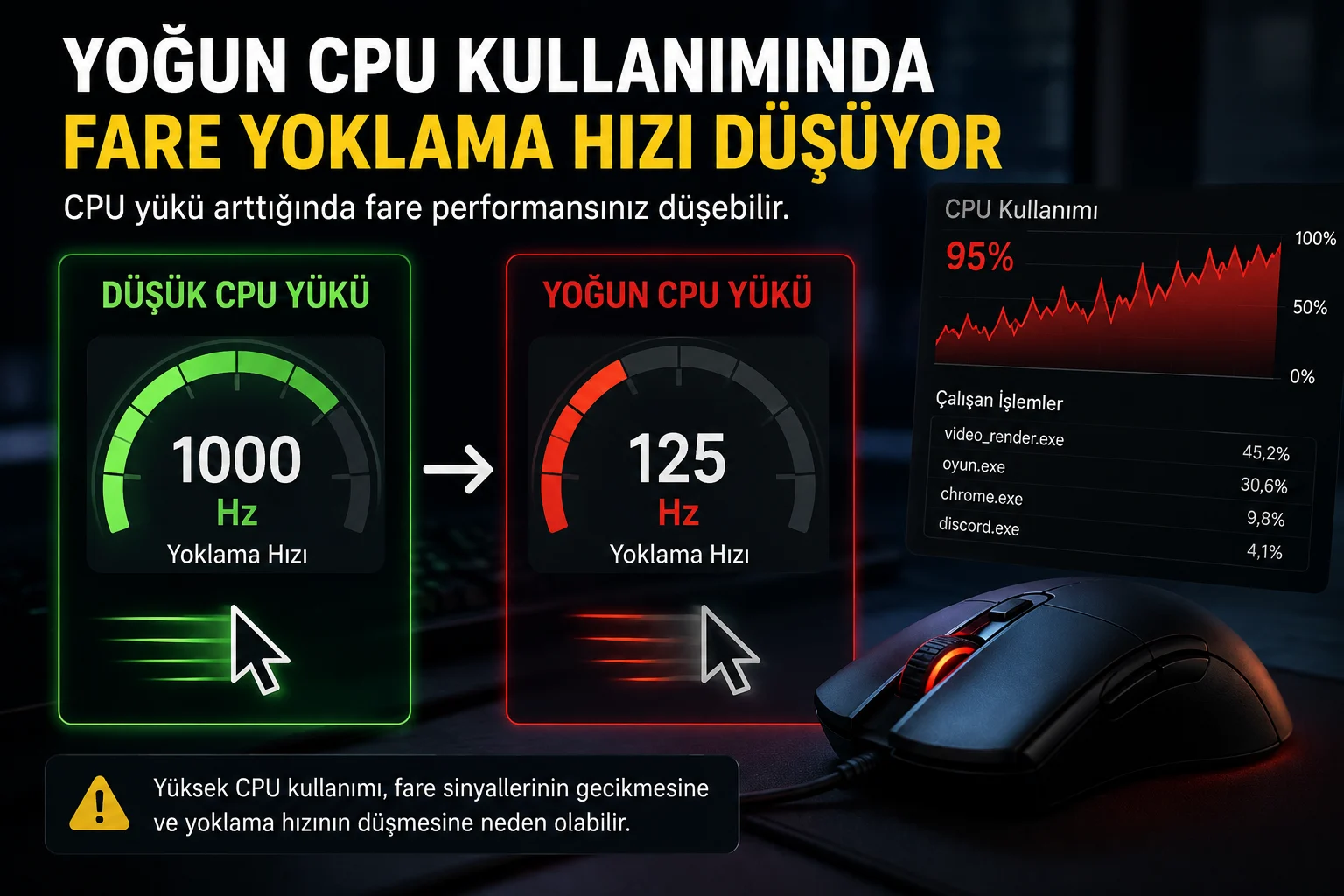
Yoğun CPU Kullanımında Fare Yoklama Hızı Düşüyor sorunu yaşıyorsanız doğru yerdesiniz. USB güç yönetimi ve işlem önceliği ayarlarıyla performansı iyileştirin.

Yoğun işlemci kullanımı sırasında farenin gecikmesi veya yoklama hızının düşmesi, özellikle oyun oynarken, grafik tasarım yaparken ya da profesyonel uygulamalar kullanırken belirgin bir performans kaybına yol açabilir. Bu durum yalnızca fareden değil, Windows’un güç yönetimi ve işlem önceliği ayarlarından da kaynaklanabilir.

İçindekiler
  • Yoğun CPU Kullanımında Fare Yoklama Hızı Düşüyor
    • Windows’un USB Bağlantı Noktalarını Kapatmasını Engelleyin
    • Fare Yazılımının Önceliğini Artırın
11858 Teknoloji Destek Hattı ile 7/24 telefonla teknik destek ve uzaktan destek alın 11858 Teknoloji Destek Hattı ile 7/24 telefonla teknik destek ve uzaktan destek alma

Yoğun CPU Kullanımında Fare Yoklama Hızı Düşüyor

 İşlemciniz aşırı yüklendiğinde, Windows bazı şeylerden tasarruf etmeye başlar. Ve ilk tasarruf ettiği şeylerden biri de faredir.

Ancak sorun sadece işlemciyle sınırlı değil. USB güç tasarrufu da rol oynuyor. Windows, USB bağlantı noktalarınız boşta göründüğü anda uyku moduna geçmeyi seviyor ve kablosuz bağlantı adaptörü de bu durumdan etkileniyor.

Eğer yalnızca farenizde değil, bilgisayar genelinde yüksek işlemci kullanımı nedeniyle yavaşlama, donma veya performans düşüşü yaşıyorsanız, Windows 10’da Yüksek CPU Kullanımı Sorunlarını Giderme içeriğini de incelemeniz faydalı olacaktır. Bu içerikte arka planda çalışan gereksiz işlemleri azaltma, işlemciyi zorlayan uygulamaları belirleme ve sistem performansını artırmaya yönelik farklı çözüm yöntemlerini bulabilirsiniz.

Windows’un USB Bağlantı Noktalarını Kapatmasını Engelleyin

Çoğu kişi için sorunu çözen yöntemdir. Windows, az miktarda güç tasarrufu sağlamak için USB aygıtlarını kapatabiliyor ve bu durum farenizin alıcısını da etkiliyor.

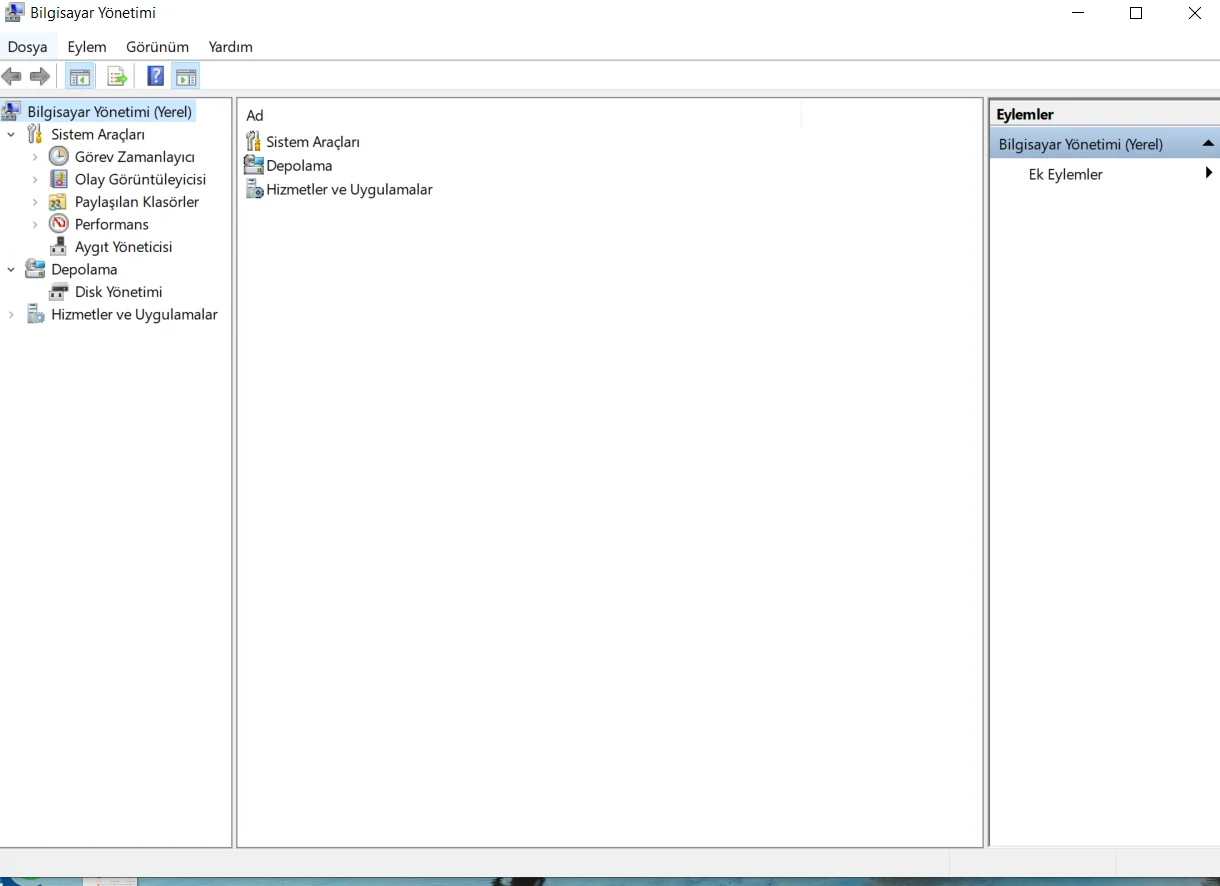
  • Windows + X tuşlarına basın ve Aygıt Yöneticisi’ne tıklayın.
Yoğun CPU Kullanımında Fare Yoklama Hızı Düşüyor

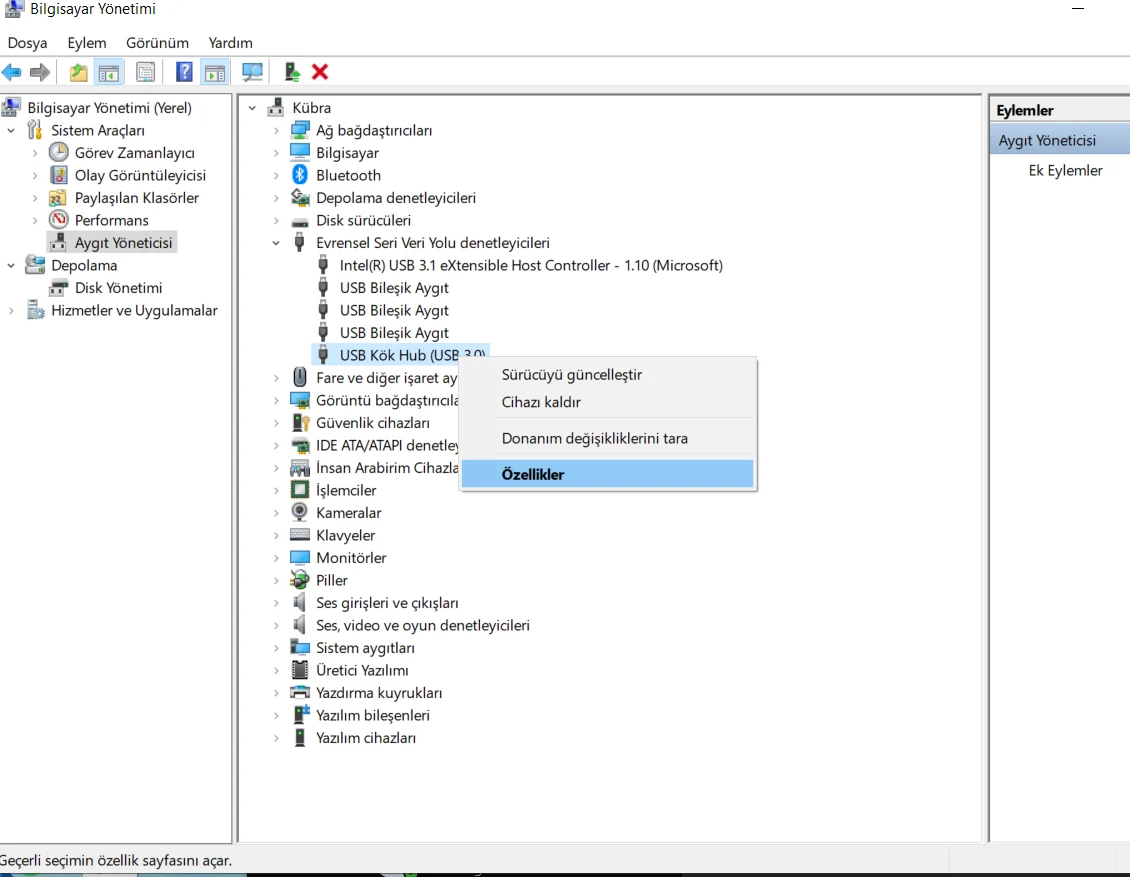
  • Sayfanın en altına kaydırın ve Evrensel Seri Veri Yolu denetleyicilerinin yanındaki oka tıklayarak ilgili bölümü genişletin.
  • USB Kök Hub’ı adlı bir giriş bulun. İlkine sağ tıklayın ve Özellikler’i seçin.
Yoğun CPU Kullanımında Fare Yoklama Hızı Düşüyor

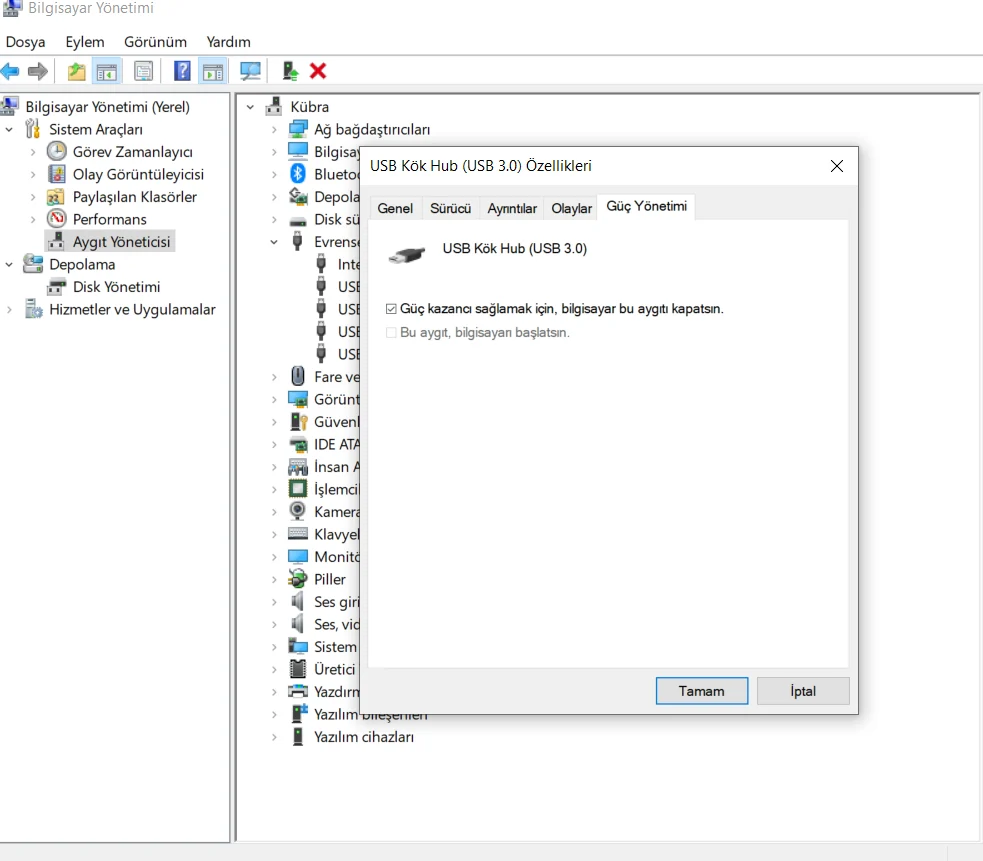
  • Güç Yönetimi sekmesini açın ve Bilgisayarın güç tasarrufu için bu aygıtı kapatmasına izin ver seçeneğinin işaretini kaldırın.
Yoğun CPU Kullanımında Fare Yoklama Hızı Düşüyor

11858 Teknoloji Destek Hattı ile 7/24 telefonla teknik destek ve uzaktan destek alın 11858 Teknoloji Destek Hattı ile 7/24 telefonla teknik destek ve uzaktan destek alma
  • Tamam’ı tıklayın. Ardından listedeki diğer tüm USB Kök Hub’ları ve genel hub’lar için de aynı işlemi yapın 

Fare Yazılımının Önceliğini Artırın

  • Görev Yöneticisini açmak için Ctrl + Shift + Esc tuşlarına basın.
  • Ayrıntılar sekmesine tıklayın. Sekmeleri görmüyorsanız, önce alttaki Daha fazla ayrıntı seçeneğine tıklayın.
  • Listede fare yazılımınızı bulun. Adı lghub.exe veya RazerSynapse.exe gibi bir şey olacaktır.
  • Üzerine sağ tıklayın, Önceliği ayarla seçeneğinin üzerine gelin ve Yükseki seçin.

Bu ayar her yeniden başlatmada sıfırlanır. Bu nedenle kalıcı bir çözümden ziyade hızlı bir testtir. Eğer işe yararsa, işlemci yetersizliğinin neden olduğunu doğrulamış olursunuz ve 1 ila 3 arasındaki çözümler uzun vadeli çözümünüzdür.

  • Her Windows güncellemesinden sonra USB güç tasarrufu özelliğini kapalı tutun. Büyük güncellemeler bu ayarları tekrar açmayı sever. Can sıkıcı, ama kontrol etmekte fayda var.
  • Kablosuz alıcınızı kalıcı olarak bir USB 2.0 bağlantı noktasına takın. Mavi 3.0 bağlantı noktalarını onun için yasak bölge olarak kabul edin.
  • Uzatma kızağını yalnızca sorun çıktığında değil, sürekli olarak kullanın.
  • Eğer bir oyun işlemcinizi %100 oranında kullanıyorsa, oynamadan önce arka planda çalışan gereksiz işlemleri kapatın. Bu sayede giriş iş parçacığı için rekabet azalır.

Yukarıdaki yöntemleri uygulamanıza rağmen fare yoklama hızı yoğun CPU yükü altında düşmeye devam ediyorsa, sorun sürücü, USB denetleyicisi veya sistem yapılandırmasından kaynaklanıyor olabilir. Eğer sorunu kendi başınıza çözemiyorsanız, 11858 Teknoloji Destek Hattı uzman ekibiyle güvenli uzaktan bağlantı sağlayarak arızanın nedenini tespit edebilir ve bilgisayarınıza uygun çözüm adımlarını uygulamanız için profesyonel destek sunabilir.

İşlemcinizin hangi uygulamalar tarafından yoğun şekilde kullanıldığını öğrenmek ve sistem kaynaklarını daha verimli yönetmek istiyorsanız Windows 11’de CPU Kullanımı Nasıl Kontrol Edilir? içeriğine de göz atabilirsiniz. Bu sayede işlemciyi gereksiz yere kullanan uygulamaları tespit ederek fare performansını olumsuz etkileyen yükleri azaltabilir ve daha akıcı bir kullanım deneyimi elde edebilirsiniz.

Yoğun CPU kullanımı sırasında fare yoklama hızının düşmesi çoğu zaman USB güç tasarrufu ayarları, işlem önceliği veya arka planda çalışan uygulamalardan kaynaklanır. Bu içerikte yer alan adımları uygulayarak hem fare gecikmesini azaltabilir hem de daha stabil bir kullanım sağlayabilirsiniz. Eğer farklı bir çözüm yöntemi uygulayarak sorunu giderdiyseniz veya burada anlatılan yöntemlerden biri işinize yaradıysa, deneyiminizi yorum bölümünde paylaşarak benzer sorun yaşayan diğer kullanıcılara da yardımcı olabilirsiniz.

ETİKETLER:cpu kullanımıfare yoklamaperformans sorunuusb güç tasarrufu
Bu Makaleyi Paylaş
Facebook WhatsApp WhatsApp Threads Bağlantıyı Kopyala Yazdır
Paylaş
Yorum yapılmamış

Bir yanıt yazın Yanıtı iptal et

E-posta adresiniz yayınlanmayacak. Gerekli alanlar * ile işaretlenmişlerdir


Bağlantı Kuralım

21KBeğen
19.6KTakip Et
7.3KAbone Ol
192Takip Et

Popüler Gönderiler

X gönderi görünürlüğü ne demek nasıl artırılır?

X Gönderi Görünürlüğü Ne Demek, Nasıl Artırılır

Senanur FINDIKÇI
Senanur FINDIKÇI
7 dk. okuma
1 Görüntüleme
NET::ERR_CERT_AUTHORITY_INVALID Hatası, güvenilmeyen SSL sertifikası nedeniyle web sitesine erişimi engelleyebilir.

NET::ERR_CERT_AUTHORITY_INVALID Hatası Neden Olur, 7 Çözüm Yöntemi

Hatice TATLISU
Hatice TATLISU
7 dk. okuma
3 Görüntüleme
WordPress Alan Adı Değiştirme sürecinde eski bağlantıları korumak, yeni adrese geçişi kolaylaştırır.

WordPress Alan Adı Değiştirme: SEO Kaybetmeden Nasıl Yapılır

Serdar TATLISU
Serdar TATLISU
7 dk. okuma
4 Görüntüleme
Windows 11 Tanım Güncellemeleri Nedir Ne işe yarıyor?

Windows 11 Tanım Güncellemeleri Nedir

Senanur FINDIKÇI
Senanur FINDIKÇI
9 dk. okuma
2 Görüntüleme
//

We influence 20 million users and is the number one business and technology news network on the planet

You Might Also Like

Linux’ta Microsoft Excel Nasıl Kurulur ve Excel Alternatifleri Nelerdir?
Linux

Linux’ta Microsoft Excel Nasıl Kurulur ve Excel Alternatifleri Nelerdir?

2 dk. okuma
macOS Monterey: Bilmeniz Gerekenler?
macOS

macOS Monterey: Bilmeniz Gerekenler?

3 dk. okuma
İTunes İçin Apple Kimliğine Nasıl Kaydolunur?
macOS

İTunes İçin Apple Kimliğine Nasıl Kaydolunur?

2 dk. okuma
Windows 11 USB Hazırlama
Windows

Windows 11 Önyüklenebilir USB Sürücüsü Nasıl Yapılır

5 dk. okuma

Size her gün en son haberleri ve sorun çözümlerini getiriyoruz!

TeknoDestek Müşteri Hizmetleri
Facebook-f Instagram Tiktok Twitter Youtube Linkedin Whatsapp Rss

İş Ortaklarımız

TeknoDestek Müşteri Hizmetleri
© 2013 - 2026 TeknoDestek Müşteri Hizmetleri • Tüm hakları saklıdır • Bu sitedeki tüm içerikler (metin, görsel, video, logo, tasarım vb.) 5846 sayılı Fikir ve Sanat Eserleri Kanunu (FSEK) kapsamında korunmaktadır • İzinsiz kopyalanması, çoğaltılması, yayınlanması veya herhangi bir şekilde kullanılması yasaktır • İhlal tespitinde; FSEK Madde 71-73 uyarınca yasal süreç başlatma, maddi/manevi tazminat talep etme ve cezai işlem için başvurma hakkımız saklıdır • TeknoDestek, TeknoS@R'un bir kuruluşudur • Tema Düzenleyen: Fatih ATEŞ
Sorun Hala Çözülmedi mi?
Aradığın çözümü bulamadıysan, 11858 Teknoloji Destek Hattımız sana yardımcı olabilir. 2011’den beri Türkiye’nin en tecrübeli teknoloji destek ekiplerinden biri olarak, bilgisayar, telefon, tablet, modem, akıllı TV ve sosyal medya sorunlarında 7/24 profesyonel destek veriyoruz. Uzman ekibimizle hemen görüşmek ister misin?
📞 11858’i Şimdi Ara
Görüşme öncesi dakika ücreti sesli olarak bilgilendirilir
Welcome Back!

Sign in to your account

Kullanıcı Adı veya E-posta Adresi
Şifre

Şifrenizi mi unuttunuz?