
WhatsApp ekran paylaşım sorunu yaşıyorsanız çözüm burada. Görüntülü aramada ekran paylaşımı yapamama problemini adım adım çözme yöntemlerini öğrenin.
Günümüz dünyasında en popüler anlık mesajlaşma aplikasyonlarından olan Whatsapp ‘ta Whatsapp ekran paylaşımı nasıl yapılır konusunu sizler için derledik.


WhatsApp’ta ekran paylaşımı özelliği, özellikle uzaktan çalışma ve dijital iletişimin yoğun olduğu günümüzde oldukça kritik bir işlev haline gelmiştir. Ancak birçok kullanıcı, bu özelliği kullanmaya çalışırken çeşitli teknik sorunlarla karşılaşmaktadır. Ekran paylaşımının hiç çalışmaması, arama sırasında butonun görünmemesi, izin verme aşamasında takılma veya paylaşım sırasında kesintiler yaşanması gibi problemler oldukça yaygındır.
Bu kapsamlı sorun giderme kılavuzunda, WhatsApp ekran paylaşımı ile ilgili karşılaşabileceğiniz tüm sorunları ele alacak ve her biri için etkili çözüm yöntemleri sunacağız. Android ve iOS platformları arasındaki farklılıkları göz önünde bulundurarak, cihaz ayarlarından uygulama izinlerine kadar tüm olası sebepleri inceleyeceğiz. Ayrıca, ekran paylaşımının düzgün çalışması için gerekli ön koşulları ve alternatif çözüm yollarını da detaylı bir şekilde açıklayacağız.
WhatsApp Ekran Paylaşım Sorunu
Whatsapp, günümüzde en çok kullanılan mesajlaşma uygulamalarından biridir. Kullanıcılar, metin mesajlarının yanı fotoğraf, video ve ses kaydı gibi sıra medya işlemlerini da paylaşabilirler. Bunun yanı sıra, Whatsapp’ta canlı ekran paylaşımı da mümkündür. İşte Whatsapp’ta ekran paylaşımı nasıl yapılır, adım adım bir rehber:
Güncellemeleri Kontrol Et
İlk adım, Whatsapp uygulamanızı güncellemenizdir. Ekran paylaşım özelliği, daha yeni güncellemelerle birlikte sunulmuş olabilir. Google Play Store veya App Store’dan en son güncellemeleri kontrol edin ve uygulamanızı güncelleyin.
Sohbet Seçimi
Ekranınızı paylaşmak istediğiniz kişiyle bir sohbet seçin. Whatsapp uygulamasını açın ve değiştirmek istediğiniz kişiyi seçin veya yeni bir sohbet oluşturun.
Aramayı Başlatma
Seçtiğiniz kişinin mesajını değiştirmek yerine, arama düğmesine basın. Aramayı başlatmak için kişinin profil fotoğrafının altında bulunan telefona bağlanırsanız, doğrudan aramayı başlatabilirsiniz.
Ekran Paylaşımını Başlatma
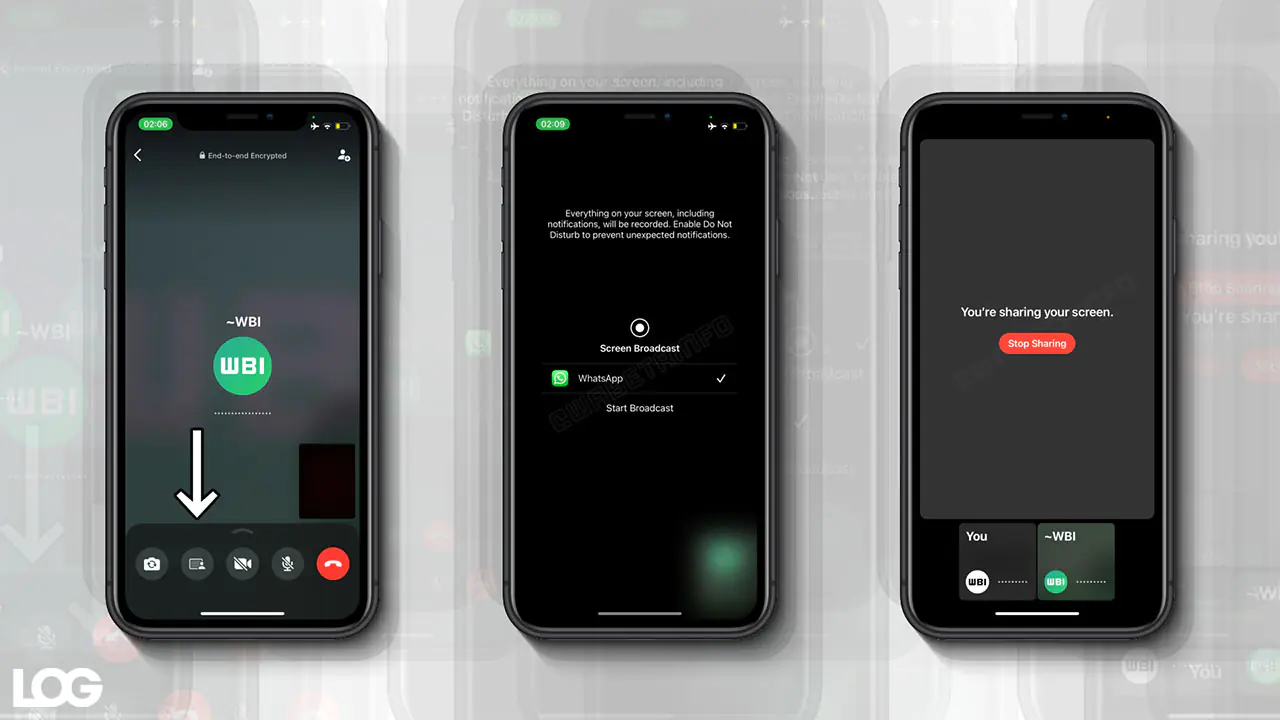
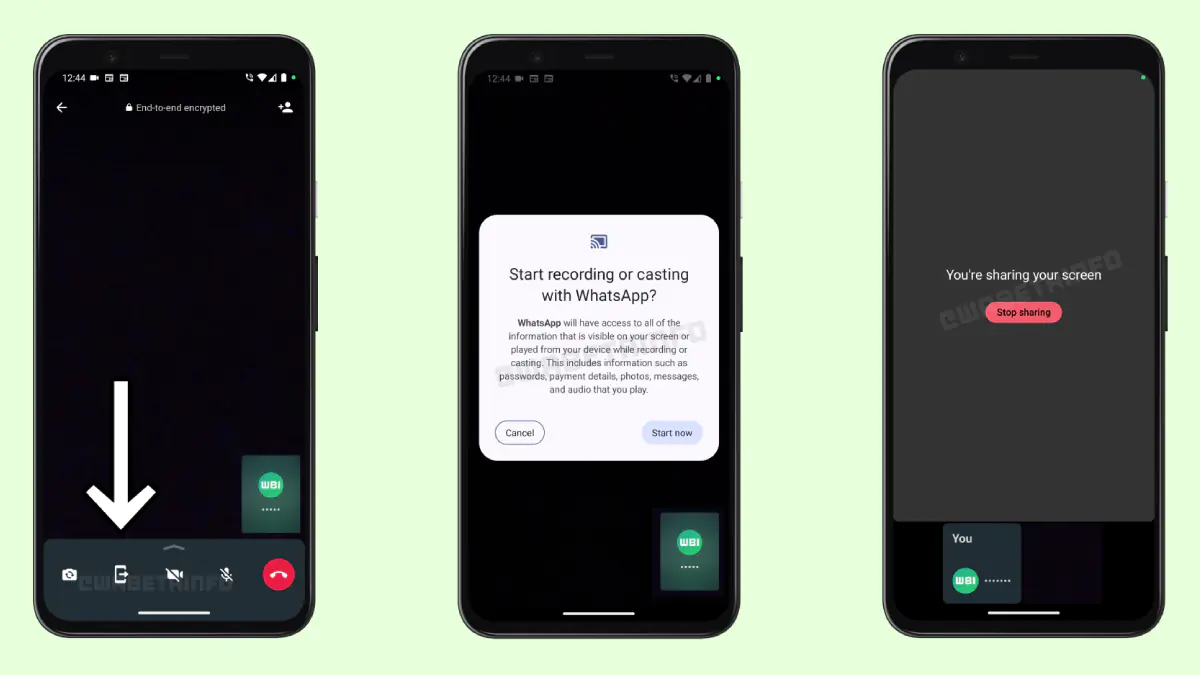
Arama başladıktan sonra, ekran paylaşımının sürdürülmesi için alt menü değiştirilebilen yer alan Ekran Paylaş bildirimi bulun ve etkinleştirilir. Bu düğmeyi değiştiremezseniz, Dahili Sesli Görüşme veya Video Görüşmesi düğmesine basın ve ardından Ekran Paylaşma seçeneği bulun.
İzin Verme
Çıkan izin isteğini onaylayın ve Whatsapp’a ekranınızı paylaşma izninizi verin. Bu, ekran paylaşımının çalışması için gereklidir.
Ekran Paylaşımını Durdurma
Ekran paylaşımını istediğinizde, ekranın üst kısmındaki bildirimi saklayabilirsinizki Ekran Paylaşımı düğmesinin çalıştırılması ve ardından Dur seçeneğini seçin. Ayrıca, Whatsapp aramayı değiştirirken Ekran Paylaşımı simgesine dokunarak da paylaşımı durdurabilirsiniz.
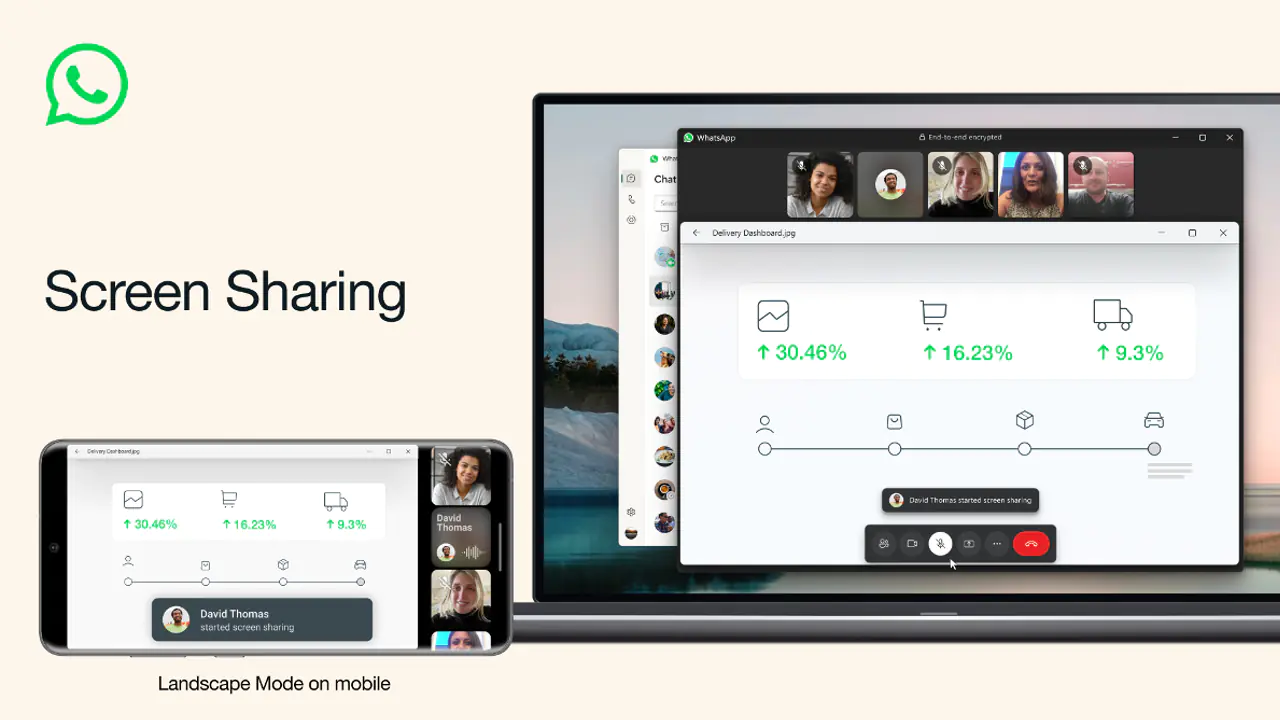
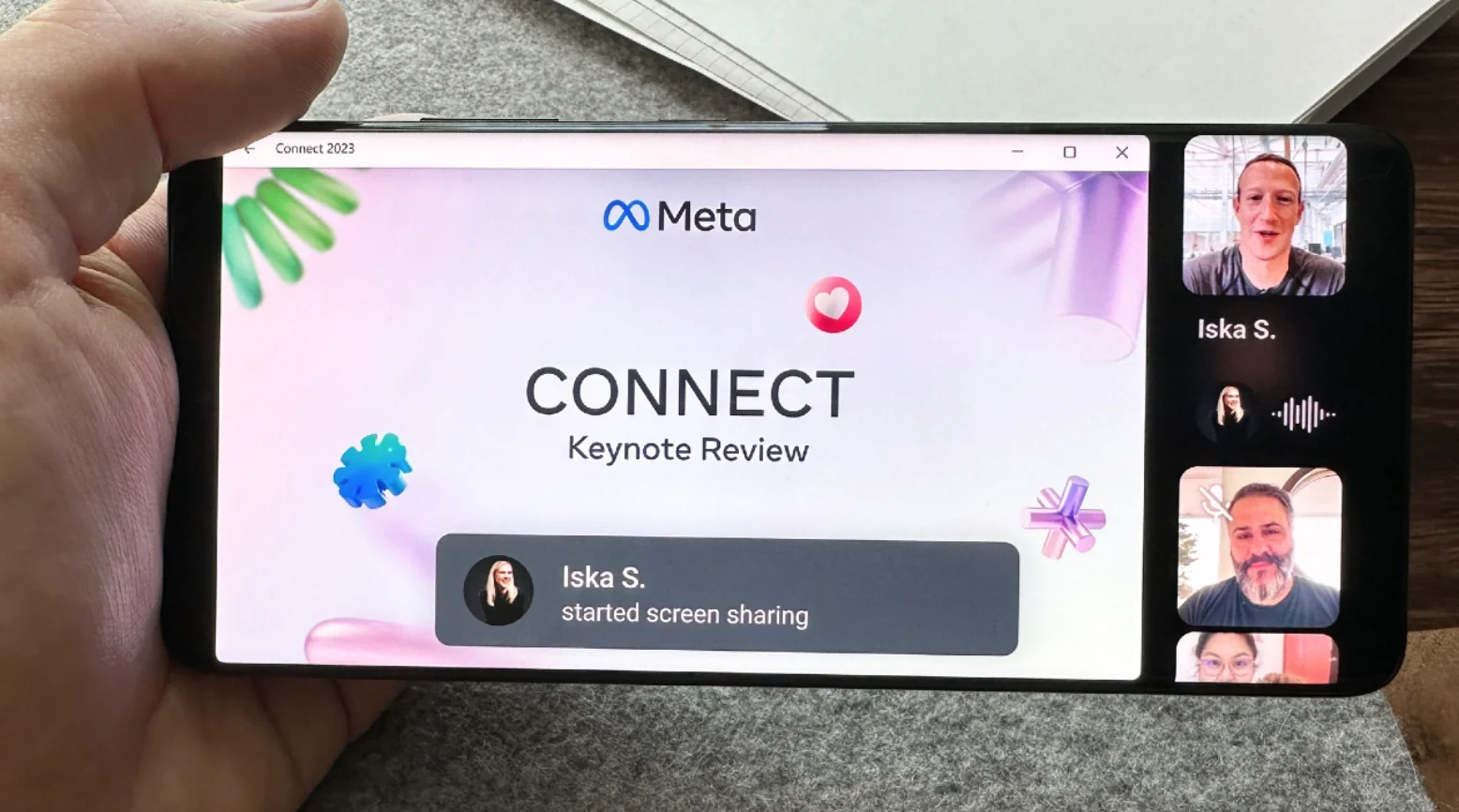
Not: WhatsApp ekran paylaşımı: Whatsapp’ta, Android ve iOS cihazları arasında ekran paylaşımı sırasında bazı farklılıklar olabilir. Android içeriği, ekran paylaşım işletim sistemi düzeyinde gerçekleşirken, iOS içeriği Whatsapp uygulaması içinde bir özellik olarak sunulmaktadır. Artık Whatsapp’ta ekran paylaşımı içeriğiniz! Bu özellik, birçok farklı senaryoda kullanışlıdır. Örneğin, bir kişiye bir uygulama veya oyunun nasıl yaygınlaştığını göstermek, profesyonel bir toplantıda bir sunumu paylaşmak veya bir teknik destek durumunda sorunu daha iyi anlamak için kullanabilirsiniz.
WhatsApp Sorunlarınızda Uzman Yardımı
WhatsApp ekran paylaşımı sorunları bazen karmaşık sistem ayarları ve izin problemleriyle ilgili olabilir. Bu durumda kendi başınıza çözüm bulmaya çalışmak zaman kaybına neden olabilir. 11858 Teknoloji Destek Hattı, WhatsApp’ın tüm özelliklerinde yaşanan sorunlara yönelik uzman çözümler sunan deneyimli bir ekibe sahiptir. Özellikle ekran paylaşımı gibi karmaşık özelliklerde yaşanan problemlerde, teknisyenlerimiz uzaktan erişim araçlarıyla cihazınıza bağlanarak sorunu anında tespit edebilir ve çözebilir. 13 yıllık deneyimimizle, WhatsApp’ın güncellemelerinden kaynaklanan uyumluluk sorunlarından cihaz özel ayarlara kadar her türlü probleme hızlı ve etkili çözümler üretiyoruz. Dakika bazlı şeffaf ücretlendirme sistemiyle, sadece sorununuzun çözüldüğü süre kadar ödeme yaparak profesyonel destek alabilirsiniz.
WhatsApp ekran paylaşımı sorunlarını çözdükten sonra, uygulamanın diğer gelişmiş özelliklerini de keşfetmek isteyebilirsiniz. Özellikle grup yönetimi ve topluluk oluşturma konularında WhatsApp’ın sunduğu yenilikler, hem kişisel hem de profesyonel kullanım açısından oldukça değerlidir. WhatsApp Topluluk Oluşturma özelliği, birden fazla grubu tek bir çatı altında toplayarak daha organize bir iletişim deneyimi sunar. Bu özellik sayesinde farklı konulardaki gruplarınızı kategorize edebilir, üyeler arasında daha verimli bir koordinasyon sağlayabilirsiniz. Ekran paylaşımı ile birlikte topluluk yönetimi becerilerinizi geliştirdiğinizde, WhatsApp’ı sadece mesajlaşma aracı olarak değil, kapsamlı bir iletişim platformu olarak kullanabileceksiniz.
WhatsApp ekran paylaşımı sorunları genellikle doğru adımları izleyerek çözülebilen teknik problemlerdir. Bu yazıda sunduğumuz yöntemleri sırasıyla deneyerek, çoğu durumda sorununuzu kendi başınıza çözebilirsiniz. Hangi çözüm yönteminin sizin için etkili olduğunu, karşılaştığınız spesifik sorun türünü veya alternatif çözüm önerilerinizi yorumlar bölümünde diğer okuyucularımızla paylaşırsanız çok memnun oluruz. Özellikle farklı cihaz modellerinde yaşanan özgün sorunlar ve bunların çözümleri hakkındaki deneyimleriniz, benzer problemlerle karşılaşan diğer kullanıcılara büyük fayda sağlayabilir. Ayrıca WhatsApp’ın sürekli güncellenen özelliklerine dair sorularınız veya ekran paylaşımının alternatif kullanım alanları hakkında önerileriniz varsa, bunları da yorumlarda belirtmeyi unutmayın.