


Samsung Galaxy Tab hard reset işlemini adım adım öğrenin. Desen kilidi sorunu ve donma problemlerini çözme yöntemleri detaylı anlatılıyor.
Samsung SM-T230 Galaxy tabletinize desen kilidi koydunuz açılmıyor veya tabletinizin ayarlarına erişemiyorsanız. Tabletinizin üzerindeki donanım tuşlarını kullanarak fabrika ayarlarına sıfırlayabilirsiniz.


Samsung Galaxy Tab cihazlarında karşılaşılan en yaygın sorunlardan biri, desen kilidi unutma veya sistem donması gibi durumlardır. Bu problemler karşısında cihazınızın tamamen kullanılamaz hale gelebileceği endişesi yaşayabilirsiniz. Neyse ki, Samsung tabletlerde donanım tuşları kullanılarak gerçekleştirilen hard reset işlemi, bu tür sorunların etkili bir çözümü olarak karşımıza çıkar.
Bu kapsamlı yazıda, Samsung Galaxy Tab hard reset işlemini nasıl gerçekleştireceğinizi, hangi durumlarda bu yöntemi uygulamanız gerektiğini ve işlem sırasında dikkat etmeniz gereken önemli noktaları detaylı bir şekilde inceleyeceğiz. Özellikle SM-T230 modeli üzerinden anlatacağımız adımlar, diğer Galaxy Tab modellerinde de benzer şekilde uygulanabilir. Ayrıca, veri kaybını en aza indirmek için önceden alınabilecek önlemler ve alternatif çözüm yöntemleri hakkında da bilgi paylaşacağız.
Samsung Galaxy Tab Hard Reset
Sırasıyla aşağıdaki adımları takip ederek sorununuzu çözebilirsiniz.
Tableti kapalı duruma getiriniz.
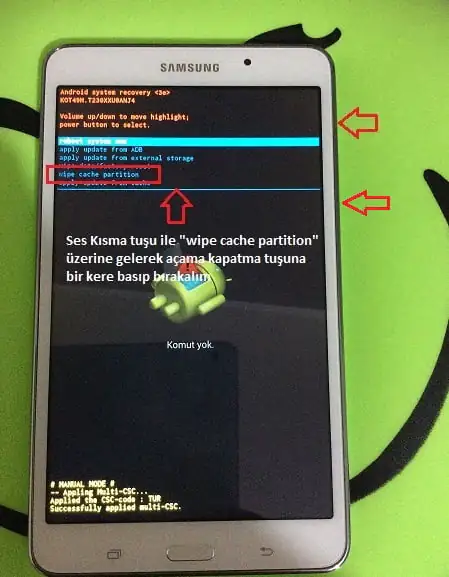
Kapalı konumda iken sesi yükselt – Home menü – Açma Kapatma güç tuşu aynı anda basılı tutalım. Recovery ekranı gelene kadar basılı tutun.
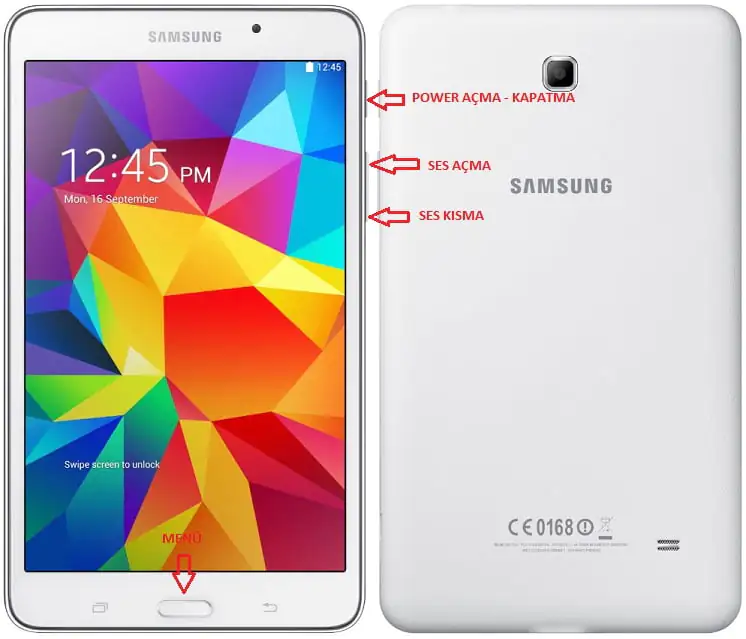
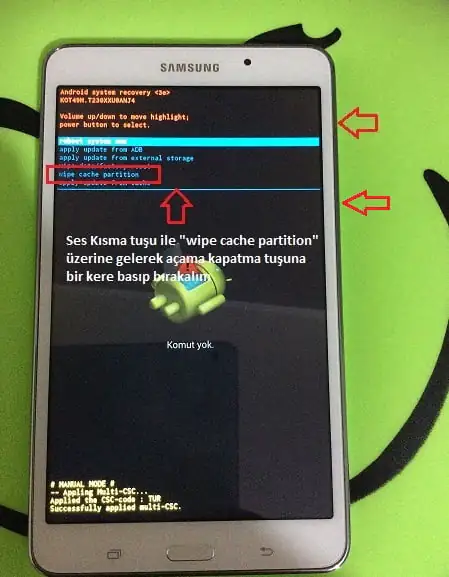
Recowery kurtarma ekranı geldiğinde; ses kısma tuşu ile wipe cache partition seçerek Güç tuşuna basınız.
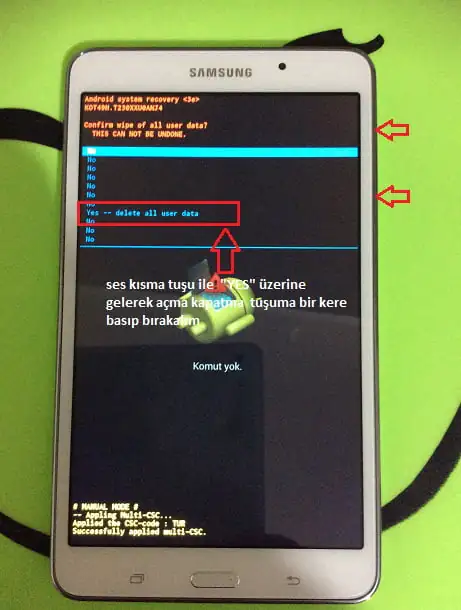
Gelen ekranda YES seçerek Güç tuşuna basınız.
RSon olarak REBOOT SYSTEM NOW seçerek Güç tuşuna basınız.
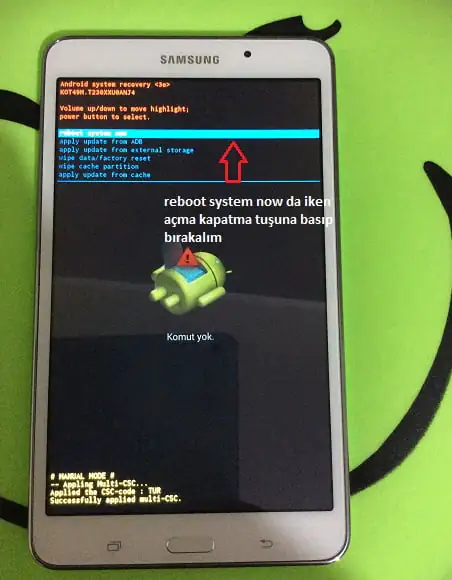
Cihazınız sıfırlama işlemi tamamlanmış olup biraz bekledikten sonra ilk kurulum ekranı gelecektir. İlk kurulumu yaparak Samsung SM-T230 Galaxy Tab kullanabilirsiniz.
Galaxy Resetleme Öncesi Yapılabilecekler
SAMSUNG GALAXY TAB 4 7.0 (SM-T230 / SM-T231/SM-T235) 7 inç LCD ekran ile oyun oynar, film izler veya ofis işlerini daha kolay ve eğlenceli hale gelir. Google Play Store’dan tabletimize daha ekleyebileceğimiz birçok uygulama var. İndirmesi ücretsiz olan birçoğu var ve bazılarının satın alınması gerekiyor. Ancak, Google Play Store’daki bazı uygulamaların SAMSUNG GALAXY TAB 4 7.0 (SM-T230/SM-T231/SM-T235) ile uyumlu değildir. Bazılarının kötü amaçlı yazılım içerdiğini veya tabletimizin askıda kalmasına sebeb olur. Bazı geçici dosyaları silmek veya dosyaları dahili bellekten önbelleğe almak için yumuşak sıfırlamayı zorlamaya veya yeniden başlatmaya veya yeniden başlatmaya zorlamayın. Sorun hala devam ediyorsa,
SAMSUNG GALAXY TAB 4 (SM-T230 Galaxy) Yeniden Başlatma Nasıl Zorlanır?
Tabletimiz askıda kalma veya donma gibi sorunlar yaşıyor veya LCD dokunmatik ekran yanıt vermiyorsa; GÜÇ Düğmesini birkaç saniye basılı tutarak yumuşak sıfırlamayı veya yeniden başlatmayı zorlamalıyız. Telefon kapanıp kendi kendine yeniden başlayana kadar. Tablet hala yanıt veriyor ise, açılır menü görünene kadar GÜÇ Düğmesini birkaç saniye basılı tutun. Sıfırlama yapar veya yeniden başlatabiliriz, ardından Tableti Yeniden Başlat / Yeniden Başlat’ı seçin.
Bu işlem, her zaman yapmak üzere kaydeder. Çünkü verilerimiz SAMSUNG GALAXY TAB 4 7.0’da (SM-T230/SM-T231/SM-T235) kaldırılmayacak veya hala mevcut olmayacaktır, yazılım sıfırlaması yapılırken yalnızca bazı geçici dosyalar veya önbellekler kaldırılacaktır.
Tablet Sorunlarında Uzman Teknik Destek
Hard reset işlemi bazen beklenenden karmaşık sonuçlar doğurabilir. Özellikle işlem sonrasında cihazınız açılmıyorsa, sonsuz döngüye giriyorsa veya sistem güncellemeleri sorun yaratıyorsa profesyonel yardım gerekebilir. 11858 Teknoloji Destek Hattı, Samsung tablet cihazlarında yaşanan tüm sorunlara yönelik uzman çözümler sunar. 13 yıllık deneyimimizle, basit yazılım sorunlarından karmaşık sistem kurtarma işlemlerine kadar geniş bir yelpazede destek sağlıyoruz. Uzaktan erişim teknolojilerimizle, güvenli bir şekilde cihazınıza bağlanarak veri kurtarma işlemleri yapabilir, sistem optimizasyonu sağlayabilir ve gelecekteki sorunlara karşı koruma önlemleri alabiliriz. Dakika bazlı şeffaf ücretlendirme sistemimizle, sadece sorununuzun çözümü için harcanan süre kadar ödeme yaparak profesyonel destek alırsınız.
Samsung Galaxy Tab’de hard reset işlemini başarıyla tamamladıktan sonra, benzer problemlerle diğer cihazlarınızda da karşılaşabilirsiniz. Özellikle iPhone kullanıcılarının da benzer durumlarla karşılaştığını göz önünde bulundurarak, iPhone 15 Hard Reset Nasıl Yapılır yazımızda Apple cihazları için detaylı bilgiler sunuyoruz. iPhone 15’te hard reset süreci Samsung tabletlerden farklı button kombinasyonları gerektirir ve iOS’un güvenlik özellikleri nedeniyle ek adımlar içerir. Her iki platformda da veri güvenliği kritik önem taşıdığından, işlem öncesi yedekleme stratejileri ve işlem sonrası veri kurtarma seçenekleri hakkında bilgi sahibi olmak faydalıdır. Çoklu cihaz kullanıcıları için bu bilgiler özellikle değerlidir.
Samsung Galaxy Tab hard reset işlemi, doğru adımları izlediğinizde cihazınızın çoğu sorununu çözebilen etkili bir yöntemdir. Bu süreçte yaşadığınız deneyimleri, karşılaştığınız zorlukları veya keşfettiğiniz alternatif çözümleri diğer okuyucularımızla paylaşmanızı çok isteriz. Özellikle farklı Galaxy Tab modellerinde uyguladığınız yöntemler ve sonuçları hakkındaki gözlemleriniz, benzer cihazlara sahip kullanıcılar için çok değerli olacaktır. Ayrıca hard reset sonrası cihaz performansında gözlemlediğiniz değişiklikleri, uygulama uyumluluğu konusunda yaşadığınız deneyimleri veya veri kurtarma konusundaki başarı hikayelerinizi yorumlar bölümünde belirtirseniz, topluluğumuz için faydalı bilgiler olacaktır. Teknoloji dünyasındaki sürekli değişimler göz önünde bulundurulduğunda, kullanıcı deneyimleri her zaman en güncel ve pratik bilgi kaynağıdır.







Merhabalar ben dediklerinizo yapiyorum ama reboot system now a basiyorum arkada hizlica hata yazip gidiyor
merhaba benim tabletin ekraninda downloading. do not turn off target yaziyor bu söyledkleriniz çikmiyor. yardimci olursaniz çok sevinirim
Format attiktan sonra tabketimde google play store market adini almis ve birçok uygulamayi bulamiyorum. Acaba bunun için ne yapmaliyim??
ayni durumu bende yasadim
Çok begendim tesekkkür edeeim
dediklerinizin hiç biri olmadi
Kus beyinliler oldugunuz için olmamistir. Çok ta kolay oluyor. Beyinsizler sürüsü
Arkadaslar acil yardim eder misiniz ben tablete fabrika ayarlarina geri dön dedim ve simdi google play store’de oturum açarken baglanti kurulamadi diyor arkadaslar lütfen acil yardim edin napmaliyim
formatlamayi yaptiktan sonra beauty Plus durduruldu diyor ve akabinde org.apache.power update durduruldu diyor ve tablet kendiliginden kapanip açiliyor.formatladiktan sonraki ekrana geri geliyor.ve sexy diye uygulama oluyor.siliyorum ama formatlama yaptigimda tekrar bu uygulama geri geliyor.ne yapmam lazim?
benim tabletim hiç açilmiyor.orjinal sarj aleti taksam bile sarj isareti çikmiyor.resetlemede olmuyor.ana kart yandimi diye düsünüyorum ve korkuyorum!!!! sizce ne olabilir?araç için aldigim sarj aletine takmistim ondan süpheleniyorum.çünki telefonumuda ona takmistim açilmadi teknik servis ana kart yandi demisti.
Bn tatile gittim döndügümde tabletim açilmadi sarza taktim açilmadi internette her türlü yöntemi denedim nolur yardimci olun !!!
Abi allah razi olsun 4 aydir köseye atmisim duruyor tamirciye de götürmek istemedim taktim kafaya yapacam die tablet açiliyodu 2–3 sn dokunmatik çalisiyordu sonra donuyordu ve sarji bitene kadar kendi kendine kapanip açiliyodu hard reset yaptim ama biraz farkli data dosyalarini gormatladim sonra robot sistemine git tim ve ise yaradi tikir tikir çalisiyo eyw