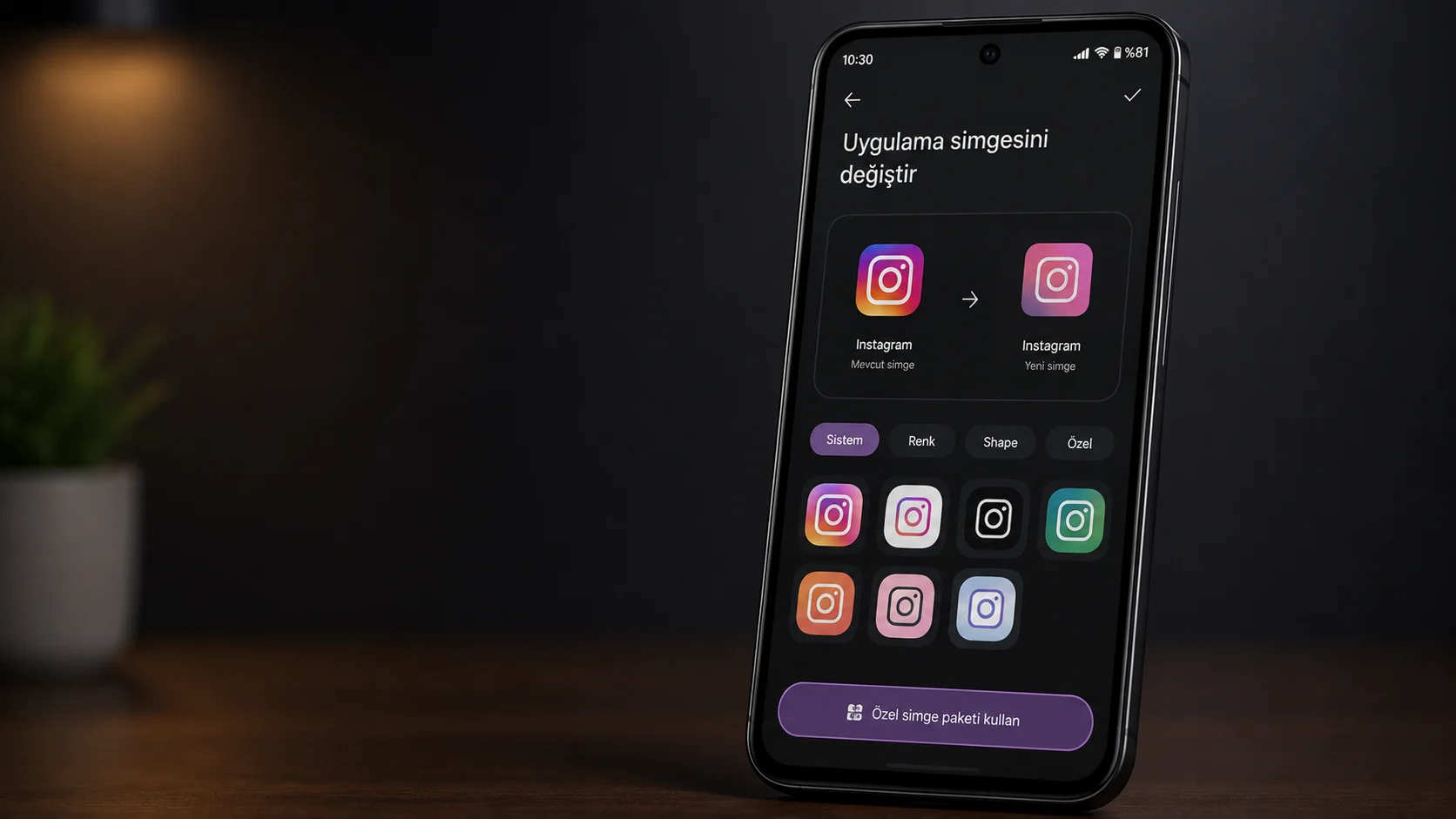

Android uygulama simgesi değiştirmek için Nova Launcher, Material You ve Samsung Theme Park yöntemlerini adım adım öğrenin.
Android telefonunuzun ana ekranı yıllardır aynı görünüyorsa ve uygulama simgelerinin tekdüzeliği sizi rahatsız ediyorsa, android uygulama simgesi değiştirme işlemi tam size göre bir çözüm sunuyor. Saf Android sisteminin bu konuda yerleşik bir araç sunmaması, kullanıcıları üçüncü parti çözümlere yönlendirse de mevcut yöntemler oldukça etkili ve pratik. Bu içerikte, 2026 itibarıyla hem tek tek hem de topluca simge değiştirme yöntemlerini, Android 12 ve sonrası cihazlardaki Material You dinamik temalarını ve Samsung kullanıcılarına özel Good Lock Theme Park modülünü adım adım ele alıyoruz.


Yıllardır aynı görünen Android ana ekranımdan sıkıldığımda, telefonumun arayüzüne yeni bir nefes katmak için uygulama simgelerini değiştirmeye karar verdim. Saf Android sisteminin bu konuda doğrudan ve basit bir seçenek sunmaması beni biraz hayal kırıklığına uğratsa da, üçüncü parti başlatıcıların ve ikon paketlerinin hayat kurtardığını fark ettim. Bu içeriği hazırlarken özellikle Nova Launcher kullanarak ikonları tek tek veya topluca nasıl değiştirebileceğinizi adım adım test ettim. Ayrıca Android 12 ile gelen Material You dinamik temalarını ve Samsung cihazlara özel Good Lock Theme Park modülünü de bizzat deneyimleyip detayları yazıya ekledim. Kendi telefonumda işlemleri uygularken sistemde karmaşa yaşamamak adına beğendiğim ikon paketlerini önceden indirdim, sizin de içeriğe başlamadan önce tarzınıza uygun bir ikon paketi bulup hazırda tutmanızı tavsiye ettim.
Fotoğraflarınızı bilgisayarınıza aktarmak istiyorsanız, Android Telefondan Bilgisayara Fotoğraf Aktarma için 3 Yöntem içeriğimizdeki adımları takip edebilirsiniz. Böylece telefonunuzun hafızasını boşaltarak daha fazla uygulama ve ikon paketi yüklemek için yer açabilirsiniz.
Android Uygulama Simgesi Değiştirme
Android ikon değiştirme işlemi üç temel yolla gerçekleştirilebilir. Tek tek simge değiştirmek için üçüncü parti bir başlatıcı veya kısayol oluşturucu uygulama gerekir. Tüm simgeleri topluca değiştirmek için bir ikon paketi ve destekleyen bir başlatıcı kullanılır. Android 12 ve sonrası cihazlarda ise Material You ile duvar kağıdınıza uyumlu dinamik temalar uygulanabilir.
Tek Tek Uygulama Simgesi Nasıl Değiştirilir
Belirli uygulamaların simgelerini ayrı ayrı değiştirmek istiyorsanız, Nova Launcher ikon paketi yükleme süreci oldukça basittir. Bu yöntem Niagara Launcher, Action Launcher, Lawnchair ve benzeri başlatıcılarla da çalışır. Test edilen yapılarda Nova Launcher üzerinden adımlar şu şekildedir.
- Google Play Store’dan Nova Launcher‘ı ve beğendiğiniz bir ikon paketini indirin.
- Nova Launcher’ı varsayılan başlatıcı olarak ayarlayın ve ana ekranınızı düzenleyin.
- Değiştirmek istediğiniz uygulamanın simgesine uzun basın.
- Açılan menüde kalem simgesine dokunun.
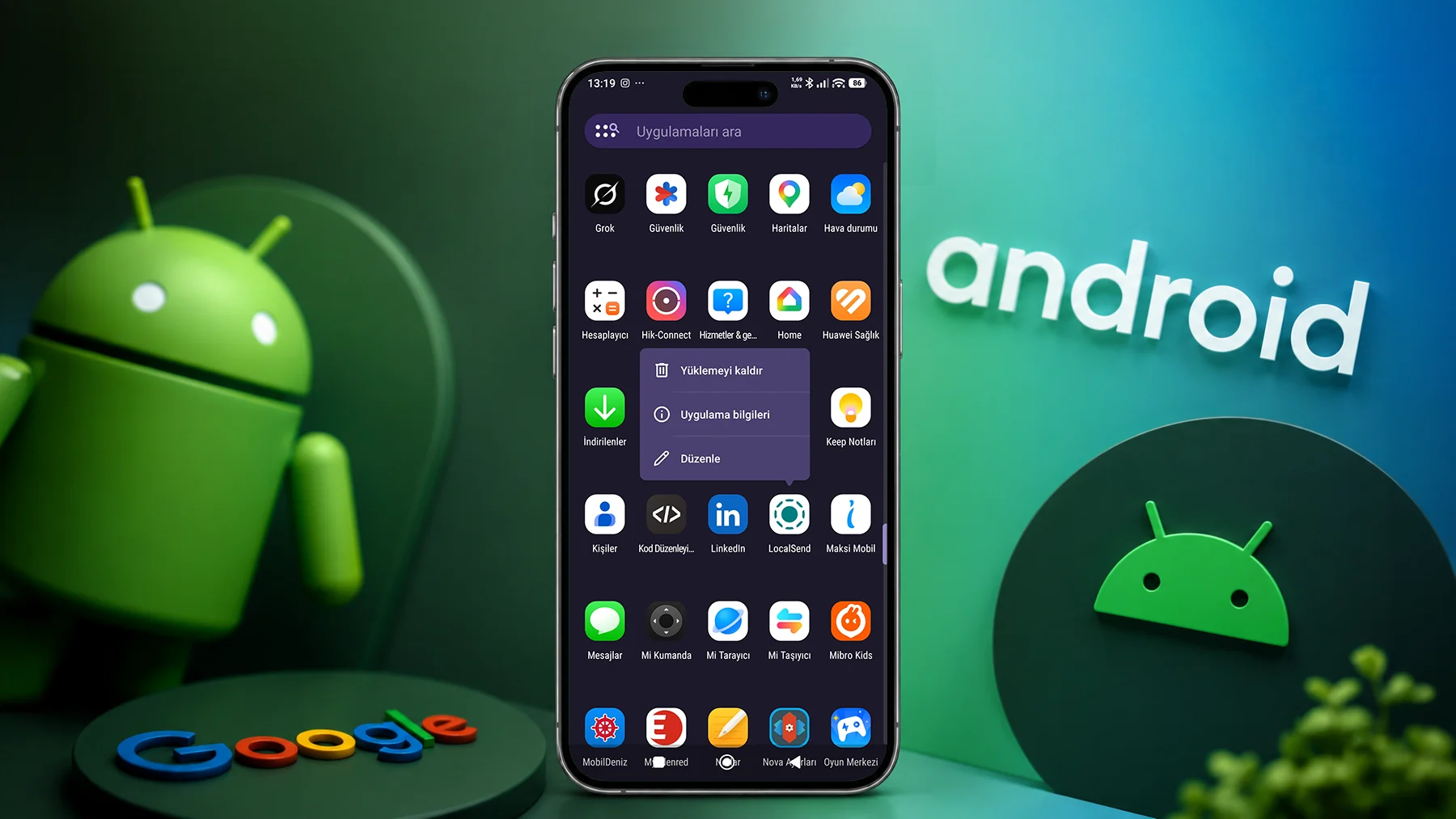
- Pencerenin sol tarafındaki simge görseline tıklayın.
- İkon paketi seçeneğini seçin.
- İstediğiniz simgeyi belirleyin ve Bitti (Done) butonuna basın.
Stok başlatıcı kullanıyorsanız, Google Play Store’dan bir kısayol oluşturucu uygulama indirebilirsiniz. Ancak test edilen yapılarda bu uygulamalar simgelere ekstra bir kısayol grafikği eklediği için görsel açıdan her kullanıcının beğenisini karşılamayabilir.
Tüm Simgeleri Topluca Bir İkon Paketi ile Değiştirme
Ana ekranınızdaki tüm simgeleri aynı anda değiştirmek, tek tek uğraşmaktan çok daha hızlıdır. Bu yöntem için yine üçüncü parti bir başlatıcı gereklidir. Nova Launcher üzerinden uygulama adımları şöyledir.
- Nova Launcher’ı kurun, ayarlayın ve bir ikon paketi yükleyin.
- Ana ekranda boş bir alana uzun basın ve Ayarlar‘ı seçin.
- Görünüm bölümüne gidin.
- Simge stili seçeneğine dokunun.
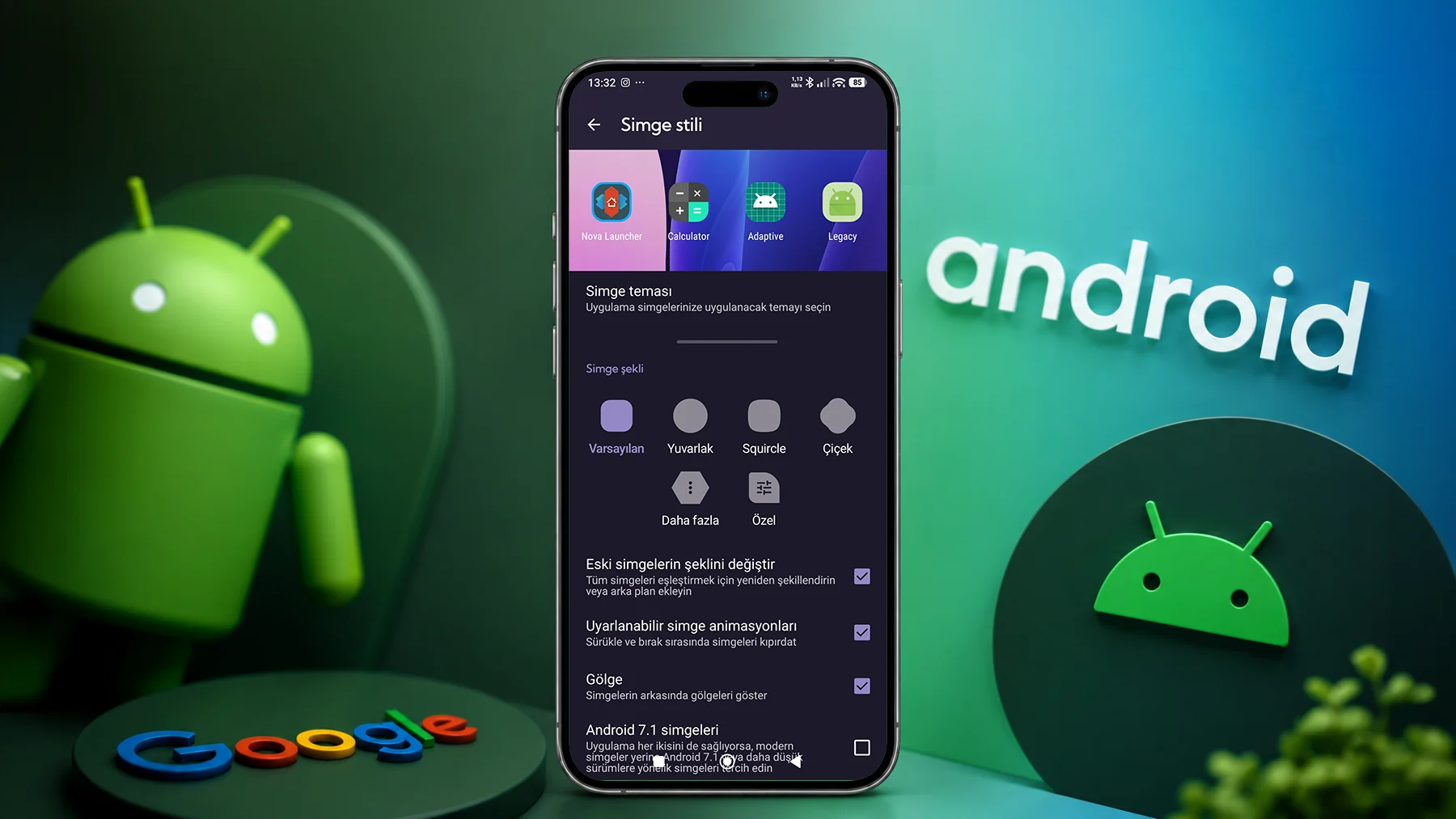
- Simge teması üzerine tıklayıp yüklediğiniz ikon paketini seçin.
Ana ekrana döndüğünüzde tüm simgeleriniz seçtiğiniz ikon paketiyle şekillenmiş olacaktır. Çoğu ikon paketi kendi uygulaması üzerinden doğrudan uygulama butonu sunar. Paketi açtıktan sonra Uygula (Apply) seçeneğini bulup başlatıcınıza entegre edebilirsiniz.
Material You ile Dinamik Simge Teması Oluşturma
Android 12 ile gelen Material You tasarım dili, duvar kağıdınıza ve renk paletinize otomatik uyum sağlayan Material You simge teması özelliğini sunar. Bu, Android programsız ikon değiştirme yöntemlerinden en pratik olanıdır. Güncel sürümde adımlar şu şekildedir.
- Ana ekranda boş bir alana uzun basın ve Duvar kağıdı ve stil (Wallpaper and style) seçeneğini seçin.
- Temalı simgeler (Themed icons) seçeneğini bulup etkinleştirin.
- Ana ekrana döndüğünüzde simgeler duvar kağıdınızın renklerine uyum sağlamış olacaktır.
Bazı cihazlarda, özellikle Samsung modellerinde, önce renk paleti bölümüne gitmeniz gerekebilir. Bu seçenek kapsamlı bir tema sunmasa da simgeleri duvar kağıdınız, renk paletiniz ve karanlık mod durumunuza anında uyum sağlar. Hızlı ve pratik bir kişiselleştirme yöntemidir.
Samsung Uygulama Simgesi Değiştirme Theme Store ve Good Lock
Samsung kullanıcıları, üçüncü parti uygulamalara gerek kalmadan iki farklı yolla Samsung uygulama simgesi değiştirme yapabilir. Samsung Galaxy Theme Store üzerinden ikon paketleri satın alıp indirebilir veya Good Lock Theme Park kullanımı ile tamamen özel simgeler oluşturabilirsiniz.
Samsung Theme Store ile İkon Paketi Uygulama
- Ana ekranda boş bir alana uzun basın ve Temalar (Themes) seçeneğini seçin.
- Theme Store açıldığında altta Simgeler (Icons) sekmesine dokunun.
- Beğendiğiniz ikon paketini bulun ve indirin.
- İndirme tamamlandıktan sonra altta Menü‘ye, ardından üstte Benim Eşyalarım‘a (My Stuff) dokunun. Üst satırdan Simgeler‘i seçin.
- Kurmak istediğiniz ikon paketini seçip Uygula (Apply) butonuna basın.
Bu yöntemde Samsung Theme Store ikon paketleri uygulama çekmecesindeki her simgeyi temalandırmayabilir. Bu nedenle tam kapsamlı bir değişim beklememek gerekir.
Good Lock Theme Park ile Özel Simge Tasarımı
Good Lock, tüm Samsung cihazlarda ve tüm bölgelerde bulunmayabilir. Sürüme göre değişebilir.
- Samsung Galaxy Store’dan Good Lock ve Theme Park uzantısını indirin.
- Theme Park’ı açın ve Simge (Icon) sekmesine gidin.
- Yeni Oluştur (Create New) butonuna basın. Bu, Theme Park’ın ana simge temalama ekranına yönlendirir.
- Seçenekleri kullanarak genel simge şeklini, simge rengini ve tepsi rengini belirleyin.
- İsteğe bağlı olarak İkon paketi (Icon pack) alanına tıklayıp üçüncü parti bir ikon paketi seçebilirsiniz.
- Tek tek simge değiştirmek için sağ üst köşedeki üç nokta menüsüne dokunun ve Simgeleri değiştir (Change icons) seçeneğini seçin.
- Değiştirmek istediğiniz simgeyi ve ardından yerine koymak istediğiniz simgeyi seçin.
- Yapılandırma tamamlandığında ana simge temalama ekranına dönüp sağ üst köşedeki üç noktanın yanındaki Kaydet (Save) butonuna basın.
- Yeni özel ikon paketinize bir isim verin.
- Paketi doğrudan Theme Park üzerinden veya Samsung Theme Store üzerinden uygulayabilirsiniz.
Theme Park’un öğrenme eğrisi biraz dik olsa da, zaman ayırıp araçlarını tanıdığınızda oldukça güçlü bir kişiselleştirme aracı olduğunu göreceksiniz.
Sıkça Sorulan Sorular
Android uygulama simgesi değiştirme işlemini programsız yapabilir miyim?
Android 12 ve sonrası cihazlarda Material You özelliği ile duvar kağıdınıza uyumlu simge temaları uygulayabilirsiniz. Ancak tek tek veya özel ikon paketleriyle simge değiştirmek için üçüncü parti bir başlatıcı veya Samsung cihazlarda Theme Store gibi sistem araçları gereklidir. Saf Android’de yerleşik bir simge değiştirme aracı bulunmaz.
Hangi başlatıcılar ikon paketi desteği sunuyor?
Nova Launcher, Niagara Launcher, Action Launcher ve Lawnchair gibi popüler üçüncü parti başlatıcılar ikon paketi desteği sunar. Google Play Store’dan indirdiğiniz ikon paketlerini bu başlatıcılar üzerinden kolayca uygulayabilirsiniz.
Samsung telefonumda Good Lock bulunmuyor, ne yapmalıyım?
Good Lock tüm bölgelerde ve cihazlarda kullanılamayabilir. Bu durumda Samsung Galaxy Theme Store üzerinden ikon paketleri indirip doğrudan uygulayabilirsiniz. Alternatif olarak Nova Launcher gibi üçüncü parti bir başlatıcı yükleyerek istediğiniz ikon paketini kullanabilirsiniz. Sürüme göre değişebilir.
Uygulama simgesini değiştirirken uygulamanın adını da değiştirebilir miyim?
Evet, ancak bu özellik yalnızca belirli uygulamalarla mümkündür. Kısayol oluşturucu uygulamalar ve Nova Launcher gibi başlatıcılar uygulama adlarını değiştirme imkanı sunar. Root erişimi olmadan sistem genelinde uygulama adı değiştirmek mümkün değildir.
Android’in güvenlik ve sistem araçları hakkında daha fazla bilgi almak istiyorsanız, Android SafetyCore Nedir ve Nasıl Kaldırılır içeriğimize göz atabilirsiniz. Sistem uygulamalarının işlevlerini ve gerektiğinde nasıl devre dışı bırakabileceğinizi öğrenebilirsiniz.
Telefonunuzun arayüzünü kişiselleştirirken karşılaştığınız teknik sorunlarda 11858 Teknoloji Destek Hattı‘ndan profesyonel destek alabilirsiniz. 2011 yılından bu yana Türkiye genelinde milyonlarca kullanıcıya 7/24 hizmet sunan 11858, bilgisayardan akıllı TV’ye kadar her türlü soruna çözüm üretir. Güvenliği ön planda tutarak TeamViewer ve AnyDesk gibi lisanslı yazılımlar üzerinden uzaktan bağlantı desteği sağlar. Şeffaf ve dakika bazlı ücretlendirme sistemiyle çalışan hat, yüzde 95 memnuniyet oranı ve 500.000’den fazla başarılı işlem tecrübesiyle uzman bir kadro tarafından yönetilmektedir. Android uygulama simgesi değiştirme sürecinde beklenmedik bir sorunla karşılaşırsanız 11858 Teknoloji Destek Hattı‘na başvurabilirsiniz.
Android’in saf sürümünde simge değiştirme özelliğinin yerleşik olarak bulunmaması, kullanıcı deneyimini bir adım geriye çekiyor. Ancak Nova Launcher gibi güçlü başlatıcılar, Material You’nun dinamik renk uyumu ve Samsung’un Theme Park gibi derin kişiselleştirme araçları, telefonunuzu tamamen kendi zevkinize göre şekillendirme imkanı sunuyor. Siz hangi yöntemi tercih ediyorsunuz? Kullandığınız favori ikon paketini veya başlatıcıyı yorumlarda paylaşabilirsiniz.