
Veritabanı Bağlantı Hatası yaşandığında wp-config.php, MySQL sunucusu, bozuk tablolar ve WordPress çekirdek dosyalarını hangi sırayla kontrol edeceğinizi öğrenin.
WordPress sitenizi açtığınızda içerik yerine veritabanı bağlantısının kurulamadığını belirten bir ekran görüyorsanız sorun genellikle tema tasarımından veya tarayıcıdan kaynaklanmaz. Veritabanı Bağlantı Hatası, WordPress’in içerikleri, ayarları ve kullanıcı bilgilerini tuttuğu veritabanına erişemediğini gösterir. Bu nedenle hem ziyaretçi tarafı hem de yönetim paneli kullanılamaz hale gelebilir.


Hatanın ardından rastgele dosya değiştirmeye başlamak ise problemi büyütebilir. 13 Ağustos 2026 itibarıyla güncel kararlı WordPress sürümü 7.0.1 ve resmi WordPress belgeleri, wp-config.php gibi kritik yapılandırma dosyalarında değişiklik yapmadan önce geri yüklenebilir bir yedek bulunmasını öneriyor.
Sorun bir güncelleme sırasında başladıysa veritabanı hatasıyla bakım ekranını birbirinden ayırmak önemlidir. WordPress Bakım Modunda Takılı Kalması Sorunu ve Çözümü içeriği, özellikle güncelleme sonrasında sitenin bakım ekranından çıkmadığı durumlarda hangi soruna müdahale ettiğinizi netleştirmenize yardımcı olabilir.

Veritabanı Bağlantı Hatası Nedir ve Neden Oluşur?
Veritabanı Bağlantı Hatası, WordPress’in wp-config.php dosyasındaki bilgilerle MySQL veya MariaDB veritabanına erişemediğini gösterir. Sorun çoğunlukla hatalı veritabanı adı, kullanıcı adı, parola veya sunucu adresi; erişilemeyen veritabanı sunucusu ya da bozuk tablolarla ilişkilidir. Çözümde önce yedek alınmalı, ardından bağlantı bilgileri ve sunucu durumu sırayla kontrol edilmelidir.
WordPress, veritabanı bağlantısı için dört temel değeri wp-config.php içinde saklar: DB_NAME, DB_USER, DB_PASSWORD ve DB_HOST. Bu değerlerden biri hosting hesabındaki gerçek bilgilerle uyuşmuyorsa bağlantı kurulamaz. DB_HOST çoğu yapılandırmada localhost olabilir ancak hosting sağlayıcısına göre farklı bir değer kullanılması mümkündür.
Veritabanı Bağlantı Hatası Ne İşe Yarar?
Bu ifade aslında bir özellik veya işlevi değil, bağlantı problemini bildiren hata durumunu tanımlar. WordPress gerekli veriyi veritabanından alamadığında sayfanın normal biçimde oluşturulamayacağını kullanıcıya bildirir.
Bu nedenle hata ekranını kapatmaya çalışmak yerine veritabanına neden ulaşılamadığını bulmak gerekir.
1. İşleme Başlamadan Önce Yedek Alın
Hosting paneline veya veritabanına hâlâ erişebiliyorsanız ilk işlem mevcut durumun yedeğini almak olmalı. WordPress resmi belgeleri, veritabanı yedeğinin yazılar, sayfalar, yorumlar ve ayarları kapsadığını; tema, eklenti, yükleme klasörü ve wp-config.php gibi dosyalar için ayrıca dosya yedeği gerektiğini belirtiyor.
Özellikle veritabanı onarma veya geri yükleme işlemlerine geçmeden önce iki yedeğin de bulunması hata durumunda geri dönüş sağlar.
2. wp-config.php Bilgilerini Kontrol Edin
Site kök dizinindeki wp-config.php dosyasını hosting panelindeki Dosya Yöneticisi veya SFTP üzerinden açın. Aşağıdaki değerleri hosting hesabınızda görünen veritabanı bilgileriyle karşılaştırın:
define( 'DB_NAME', 'veritabani_adi' );
define( 'DB_USER', 'kullanici_adi' );
define( 'DB_PASSWORD', 'parola' );
define( 'DB_HOST', 'localhost' );
Özellikle site başka bir sunucuya taşındıktan veya veritabanı parolası değiştirildikten sonra eski bilgiler dosyada kalabilir. Değerleri tahmin etmek yerine hosting panelindeki gerçek bilgilerle karşılaştırın.
Editör olarak bu tür sorunlarda dikkat ettiğim küçük ayrıntılardan biri DB_HOST alanı. Kullanıcı adı ve parola doğru olduğu halde bağlantı sağlanamıyorsa yalnızca localhost değerine odaklanmak yanıltıcı olabiliyor. Sunucu adresinin sağlayıcıya göre değişebilmesi nedeniyle bu bilgiyi hosting belgelerinden doğrulamak daha güvenli.
3. Veritabanı Sunucusunun Çalıştığından Emin Olun
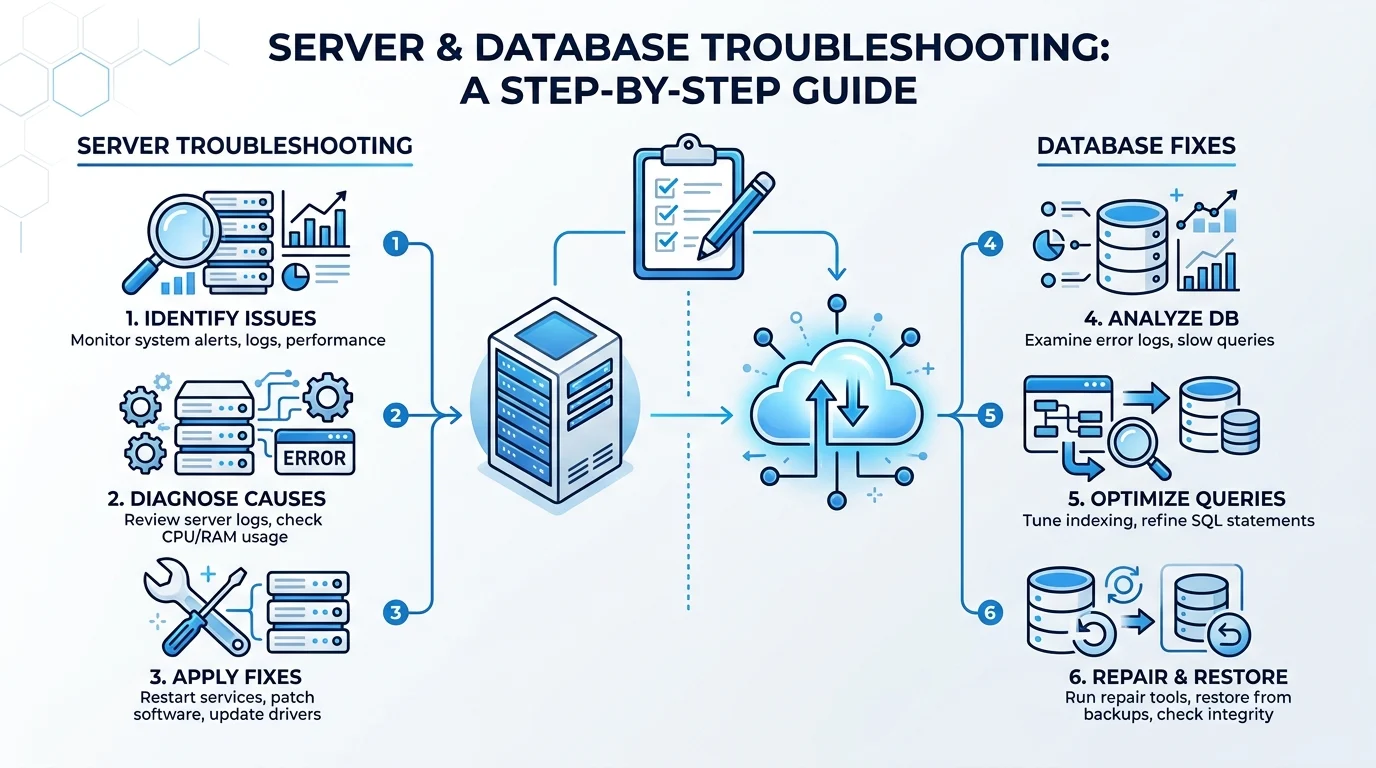
Bağlantı bilgileri doğruysa sorun WordPress yerine veritabanı sunucusunda olabilir. WordPress’in kendi hata açıklaması da doğru kullanıcı adı, parola ve hostname bilgilerinin yanında veritabanı sunucusunun çalışıp çalışmadığının kontrol edilmesini öneriyor.
Hosting panelinden veritabanına erişemiyor veya phpMyAdmin açılmıyorsa sağlayıcının sistem durumunu kontrol etmek gerekir. Özellikle aynı sunucuda birden fazla sitede benzer sorun görülüyorsa sunucu tarafı ihtimali güçlenir.
4. Bozuk Veritabanı Tablolarını Onarın
WordPress yönetim ekranında tabloların kullanılamadığına ilişkin bir uyarı görüyorsanız yerleşik onarım özelliği kullanılabilir. wp-config.php içine geçici olarak şu satır eklenir:
define( 'WP_ALLOW_REPAIR', true );Ardından /wp-admin/maint/repair.php adresindeki onarım ekranına erişilebilir. WordPress bu alanın oturum açmadan çalışabildiğini özellikle belirttiği için işlem tamamlandıktan sonra eklenen satır mutlaka kaldırılmalıdır.
SSH ve WP-CLI erişiminiz varsa wp db repair komutu da veritabanını onarmak için kullanılabilir.
5. WordPress Çekirdek Dosyalarını Kontrol Edin
Veritabanı çalışıyor ve bağlantı bilgileri doğruysa bozuk veya eksik WordPress çekirdek dosyalarını kontrol etmek gerekir. WP-CLI kullananlar wp core verify-checksums komutuyla mevcut dosyaları WordPress.org tarafından sağlanan checksum değerleriyle karşılaştırabilir.
Dosyalarda problem tespit edilirse güncel WordPress çekirdek dosyalarıyla değiştirme işlemi yapılabilir. wp-content klasörü ve wp-config.php gibi siteye özgü alanların korunması önemlidir.
6. Sorun Devam Ediyorsa Yedeğe Dönün
Hatanın ne zaman başladığı biliniyor ve o tarihten önce alınmış sağlam bir yedek varsa geri yükleme daha kontrollü bir seçenek olabilir. Ancak yalnızca dosyaları veya yalnızca veritabanını geri almak, iki yapı arasında sürüm ve veri uyuşmazlığı oluşturabileceğinden yedek içeriğini önceden kontrol edin. WordPress hem dosya hem veritabanı yedeğini birlikte tutmayı öneriyor.
Bu kontrollerin ardından bağlantı hâlâ kurulamıyorsa hosting, WordPress yapılandırması veya veritabanı erişimi için 11858 üzerinden profesyonel teknik destek alınabilir. 2011 yılından bu yana Türkiye genelinde 7/24 hizmet veren 11858, TeamViewer ve AnyDesk gibi lisanslı yazılımlar üzerinden uzaktan bağlantı desteği sunuyor. Hat dakika bazlı ücretlendirme sistemiyle çalışıyor; yüzde 95 memnuniyet oranı ve 500.000’den fazla başarılı işlem tecrübesine sahip uzman kadro tarafından yönetiliyor.
Veritabanı sorununu çözdükten sonra medya yükleme veya sunucudan gelen farklı yanıtlarla karşılaşırsanız WordPress HTTP Hatası Çözümü içeriğine de göz atabilirsiniz. İki problem aynı görünmese de hosting kaynakları, dosya işlemleri ve WordPress yapılandırması açısından farklı kontrol noktalarını anlamak sorun giderme sürecini daha sistemli hale getirir.
Veritabanı Bağlantı Hatası her zaman veritabanının bozulduğu anlamına gelmez. Bazen değişen bir parola, yanlış sunucu bilgisi veya taşıma sonrası güncellenmeyen bağlantı ayarı sorunun kaynağı olabilir. Bu yüzden önce temel kontrolleri yapmak, gereksiz müdahalelerin önüne geçer. Siz bu hatayla hangi aşamada karşılaştınız? Yaşadığınız durumu yorumlarda paylaşabilirsiniz.