TeknoDestek Müşteri Hizmetleri
  • Haberler
    HaberlerDaha Fazla Göster
    Kiosk Bagaj Uygulaması Nasıl Kullanılır?
    Kiosk Bagaj Uygulaması Nasıl Kullanılır
    4 dk. okuma
    Apple AirPods 5 kablosuz kulaklık ve şarj kutusu
    Apple AirPods 5 İncelemesi: Yeni Nesil Açık Kulak Tasarımı ve Güçlü ANC Deneyimi
    11 dk. okuma
    Google Asistan kapanıyor sürecini ve akıllı telefon ekranında klasik logodan yeni nesil yapay zeka Gemini'ye geçişi temsil eden görsel.
    Google Asistan Kapanıyor: 4 Eylül’de Gemini Dönemi Başlıyor
    7 dk. okuma
    Motorola akıllı telefonlar tarihine damga vuran efsanevi modellerin bir arada sergilendiği bir koleksiyon görseli.
    Geçmişten Günümüze Efsanevi Motorola Akıllı Telefonlar
    8 dk. okuma
    Alternatif arama motorları logolarının yer aldığı, gizlilik odaklı arama sonuçlarını gösteren bilgisayar ekranı.
    Google’a Alternatif Arama Motorları: Brave, Startpage ve Mojeek
    7 dk. okuma
  • Bilgisayar
    BilgisayarDaha Fazla Göster
    Yeni Alınan Bilgisayar İnternetsiz Nasıl Kurulur
    Yeni Alınan Bilgisayar İnternetsiz Nasıl Kurulur
    5 dk. okuma
    Geçiş anahtarı hack saldırısına karşı Windows bilgisayarında donanım anahtarı kullanan bir kişi.
    Geçiş Anahtarı Hack Riski: Pass-ta-key Saldırısı
    8 dk. okuma
    Windows 11 ekran parlaklığı değişmiyor sorununa çözümü simgeleyen, aydınlık bir ortamda ekranı parlak ve net görünen modern bir dizüstü bilgisayar.
    Windows 11 Ekran Parlaklığı Değişmiyor: 5 Adımda Çözüm
    5 dk. okuma
    Chrome ve Edge’de HDR Video Sorunu
    Chrome ve Edge’de HDR Video Sorunu
    4 dk. okuma
    Yoğun CPU Kullanımında Fare Yoklama Hızı Düşüyor
    Yoğun CPU Kullanımında Fare Yoklama Hızı Düşüyor
    5 dk. okuma
  • Mobil
    MobilDaha Fazla Göster
    PREO MS45 ANC LCD TWS iPhone ile Eşleştirme
    PREO MS45 ANC LCD TWS iPhone ile Eşleştirme
    9 dk. okuma
    Samsung Telefonda Tek El Modunu Açma
    Samsung Telefonda Tek El Modunu Açma
    2 dk. okuma
    Xiaomi Telefon Kilitlendiğinde Önbelleği Temizleme
    Xiaomi Telefon Kilitlendiğinde Önbelleği Temizleme
    3 dk. okuma
    Bordo renkli iPhone 18 Pro Max ve üçlü kamera sistemi
    iPhone 18 Pro Max İncelemesi: Apple’ın Yeni Amiral Gemisi Neler Sunuyor
    10 dk. okuma
    Apple katlanabilir iPhone Duo katlanabilir ekran tasarımı
    Katlanabilir iPhone Duo İncelemesi: Özellikleri, Fiyatı ve Yenilikleri
    9 dk. okuma
  • Sosyal Medya
    Sosyal MedyaDaha Fazla Göster
    WhatsApp Durum ile Satış Nasıl Yapılır Yolları Neler
    WhatsApp Durum İle Satış Nasıl Yapılır
    5 dk. okuma
    WhatsApp Meta AI Gizli Sohbet Nasıl Kullanılır Yolları Neler
    WhatsApp Meta AI Gizli Sohbet Nasıl Kullanılır
    6 dk. okuma
    Snapchat Anlık İçerik Tüketimi Nedir Nasıl Kontrol Edilir
    Snapchat Anlık İçerik Tüketimi Nedir
    6 dk. okuma
    Tiktok Ve Instagram Aynı Video Yükleyememe Sorunu Nasıl Çözülür
    Tiktok Ve Instagram Aynı Video Yükleyememe Sorunu
    6 dk. okuma
    Vefat Eden Kişinin LinkedIn Hesabı Nasıl Kapatılır Yolları Neler
    Vefat Eden Kişinin LinkedIn Hesabı Nasıl Kapatılır
    5 dk. okuma
  • İnceleme
    İncelemeDaha Fazla Göster
    Apple AirPods 5 kablosuz kulaklık ve şarj kutusu
    Apple AirPods 5 İncelemesi: Yeni Nesil Açık Kulak Tasarımı ve Güçlü ANC Deneyimi
    11 dk. okuma
    Elektrik Kesintisinde İnternete Bağlı Kalmak
    Elektrik Kesintisinde İnternete Bağlı Kalmak
    11 dk. okuma
    Uçak kabinindeki yolcu masasında duran modern bir powerbank ve arka planda görünen bulanık gökyüzü manzaralı uçak penceresi.
    Uçakta Powerbank: 2026 Uçuş Kuralları ve mAh Sınırları
    7 dk. okuma
    Huawei FreeClip 2 S açık kulak kablosuz kulaklık ve şarj kutusu
    Huawei FreeClip 2 S: Açık Kulaklık Deneyiminde Yeni Nesil Tasarım
    15 dk. okuma
    Lenovo Lecoo Bellatoor GM103 oyuncu mouse modeli, ultra hafif tasarımı ve yüksek performanslı oyun özellikleriyle siyah arka plan üzerinde tanıtılıyor.
    Lenovo Oyuncu Mouse’u Lecoo Bellatoor GM103 Tanıtıldı
    7 dk. okuma
  • İletişim
YouTube
Takip Et
  • Müşteri Hizmetleri
  • Modem Kurulumu
  • Windows 11
  • Yapay Zeka
  • Akıllı Telefon
  • Robot Süpürge
  • Uzak Bağlantı
14 Eyl 2026, Pazartesi
TeknoDestek Müşteri HizmetleriTeknoDestek Müşteri Hizmetleri
Yazı BoyutuAa
  • Haberler
  • Mobil
  • Sosyal Medya
  • Bilgisayar
  • İnceleme
  • İnternet ve Ağ
  • Ev Elektroniği
  • Uzak Bağlantı Programları
  • İletişim
Site içi Arama
  • Haberler
    • Cihaz Duyuruları
    • Teknoloji
    • Uygulama Gelişmeleri
  • Bilgisayar
    • Linux
    • macOS
    • Windows
  • İnceleme
    • Bilgisayar
    • Ev Elektroniği
    • Tablet
    • Tavsiyeler & Karşılaştırmalar
    • Telefon
  • Mobil
    • Android
    • Giyilebilir Cihazlar
    • HarmonyOS
    • iPhone / iOS
  • Sosyal Medya
    • Facebook
    • Instagram
    • TikTok
    • Snapchat
    • Teams
    • Telegram
    • WhatsApp
    • X
  • Uzak Bağlantı Programları
  • İletişim
Bizi Takip Edin
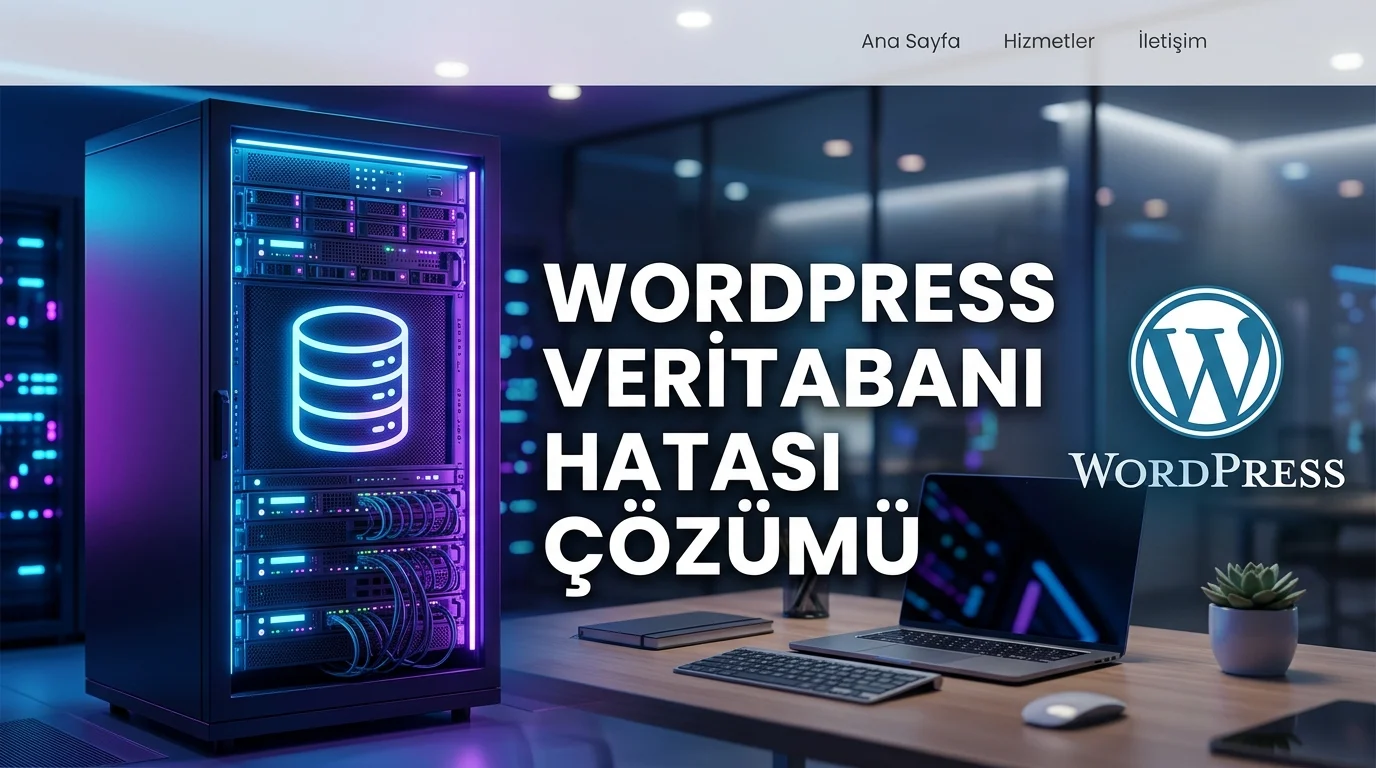
WordPress veritabanı bağlantı hatası çözümü için sunucu, veritabanı ve yönetim ekranı
Yardımcı Araçlar

WordPress Veritabanı Bağlantı Hatası Nasıl Çözülür

Hatice TATLISU
Son güncelleme: 24 Ağustos 2026 17:28
Hatice TATLISU
3 Görüntüleme
1
Paylaş
6 dk. okuma
Paylaş

Veritabanı Bağlantı Hatası yaşandığında wp-config.php, MySQL sunucusu, bozuk tablolar ve WordPress çekirdek dosyalarını hangi sırayla kontrol edeceğinizi öğrenin.

WordPress sitenizi açtığınızda içerik yerine veritabanı bağlantısının kurulamadığını belirten bir ekran görüyorsanız sorun genellikle tema tasarımından veya tarayıcıdan kaynaklanmaz. Veritabanı Bağlantı Hatası, WordPress’in içerikleri, ayarları ve kullanıcı bilgilerini tuttuğu veritabanına erişemediğini gösterir. Bu nedenle hem ziyaretçi tarafı hem de yönetim paneli kullanılamaz hale gelebilir.

İçindekiler
  • Veritabanı Bağlantı Hatası Nedir ve Neden Oluşur?
    • Veritabanı Bağlantı Hatası Ne İşe Yarar?
  • 1. İşleme Başlamadan Önce Yedek Alın
  • 2. wp-config.php Bilgilerini Kontrol Edin
  • 3. Veritabanı Sunucusunun Çalıştığından Emin Olun
  • 4. Bozuk Veritabanı Tablolarını Onarın
  • 5. WordPress Çekirdek Dosyalarını Kontrol Edin
  • 6. Sorun Devam Ediyorsa Yedeğe Dönün
- 11858 Teknoloji Destek Hattı -
11858 Teknoloji Destek Hattı ile 7/24 telefonla teknik destek ve uzaktan destek alın 11858 Teknoloji Destek Hattı ile 7/24 telefonla teknik destek ve uzaktan destek alma

Hatanın ardından rastgele dosya değiştirmeye başlamak ise problemi büyütebilir. 13 Ağustos 2026 itibarıyla güncel kararlı WordPress sürümü 7.0.1 ve resmi WordPress belgeleri, wp-config.php gibi kritik yapılandırma dosyalarında değişiklik yapmadan önce geri yüklenebilir bir yedek bulunmasını öneriyor.

Sorun bir güncelleme sırasında başladıysa veritabanı hatasıyla bakım ekranını birbirinden ayırmak önemlidir. WordPress Bakım Modunda Takılı Kalması Sorunu ve Çözümü içeriği, özellikle güncelleme sonrasında sitenin bakım ekranından çıkmadığı durumlarda hangi soruna müdahale ettiğinizi netleştirmenize yardımcı olabilir.

WordPress veritabanı bağlantı hatası için sunucu ve veritabanı kontrolleri yapan geliştirici

Veritabanı Bağlantı Hatası Nedir ve Neden Oluşur?

Veritabanı Bağlantı Hatası, WordPress’in wp-config.php dosyasındaki bilgilerle MySQL veya MariaDB veritabanına erişemediğini gösterir. Sorun çoğunlukla hatalı veritabanı adı, kullanıcı adı, parola veya sunucu adresi; erişilemeyen veritabanı sunucusu ya da bozuk tablolarla ilişkilidir. Çözümde önce yedek alınmalı, ardından bağlantı bilgileri ve sunucu durumu sırayla kontrol edilmelidir.

WordPress, veritabanı bağlantısı için dört temel değeri wp-config.php içinde saklar: DB_NAME, DB_USER, DB_PASSWORD ve DB_HOST. Bu değerlerden biri hosting hesabındaki gerçek bilgilerle uyuşmuyorsa bağlantı kurulamaz. DB_HOST çoğu yapılandırmada localhost olabilir ancak hosting sağlayıcısına göre farklı bir değer kullanılması mümkündür.

Veritabanı Bağlantı Hatası Ne İşe Yarar?

Bu ifade aslında bir özellik veya işlevi değil, bağlantı problemini bildiren hata durumunu tanımlar. WordPress gerekli veriyi veritabanından alamadığında sayfanın normal biçimde oluşturulamayacağını kullanıcıya bildirir.

Bu nedenle hata ekranını kapatmaya çalışmak yerine veritabanına neden ulaşılamadığını bulmak gerekir.

- 11858 Teknoloji Destek Hattı -
11858 Teknoloji Destek Hattı ile 7/24 telefonla teknik destek ve uzaktan destek alın 11858 Teknoloji Destek Hattı ile 7/24 telefonla teknik destek ve uzaktan destek alma

1. İşleme Başlamadan Önce Yedek Alın

Hosting paneline veya veritabanına hâlâ erişebiliyorsanız ilk işlem mevcut durumun yedeğini almak olmalı. WordPress resmi belgeleri, veritabanı yedeğinin yazılar, sayfalar, yorumlar ve ayarları kapsadığını; tema, eklenti, yükleme klasörü ve wp-config.php gibi dosyalar için ayrıca dosya yedeği gerektiğini belirtiyor.

Özellikle veritabanı onarma veya geri yükleme işlemlerine geçmeden önce iki yedeğin de bulunması hata durumunda geri dönüş sağlar.

2. wp-config.php Bilgilerini Kontrol Edin

Site kök dizinindeki wp-config.php dosyasını hosting panelindeki Dosya Yöneticisi veya SFTP üzerinden açın. Aşağıdaki değerleri hosting hesabınızda görünen veritabanı bilgileriyle karşılaştırın:

define( 'DB_NAME', 'veritabani_adi' );
define( 'DB_USER', 'kullanici_adi' );
define( 'DB_PASSWORD', 'parola' );
define( 'DB_HOST', 'localhost' );

Özellikle site başka bir sunucuya taşındıktan veya veritabanı parolası değiştirildikten sonra eski bilgiler dosyada kalabilir. Değerleri tahmin etmek yerine hosting panelindeki gerçek bilgilerle karşılaştırın.

Editör olarak bu tür sorunlarda dikkat ettiğim küçük ayrıntılardan biri DB_HOST alanı. Kullanıcı adı ve parola doğru olduğu halde bağlantı sağlanamıyorsa yalnızca localhost değerine odaklanmak yanıltıcı olabiliyor. Sunucu adresinin sağlayıcıya göre değişebilmesi nedeniyle bu bilgiyi hosting belgelerinden doğrulamak daha güvenli.
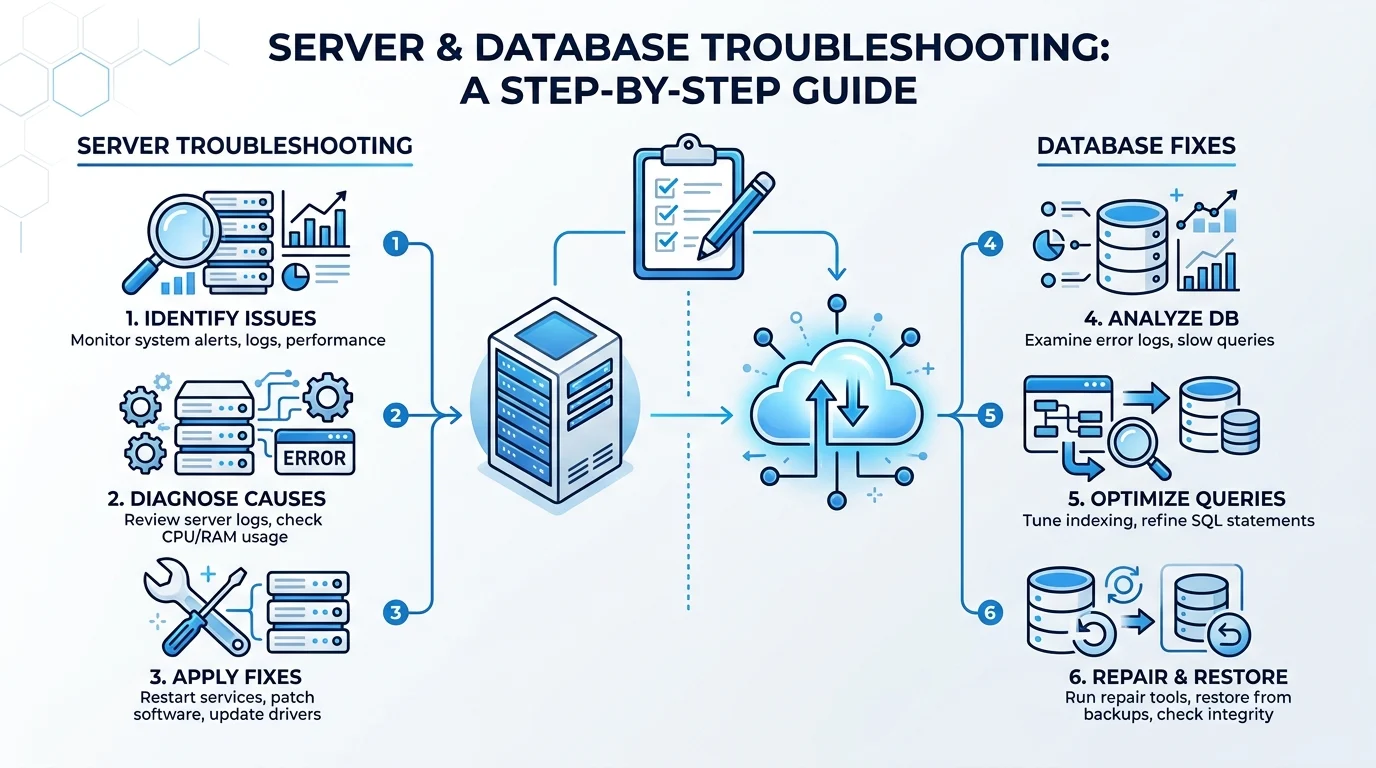
WordPress veritabanı bağlantı hatası çözümünde sunucu ve sorgu kontrollerini gösteren süreç

- 11858 Teknoloji Destek Hattı -
11858 Teknoloji Destek Hattı ile 7/24 telefonla teknik destek ve uzaktan destek alın 11858 Teknoloji Destek Hattı ile 7/24 telefonla teknik destek ve uzaktan destek alma

3. Veritabanı Sunucusunun Çalıştığından Emin Olun

Bağlantı bilgileri doğruysa sorun WordPress yerine veritabanı sunucusunda olabilir. WordPress’in kendi hata açıklaması da doğru kullanıcı adı, parola ve hostname bilgilerinin yanında veritabanı sunucusunun çalışıp çalışmadığının kontrol edilmesini öneriyor.

Hosting panelinden veritabanına erişemiyor veya phpMyAdmin açılmıyorsa sağlayıcının sistem durumunu kontrol etmek gerekir. Özellikle aynı sunucuda birden fazla sitede benzer sorun görülüyorsa sunucu tarafı ihtimali güçlenir.

4. Bozuk Veritabanı Tablolarını Onarın

WordPress yönetim ekranında tabloların kullanılamadığına ilişkin bir uyarı görüyorsanız yerleşik onarım özelliği kullanılabilir. wp-config.php içine geçici olarak şu satır eklenir:

define( 'WP_ALLOW_REPAIR', true );

Ardından /wp-admin/maint/repair.php adresindeki onarım ekranına erişilebilir. WordPress bu alanın oturum açmadan çalışabildiğini özellikle belirttiği için işlem tamamlandıktan sonra eklenen satır mutlaka kaldırılmalıdır.

SSH ve WP-CLI erişiminiz varsa wp db repair komutu da veritabanını onarmak için kullanılabilir.

5. WordPress Çekirdek Dosyalarını Kontrol Edin

Veritabanı çalışıyor ve bağlantı bilgileri doğruysa bozuk veya eksik WordPress çekirdek dosyalarını kontrol etmek gerekir. WP-CLI kullananlar wp core verify-checksums komutuyla mevcut dosyaları WordPress.org tarafından sağlanan checksum değerleriyle karşılaştırabilir.

Dosyalarda problem tespit edilirse güncel WordPress çekirdek dosyalarıyla değiştirme işlemi yapılabilir. wp-content klasörü ve wp-config.php gibi siteye özgü alanların korunması önemlidir.

6. Sorun Devam Ediyorsa Yedeğe Dönün

Hatanın ne zaman başladığı biliniyor ve o tarihten önce alınmış sağlam bir yedek varsa geri yükleme daha kontrollü bir seçenek olabilir. Ancak yalnızca dosyaları veya yalnızca veritabanını geri almak, iki yapı arasında sürüm ve veri uyuşmazlığı oluşturabileceğinden yedek içeriğini önceden kontrol edin. WordPress hem dosya hem veritabanı yedeğini birlikte tutmayı öneriyor.
WordPress veritabanı bağlantı hatası sırasında veritabanı sunucusu ve bağlantı altyapısı

Bu kontrollerin ardından bağlantı hâlâ kurulamıyorsa hosting, WordPress yapılandırması veya veritabanı erişimi için 11858 üzerinden profesyonel teknik destek alınabilir. 2011 yılından bu yana Türkiye genelinde 7/24 hizmet veren 11858, TeamViewer ve AnyDesk gibi lisanslı yazılımlar üzerinden uzaktan bağlantı desteği sunuyor. Hat dakika bazlı ücretlendirme sistemiyle çalışıyor; yüzde 95 memnuniyet oranı ve 500.000’den fazla başarılı işlem tecrübesine sahip uzman kadro tarafından yönetiliyor.

Veritabanı sorununu çözdükten sonra medya yükleme veya sunucudan gelen farklı yanıtlarla karşılaşırsanız WordPress HTTP Hatası Çözümü içeriğine de göz atabilirsiniz. İki problem aynı görünmese de hosting kaynakları, dosya işlemleri ve WordPress yapılandırması açısından farklı kontrol noktalarını anlamak sorun giderme sürecini daha sistemli hale getirir.

Veritabanı Bağlantı Hatası her zaman veritabanının bozulduğu anlamına gelmez. Bazen değişen bir parola, yanlış sunucu bilgisi veya taşıma sonrası güncellenmeyen bağlantı ayarı sorunun kaynağı olabilir. Bu yüzden önce temel kontrolleri yapmak, gereksiz müdahalelerin önüne geçer. Siz bu hatayla hangi aşamada karşılaştınız? Yaşadığınız durumu yorumlarda paylaşabilirsiniz.

ETİKETLER:mysqlveritabanı hatasıwordpress hata
Bu Makaleyi Paylaş
Facebook WhatsApp WhatsApp Threads Bağlantıyı Kopyala Yazdır
Paylaş
Yorum yapılmamış

Bir yanıt yazın Yanıtı iptal et

E-posta adresiniz yayınlanmayacak. Gerekli alanlar * ile işaretlenmişlerdir


Bağlantı Kuralım

21KBeğen
19.6KTakip Et
7.3KAbone Ol
192Takip Et

Popüler Gönderiler

WordPress Blok Bağlantıları API yapısında bloklar ve bağlantı akışları örneği

WordPress Blok Bağlantıları API Nedir

Hatice TATLISU
Hatice TATLISU
6 dk. okuma
2 Görüntüleme
HTTP'den HTTPS'ye Geçiş WordPress sitelerinde güvenli bağlantı ve veri korumasını güçlendirir.

WordPress için HTTP’den HTTPS’ye Geçiş

Hatice TATLISU
Hatice TATLISU
8 dk. okuma
3 Görüntüleme
JavaScript HTTP İstekleri tarayıcı ile sunucu arasında veri alışverişini yönetmenin temelini oluşturur.

JavaScript HTTP İstekleri

Hatice TATLISU
Hatice TATLISU
8 dk. okuma
Lovable ile Headless WordPress kurarken içerik ve arayüz ayrımını planlamak işleri kolaylaştırır.

Lovable ile Headless WordPress Web Sitesi Nasıl Oluşturulur

Hatice TATLISU
Hatice TATLISU
6 dk. okuma
1 Görüntüleme
//

We influence 20 million users and is the number one business and technology news network on the planet

You Might Also Like

Logo Yapma Sitesi DesignEvo
Yardımcı Araçlar

DesignEvo Logo Yapma Sitesi

6 dk. okuma
PDF Düzenleme Proğramı: ‘Master PDF Editor
Yardımcı Araçlar

PDF Düzenleme Proğramı: ‘Master PDF Editor

2 dk. okuma
VSServer.exe Nedir
Yardımcı Araçlar

VSServer.exe Nedir ve 4 Adımda Nasıl Kaldırılır?

3 dk. okuma
Webflow ve WordPress karşılaştırması, tasarım ve içerik yönetimi seçeneklerini yan yana sunuyor.
Yardımcı Araçlar

Webflow ve WordPress Karşılaştırması: Hangisi Size Uygun

6 dk. okuma

Size her gün en son haberleri ve sorun çözümlerini getiriyoruz!

TeknoDestek Müşteri Hizmetleri
Facebook-f Instagram Tiktok Twitter Youtube Linkedin Whatsapp Rss

İş Ortaklarımız

TeknoDestek Müşteri Hizmetleri
© 2013 - 2026 TeknoDestek Müşteri Hizmetleri • Tüm hakları saklıdır • Bu sitedeki tüm içerikler (metin, görsel, video, logo, tasarım vb.) 5846 sayılı Fikir ve Sanat Eserleri Kanunu (FSEK) kapsamında korunmaktadır • İzinsiz kopyalanması, çoğaltılması, yayınlanması veya herhangi bir şekilde kullanılması yasaktır • İhlal tespitinde; FSEK Madde 71-73 uyarınca yasal süreç başlatma, maddi/manevi tazminat talep etme ve cezai işlem için başvurma hakkımız saklıdır • TeknoDestek, TeknoS@R'un bir kuruluşudur • Tema Düzenleyen: Fatih ATEŞ
Sorun Hala Çözülmedi mi?
Aradığın çözümü bulamadıysan, 11858 Teknoloji Destek Hattımız sana yardımcı olabilir. 2011’den beri Türkiye’nin en tecrübeli teknoloji destek ekiplerinden biri olarak, bilgisayar, telefon, tablet, modem, akıllı TV ve sosyal medya sorunlarında 7/24 profesyonel destek veriyoruz. Uzman ekibimizle hemen görüşmek ister misin?
📞 11858’i Şimdi Ara
Görüşme öncesi dakika ücreti sesli olarak bilgilendirilir
Welcome Back!

Sign in to your account

Kullanıcı Adı veya E-posta Adresi
Şifre

Şifrenizi mi unuttunuz?