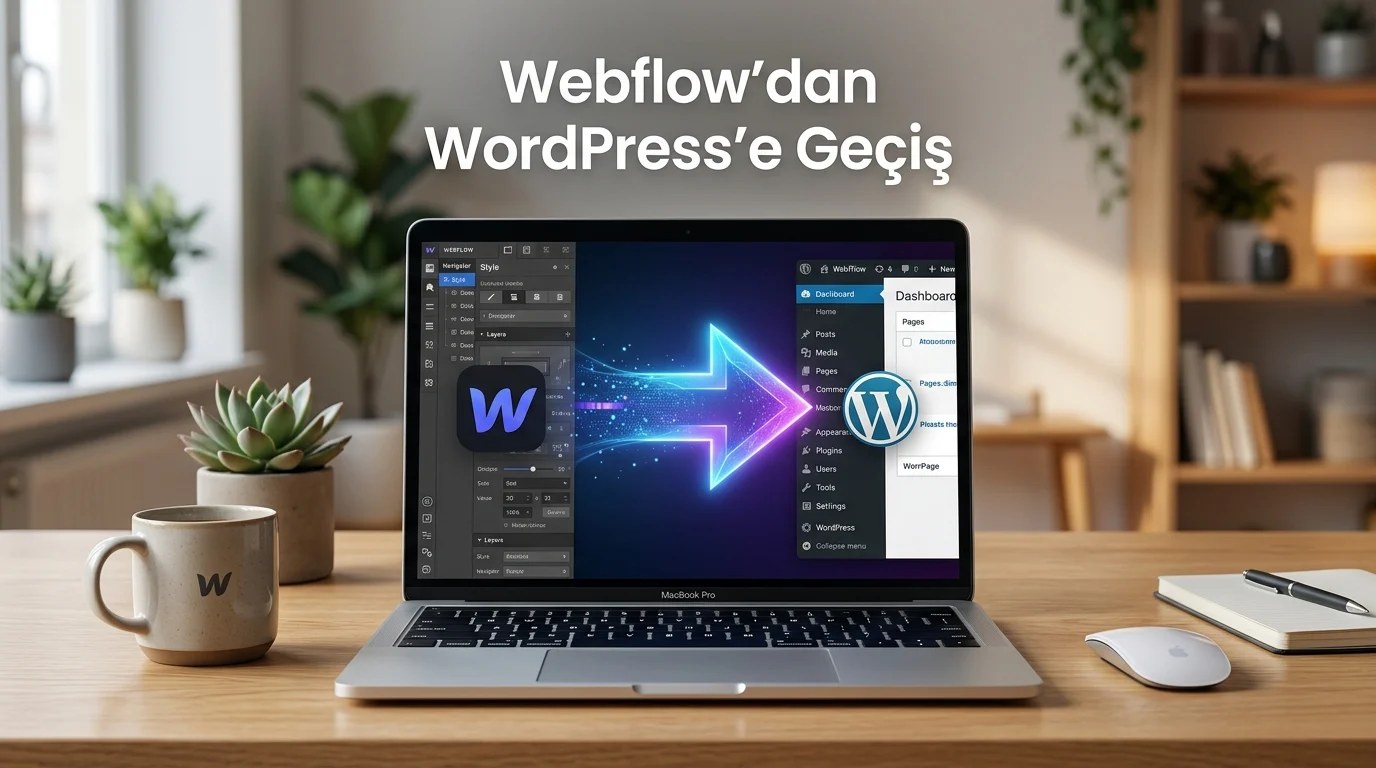

Webflow’dan WordPress’e geçiş için 6 uygulanabilir adımı öğrenin; içerik, CMS, tasarım, URL yönlendirmeleri ve SEO kontrollerini doğru sırayla yönetin.
Webflow’da hazırladığınız bir site büyüdükçe daha fazla kontrol, farklı eklentiler veya kendi barındırma altyapınızı kullanma ihtiyacı ortaya çıkabilir. Böyle bir durumda Webflow’dan WordPress’e geçiş mantıklı bir seçenek hâline gelir. Fakat işlem yalnızca sayfaları kopyalamaktan ibaret değildir. İçerikler, görseller, URL yapısı ve SEO değerleri birlikte ele alınmalıdır.
- Webflow’dan WordPress’e Geçiş Nasıl Yapılır?
- Webflow’dan WordPress’e Geçiş İçin 6 Adım
- 1. Webflow’dan WordPress’e Geçiş Öncesi Site Envanteri Çıkarın
- 2. WordPress Kurulumunu Geçiş İçin Hazırlayın
- 3. Webflow CMS İçeriklerini Dışa Aktarın
- 4. Webflow’dan WordPress’e İçerikleri Aktarın
- 5. Webflow Tasarımını WordPress Üzerinde Yeniden Oluşturun
- 6. Webflow’dan WordPress’e Geçişte URL ve SEO Kontrolü Yapın
- Webflow’dan WordPress’e Geçişte Nelere Dikkat Edilmeli?


Taşıma planı yapılmadan doğrudan yeni sisteme geçmek, eksik görsellerden kırık bağlantılara kadar farklı sorunlar yaratabilir. Bu nedenle eski sitenin yapısını kayıt altına almak ve WordPress tarafını önceden hazırlamak, geçişin daha kontrollü ilerlemesini sağlar.
Yeni altyapıyı kurarken yalnızca içerik aktarımına odaklanmamak gerekir. WordPress Site Hızı Nasıl Artırılır içeriği, tema seçimi, görsel optimizasyonu ve eklenti kullanımı gibi performans konularını geçiş aşamasında değerlendirmenize yardımcı olabilir. Böylece eski sitedeki yavaşlık veya gereksiz yapıların yeni sisteme taşınmasının önüne geçebilirsiniz.

Webflow’dan WordPress’e Geçiş Nasıl Yapılır?
Webflow’dan WordPress’e geçiş için önce mevcut sitenin sayfa, CMS, medya ve URL envanteri çıkarılmalıdır. Ardından WordPress kurulumu hazırlanır, Webflow CMS içerikleri dışa aktarılır, veriler WordPress’e taşınır ve tasarım yeniden oluşturulur. Yayına geçmeden önce URL yönlendirmeleri, formlar, görseller ve mobil görünüm mutlaka kontrol edilmelidir.
Webflow Nedir, WordPress Nedir?
Webflow; görsel tasarım, içerik yönetimi ve site yayınlama araçlarını aynı ekosistem içinde sunan bir platformdur. Tasarım sürecinin büyük bölümü görsel arayüzden yönetilebilir.
WordPress ise açık kaynaklı bir içerik yönetim sistemidir. Barındırma, tema ve eklenti seçenekleri kullanıcı tarafından belirlenebilir. Bu fark nedeniyle Webflow’daki bir projenin WordPress’e tek işlemle birebir aktarılması mümkün olmayabilir.
Webflow’dan WordPress’e Geçiş İçin 6 Adım
1. Webflow’dan WordPress’e Geçiş Öncesi Site Envanteri Çıkarın
İlk aşamada mevcut sitenin tamamını listeleyin. Statik sayfalar, blog içerikleri, CMS Collection alanları, görseller, dosyalar, formlar, özel kodlar ve URL yapısı bu listenin içinde yer almalı.
Webflow’dan alınan site kodu ile CMS verilerinin aynı şey olmadığını unutmamak gerekir. Kod dışa aktarımı HTML, CSS ve JavaScript gibi dosyaları kapsayabilirken dinamik içerikler ve Webflow’a bağlı bazı işlevler ayrı şekilde ele alınmalıdır.
Editör notu: Webflow dışa aktarma yapısını incelediğimde en kolay gözden kaçan ayrıntının CMS içerikleri olduğunu fark ettim. Yalnızca site dosyalarını indirmek tam bir yedek oluşturmaz. Collection verilerini de ayrıca kontrol etmek gerekir.
2. WordPress Kurulumunu Geçiş İçin Hazırlayın
Alan adını hemen WordPress’e yönlendirmek yerine önce yeni kurulumu test ortamında hazırlayın. Tema, kalıcı bağlantı yapısı ve gerekli eklentileri bu aşamada belirleyebilirsiniz.
WordPress panelinde URL yapısı Ayarlar > Kalıcı Bağlantılar bölümünden düzenlenebilir. Mümkün olduğunca mevcut Webflow URL’lerine yakın bir yapı kullanmak, daha sonra oluşturacağınız yönlendirme sayısını azaltabilir.
3. Webflow CMS İçeriklerini Dışa Aktarın
Webflow CMS içinde blog yazıları, projeler veya ekip profilleri bulunuyorsa bunları Collection bazında dışa aktarın. CSV dosyaları, içeriklerin WordPress tarafındaki alanlarla eşleştirilmesinde kullanılabilir.
Görsellerin yalnızca eski Webflow adreslerine bağlı kalmamasına dikkat edin. Taşıma tamamlandığında medya dosyalarının WordPress ortamında gerçekten erişilebilir olması gerekir.
4. Webflow’dan WordPress’e İçerikleri Aktarın
WordPress yönetim panelindeki Araçlar > İçe Aktar bölümü farklı kaynaklardan içerik almak için kullanılabilir. Webflow doğrudan WordPress’e özel bir aktarım paketi üretmediği için CSV alanlarının yazı, sayfa veya özel içerik alanlarıyla eşleştirilmesi gerekebilir.
İçe aktarma tamamlandığında başlıkları, yayın tarihlerini, kategorileri, bağlantıları ve görselleri örnek içerikler üzerinden kontrol edin. Birkaç içeriğin doğru görünmesi tüm arşivin sorunsuz taşındığı anlamına gelmez.
5. Webflow Tasarımını WordPress Üzerinde Yeniden Oluşturun
Webflow tasarım dosyalarını indirmiş olmak, sitenin otomatik olarak WordPress temasına dönüşmesini sağlamaz. Tema yapısı, formlar ve dinamik alanlar WordPress üzerinde yeniden düzenlenebilir.
Bu aşamada blok editörü, uygun bir tema veya tercih ettiğiniz sayfa oluşturucu kullanılabilir. Masaüstü görünümün yanında tablet ve telefon düzenlerini de kontrol etmek önemlidir.
6. Webflow’dan WordPress’e Geçişte URL ve SEO Kontrolü Yapın
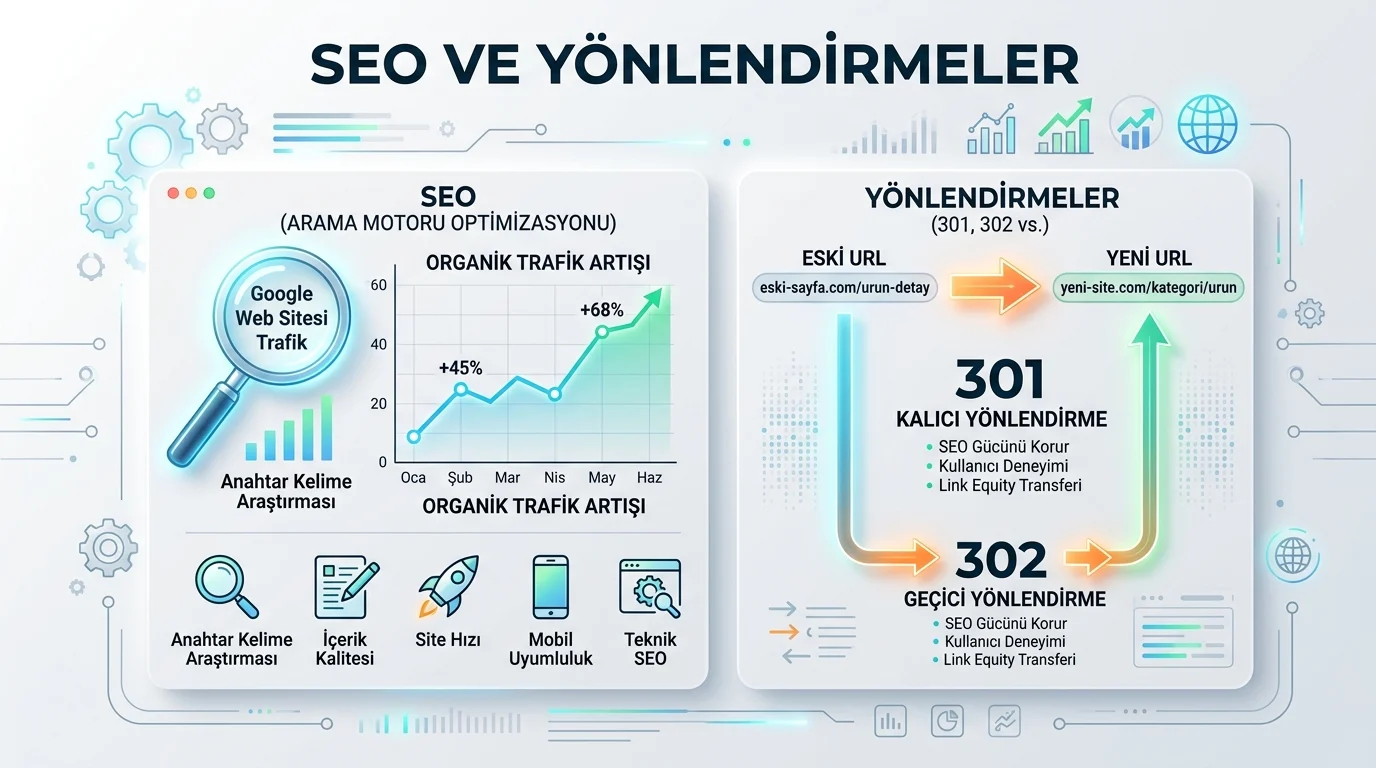
Taşımanın en kritik noktalarından biri eski URL’lerin kaybolmamasıdır. Webflow’daki mevcut adresleri yeni WordPress URL’leriyle eşleştirin. Adresi değişen sayfalar için 301 yönlendirmeleri oluşturun.
Ana sayfa, önemli içerikler, menüler, görseller ve iletişim formları çalışmadan alan adını yeni sisteme taşımayın. Geçiş sonrasında eski önemli adresleri tek tek açarak 404 hatası oluşup oluşmadığını kontrol edin.
Webflow’dan WordPress’e Geçişte Nelere Dikkat Edilmeli?
Tasarımın birebir aynı görünmesinden önce içerik bütünlüğünü ve bağlantı yapısını korumaya odaklanın. Özellikle eski URL’lerin kaybolması hem ziyaretçi deneyimini hem de arama görünürlüğünü olumsuz etkileyebilir.
2026 itibarıyla Webflow ve WordPress tarafındaki menü isimleri, dışa aktarma seçenekleri veya eklenti yöntemleri sürüme göre değişebilir. Bu nedenle taşıma öncesinde kullandığınız platformların güncel yardım belgelerini kontrol etmek güvenli bir yaklaşımdır.
Geçiş sırasında WordPress kurulumu, bilgisayar, modem veya bağlantı kaynaklı teknik bir sorunla karşılaşırsanız 11858, 2011’den bu yana Türkiye genelinde 7/24 profesyonel teknik destek sunuyor. TeamViewer ve AnyDesk gibi lisanslı yazılımlar üzerinden güvenli uzaktan bağlantı desteği sağlayan hat, dakika bazlı şeffaf ücretlendirme, yüzde 95 memnuniyet oranı ve 500.000’den fazla başarılı işlem tecrübesiyle çalışıyor.
Yeni site yayınlandıktan sonra eski kurulumun ne zaman kapatılacağına da dikkat etmek gerekir. WordPress Sitesini Yayından Kaldırma Geçici, Kalıcı ve SEO Uyumlu Yöntemler içeriği, test ortamını veya eski kurulumu kontrollü biçimde erişime kapatmak istediğinizde hangi yöntemin daha uygun olduğunu değerlendirmenize yardımcı olabilir.
Webflow’dan WordPress’e geçiş sırasında en doğru yaklaşım, tasarımı kopyalamaktan önce içeriklerin, URL’lerin ve kullanıcı deneyiminin korunmasını sağlamaktır. Siz geçiş sürecinde en çok CMS aktarımı, tasarım veya yönlendirme aşamasında mı zorlandınız? Deneyiminizi yorumlarda paylaşabilirsiniz.



![ZIPX dosyaları Windows 10’da nasıl açılır [BASİT REHBER]](https://teknodestek.tr/wp-content/uploads/2026/04/ZIPX-dosyalari-Windows-10da-nasil-acilir-BASIT-REHBER.webp)