TeknoDestek Müşteri Hizmetleri
  • Haberler
    HaberlerDaha Fazla Göster
    Alternatif arama motorları logolarının yer aldığı, gizlilik odaklı arama sonuçlarını gösteren bilgisayar ekranı.
    Google’a Alternatif Arama Motorları: Brave, Startpage ve Mojeek
    7 dk. okuma
    KolibriOS: 1.4 MB’lık Dünyanın En Küçük İşletim Sistemi
    KolibriOS: 1.4 MB’lık Dünyanın En Küçük İşletim Sistemi
    8 dk. okuma
    Windows 11 Copilot PC insights özelliği ile bilgisayar donanım bilgilerinin sorgulandığı bir ekran görünümü.
    Windows 11 Copilot PC Insights Özelliği: Bilgisayar Arıza Tespiti
    7 dk. okuma
    Play Store Alternatif Mağaza Nasıl Bir Karara Uyuluyor?
    Google Play Store Alternatif Mağazalara Açılıyor
    8 dk. okuma
    GTA 5 hileleri kullanılarak Story Mode'da araç çağıran ve süper zıplama yapan karakter
    Popüler GTA 5 Hileleri
    6 dk. okuma
  • Bilgisayar
    BilgisayarDaha Fazla Göster
    Windows sorun giderme aracı seti taşıyan bir USB belleğin bilgisayara takılı olduğu görsel.
    USB İçin En İyi 4 Windows Sorun Giderme Aracı
    7 dk. okuma
    Geçiş Anahtarı Nedir? Şifrelerin Sonu Geliyor mu?
    Geçiş Anahtarı Nedir? Şifrelerin Sonu Geliyor mu?
    7 dk. okuma
    Dosya Gezgini klavye kısayolları kullanımı için Ctrl, Shift ve N tuşlarının vurgulandığı bilgisayar klavyesi.
    Windows 11 Dosya Gezgini Klavye Kısayolları ile Hızlı Dosya Yönetimi
    7 dk. okuma
    Gizli başlangıç programları tespiti için Sysinternals Autoruns aracının kullanıldığı bir bilgisayar ekranı görünümü.
    Windows 11 Gizli Başlangıç Programları Nasıl Kapatılır
    8 dk. okuma
    Büyük dosyaları kopyalama işlemi için komut satırında kullanılan Robocopy aracının bilgisayar ekranındaki görünümü.
    Windows 11 Büyük Dosyaları Kopyalama Sorunlarına Robocopy Çözümü
    9 dk. okuma
  • Mobil
    MobilDaha Fazla Göster
    Samsung Galaxy Glasses yapay zekâ destekli akıllı gözlük tasarımı
    Samsung Galaxy Glasses Nedir, Özellikleri, Yapay Zekâ Yetenekleri ve Çıkış Tarihi
    17 dk. okuma
    Samsung Galaxy Watch Ultra 2 akıllı saat özellikleri ve tasarımı
    Samsung Galaxy Watch Ultra 2: Özellikleri, Yenilikleri ve Merak Edilenler
    12 dk. okuma
    Android uygulama izinleri ekranını simgeleyen akıllı telefon, güvenlik kalkanı ve konum, kamera, mikrofon ile dosya erişim izinlerini temsil eden simgeler.
    Android’de Uygulama İzinlerindeki Farklar Ne Anlama Geliyor
    6 dk. okuma
    iPhone'da uygulama izinleri ekranını ve gizlilik simgelerini gösteren, konum, kamera, mikrofon ve fotoğraf izinlerini anlatan modern teknoloji temalı kapak görseli.
    iPhone’da Uygulama İzinlerindeki Farklar Ne Anlama Geliyor
    8 dk. okuma
    iPhone 17 Pro Max kasa, ekran ve kamera yüzeyleri için hassas temizleme yöntemleri
    iPhone 17 Pro Max Hassas Temizleme Yöntemleri
    9 dk. okuma
  • Sosyal Medya
    Sosyal MedyaDaha Fazla Göster
    TikTok'ta PK atmak nedir ve TikTok PK nasıl yapılır
    TikTok’ta PK Atmak Nedir, Ne İşe Yarar
    12 dk. okuma
    StopNCII.org sistemi kullanılarak izinsiz paylaşılan mahrem fotoğrafların internetten kaldırılma sürecini gösteren dijital ekran.
    Mahrem Fotoğrafları İnternetten Kaldırma: StopNCII
    10 dk. okuma
    Instagram'da Şipşak içerikler görünmüyor sorunu ve çözüm yöntemleri
    Instagram’da ŞipŞak İçerikler Görünmüyor Sorunu Çözümü
    11 dk. okuma
    Telegram sahte hesap şikayeti ve sahte profil bildirme işlemi
    Telegram Sahte Hesap Şikayeti Nasıl Yapılır
    10 dk. okuma
    TikTok’un ücretli olup olmayacağı, uygulamanın ücretsiz kullanımı, abonelik sistemi ve ücretli özellikleri hakkında güncel bilgiler.
    TikTok Ücretli Mi Olacak, Para Ödemek Gerekiyor Mu
    7 dk. okuma
  • İnceleme
    İncelemeDaha Fazla Göster
    Lenovo Lecoo Bellatoor GM103 oyuncu mouse modeli, ultra hafif tasarımı ve yüksek performanslı oyun özellikleriyle siyah arka plan üzerinde tanıtılıyor.
    Lenovo Oyuncu Mouse’u Lecoo Bellatoor GM103 Tanıtıldı
    7 dk. okuma
    2026 yılının en iyi akıllı saat modelleri arasında öne çıkan premium ve bütçe seçenekleri
    2026 Yılının En İyi Akıllı Saat Modelleri ve Karşılaştırması
    11 dk. okuma
    2026 yılının en iyi akıllı telefon modelleri karşılaştırmasında öne çıkan amiral gemisi ve bütçe seçenekleri
    2026 Yılının En İyi Akıllı Telefon Modelleri ve Karşılaştırması
    10 dk. okuma
    Araç şarj cihazı seçerken güvenlik sertifikaları ve hızlı şarj özellikleri
    Araç Şarj Cihazı Alırken 5 Pratik Güvenlik Kuralı
    9 dk. okuma
    Android Telefon Demo Moddan Nasıl Çıkılır Yolları Neler
    Android Telefon Demo Moddan Nasıl Çıkılır
    7 dk. okuma
  • İletişim
YouTube
Takip Et
  • Müşteri Hizmetleri
  • Modem Kurulumu
  • Windows 11
  • Yapay Zeka
  • Akıllı Telefon
  • Robot Süpürge
  • Uzak Bağlantı
27 Tem 2026, Pazartesi
TeknoDestek Müşteri HizmetleriTeknoDestek Müşteri Hizmetleri
Yazı BoyutuAa
  • Haberler
  • Mobil
  • Sosyal Medya
  • Bilgisayar
  • İnceleme
  • İnternet ve Ağ
  • Ev Elektroniği
  • Uzak Bağlantı Programları
  • İletişim
Site içi Arama
  • Haberler
    • Cihaz Duyuruları
    • Teknoloji
    • Uygulama Gelişmeleri
  • Bilgisayar
    • Linux
    • macOS
    • Windows
  • İnceleme
    • Bilgisayar
    • Ev Elektroniği
    • Tablet
    • Tavsiyeler & Karşılaştırmalar
    • Telefon
  • Mobil
    • Android
    • Giyilebilir Cihazlar
    • HarmonyOS
    • iPhone / iOS
  • Sosyal Medya
    • Facebook
    • Instagram
    • TikTok
    • Snapchat
    • Teams
    • Telegram
    • WhatsApp
    • X
  • Uzak Bağlantı Programları
  • İletişim
Bizi Takip Edin
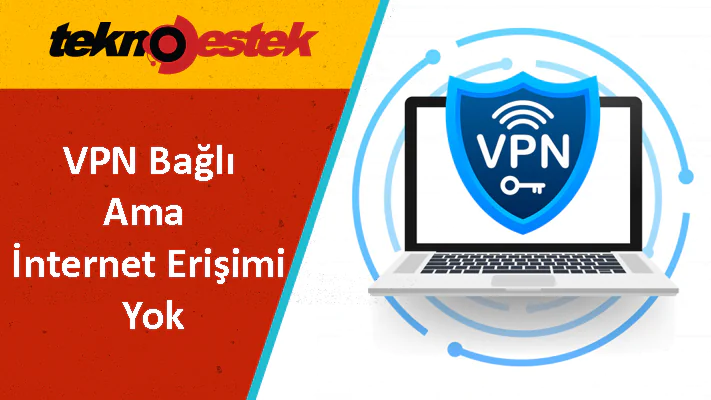
VPN Bağlı ama İnternet Erişimi Çalışmıyor
Yardımcı Araçlar

VPN Bağlı Ama İnternet Erişimi Yok

Fatih ATEŞ
Son güncelleme: 11 Aralık 2020 22:28
Fatih ATEŞ - Teknik Destek Uzmanı
2.4K Görüntüleme
Paylaş
7 dk. okuma
Paylaş

Bir VPN bağlantısı kurduktan sonra internet erişiminizin olmaması, onu kullanamayacağınız anlamına gelir.

Ücretsiz / Crackli VPN’lerden uzak durarak ve Yönetici olarak Komut İstemini kullanarak bunu hemen düzeltin. Aşağıda ayrıntılı olarak anlatılan detaylı çözümler için En Çok Karşılaşılan VPN Bağlantı Sorunları ve Çözümlerine daha yakından bakın.

İçindekiler
  • VPN’e Bağlanıp İnternetin Çalışmaması Sorununu Nasıl Düzeltebilirim?
    • 1. VPN Programını Değiştirin
    • 2. Komut İstemini Yönetici Olarak Kullanın
    • 3. Sorunun DNS ile İlgili Olup Olmadığını Kontrol Edin
    • 4. Ethernet Adaptörü Seçenek Ayarlarını Kontrol Edin
    • 5. DNS Önbelleğini Temizleyin
    • 6. Temel Bağlantınızı Kontrol Edin
    • 7. Farklı Bir Sunucu Konumuna Bağlanın
    • 8. VPN Protokolünüzü Değiştirin
    • VPN Bağlantı Sorunları Hakkında Daha Fazla Bilgi Edinin
- 11858 Teknoloji Destek Hattı -
11858 Teknoloji Destek Hattı ile 7/24 telefonla teknik destek ve uzaktan destek alın 11858 Teknoloji Destek Hattı ile 7/24 telefonla teknik destek ve uzaktan destek alma

VPN Bağlı ama Çalışmıyor mu? VPN sorunları genellikle farklı kategorilere ayrılır, ya bağlantı girişimi kabul edilmesi gerektiğinde reddedilir ya da reddedilmesi gerektiğinde kabul edilir.

Sunucunun dışındaki yerlere ulaşamayacağınız ve hatta bir tünel kuramayacağınız zamanlar da vardır.

VPN’in bağlı olmasına rağmen çalışmamasının en yaygın nedenlerinden biri DNS yapılandırma sorunudur.

VPN bağlantısını uzak ağdaki varsayılan ağ geçidini kullanacak şekilde yapılandırırsanız da oluşabilir.

Bu ayar, TCP / IP ayarlarınızda belirlediğiniz varsayılan ağ geçidi ayarlarını geçersiz kılar. Sorunun nasıl çözüleceğine ilişkin çözümlerimizi inceleyin.

VPN’e Bağlanıp İnternetin Çalışmaması Sorununu Nasıl Düzeltebilirim?

  1. VPN Programını Değiştirin
  2. Komut İstemini Yönetici Olarak Kullanın
  3. Sorunun DNS ile İlgili Olup Olmadığını Kontrol Edin
  4. Ethernet Adaptörü Seçenek Ayarlarını Kontrol Edin
  5. DNS Önbelleğini Temizleyin
  6. Temel Bağlantınızı Kontrol Edin
  7. Farklı Bir Sunucu Konumuna Bağlanın
  8. VPN Protokolünüzü Değiştirin

1. VPN Programını Değiştirin

Bir VPN’in crack bir sürümünü kullanma seçiminizi yeniden gözden geçirmenizi şiddetle tavsiye ederiz. Sadece sizi korumayacağı için değil, aslında crack değiştirilmiş kötü amaçlı bir yazılım olabilir.

Gizliliğinizi garanti altına alma konusunda herhangi bir üne sahip olmayan ücretsiz VPN’ler için durum farklı değildir. Bu arada, PIA’nın ana şirketi olan Kape Technologies, gizlilik konusunda liderdir.

- 11858 Teknoloji Destek Hattı -
11858 Teknoloji Destek Hattı ile 7/24 telefonla teknik destek ve uzaktan destek alın 11858 Teknoloji Destek Hattı ile 7/24 telefonla teknik destek ve uzaktan destek alma

Bu nedenle, bu VPN, çevrimiçi etkinliklerinizi izlemek için kullanılabilecek veya sizi belirli etkinliklerle ilişkilendirebilecek hiçbir veri kaydetmez.

PIA sunucuları, endişelenmeniz gereken sınırlı düşüş veya gecikmelerle yayın ve torrent için inanılmaz derecede hızlıdır.

Diğer bir büyük avantaj, müşteri desteğidir. VPN’in çalışmasıyla ilgili sorunlar yaşayan kullanıcılar bunları birkaç saat içinde büyük bir rahatsızlık vermeden çözebildiler.

Programını indirmek ve detaylı bilgi almak için Private Internet Access sayfasını ziyaret edebilirsiniz.

2. Komut İstemini Yönetici Olarak Kullanın

VPN Bağlı Ama İnternet Erişimi Yok

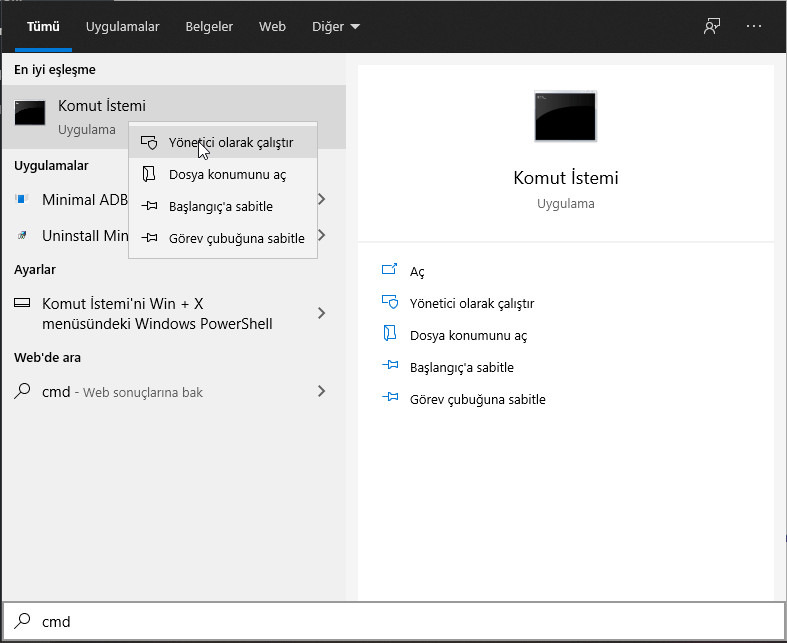
  1. Arama butonuna tıklayın ve CMD yazın.
  2. Sonuçlardan Komut İstemine sağ tıklayın ve Yönetici Olarak Çalıştır’ı seçin.
  3. Siyah ekranda şu iki komutu yazın: ipconfig /release ve ardından ipconfig /renew ve her birinin ardından Enter tuşuna basın.

Bağlantının yeniden çalışmaya başlayıp başlamadığını kontrol edin.

- 11858 Teknoloji Destek Hattı -
11858 Teknoloji Destek Hattı ile 7/24 telefonla teknik destek ve uzaktan destek alın 11858 Teknoloji Destek Hattı ile 7/24 telefonla teknik destek ve uzaktan destek alma

3. Sorunun DNS ile İlgili Olup Olmadığını Kontrol Edin

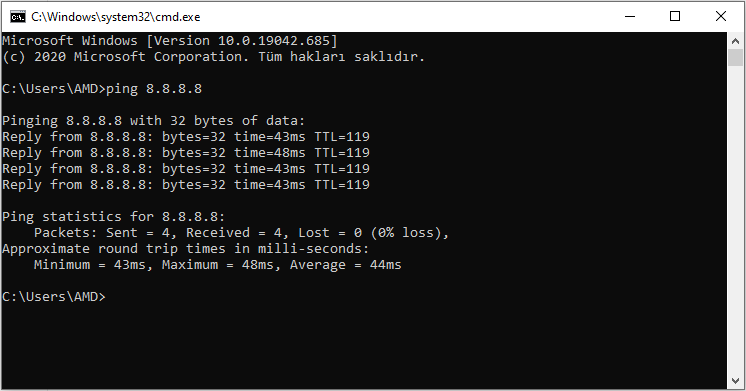
  1. İnternet bağlantınızın çalıştığını onaylamak için 8.8.8.8 gibi harici bir IP adresine ping atın. Sonraki adımları kullanarak ping atarak bağlanacağınız sunucuya ulaşıp ulaşamayacağınızı kontrol edebilirsiniz.
  2. Arama butonuna tıklayın ve arama çubuğuna CMD yazın.
  3. Komut İstemi‘ni tıklayın.
  4. Ping 8.8.8.8 yazın ve Enter‘a basın.

VPN Bağlı Ama İnternet Erişimi Yok

Ping’den yanıt alırsanız, bağlantınızın çalıştığını ve sorunun büyük olasılıkla DNS ile ilgili olduğunu gösterir, bu nedenle DNS sorunlarını çözmeniz gerekir.

Örneğin bir İstek Zaman Aşımı mesajı gibi bir yanıt almazsanız, VPN bağlantısını bir şeyin engellediğini gösterir.

DNS ayarlarını sıfırlayın

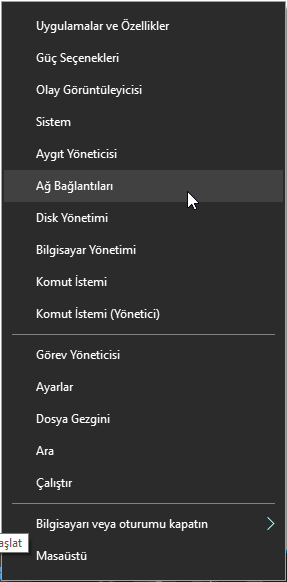
  1. Başlat’a sağ tıklayın, ardından Ağ Bağlantıları’nı seçin.VPN Bağlı Ama İnternet Erişimi Yok
  2. Kullandığınız ağ bağlantısına sağ tıklayın.
  3. Internet Protokolü Sürüm 4 (TCP / IP v4) daha sonra ve  Özellikleri tıklayın.
  4. IP Adresini ve DNS Sunucusunu Otomatik Olarak Aldığınızdan emin olun  Bu, aygıtınızı ayarları doğrudan modeminizden / yönlendiricinizden alacak şekilde yapılandırır.
  5. Tamam‘ı tıklayın ve çıkın.

Bu, VPN istemciniz veya bir DNS sızıntı koruma komut dosyası çökerse ve kullanılamaz bir DNS yapılandırması bıraktığında gereklidir.

İnternet bağlantınız varsa, ancak DNS’niz büyük olasılıkla çalışmadığından hiçbir siteye göz atamıyorsanız bunu yapın.

Bu sorunu çözmezse, OpenDNS’yi DNS’inizi çözecek şekilde yapılandırın. OpenDNS sunucularını yapılandırarak, DNS istekleriniz OpenDNS’ye yönlendirilecektir.

Bu işlemin amacı, ağ ayarlarına erişerek, ISS’niz tarafından yapılandırılan Otomatik DNS’yi kapatarak ve OpenDNS IPv4 adreslerini yapılandırarak DNS trafiğini ağınızdan OpenDNS küresel ağına yönlendirmektir.

4. Ethernet Adaptörü Seçenek Ayarlarını Kontrol Edin

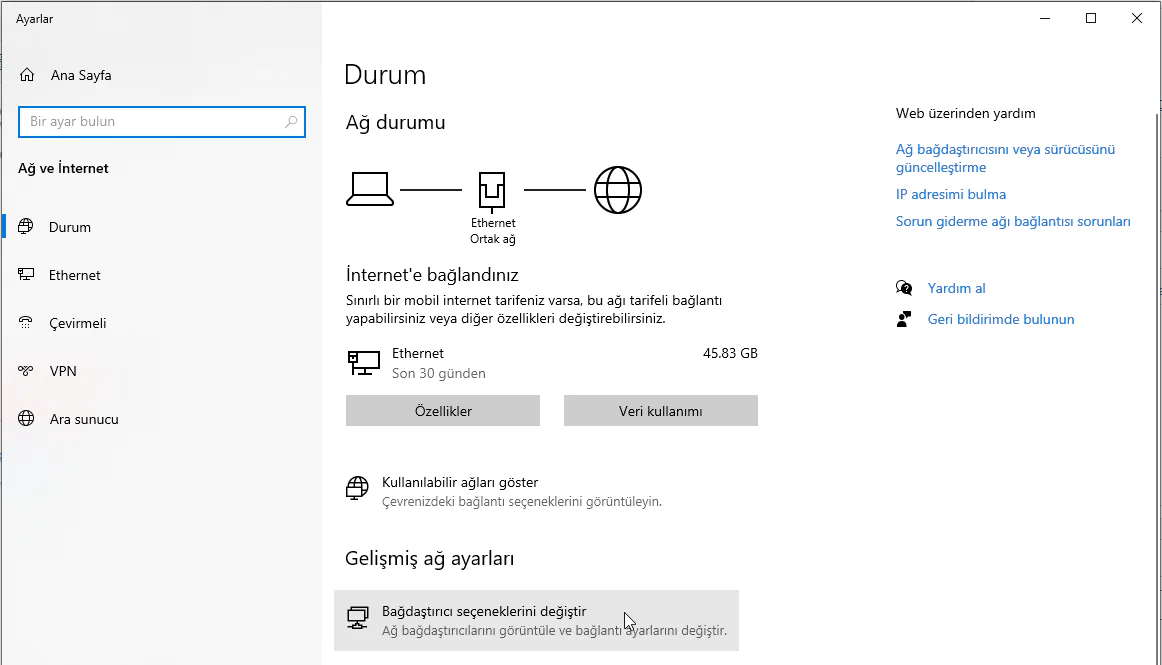
  1. Başlat menüsüne sağ tıklayın ve Ağ Bağlantıları’nı seçin.VPN Bağlı Ama İnternet Erişimi Yok
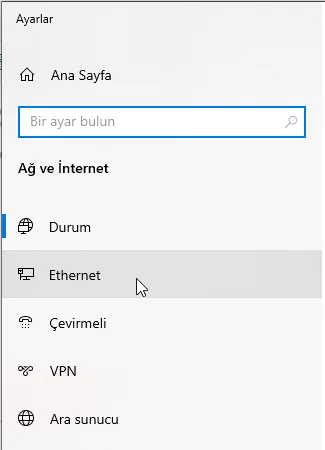
  2. Sol tarafta Ethernet’i tıklayın.VPN Bağlı Ama İnternet Erişimi Yok
  3. Bağdaştırıcı seçeneklerini değiştir’i tıklayın  .VPN Bağlı Ama İnternet Erişimi Yok
  4. Kullandığınız ağ bağlantısını sağ tıklayın ve Özellikler‘i seçin.
  5. İnternet Protokolü Sürüm 4’ü (TCP / IPv4) vurgulayın ve Özellikler‘i tıklayın.
  6. Aşağıdaki DNS sunucu adreslerini kullan öğesini seçin  ve Tercih Edilen DNS sunucusu ve Alternatif DNS sunucusu alanlarına OpenDNS adreslerini (208.67.222.222 ve 208.67.220.220) yazın.
  7. Tamam butonuna tıklayın. Ardından Ağ Bağlantıları penceresini kapatın.
  8. DNS’inizi temizleyin. Bu noktada, hem DNS çözümleyici önbelleğinizi hem de web tarayıcınızın önbelleğini temizlemenizi öneririz. Bu, yeni DNS yapılandırma ayarlarınızın hemen etkili olmasını sağlar.

5. DNS Önbelleğini Temizleyin

  1. Arama butonuna tıklayın.
  2. CMD yazın, ardından Komut İstemi‘ne sağ tıklayın ve Yönetici olarak Çalıştır’ı seçin.VPN Bağlı Ama İnternet Erişimi Yok
  3. ipconfig /flushdns yazın ve Enter basın. Şunları belirten bir onay almalısınız: Windows IP Yapılandırması DNS Çözümleyici Önbelleğini Başarıyla temizledi.

Bazı ülkelerde, İSS’nizden bilgisayarınıza kaydedilen DNS girişleri, siteleri engellemenin ek bir yöntemi olarak kasıtlı olarak yanlış olabilir.

Bu durumda, DNS önbelleğinizi temizleyin, böylece bilgisayarınız doğru girişler için VPN’inizin DNS’ine otomatik olarak erişebilir.

Denenecek diğer çözümler:

  • Geçmişte bir proxy yapılandırdıysanız, lütfen devre dışı bırakıldığından emin olun. Bunun genellikle tarayıcı ayarlarınız aracılığıyla yapılması gerekir.
  • Yüklü başka bir tarayıcınız varsa, onu kullanın ve aynı sorunun olup olmadığına bakın. Ayrıca, tüm eklentiler / eklentiler devre dışı bırakılarak tarayıcınızı ‘güvenli modda’ başlatmayı denemelisiniz. Chrome’da bir ‘gizli’ pencere açın. Bu yöntemlerden herhangi biri İnternette gezinmenize izin veriyorsa, sorun İnternet tarayıcınızın yapılandırmasından kaynaklanmaktadır.

6. Temel Bağlantınızı Kontrol Edin

VPN bağlantınızla olan bağlantınızı kesin ve İnternete erişmeyi deneyin. İnternete erişebiliyorsanız, VPN’inize bağlanın tekrar deneyin.

Sorunun Internet bağlantısı ile ilgisi var. Bunu düzeltmek için cihazınızı yeniden başlatmanız ve ağ ayarlarınızı kontrol etmeniz gerekebilir.

7. Farklı Bir Sunucu Konumuna Bağlanın

Farklı bir VPN sunucu konumu seçin ve ona bağlanın. İnternete farklı bir sunucu konumuna bağlıyken erişebiliyorsanız, başlangıçta seçtiğiniz sunucu konumunda geçici bir sorun olabilir.

8. VPN Protokolünüzü Değiştirin

VPN protokolleri, cihazınızın bir VPN sunucusuna bağlanma yöntemidir. VPN’iniz varsayılan olarak UDP protokolünü kullanıyorsa, bu bazı ülkelerde engellenebilir.

Optimum performans için, aşağıdaki protokolleri aşağıdaki sırayla seçin:

  • OpenVPN TCP
  • L2TP
  • PPTP

VPN’inizin seçeneklerini veya ayarlarını açın ve listeden Protokolü seçin.

Not: PPTP yalnızca minimum güvenlik sunar, bu nedenle yalnızca kesinlikle gerekli olduğunda kullanın.

Not : Yukarıdaki adımlar çevrimiçi akış hizmetlerine erişmenize yardımcı olmayacaktır. VPN veya proxy algılandığı için bir hizmete erişemiyorsanız, lütfen acil yardım için VPN’in destek ekibiyle iletişime geçin.

Bu çözümlerden herhangi biri yardımcı oldu mu? Aşağıdaki yorumlar bölümünde bize bildirin.

VPN Bağlantı Sorunları Hakkında Daha Fazla Bilgi Edinin

  • VPN uygulamam neden çalışmıyor?

Bu durumda, sorun DNS ile ilgili olabilir veya Ethernet adaptörü seçenek ayarlarından kaynaklanıyor olabilir.

  • VPN’im neden İnternet erişimi olmadığını söylüyor?

Bu sorundan rahatsız olduğunuzda, VPN protokolünün İnternet erişimi üzerinde bir etkisi olduğunu düşünün.  PIA kullanılması durumunda bu onaylanmış düzeltmeleri kullanın.

  • VPN İnternet olmadan çalışır mı?

Kulağa cazip gelse de, İnternet’i kullanmadan bir VPN bağlantısının avantajlarından yararlanamazsınız.

ETİKETLER:bağlantı hatalarıinternet bağlantısınasıl yapılırvpn sorunları
Bu Makaleyi Paylaş
Facebook WhatsApp WhatsApp Threads Bağlantıyı Kopyala Yazdır
Paylaş
YazarFatih ATEŞ
Teknik Destek Uzmanı
Takip Et
İster iPhone'undaki, ister Android cihazındaki veya Windows'taki ayarlar arasında geziniyor olsun, Fatih ATEŞ her zaman teknolojiye düşkün olmuştur. Teknolojiye, Windows'a ve güç düğmesi olan her şeye tutkuyla bağlı olarak, zamanının çoğunu yeni beceriler geliştirmek ve teknoloji dünyası hakkında daha fazla şey öğrenmek için harcadı. Öğrendiklerini de sizlerle paylaşıyor.
Yorum yapılmamış

Bir yanıt yazın Yanıtı iptal et

E-posta adresiniz yayınlanmayacak. Gerekli alanlar * ile işaretlenmişlerdir


Bağlantı Kuralım

21KBeğen
19.6KTakip Et
7.3KAbone Ol
192Takip Et

Popüler Gönderiler

Windows sorun giderme aracı seti taşıyan bir USB belleğin bilgisayara takılı olduğu görsel.

USB İçin En İyi 4 Windows Sorun Giderme Aracı

Fatih ATEŞ
Fatih ATEŞ
7 dk. okuma
2 Görüntüleme
Geçiş Anahtarı Nedir? Şifrelerin Sonu Geliyor mu?

Geçiş Anahtarı Nedir? Şifrelerin Sonu Geliyor mu?

Fatih ATEŞ
Fatih ATEŞ
7 dk. okuma
2 Görüntüleme
Gatsby ile statik site oluşturma sürecini gösteren modern geliştirici çalışma alanı.

Gatsby ile Statik Site Oluşturma

Hatice TATLISU
Hatice TATLISU
6 dk. okuma
4 Görüntüleme
Alternatif arama motorları logolarının yer aldığı, gizlilik odaklı arama sonuçlarını gösteren bilgisayar ekranı.

Google’a Alternatif Arama Motorları: Brave, Startpage ve Mojeek

Fatih ATEŞ
Fatih ATEŞ
7 dk. okuma
6 Görüntüleme
//

We influence 20 million users and is the number one business and technology news network on the planet

You Might Also Like

macOS'ta 'Klasörü Görüntüleme Yetkiniz Yok' Hatası ve Çözümü
macOS

macOS’ta ‘Klasörü Görüntüleme Yetkiniz Yok’ Hatası ve Çözümü

3 dk. okuma
Windows İçin 5 En İyi Altyazı Düzenleme Yazılımı
Yardımcı Araçlar

Windows İçin 5 En İyi Altyazı Düzenleme Yazılımı

7 dk. okuma
Instagram’da Taklit Ürün Şikayet Etme (Resimli Anlatım)
Instagram

Instagram’da Taklit Ürün Şikayet Etme (Resimli Anlatım)

3 dk. okuma
Android’de Misafir Modu Nasıl Kurulur?
Android

Android’de Misafir Modu Nasıl Kurulur?

2 dk. okuma

Size her gün en son haberleri ve sorun çözümlerini getiriyoruz!

TeknoDestek Müşteri Hizmetleri
Facebook-f Instagram Tiktok Twitter Youtube Linkedin Whatsapp Rss

İş Ortaklarımız

TeknoDestek Müşteri Hizmetleri
© 2013 - 2026 TeknoDestek Müşteri Hizmetleri • Tüm hakları saklıdır • Bu sitedeki tüm içerikler (metin, görsel, video, logo, tasarım vb.) 5846 sayılı Fikir ve Sanat Eserleri Kanunu (FSEK) kapsamında korunmaktadır • İzinsiz kopyalanması, çoğaltılması, yayınlanması veya herhangi bir şekilde kullanılması yasaktır • İhlal tespitinde; FSEK Madde 71-73 uyarınca yasal süreç başlatma, maddi/manevi tazminat talep etme ve cezai işlem için başvurma hakkımız saklıdır • TeknoDestek, TeknoS@R'un bir kuruluşudur • Tema Düzenleyen: Fatih ATEŞ
Sorun Hala Çözülmedi mi?
Aradığın çözümü bulamadıysan, 11858 Teknoloji Destek Hattımız sana yardımcı olabilir. 2011’den beri Türkiye’nin en tecrübeli teknoloji destek ekiplerinden biri olarak, bilgisayar, telefon, tablet, modem, akıllı TV ve sosyal medya sorunlarında 7/24 profesyonel destek veriyoruz. Uzman ekibimizle hemen görüşmek ister misin?
📞 11858’i Şimdi Ara
Görüşme öncesi dakika ücreti sesli olarak bilgilendirilir
Welcome Back!

Sign in to your account

Kullanıcı Adı veya E-posta Adresi
Şifre

Şifrenizi mi unuttunuz?