TeknoDestek Müşteri Hizmetleri
  • Haberler
    HaberlerDaha Fazla Göster
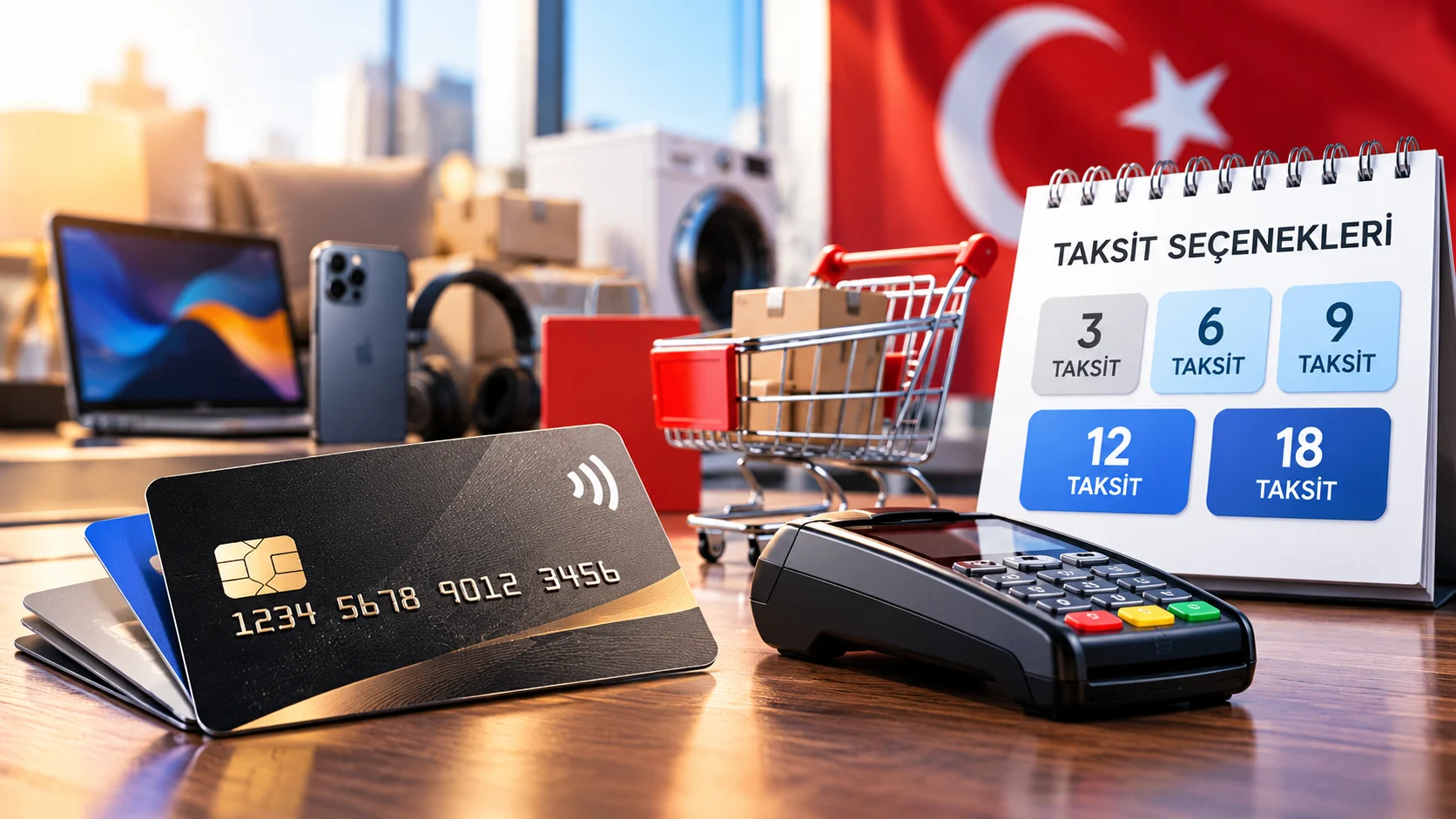
    Türkiye'de kredi kartı taksit sayısı güncellemesini temsil eden kredi kartı, POS cihazı ve 3, 6, 9, 12 ve 18 taksit seçeneklerinin bulunduğu görsel.
    Türkiye’de Kredi Kartı Taksit Sayısı Güncellemesi
    10 dk. okuma
    GTA 6'nın tropikal dünyasını temsil eden gün batımı manzarasında timsah, puma, rakun, flamingo, pelikan ve manati gibi hayvanlar ile şehir silüeti.
    GTA 6’da Yer Alan Tüm Yeni Hayvan Türleri Belli Oldu
    5 dk. okuma
    Google AI ile uçuş ve otel rezervasyonlarını takip etme
    Google AI ile Uçuş ve Otel Rezervasyonu Takibi Yapın
    8 dk. okuma
    Kiosk Bagaj Uygulaması Nasıl Kullanılır?
    Kiosk Bagaj Uygulaması Nasıl Kullanılır
    4 dk. okuma
    Apple AirPods 5 kablosuz kulaklık ve şarj kutusu
    Apple AirPods 5 İncelemesi: Yeni Nesil Açık Kulak Tasarımı ve Güçlü ANC Deneyimi
    11 dk. okuma
  • Bilgisayar
    BilgisayarDaha Fazla Göster
    Windows 11 Tanım Güncellemeleri Nedir Ne işe yarıyor?
    Windows 11 Tanım Güncellemeleri Nedir
    9 dk. okuma
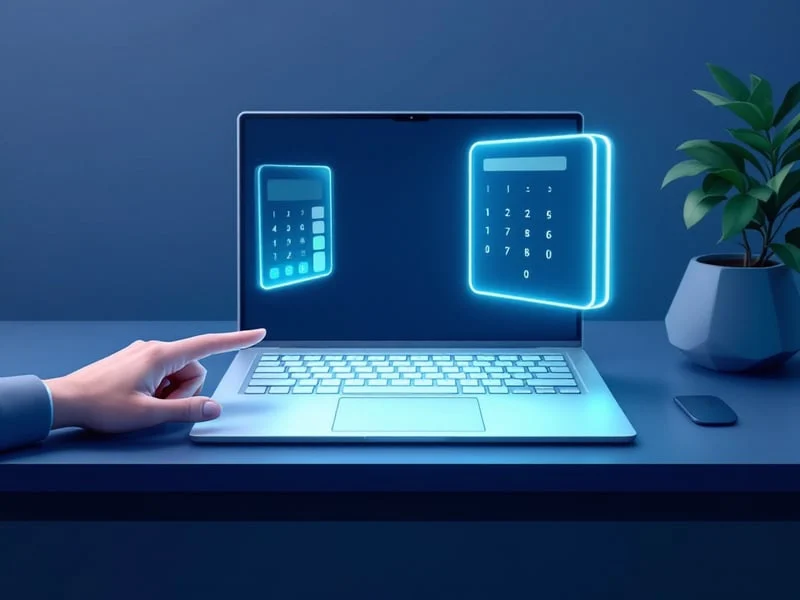
    NumberPad Üzerinden Hesap Makinesi Nasıl Açılır?
    NumberPad Üzerinden Hesap Makinesi Nasıl Açılır
    6 dk. okuma
    Cannot Find OS Partition(s) For Disk 0 Hatası için Kesin 5 Çözüm
    Cannot Find OS Partition(s) For Disk 0 Hatası için Kesin 5 Çözüm
    10 dk. okuma
    Windows 11 Sağ Tık Menüsü Özelleştirme (Bağlam Menüsü)
    Windows 11 Sağ Tık Menüsü Özelleştirme (Bağlam Menüsü)
    9 dk. okuma
    ASUS Zenbook 14 UX3405CA AI Noise Cancellation Nedir?
    ASUS Zenbook 14 UX3405CA AI Noise Cancellation Nedir
    10 dk. okuma
  • Mobil
    MobilDaha Fazla Göster
    Akıllı telefon üzerinden Türk Telekom cayma bedeli sorgulama işlemi, taahhüt bilgileri ve ücret hesaplama ekranı.
    Türk Telekom Cayma Bedeli Sorgulama Nasıl Yapılır
    8 dk. okuma
    Android Auto güncelleme işlemi yapan bir kullanıcının araç içindeki telefon ekranı görünümü.
    Android Auto Güncelleme İşlemi Nasıl Yapılır
    8 dk. okuma
    Android Telefonda Depolama Alanı Doluyor Sorunu için 7 Pratik Çözüm
    Android Telefonda Depolama Alanı Doluyor Sorunu Çözümü
    6 dk. okuma
    Mobil Ağ Kullanılamıyor Hatası için 7 Hızlı Çözüm Yolu
    Mobil Ağ Kullanılamıyor Hatası için 7 Hızlı Çözüm Yolu
    11 dk. okuma
    ColorOS 17 arayüzünü, yeni tasarımını ve akıllı özelliklerini gösteren üç akıllı telefonun yer aldığı kapak görseli.
    ColorOS 17 Tanıtıldı Yeni Özellikleri ve Güncelleme Alacak Telefonlar
    14 dk. okuma
  • Sosyal Medya
    Sosyal MedyaDaha Fazla Göster
    Instagram Hikaye Paylaşımını Önceden Planlama Nasıl Yapılır?
    Instagram Hikaye Paylaşımını Önceden Planlama Nasıl Yapılır
    7 dk. okuma
    Instagram Şipşak özelliği kapatma rehberi, telefonda Şipşak içeriklerini gelen kutusunda gizleme ayarı.
    Instagram Şipşak Özelliği Kapatma
    5 dk. okuma
    E-Postaya Bağlı Hesapları Bulma
    E-Postaya Bağlı Hesapları Bulma
    11 dk. okuma
    Kullanıcılar Neden İçerik Tüketir Ama Etkileşim Vermez?
    Kullanıcıların Ürettiği İçerik Neden Etkileşim Vermez
    9 dk. okuma
    WhatsApp benden habersiz mesaj gönderiyor durumunu simgeleyen, kendi kendine çalışan karanlık bir akıllı telefon ekranı.
    WhatsApp Benden Habersiz Mesaj Gönderiyor Sorununa 6 Çözüm
    11 dk. okuma
  • İnceleme
    İncelemeDaha Fazla Göster
    Beyaz AirPods kulaklıkları ve açık şarj kutusu
    AirPods Resetleme Nasıl Yapılır
    11 dk. okuma
    Samsung 1100Hz yenileme hızına sahip yeni monitör
    Samsung 1100Hz Monitör Ortaya Çıktı
    8 dk. okuma
    Apple AirPods 5 kablosuz kulaklık ve şarj kutusu
    Apple AirPods 5 İncelemesi: Yeni Nesil Açık Kulak Tasarımı ve Güçlü ANC Deneyimi
    11 dk. okuma
    Elektrik Kesintisinde İnternete Bağlı Kalmak
    Elektrik Kesintisinde İnternete Bağlı Kalmak
    11 dk. okuma
    Uçak kabinindeki yolcu masasında duran modern bir powerbank ve arka planda görünen bulanık gökyüzü manzaralı uçak penceresi.
    Uçakta Powerbank: 2026 Uçuş Kuralları ve mAh Sınırları
    7 dk. okuma
  • İletişim
YouTube
Takip Et
  • Müşteri Hizmetleri
  • Modem Kurulumu
  • Windows 11
  • Yapay Zeka
  • Akıllı Telefon
  • Robot Süpürge
  • Uzak Bağlantı
24 Eki 2026, Cumartesi
TeknoDestek Müşteri HizmetleriTeknoDestek Müşteri Hizmetleri
Yazı BoyutuAa
  • Haberler
  • Mobil
  • Sosyal Medya
  • Bilgisayar
  • İnceleme
  • İnternet ve Ağ
  • Ev Elektroniği
  • Uzak Bağlantı Programları
  • İletişim
Site içi Arama
  • Haberler
    • Cihaz Duyuruları
    • Teknoloji
    • Uygulama Gelişmeleri
  • Bilgisayar
    • Linux
    • macOS
    • Windows
  • İnceleme
    • Bilgisayar
    • Ev Elektroniği
    • Tablet
    • Tavsiyeler & Karşılaştırmalar
    • Telefon
  • Mobil
    • Android
    • Giyilebilir Cihazlar
    • HarmonyOS
    • iPhone / iOS
  • Sosyal Medya
    • Facebook
    • Instagram
    • TikTok
    • Snapchat
    • Teams
    • Telegram
    • WhatsApp
    • X
  • Uzak Bağlantı Programları
  • İletişim
Bizi Takip Edin
Windows 11 Oyunlarda Görev Çubuğu Sorunu
Bilgisayar

Windows 11 Oyunlarda Görev Çubuğu Sorunu

Kübra GÜLDÖKMEZ
Son güncelleme: 21 Ağustos 2026 11:38
Kübra GÜLDÖKMEZ
16 Görüntüleme
1
Paylaş
4 dk. okuma
Paylaş

Windows 11 Oyunlarda Görev Çubuğu Sorunu neden oluşur? Görev çubuğunun oyunda görünmesini engellemek için 4 pratik çözümü adım adım öğrenin.

Windows 11 Oyunlarda Görev Çubuğu Sorunu Çözümü

Windows, görev çubuğunun önceliğini artırıyor çünkü görev çubuğundaki bir şeyin size ihtiyacı olduğunu düşünüyor. Bir bildirim güncellemesi. Yanıp sönen bir uygulama. Hatta oyun çubuğu bile oturum sayınızı sessizce kaydediyor. Bunların herhangi biri görev çubuğunun öncelik sırasını yükseltiyor ve oyununuz bu mücadeleyi kaybediyor.

İçindekiler
  • Windows 11 Oyunlarda Görev Çubuğu Sorunu Çözümü
    • Windows Gezgini’ni Yeniden Başlatın
    • Otomatik Gizlemeyi Açma ve Kapatma
    • Oyun Çubuğu Arka Planını Durdurun
    • Kenarlıksız Pencere Modunu Açın
11858 Teknoloji Destek Hattı ile 7/24 telefonla teknik destek ve uzaktan destek alın 11858 Teknoloji Destek Hattı ile 7/24 telefonla teknik destek ve uzaktan destek alma

Ayrıca, günümüzdeki tam ekran oyunlar genellikle gerçekten özel değildir. DX12 oyunları, masaüstüyle aynı kompozitör (ekrandaki her pencereyi çizen katman) üzerinden işlenir.

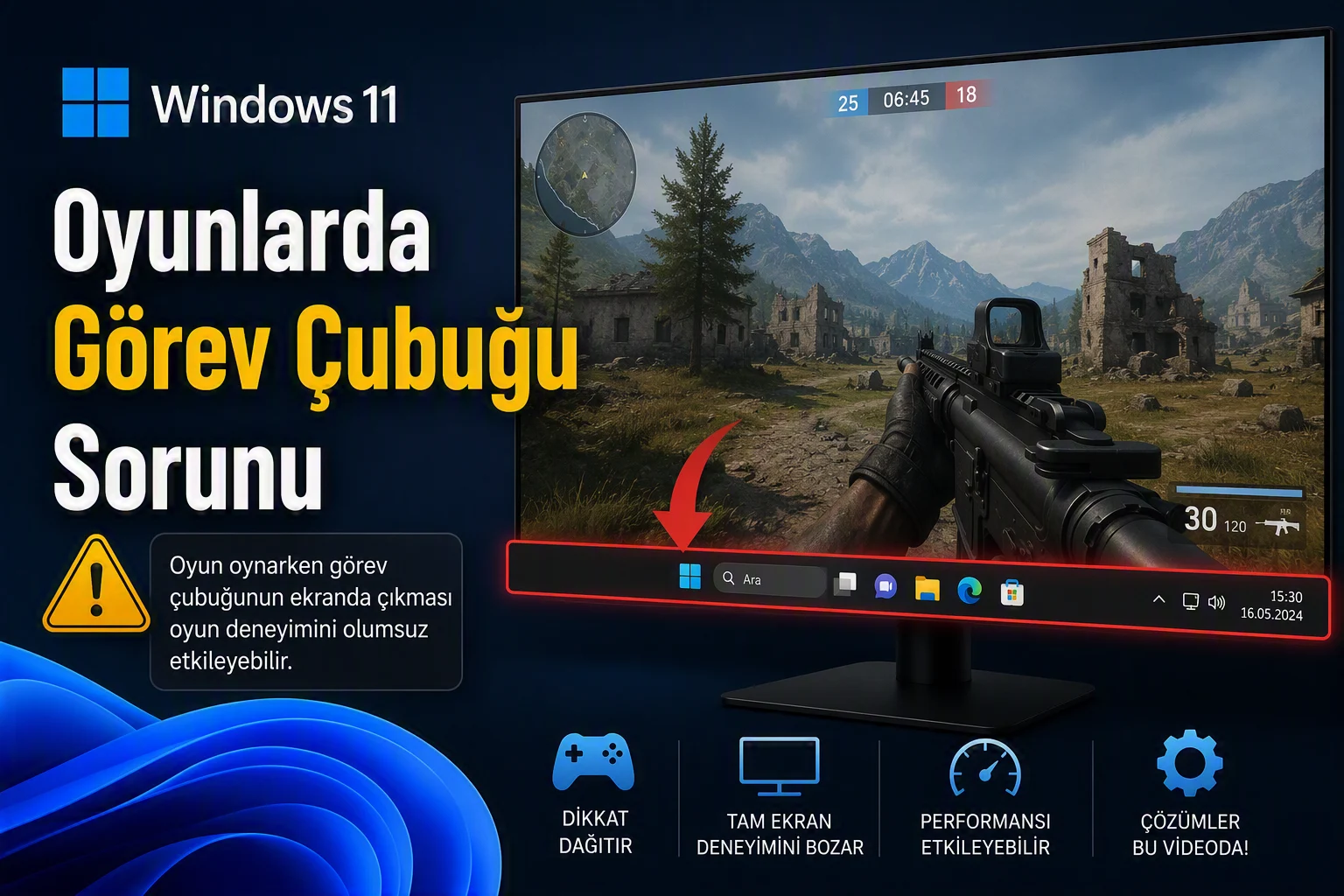
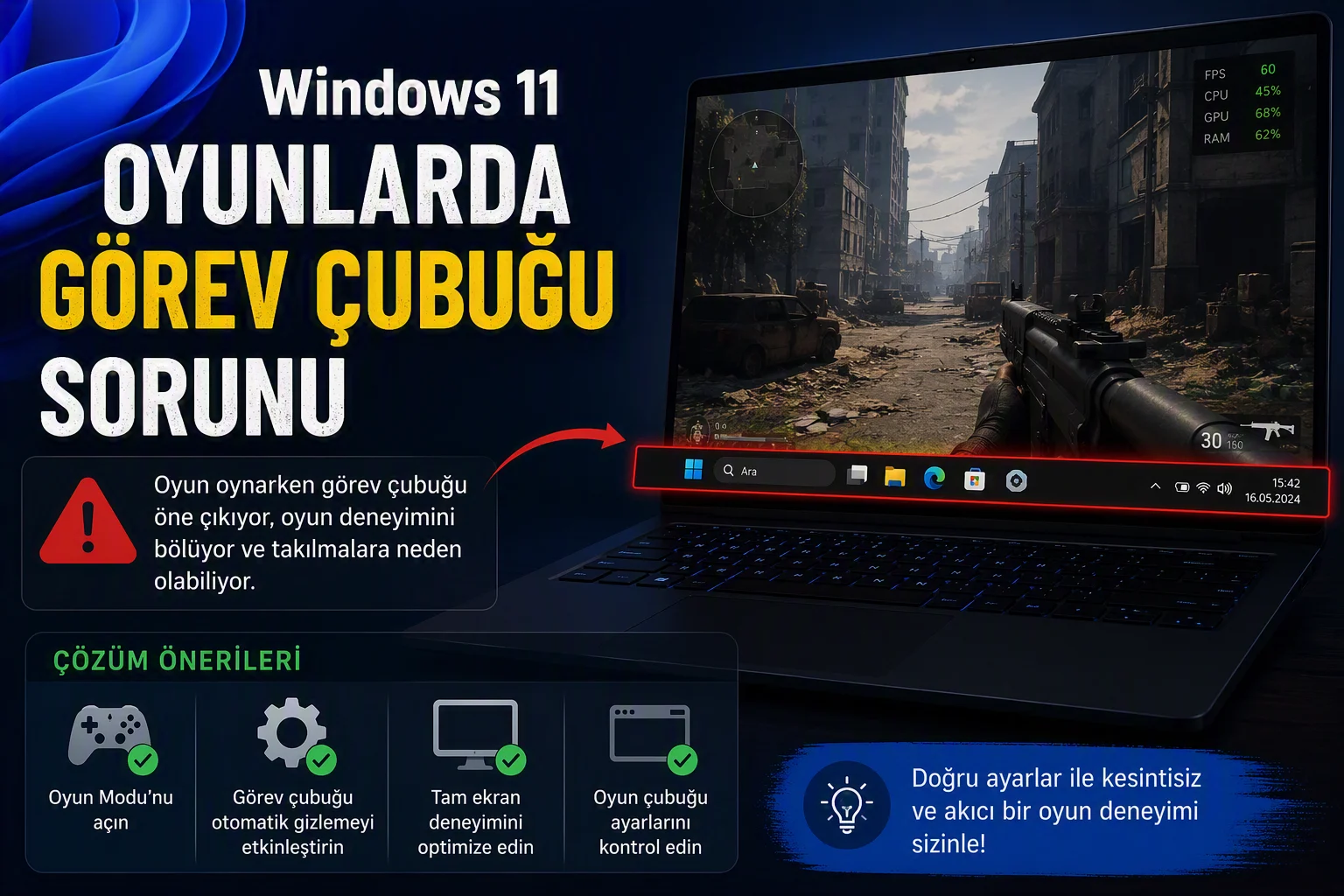
Windows 11 Oyunlarda Görev Çubuğu Sorunu, özellikle tam ekran oyunlarda görev çubuğunun ekranın alt kısmında görünmeye devam etmesiyle ortaya çıkabilir. Bu durum oyun sırasında menülere veya masaüstüne yanlışlıkla erişilmesine neden olarak deneyimi olumsuz etkileyebilir.

Sorunun arkasında Windows Gezgini, görev çubuğunun otomatik gizleme ayarları, Xbox Oyun Çubuğu veya oyunun görüntüleme modu bulunabilir. Bu içerikte görev çubuğunun neden oyunun üzerinde kaldığını ve Windows 11 ayarları ile oyun içindeki seçenekleri kullanarak nasıl çözülebileceğini ele alıyoruz.
Windows 11 Oyunlarda Görev Çubuğu Sorunu

Görev çubuğunun oyun sırasında görünmesi yalnızca görüntüyle ilgili bir sorun olmayabilir; Windows 11 üzerinde çalışan arka plan işlemleri, sistem ayarları ve performans seçenekleri de oyun deneyimini etkileyebilir. Oyundan daha iyi performans almak ve gereksiz sistem kaynaklarının kullanımını azaltmak istiyorsanız Windows 11 Oyun Performansı Optimize Etmek konusuna göz atarak performans ayarlarını daha kapsamlı şekilde düzenleyebilirsiniz. Böylece yalnızca görev çubuğu sorununu gidermekle kalmaz, oyunların sistem kaynaklarından daha verimli yararlanmasını da sağlayabilirsiniz.

Windows Gezgini’ni Yeniden Başlatın

  • Görev Yöneticisini açmak için Ctrl + Shift + Esc tuşlarına basın.
  • İşlem listesinde Windows Explorer’ı bulun.
  • Üzerine sağ tıklayın ve Yeniden Başlat’ı seçin.

Görev çubuğu yeniden oluşturulurken ekran bir anlığına kararıyor. Bu beklenen bir durum. Ardından oyununuza geri dönün.

Otomatik Gizlemeyi Açma ve Kapatma

  • Görev çubuğundaki boş bir alana sağ tıklayın ve Görev çubuğu ayarları’nı seçin.
  • Bölümü genişletmek için Görev çubuğu davranışları’na tıklayın.
  • Görev çubuğunu otomatik olarak gizle seçeneğini işaretleyin.
  •  Oyuna bir kez tıklayın, ardından geri dönün ve görev çubuğunun masaüstünde görünmesini tercih ediyorsanız kutucuğun işaretini kaldırın.
Windows 11 Oyunlarda Görev Çubuğu Sorunu

11858 Teknoloji Destek Hattı ile 7/24 telefonla teknik destek ve uzaktan destek alın 11858 Teknoloji Destek Hattı ile 7/24 telefonla teknik destek ve uzaktan destek alma

Oyun Çubuğu Arka Planını Durdurun

  • Ayarlar’ı açmak için Windows + I tuşlarına basın.
  • Sol kenar çubuğundaki Oyunlar seçeneğine tıklayın.
  • Xbox Oyun Çubuğu bölümünü açın.
  • Kumandanızın Oyun Çubuğunu açmasına izin ver seçeneğini devre dışı bırakın.

Kenarlıksız Pencere Modunu Açın

  • Oyununuzun grafik veya video ayarlarını açın.
  • Görüntü Modu seçeneğini bulun.
  • Tam ekran modundan kenarlıksız pencere moduna geçin.
Windows 11 Oyunlarda Görev Çubuğu Sorunu

Yukarıdaki ayarları uygulamanıza rağmen görev çubuğu oyun sırasında görünmeye devam ediyorsa sorun Windows ayarlarının dışında, sürücülerde veya sistem yapılandırmasında da kaynaklanabilir. Sorunun nedenini kendiniz belirlemekte zorlanıyorsanız 11858 Teknoloji Destek Hattı üzerinden uzman desteği alabilirsiniz. 2011 yılından bu yana 7/24 hizmet veren destek merkezi; bilgisayar, yazılım ve oyunlarla ilgili teknik sorunlarda çözüm sürecini yönlendirir. Gerekli durumlarda TeamViewer, AnyDesk, SplashtopSOS veya Iperius Remote gibi güvenilir yazılımlar üzerinden uzaktan destek sağlanabilir. Dakika bazlı ücretlendirme uygulanır ve görüşme başlamadan önce ücretlendirme bilgisi kullanıcıya bildirilir.

Windows 11 bilgisayarınızı oyunlara daha uygun hale getirirken yalnızca görev çubuğu ayarlarını değiştirmek yeterli olmayabilir. Gereksiz başlangıç uygulamalarını azaltmak, arka planda çalışan işlemleri kontrol etmek ve oyun sırasında kullanılmayan Windows özelliklerini düzenlemek de daha sorunsuz bir deneyim sağlayabilir. Bu nedenle sisteminizi oyun odaklı şekilde yapılandırmak istiyorsanız Oyun İçin Windows 11 Optimize Etme içeriğine göz atarak uygulanabilecek diğer Windows 11 ayarlarını da inceleyebilirsiniz.

Windows 11 Oyunlarda Görev Çubuğu Sorunu çoğu zaman Windows Gezgini’ni yeniden başlatmak, görev çubuğunun otomatik gizleme ayarını değiştirmek, Xbox Oyun Çubuğu özelliğini devre dışı bırakmak veya oyunu kenarlıksız pencere modunda çalıştırmak gibi yöntemlerle çözülebilir. Uyguladığınız yöntemin hangisi olduğunu ve sorunun çözülüp çözülmediğini yorumlarda paylaşabilirsiniz. Farklı bir çözüm yöntemi biliyorsanız bunu da belirterek benzer sorun yaşayan diğer kullanıcılara yardımcı olabilirsiniz.

ETİKETLER:görev çubuğunasıl yapılıroyun sorunlarıoyunlar
Bu Makaleyi Paylaş
Facebook WhatsApp WhatsApp Threads Bağlantıyı Kopyala Yazdır
Paylaş
Yorum yapılmamış

Bir yanıt yazın Yanıtı iptal et

E-posta adresiniz yayınlanmayacak. Gerekli alanlar * ile işaretlenmişlerdir


Bağlantı Kuralım

21KBeğen
19.6KTakip Et
7.3KAbone Ol
192Takip Et

Popüler Gönderiler

WordPress Alan Adı Değiştirme sürecinde eski bağlantıları korumak, yeni adrese geçişi kolaylaştırır.

WordPress Alan Adı Değiştirme: SEO Kaybetmeden Nasıl Yapılır

Serdar TATLISU
Serdar TATLISU
7 dk. okuma
1 Görüntüleme
Windows 11 Tanım Güncellemeleri Nedir Ne işe yarıyor?

Windows 11 Tanım Güncellemeleri Nedir

Senanur FINDIKÇI
Senanur FINDIKÇI
9 dk. okuma
NumberPad Üzerinden Hesap Makinesi Nasıl Açılır?

NumberPad Üzerinden Hesap Makinesi Nasıl Açılır

Senanur FINDIKÇI
Senanur FINDIKÇI
6 dk. okuma
Türkiye'de kredi kartı taksit sayısı güncellemesini temsil eden kredi kartı, POS cihazı ve 3, 6, 9, 12 ve 18 taksit seçeneklerinin bulunduğu görsel.

Türkiye’de Kredi Kartı Taksit Sayısı Güncellemesi

Uğurcan ÜN
Uğurcan ÜN
10 dk. okuma
2 Görüntüleme
//

We influence 20 million users and is the number one business and technology news network on the planet

You Might Also Like

Instagram İçerik Filtreleme
Instagram

Instagram İçerik Filtreleme

6 dk. okuma
Adobe Flash Resmen Bitti.Nasıl Kaldırılır? Ve Ne Yapabiliriz?
Windows

Adobe Flash Resmen Bitti.Nasıl Kaldırılır? Ve Ne Yapabiliriz?

3 dk. okuma
Windows 11 23H2 ve 22H2 Farkı Nedir
Windows

Windows 11 23H2 ve 22H2 Farkı Nedir

7 dk. okuma
Windows 10’da Dosya Sil İletişim Kutusu Nasıl Devre Dışı Bırakılır
Windows

Windows 10’da Dosya Sil İletişim Kutusu Nasıl Devre Dışı Bırakılır

4 dk. okuma

Size her gün en son haberleri ve sorun çözümlerini getiriyoruz!

TeknoDestek Müşteri Hizmetleri
Facebook-f Instagram Tiktok Twitter Youtube Linkedin Whatsapp Rss

İş Ortaklarımız

TeknoDestek Müşteri Hizmetleri
© 2013 - 2026 TeknoDestek Müşteri Hizmetleri • Tüm hakları saklıdır • Bu sitedeki tüm içerikler (metin, görsel, video, logo, tasarım vb.) 5846 sayılı Fikir ve Sanat Eserleri Kanunu (FSEK) kapsamında korunmaktadır • İzinsiz kopyalanması, çoğaltılması, yayınlanması veya herhangi bir şekilde kullanılması yasaktır • İhlal tespitinde; FSEK Madde 71-73 uyarınca yasal süreç başlatma, maddi/manevi tazminat talep etme ve cezai işlem için başvurma hakkımız saklıdır • TeknoDestek, TeknoS@R'un bir kuruluşudur • Tema Düzenleyen: Fatih ATEŞ
Sorun Hala Çözülmedi mi?
Aradığın çözümü bulamadıysan, 11858 Teknoloji Destek Hattımız sana yardımcı olabilir. 2011’den beri Türkiye’nin en tecrübeli teknoloji destek ekiplerinden biri olarak, bilgisayar, telefon, tablet, modem, akıllı TV ve sosyal medya sorunlarında 7/24 profesyonel destek veriyoruz. Uzman ekibimizle hemen görüşmek ister misin?
📞 11858’i Şimdi Ara
Görüşme öncesi dakika ücreti sesli olarak bilgilendirilir
Welcome Back!

Sign in to your account

Kullanıcı Adı veya E-posta Adresi
Şifre

Şifrenizi mi unuttunuz?