TeknoDestek Müşteri Hizmetleri
  • Haberler
    HaberlerDaha Fazla Göster
    Google Asistan kapanıyor sürecini ve akıllı telefon ekranında klasik logodan yeni nesil yapay zeka Gemini'ye geçişi temsil eden görsel.
    Google Asistan Kapanıyor: 4 Eylül’de Gemini Dönemi Başlıyor
    7 dk. okuma
    Motorola akıllı telefonlar tarihine damga vuran efsanevi modellerin bir arada sergilendiği bir koleksiyon görseli.
    Geçmişten Günümüze Efsanevi Motorola Akıllı Telefonlar
    8 dk. okuma
    Alternatif arama motorları logolarının yer aldığı, gizlilik odaklı arama sonuçlarını gösteren bilgisayar ekranı.
    Google’a Alternatif Arama Motorları: Brave, Startpage ve Mojeek
    7 dk. okuma
    KolibriOS: 1.4 MB’lık Dünyanın En Küçük İşletim Sistemi
    KolibriOS: 1.4 MB’lık Dünyanın En Küçük İşletim Sistemi
    8 dk. okuma
    Windows 11 Copilot PC insights özelliği ile bilgisayar donanım bilgilerinin sorgulandığı bir ekran görünümü.
    Windows 11 Copilot PC Insights Özelliği: Bilgisayar Arıza Tespiti
    7 dk. okuma
  • Bilgisayar
    BilgisayarDaha Fazla Göster
    Windows 11 Oyunlarda Görev Çubuğu Sorunu
    Windows 11 Oyunlarda Görev Çubuğu Sorunu
    4 dk. okuma
    BitLocker Aygıt Hatası Nasıl Çözülür
    BitLocker Aygıt Hatası Nasıl Çözülür
    6 dk. okuma
    Bluetooth İle Dosya Paylaşma Nasıl Yapılır Yolları Neler
    Bluetooth İle Dosya Paylaşma Nasıl Yapılır
    7 dk. okuma
    Windows 11 Şifreli DNS: DoH Ayarları Nasıl Yapılır?
    Windows 11 Şifreli DNS: DoH Ayarları Nasıl Yapılır?
    6 dk. okuma
    SSD optimizasyonu hatalarını temsil eden, Windows sanal bellek (Pagefile) ayarlarının açık olduğu bilgisayar ekranı ve yanında modern bir NVMe M.2 SSD.
    SSD Optimizasyonu için Asla Yapmamanız Gereken 4 Yanlış Ayar
    7 dk. okuma
  • Mobil
    MobilDaha Fazla Göster
    iOS 27 Kısıtlı Mod özelliğini anlatan, iPhone ekranı ve güvenlik kilidi simgesi içeren kapak görseli
    iOS 27 Kısıtlı Mod Nedir
    11 dk. okuma
    Google Haritalar en hızlı rotayı ve zaman tasarrufunu simgeleyen, araç konsolunda parlayan şık bir navigasyon ekranı.
    Google Haritalar En Hızlı Rota: Yakıt Tasarrufu Modu Nasıl Kapatılır?
    6 dk. okuma
    Eski Telefonu Güvenlik Kamerasına Dönüştürmek için kullanılan bir tripod üzerine yerleştirilmiş ve akıllı ev güvenlik kamerası olarak kullanılan eski bir akıllı telefonun görünümü.
    Eski Telefonu Güvenlik Kamerası Yapma
    7 dk. okuma
    Android Gereksiz Uygulama Sorunu: Neden Her Yerde Google Var?
    Android Gereksiz Uygulama Sorunu: Neden Her Yerde Google Var?
    8 dk. okuma
    iOS 27'de Özel Duvar Kağıtları Nasıl Oluşturulur
    iOS 27’de Özel Duvar Kağıtları Nasıl Oluşturulur
    5 dk. okuma
  • Sosyal Medya
    Sosyal MedyaDaha Fazla Göster
    WhatsApp Ebeveyn kontrolü
    WhatsApp Ebeveyn Kontrolü Nedir, Nasıl Açılır
    4 dk. okuma
    X Premium Özellikleri Nedir Nasıl Alınır
    X Premium Özellikleri Nedir
    7 dk. okuma
    Instagram Gönderi ve Reels Paylaşım İzinlerini Kapatma Nasıl Yapılır?
    Instagram Gönderi ve Reels Paylaşım İzinlerini Kapatma
    5 dk. okuma
    Instagram Görsel Estetik Algısı Nasıl Oluşturulur Yolları Neler
    Instagram Görsel Estetik Algısı Nasıl Oluşturulur
    7 dk. okuma
    WhatsApp Meta AI Nasıl Kullanılır
    WhatsApp Meta AI Nasıl Kullanılır
    7 dk. okuma
  • İnceleme
    İncelemeDaha Fazla Göster
    Huawei FreeClip 2 S açık kulak kablosuz kulaklık ve şarj kutusu
    Huawei FreeClip 2 S: Açık Kulaklık Deneyiminde Yeni Nesil Tasarım
    15 dk. okuma
    Lenovo Lecoo Bellatoor GM103 oyuncu mouse modeli, ultra hafif tasarımı ve yüksek performanslı oyun özellikleriyle siyah arka plan üzerinde tanıtılıyor.
    Lenovo Oyuncu Mouse’u Lecoo Bellatoor GM103 Tanıtıldı
    7 dk. okuma
    2026 yılının en iyi akıllı saat modelleri arasında öne çıkan premium ve bütçe seçenekleri
    2026 Yılının En İyi Akıllı Saat Modelleri ve Karşılaştırması
    11 dk. okuma
    2026 yılının en iyi akıllı telefon modelleri karşılaştırmasında öne çıkan amiral gemisi ve bütçe seçenekleri
    2026 Yılının En İyi Akıllı Telefon Modelleri ve Karşılaştırması
    10 dk. okuma
    Araç şarj cihazı seçerken güvenlik sertifikaları ve hızlı şarj özellikleri
    Araç Şarj Cihazı Alırken 5 Pratik Güvenlik Kuralı
    9 dk. okuma
  • İletişim
YouTube
Takip Et
  • Müşteri Hizmetleri
  • Modem Kurulumu
  • Windows 11
  • Yapay Zeka
  • Akıllı Telefon
  • Robot Süpürge
  • Uzak Bağlantı
24 Ağu 2026, Pazartesi
TeknoDestek Müşteri HizmetleriTeknoDestek Müşteri Hizmetleri
Yazı BoyutuAa
  • Haberler
  • Mobil
  • Sosyal Medya
  • Bilgisayar
  • İnceleme
  • İnternet ve Ağ
  • Ev Elektroniği
  • Uzak Bağlantı Programları
  • İletişim
Site içi Arama
  • Haberler
    • Cihaz Duyuruları
    • Teknoloji
    • Uygulama Gelişmeleri
  • Bilgisayar
    • Linux
    • macOS
    • Windows
  • İnceleme
    • Bilgisayar
    • Ev Elektroniği
    • Tablet
    • Tavsiyeler & Karşılaştırmalar
    • Telefon
  • Mobil
    • Android
    • Giyilebilir Cihazlar
    • HarmonyOS
    • iPhone / iOS
  • Sosyal Medya
    • Facebook
    • Instagram
    • TikTok
    • Snapchat
    • Teams
    • Telegram
    • WhatsApp
    • X
  • Uzak Bağlantı Programları
  • İletişim
Bizi Takip Edin
Windows 11 Oyunlarda Görev Çubuğu Sorunu
Bilgisayar

Windows 11 Oyunlarda Görev Çubuğu Sorunu

Kübra GÜLDÖKMEZ
Son güncelleme: 21 Ağustos 2026 11:38
Kübra GÜLDÖKMEZ
2 Görüntüleme
1
Paylaş
4 dk. okuma
Paylaş

Windows 11 Oyunlarda Görev Çubuğu Sorunu neden oluşur? Görev çubuğunun oyunda görünmesini engellemek için 4 pratik çözümü adım adım öğrenin.

Windows 11 Oyunlarda Görev Çubuğu Sorunu Çözümü

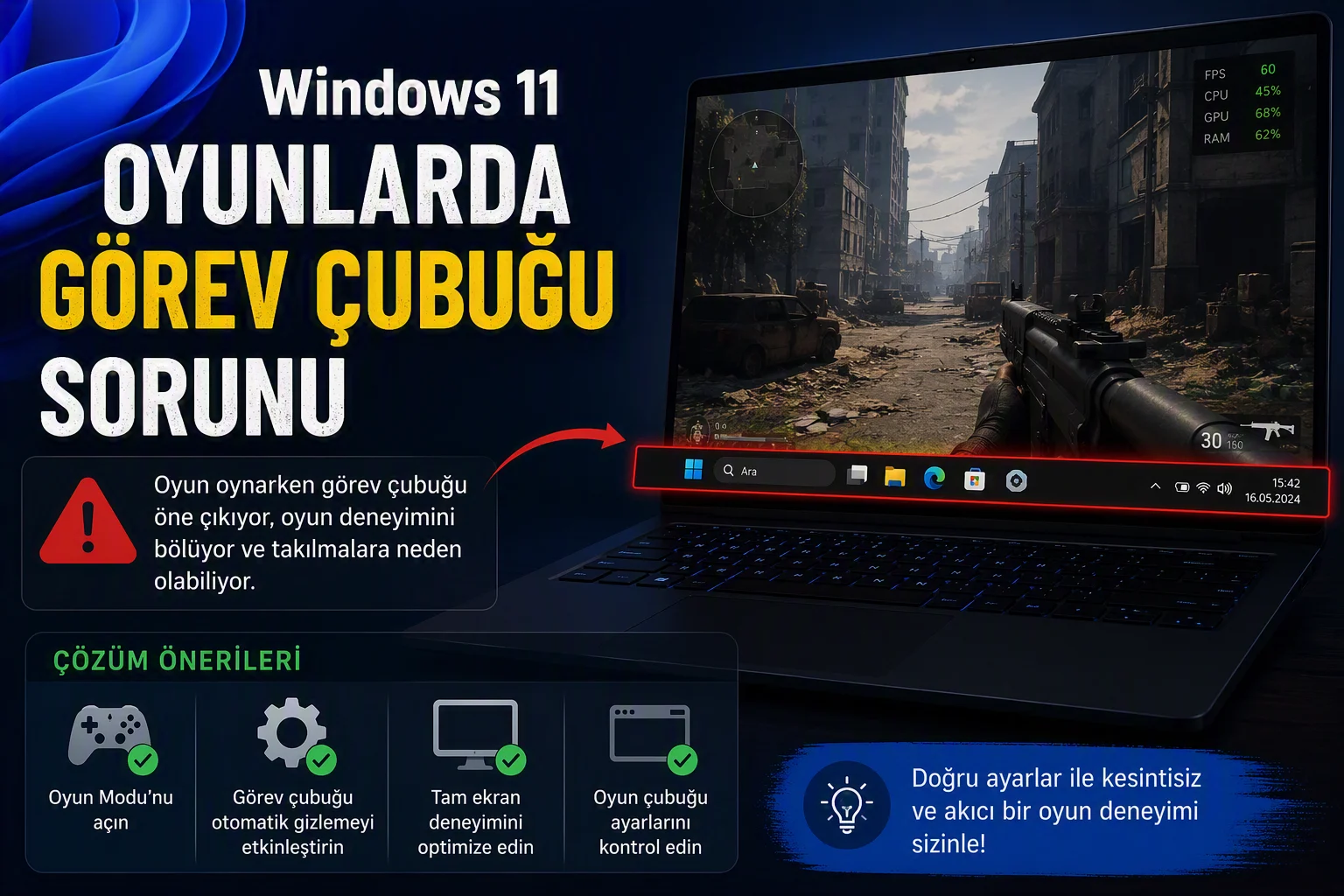
Windows, görev çubuğunun önceliğini artırıyor çünkü görev çubuğundaki bir şeyin size ihtiyacı olduğunu düşünüyor. Bir bildirim güncellemesi. Yanıp sönen bir uygulama. Hatta oyun çubuğu bile oturum sayınızı sessizce kaydediyor. Bunların herhangi biri görev çubuğunun öncelik sırasını yükseltiyor ve oyununuz bu mücadeleyi kaybediyor.

İçindekiler
  • Windows 11 Oyunlarda Görev Çubuğu Sorunu Çözümü
    • Windows Gezgini’ni Yeniden Başlatın
    • Otomatik Gizlemeyi Açma ve Kapatma
    • Oyun Çubuğu Arka Planını Durdurun
    • Kenarlıksız Pencere Modunu Açın
- 11858 Teknoloji Destek Hattı -
11858 Teknoloji Destek Hattı ile 7/24 telefonla teknik destek ve uzaktan destek alın 11858 Teknoloji Destek Hattı ile 7/24 telefonla teknik destek ve uzaktan destek alma

Ayrıca, günümüzdeki tam ekran oyunlar genellikle gerçekten özel değildir. DX12 oyunları, masaüstüyle aynı kompozitör (ekrandaki her pencereyi çizen katman) üzerinden işlenir.

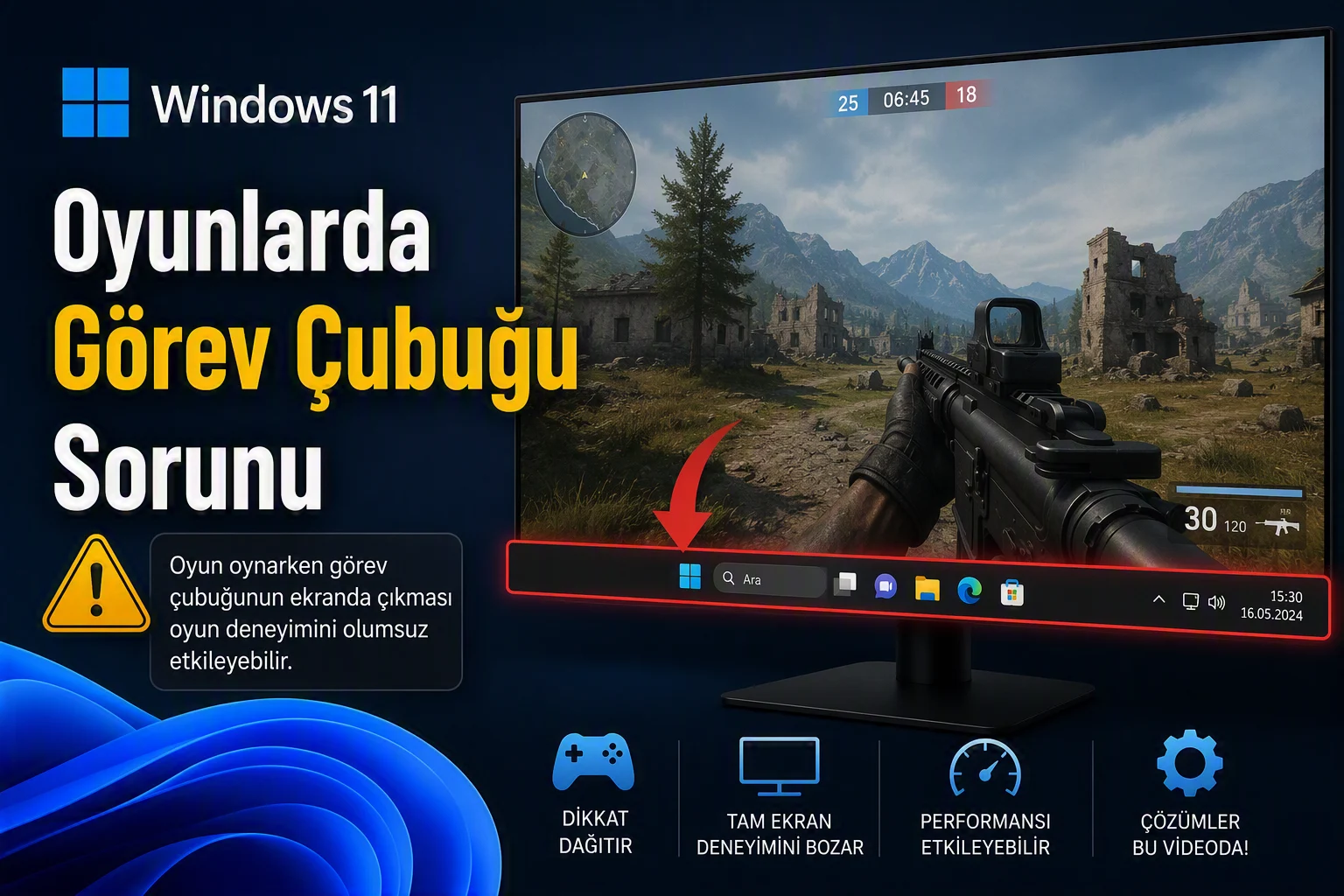
Windows 11 Oyunlarda Görev Çubuğu Sorunu, özellikle tam ekran oyunlarda görev çubuğunun ekranın alt kısmında görünmeye devam etmesiyle ortaya çıkabilir. Bu durum oyun sırasında menülere veya masaüstüne yanlışlıkla erişilmesine neden olarak deneyimi olumsuz etkileyebilir.

Sorunun arkasında Windows Gezgini, görev çubuğunun otomatik gizleme ayarları, Xbox Oyun Çubuğu veya oyunun görüntüleme modu bulunabilir. Bu içerikte görev çubuğunun neden oyunun üzerinde kaldığını ve Windows 11 ayarları ile oyun içindeki seçenekleri kullanarak nasıl çözülebileceğini ele alıyoruz.
Windows 11 Oyunlarda Görev Çubuğu Sorunu

Görev çubuğunun oyun sırasında görünmesi yalnızca görüntüyle ilgili bir sorun olmayabilir; Windows 11 üzerinde çalışan arka plan işlemleri, sistem ayarları ve performans seçenekleri de oyun deneyimini etkileyebilir. Oyundan daha iyi performans almak ve gereksiz sistem kaynaklarının kullanımını azaltmak istiyorsanız Windows 11 Oyun Performansı Optimize Etmek konusuna göz atarak performans ayarlarını daha kapsamlı şekilde düzenleyebilirsiniz. Böylece yalnızca görev çubuğu sorununu gidermekle kalmaz, oyunların sistem kaynaklarından daha verimli yararlanmasını da sağlayabilirsiniz.

Windows Gezgini’ni Yeniden Başlatın

  • Görev Yöneticisini açmak için Ctrl + Shift + Esc tuşlarına basın.
  • İşlem listesinde Windows Explorer’ı bulun.
  • Üzerine sağ tıklayın ve Yeniden Başlat’ı seçin.

Görev çubuğu yeniden oluşturulurken ekran bir anlığına kararıyor. Bu beklenen bir durum. Ardından oyununuza geri dönün.

Otomatik Gizlemeyi Açma ve Kapatma

  • Görev çubuğundaki boş bir alana sağ tıklayın ve Görev çubuğu ayarları’nı seçin.
  • Bölümü genişletmek için Görev çubuğu davranışları’na tıklayın.
  • Görev çubuğunu otomatik olarak gizle seçeneğini işaretleyin.
  •  Oyuna bir kez tıklayın, ardından geri dönün ve görev çubuğunun masaüstünde görünmesini tercih ediyorsanız kutucuğun işaretini kaldırın.
Windows 11 Oyunlarda Görev Çubuğu Sorunu

- 11858 Teknoloji Destek Hattı -
11858 Teknoloji Destek Hattı ile 7/24 telefonla teknik destek ve uzaktan destek alın 11858 Teknoloji Destek Hattı ile 7/24 telefonla teknik destek ve uzaktan destek alma

Oyun Çubuğu Arka Planını Durdurun

  • Ayarlar’ı açmak için Windows + I tuşlarına basın.
  • Sol kenar çubuğundaki Oyunlar seçeneğine tıklayın.
  • Xbox Oyun Çubuğu bölümünü açın.
  • Kumandanızın Oyun Çubuğunu açmasına izin ver seçeneğini devre dışı bırakın.

Kenarlıksız Pencere Modunu Açın

  • Oyununuzun grafik veya video ayarlarını açın.
  • Görüntü Modu seçeneğini bulun.
  • Tam ekran modundan kenarlıksız pencere moduna geçin.
Windows 11 Oyunlarda Görev Çubuğu Sorunu

Yukarıdaki ayarları uygulamanıza rağmen görev çubuğu oyun sırasında görünmeye devam ediyorsa sorun Windows ayarlarının dışında, sürücülerde veya sistem yapılandırmasında da kaynaklanabilir. Sorunun nedenini kendiniz belirlemekte zorlanıyorsanız 11858 Teknoloji Destek Hattı üzerinden uzman desteği alabilirsiniz. 2011 yılından bu yana 7/24 hizmet veren destek merkezi; bilgisayar, yazılım ve oyunlarla ilgili teknik sorunlarda çözüm sürecini yönlendirir. Gerekli durumlarda TeamViewer, AnyDesk, SplashtopSOS veya Iperius Remote gibi güvenilir yazılımlar üzerinden uzaktan destek sağlanabilir. Dakika bazlı ücretlendirme uygulanır ve görüşme başlamadan önce ücretlendirme bilgisi kullanıcıya bildirilir.

Windows 11 bilgisayarınızı oyunlara daha uygun hale getirirken yalnızca görev çubuğu ayarlarını değiştirmek yeterli olmayabilir. Gereksiz başlangıç uygulamalarını azaltmak, arka planda çalışan işlemleri kontrol etmek ve oyun sırasında kullanılmayan Windows özelliklerini düzenlemek de daha sorunsuz bir deneyim sağlayabilir. Bu nedenle sisteminizi oyun odaklı şekilde yapılandırmak istiyorsanız Oyun İçin Windows 11 Optimize Etme içeriğine göz atarak uygulanabilecek diğer Windows 11 ayarlarını da inceleyebilirsiniz.

Windows 11 Oyunlarda Görev Çubuğu Sorunu çoğu zaman Windows Gezgini’ni yeniden başlatmak, görev çubuğunun otomatik gizleme ayarını değiştirmek, Xbox Oyun Çubuğu özelliğini devre dışı bırakmak veya oyunu kenarlıksız pencere modunda çalıştırmak gibi yöntemlerle çözülebilir. Uyguladığınız yöntemin hangisi olduğunu ve sorunun çözülüp çözülmediğini yorumlarda paylaşabilirsiniz. Farklı bir çözüm yöntemi biliyorsanız bunu da belirterek benzer sorun yaşayan diğer kullanıcılara yardımcı olabilirsiniz.

ETİKETLER:görev çubuğunasıl yapılıroyun sorunlarıoyunlar
Bu Makaleyi Paylaş
Facebook WhatsApp WhatsApp Threads Bağlantıyı Kopyala Yazdır
Paylaş
Yorum yapılmamış

Bir yanıt yazın Yanıtı iptal et

E-posta adresiniz yayınlanmayacak. Gerekli alanlar * ile işaretlenmişlerdir


Bağlantı Kuralım

21KBeğen
19.6KTakip Et
7.3KAbone Ol
192Takip Et

Popüler Gönderiler

WordPress PHP Test Araçları, otomatik kontrollerle eklenti geliştirmede hata riskini azaltmaya yardımcı olur.

WordPress PHP Test Araçları: Eklentiler İçin En İyi 10 Seçenek

Hatice TATLISU
Hatice TATLISU
6 dk. okuma
1 Görüntüleme
WordPress tablo öneki değiştirme işlemiyle veritabanı güvenliğini artıran yönetim ekranı

WordPress Tablo Öneki Değiştirme Adımları

Hatice TATLISU
Hatice TATLISU
6 dk. okuma
2 Görüntüleme
Laravel ve WordPress arasındaki temel farklar, geliştirme yaklaşımı ve kullanım kolaylığı üzerinden öne çıkıyor.

Laravel ve WordPress Arasındaki Temel Farklar

Hatice TATLISU
Hatice TATLISU
6 dk. okuma
3 Görüntüleme
WhatsApp Ebeveyn kontrolü

WhatsApp Ebeveyn Kontrolü Nedir, Nasıl Açılır

Senanur FINDIKÇI
Senanur FINDIKÇI
4 dk. okuma
2 Görüntüleme
//

We influence 20 million users and is the number one business and technology news network on the planet

You Might Also Like

Dosyaları iPhone'dan Mac'e Aktarma
macOS

Dosyaları iPhone’dan Mac’e Aktarmanın En Kolay 5 Yolu

7 dk. okuma
WordPress site yayın öncesi ön izleme nasıl yapılır?
Yazılım ve Uygulamalar

WordPress site yayın öncesi ön izleme nasıl yapılır?

4 dk. okuma
Windows Update 0x800f0986 hata giderme
Windows

Update 0x800f0986 hata giderme

4 dk. okuma
Chrome Uzak Masaüstü ile Uzak Bağlantı Nasıl Yapılır?
Tarayıcılar

Chrome Uzak Masaüstü ile Uzak Bağlantı Nasıl Yapılır

8 dk. okuma

Size her gün en son haberleri ve sorun çözümlerini getiriyoruz!

TeknoDestek Müşteri Hizmetleri
Facebook-f Instagram Tiktok Twitter Youtube Linkedin Whatsapp Rss

İş Ortaklarımız

TeknoDestek Müşteri Hizmetleri
© 2013 - 2026 TeknoDestek Müşteri Hizmetleri • Tüm hakları saklıdır • Bu sitedeki tüm içerikler (metin, görsel, video, logo, tasarım vb.) 5846 sayılı Fikir ve Sanat Eserleri Kanunu (FSEK) kapsamında korunmaktadır • İzinsiz kopyalanması, çoğaltılması, yayınlanması veya herhangi bir şekilde kullanılması yasaktır • İhlal tespitinde; FSEK Madde 71-73 uyarınca yasal süreç başlatma, maddi/manevi tazminat talep etme ve cezai işlem için başvurma hakkımız saklıdır • TeknoDestek, TeknoS@R'un bir kuruluşudur • Tema Düzenleyen: Fatih ATEŞ
Sorun Hala Çözülmedi mi?
Aradığın çözümü bulamadıysan, 11858 Teknoloji Destek Hattımız sana yardımcı olabilir. 2011’den beri Türkiye’nin en tecrübeli teknoloji destek ekiplerinden biri olarak, bilgisayar, telefon, tablet, modem, akıllı TV ve sosyal medya sorunlarında 7/24 profesyonel destek veriyoruz. Uzman ekibimizle hemen görüşmek ister misin?
📞 11858’i Şimdi Ara
Görüşme öncesi dakika ücreti sesli olarak bilgilendirilir
Welcome Back!

Sign in to your account

Kullanıcı Adı veya E-posta Adresi
Şifre

Şifrenizi mi unuttunuz?