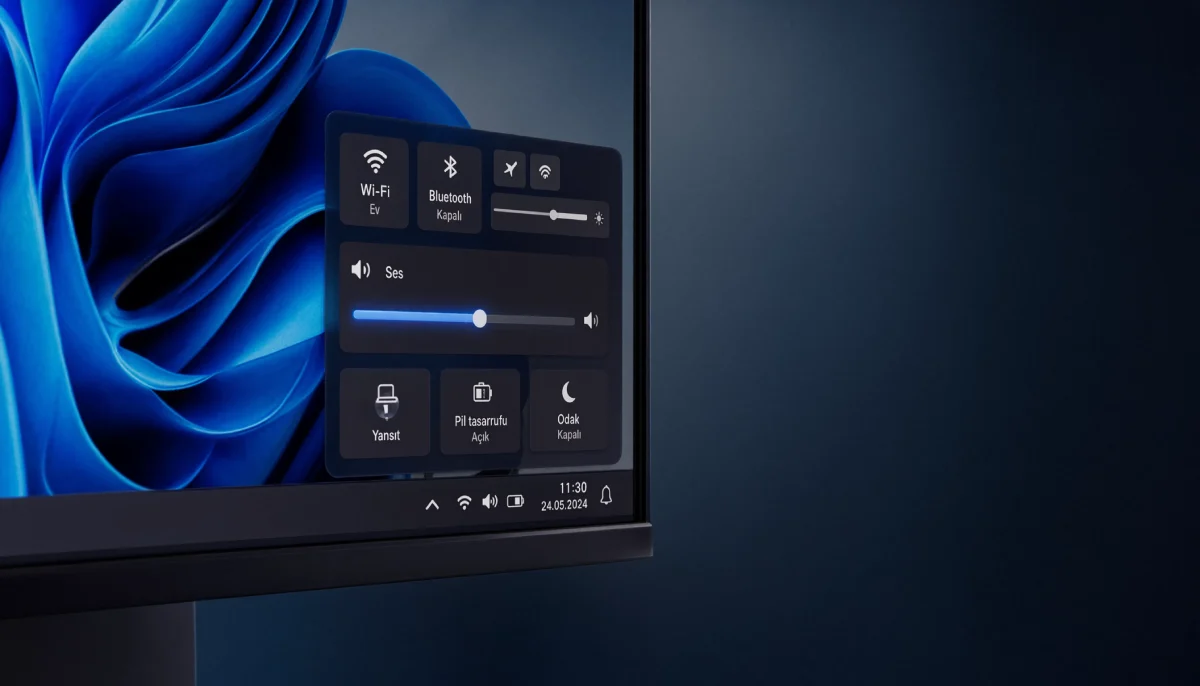

Windows 11 ses çubuğu kayboldu sorunu genelde görev çubuğunu yeniden başlatmak ya da Windows Ses hizmetini yeniden başlatmakla saniyeler içinde çözülür.
Sağ alt köşedeki hoparlör simgesine tıklıyorsunuz, panel her zamanki gibi açılıyor, ama ses seviyesini ayarladığınız o tanıdık çubuk artık orada değil. Windows 11 ses çubuğu kayboldu sorunu tam olarak böyle kendini gösteriyor, üstelik ses genelde hâlâ çalışıyor olur, yalnızca onu kontrol edecek görsel araç ortadan kalkmış olur.
- Windows 11 Ses Çubuğu Kayboldu Sorunu Neden Yaşanır?
- Windows Gezgini’ni Yeniden Başlatma
- Hızlı Ayarlar Düzenini Sök Tak Yaparak Yenileme
- Windows Ses Hizmetini Yeniden Başlatma
- Ses Simgesinin Kapalı Olup Olmadığını Kontrol Etme
- Hızlı Ayarlar Düzenini Kayıt Defterinden Sıfırlama
- Sorunun Tekrar Etmemesi İçin Neler Yapabilirsiniz?
- Sıkça Sorulan Sorular
- Windows 11 ses çubuğu kayboldu ama ses hâlâ çalışıyor, bu nasıl mümkün?
- Hızlı ayarlar ses çubuğu yok sorunu neden ikinci bir monitör taktıktan sonra çıkabiliyor?
- Windows ses hizmeti yeniden başlatma işlemi sesimi kesintiye uğratır mı?
- Kayıt defterinden Hızlı Ayarlar düzenini silmek özel ayarlarımı bozar mı?


Ben de sağ alt köşedeki hoparlör simgesine tıklayıp ses seviyesini ayarlamak istediğimde o alışıldık çubuğun yerinde yeller estiğini görünce epey şaşırmıştım. Sesin aslında çalıştığını ama kontrol çubuğunun ortadan kaybolduğunu fark ettiğimde, sorunun ya çöken bir arka plan hizmetinden ya da bozulan hızlı ayarlar menüsünden kaynaklandığını anladım. Görev Yöneticisi’nden Windows Gezgini’ni yeniden başlatmanın ya da panelden bir düğmeyi sökülüp takmanın bu görsel hatayı saniyeler içinde çözdüğünü bizzat test ettim.
Ses çubuğunu geri getirdikten sonra bazen sağ ve sol hoparlörler arasında bir dengesizlik fark edebilirsiniz. Böyle bir durumla karşılaşırsanız Windows 11 Ses Dengesi Ayarlama yazısına göz atabilirsiniz.
Windows 11 Ses Çubuğu Kayboldu Sorunu Neden Yaşanır?
Windows 11 ses çubuğu kayboldu sorunu iki farklı nedenden kaynaklanabilir. Windows Ses hizmeti ya da ona eşlik eden Uç Nokta Oluşturucusu takılıp kaldığında panel hoparlör durumunu göremez ve çubuğu gizler. Diğer ihtimalde ise Hızlı Ayarlar panelinin kayıt defterinde tuttuğu düzen bilgisi bozulur, bu genelde bir Windows güncellemesinden sonra ya da ikinci bir monitör taktığınızda ortaya çıkar.
Windows Gezgini’ni Yeniden Başlatma
Görev çubuğunu ve Hızlı Ayarlar panelini çizen bileşen Windows Gezgini’dir. Onu yeniden başlattığınızda tüm görev çubuğu yeniden yüklenir, açık pencereleriniz kapanmaz, merak etmeyin.
- Ctrl + Shift + Esc tuşlarına basıp Görev Yöneticisi‘ni açın.
- Sol taraftaki İşlemler sekmesine tıklayın.
- Listede aşağı inip Windows Gezgini‘ni bulun.
- Üzerine sağ tıklayıp Yeniden Başlat‘a tıklayın.
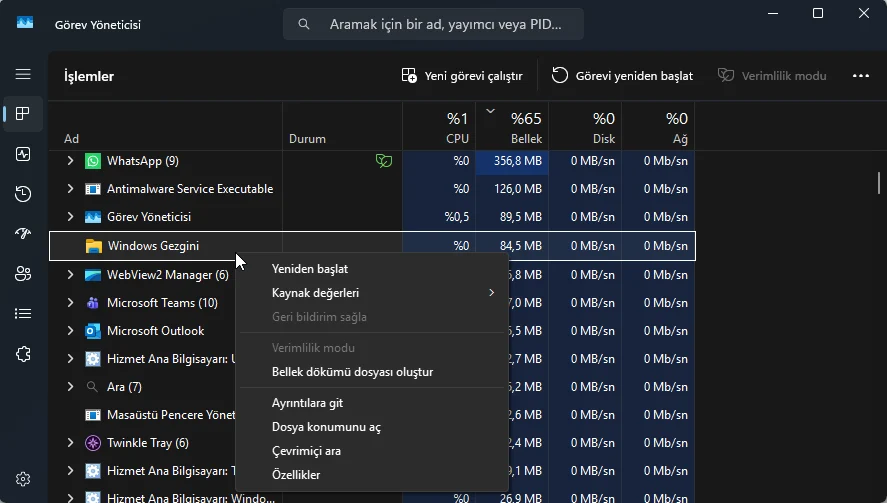
Görev çubuğu bir saniyeliğine kaybolup tekrar gelir, bu normaldir. Ardından hoparlör simgesine tıklayıp çubuğun geri gelip gelmediğini kontrol edin.
Hızlı Ayarlar Düzenini Sök Tak Yaparak Yenileme
Çubuk hâlâ görünmüyorsa, herhangi bir düğmenin sabitlemesini kaldırıp tekrar sabitlemek paneldeki ızgarayı yeniden çizmeye zorlar. Ses çubuğu da genelde bu işlemle birlikte geri döner.
- Sağ alt köşedeki Wi-Fi, hoparlör ya da pil simgesine tıklayıp Hızlı Ayarlar‘ı açın.
- Panelin sağ alt köşesindeki küçük kalem simgesine tıklayın.
- Bluetooth gibi herhangi bir düğmenin sabitlemeyi kaldır simgesine tıklayın.
- Bitti‘ye tıklayın.
- Kalem simgesine tekrar tıklayın.
- Ekle‘ye tıklayıp düğmeyi geri sabitleyin.
- Bitti‘ye tıklayıp paneli kapatın.
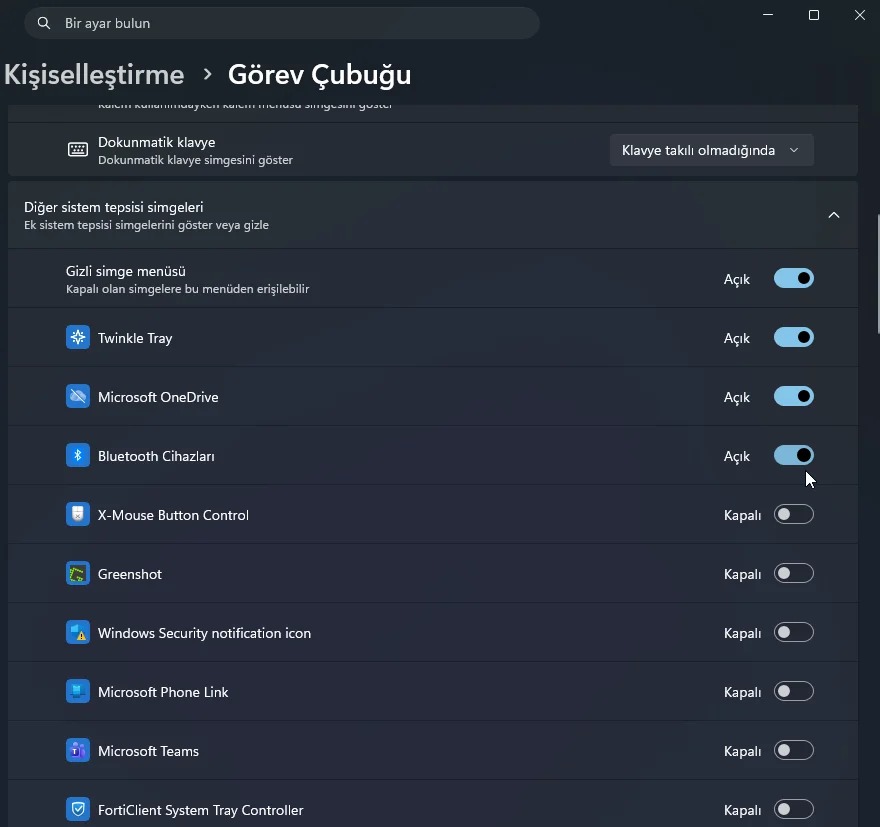
Paneli tekrar açın. Çubuk orada mı? Harika, sorun bu adımda çözülmüş demektir.
Windows Ses Hizmetini Yeniden Başlatma
Ses hizmeti gerçekten takılıp kaldıysa, Windows Gezgini’ni yeniden başlatmak işe yaramaz. Bu durumda hizmetin kendisini yeniden başlatmanız gerekir. İşe yaramazsa mutlaka bu adımı denemenizi tavsiye ederim.
- Windows + R tuşlarına basıp services.msc yazın ve Enter’a basın.
- Aşağı inip Windows Ses hizmetini bulun, liste alfabetik olduğu için alt sıralarda yer alır.
- Windows Ses‘e sağ tıklayıp Yeniden Başlat‘a tıklayın, eğer bu seçenek yerine Başlat yazıyorsa ona tıklayın.
- Hemen altındaki Windows Ses Uç Nokta Oluşturucusu‘na sağ tıklayıp Yeniden Başlat‘a tıklayın.
- Pencereyi kapatıp Hızlı Ayarlar‘ı açın.
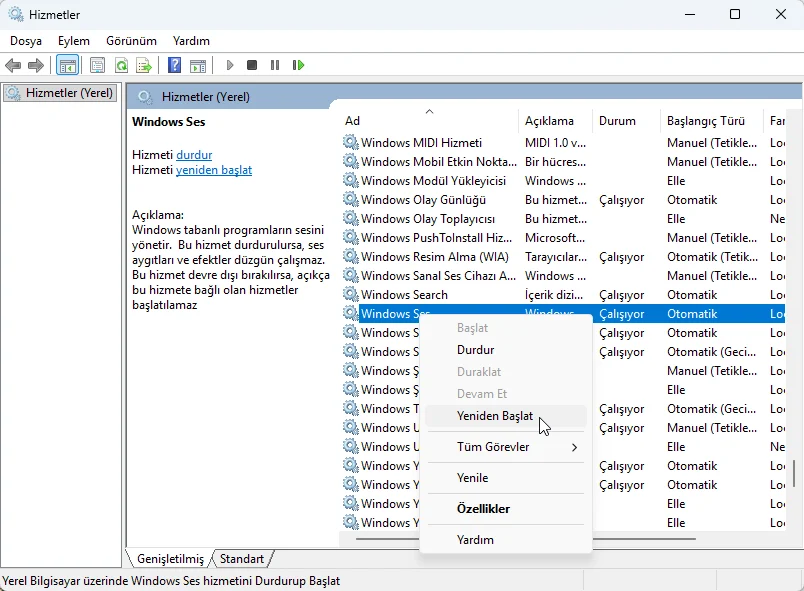
Hizmetler yeniden başlarken ses bir iki saniyeliğine kesilir. Ardından çubuğun olması gereken yerde tekrar belirmesi gerekir.
Ses Simgesinin Kapalı Olup Olmadığını Kontrol Etme
Kulağa tuhaf gelebilir ama Windows bazen bu anahtarı kendiliğinden kapatabiliyor.
- Görev çubuğunda boş bir alana sağ tıklayıp Görev Çubuğu Ayarları‘na tıklayın.
- Aşağı inip Bildirim alanı başlığına gelin.
- Sistem simgelerini aç veya kapat‘ı açıp Ses seçeneğinin açık olduğundan emin olun, ifade sürümden sürüme biraz değişebilir.
- Görev çubuğunda hangi simgelerin görüneceğini seçin bölümünü de kontrol edip Ses gizliyse görünür yapın.
Ardından hoparlör simgesine tıklayıp çubuğu test edin.
Hızlı Ayarlar Düzenini Kayıt Defterinden Sıfırlama
Bu, panel için son çare bir yöntem, bilgisayarınız için değil. Kayıtlı düzeni tamamen siler, Windows paneli fabrika ayarlarından yeniden kurar. Özelleştirdiğiniz düğme sıralamasını kaybedersiniz, ama bu küçük bir bedel, düğmeleri bir dakikada tekrar sabitleyebilirsiniz.
- Windows + R tuşlarına birlikte basın.
- regedit yazıp Enter’a basın.
- Adres çubuğuna aşağıdaki yolu yapıştırıp Enter’a basın.
HKEY_CURRENT_USER\Control Panel\Quick Actions
- Sol paneldeki Quick Actions klasörüne sağ tıklayın.
- Sil‘e, ardından Evet‘e tıklayın.
- Bilgisayarınızı yeniden başlatın.
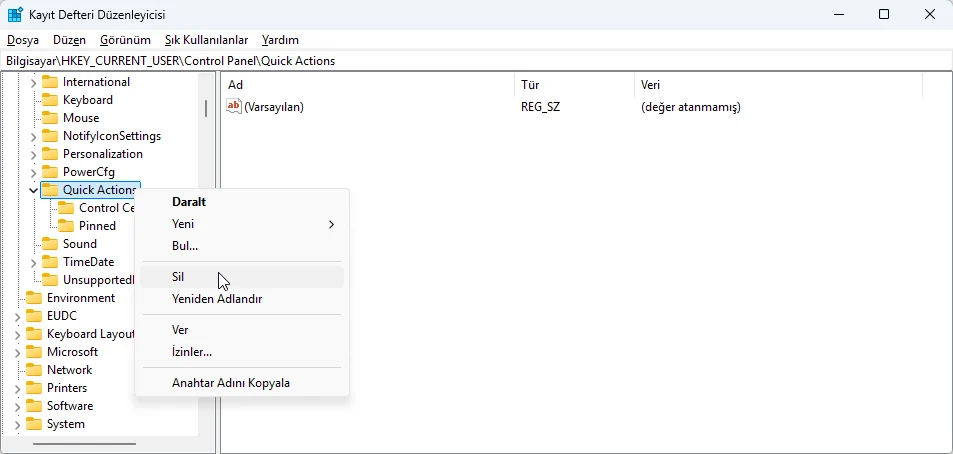
Yeniden başlattıktan sonra panel varsayılan düzeniyle, ses çubuğu dahil olmak üzere geri döner. Düğmelerinizi ikinci fix’teki gibi tekrar sabitleyebilirsiniz.
Sorunun Tekrar Etmemesi İçin Neler Yapabilirsiniz?
- Bir Windows güncellemesinden sonra Hızlı Ayarlar’ı bir kez açıp kontrol edin, güncellemeler düzeni sıfırlamayı sever.
- Görev çubuğunu değiştiren üçüncü parti özelleştirme programlarından uzak durun, bu programlar panelle kontrol için çekişir ve panel her seferinde kaybeder.
Sıkça Sorulan Sorular
Windows 11 ses çubuğu kayboldu ama ses hâlâ çalışıyor, bu nasıl mümkün?
Ses çubuğu, Hızlı Ayarlar panelinin sabit bir parçası değildir, yalnızca ses hizmeti çalışan bir hoparlör bildirdiğinde ve panelin düzeni çubuğu orada gösterecek şekilde ayarlandığında görünür. Ses hizmetinin kendisi çoğu zaman düzgün çalışmaya devam eder, sorun yalnızca panelin görsel tarafındadır.
Hızlı ayarlar ses çubuğu yok sorunu neden ikinci bir monitör taktıktan sonra çıkabiliyor?
Hızlı Ayarlar panelinin düzeni kayıt defterinde saklanır ve bu kayıt bazen bir ekran değişikliğiyle karışabilir. İkinci bir monitör takmak bu tetikleyicilerden biridir, düzen bozulduğunda ses çubuğu da panelden görünmez hale gelir.
Windows ses hizmeti yeniden başlatma işlemi sesimi kesintiye uğratır mı?
Evet, ama çok kısa süreliğine. Windows Ses hizmetini ve Windows Ses Uç Nokta Oluşturucusu’nu yeniden başlattığınızda ses bir iki saniyeliğine kesilir. Hizmetler tekrar başladığında ses çubuğu genelde olması gereken yerde tekrar belirir.
Kayıt defterinden Hızlı Ayarlar düzenini silmek özel ayarlarımı bozar mı?
Quick Actions anahtarını silmek yalnızca panelin hatırladığı düğme sıralamasını sıfırlar, bilgisayarınızdaki başka hiçbir veriyi etkilemez. Yeniden başlattıktan sonra panel varsayılan düzenle açılır, özelleştirdiğiniz düğmeleri birkaç dakika içinde tekrar sabitleyebilirsiniz.
Ses çubuğu geri geldikten sonra bazı kullanıcılar ses seviyesinin yeterince güçlü çıkmadığını fark edebiliyor. Böyle bir durumda Windows 11 Ses Arttırma ve Ses Kalitesini Yükseltme yazısındaki adımlar işinize yarayabilir.
Tüm bu adımları denediğiniz halde Windows 11 ses çubuğu kayboldu sorunu devam ediyorsa tek başınıza uğraşmanıza gerek yok. 2011 yılından bu yana Türkiye genelinde milyonlarca kullanıcıya 7/24 destek sunan 11858 Teknoloji Destek Hattı, bilgisayardan akıllı TV’ye, sosyal medyadan modem kurulumuna kadar birçok konuda çözüm üretir. Güvenliği ön planda tutarak Splashtop ve AnyDesk gibi lisanslı yazılımlar üzerinden uzaktan bağlantı desteği sağlar. Şeffaf ve dakika bazlı ücretlendirme sistemiyle çalışan hat, yüzde 95 memnuniyet oranı ve 500.000’den fazla başarılı işlem tecrübesiyle uzman bir kadro tarafından yönetiliyor.
Windows 11 ses çubuğu kayboldu sorunu ilk anda ciddi bir arıza gibi görünse de, çoğu zaman birkaç tıklamalık bir görsel aksaklıktan ibaret kalıyor. Hangi adımın işe yaradığını bulduğunuzda, bir dahaki sefere aynı sorunla dakikalar içinde başa çıkabiliyorsunuz. Siz bu çubuğu hangi yöntemle geri getirdiniz, deneyiminizi yorumlarda paylaşabilirsiniz.