TeknoDestek Müşteri Hizmetleri
  • Haberler
    HaberlerDaha Fazla Göster
    Alternatif arama motorları logolarının yer aldığı, gizlilik odaklı arama sonuçlarını gösteren bilgisayar ekranı.
    Google’a Alternatif Arama Motorları: Brave, Startpage ve Mojeek
    7 dk. okuma
    KolibriOS: 1.4 MB’lık Dünyanın En Küçük İşletim Sistemi
    KolibriOS: 1.4 MB’lık Dünyanın En Küçük İşletim Sistemi
    8 dk. okuma
    Windows 11 Copilot PC insights özelliği ile bilgisayar donanım bilgilerinin sorgulandığı bir ekran görünümü.
    Windows 11 Copilot PC Insights Özelliği: Bilgisayar Arıza Tespiti
    7 dk. okuma
    Play Store Alternatif Mağaza Nasıl Bir Karara Uyuluyor?
    Google Play Store Alternatif Mağazalara Açılıyor
    8 dk. okuma
    GTA 5 hileleri kullanılarak Story Mode'da araç çağıran ve süper zıplama yapan karakter
    Popüler GTA 5 Hileleri
    6 dk. okuma
  • Bilgisayar
    BilgisayarDaha Fazla Göster
    Dosya Gezgini klavye kısayolları kullanımı için Ctrl, Shift ve N tuşlarının vurgulandığı bilgisayar klavyesi.
    Windows 11 Dosya Gezgini Klavye Kısayolları ile Hızlı Dosya Yönetimi
    7 dk. okuma
    Gizli başlangıç programları tespiti için Sysinternals Autoruns aracının kullanıldığı bir bilgisayar ekranı görünümü.
    Windows 11 Gizli Başlangıç Programları Nasıl Kapatılır
    8 dk. okuma
    Büyük dosyaları kopyalama işlemi için komut satırında kullanılan Robocopy aracının bilgisayar ekranındaki görünümü.
    Windows 11 Büyük Dosyaları Kopyalama Sorunlarına Robocopy Çözümü
    9 dk. okuma
    Windows 11 Copilot kapatma işlemi için PowerShell komutlarının girildiği bir bilgisayar ekranı görünümü.
    Windows 11 Copilot Kapatma: 7 Adımda Tamamen Kaldırın
    7 dk. okuma
    Windows 11 ağ sorunu giderme adımlarının uygulandığı açık bir PowerShell ekranı görünümü.
    Windows 11 Ağ Sorunu Giderme İçin 6 PowerShell Komutu
    8 dk. okuma
  • Mobil
    MobilDaha Fazla Göster
    Samsung Galaxy Glasses yapay zekâ destekli akıllı gözlük tasarımı
    Samsung Galaxy Glasses Nedir, Özellikleri, Yapay Zekâ Yetenekleri ve Çıkış Tarihi
    17 dk. okuma
    Samsung Galaxy Watch Ultra 2 akıllı saat özellikleri ve tasarımı
    Samsung Galaxy Watch Ultra 2: Özellikleri, Yenilikleri ve Merak Edilenler
    12 dk. okuma
    Android uygulama izinleri ekranını simgeleyen akıllı telefon, güvenlik kalkanı ve konum, kamera, mikrofon ile dosya erişim izinlerini temsil eden simgeler.
    Android’de Uygulama İzinlerindeki Farklar Ne Anlama Geliyor
    6 dk. okuma
    iPhone'da uygulama izinleri ekranını ve gizlilik simgelerini gösteren, konum, kamera, mikrofon ve fotoğraf izinlerini anlatan modern teknoloji temalı kapak görseli.
    iPhone’da Uygulama İzinlerindeki Farklar Ne Anlama Geliyor
    8 dk. okuma
    iPhone 17 Pro Max kasa, ekran ve kamera yüzeyleri için hassas temizleme yöntemleri
    iPhone 17 Pro Max Hassas Temizleme Yöntemleri
    9 dk. okuma
  • Sosyal Medya
    Sosyal MedyaDaha Fazla Göster
    TikTok'ta PK atmak nedir ve TikTok PK nasıl yapılır
    TikTok’ta PK Atmak Nedir, Ne İşe Yarar
    12 dk. okuma
    StopNCII.org sistemi kullanılarak izinsiz paylaşılan mahrem fotoğrafların internetten kaldırılma sürecini gösteren dijital ekran.
    Mahrem Fotoğrafları İnternetten Kaldırma: StopNCII
    10 dk. okuma
    Instagram'da Şipşak içerikler görünmüyor sorunu ve çözüm yöntemleri
    Instagram’da ŞipŞak İçerikler Görünmüyor Sorunu Çözümü
    11 dk. okuma
    Telegram sahte hesap şikayeti ve sahte profil bildirme işlemi
    Telegram Sahte Hesap Şikayeti Nasıl Yapılır
    10 dk. okuma
    TikTok’un ücretli olup olmayacağı, uygulamanın ücretsiz kullanımı, abonelik sistemi ve ücretli özellikleri hakkında güncel bilgiler.
    TikTok Ücretli Mi Olacak, Para Ödemek Gerekiyor Mu
    7 dk. okuma
  • İnceleme
    İncelemeDaha Fazla Göster
    Lenovo Lecoo Bellatoor GM103 oyuncu mouse modeli, ultra hafif tasarımı ve yüksek performanslı oyun özellikleriyle siyah arka plan üzerinde tanıtılıyor.
    Lenovo Oyuncu Mouse’u Lecoo Bellatoor GM103 Tanıtıldı
    7 dk. okuma
    2026 yılının en iyi akıllı saat modelleri arasında öne çıkan premium ve bütçe seçenekleri
    2026 Yılının En İyi Akıllı Saat Modelleri ve Karşılaştırması
    11 dk. okuma
    2026 yılının en iyi akıllı telefon modelleri karşılaştırmasında öne çıkan amiral gemisi ve bütçe seçenekleri
    2026 Yılının En İyi Akıllı Telefon Modelleri ve Karşılaştırması
    10 dk. okuma
    Araç şarj cihazı seçerken güvenlik sertifikaları ve hızlı şarj özellikleri
    Araç Şarj Cihazı Alırken 5 Pratik Güvenlik Kuralı
    9 dk. okuma
    Android Telefon Demo Moddan Nasıl Çıkılır Yolları Neler
    Android Telefon Demo Moddan Nasıl Çıkılır
    7 dk. okuma
  • İletişim
YouTube
Takip Et
  • Müşteri Hizmetleri
  • Modem Kurulumu
  • Windows 11
  • Yapay Zeka
  • Akıllı Telefon
  • Robot Süpürge
  • Uzak Bağlantı
25 Tem 2026, Cumartesi
TeknoDestek Müşteri HizmetleriTeknoDestek Müşteri Hizmetleri
Yazı BoyutuAa
  • Haberler
  • Mobil
  • Sosyal Medya
  • Bilgisayar
  • İnceleme
  • İnternet ve Ağ
  • Ev Elektroniği
  • Uzak Bağlantı Programları
  • İletişim
Site içi Arama
  • Haberler
    • Cihaz Duyuruları
    • Teknoloji
    • Uygulama Gelişmeleri
  • Bilgisayar
    • Linux
    • macOS
    • Windows
  • İnceleme
    • Bilgisayar
    • Ev Elektroniği
    • Tablet
    • Tavsiyeler & Karşılaştırmalar
    • Telefon
  • Mobil
    • Android
    • Giyilebilir Cihazlar
    • HarmonyOS
    • iPhone / iOS
  • Sosyal Medya
    • Facebook
    • Instagram
    • TikTok
    • Snapchat
    • Teams
    • Telegram
    • WhatsApp
    • X
  • Uzak Bağlantı Programları
  • İletişim
Bizi Takip Edin
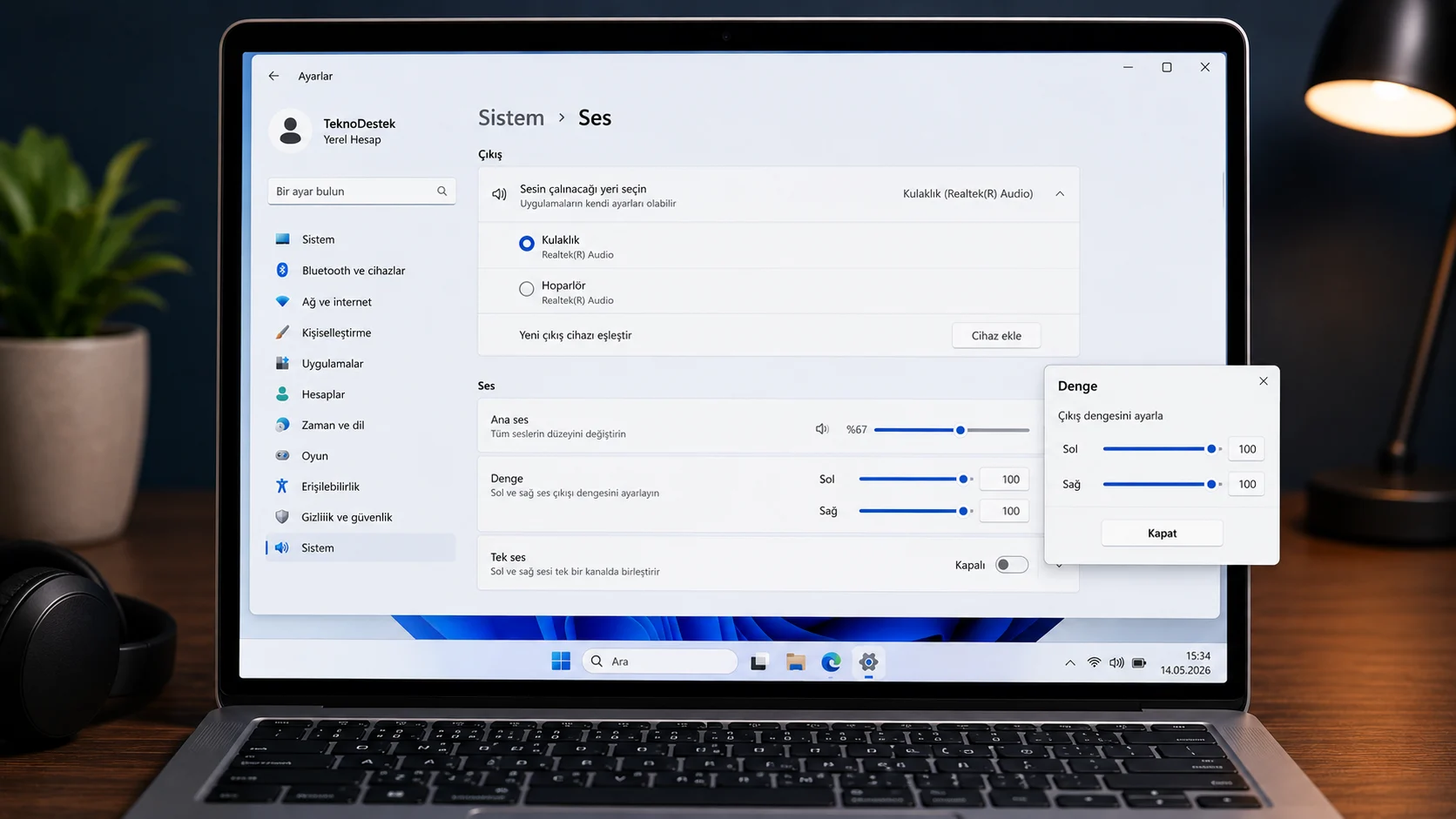
Windows 11 ses dengesi ayarlama adımlarının uygulandığı bilgisayar ekranındaki ses ayarları penceresi.
Windows

Windows 11 Ses Dengesi Ayarlama: Sağ ve Sol Ses Seviyesi Nasıl Değiştirilir

Fatih ATEŞ
Son güncelleme: 20 Temmuz 2026 06:33
Fatih ATEŞ - Teknik Destek Uzmanı
5 Görüntüleme
1
Paylaş
7 dk. okuma
Paylaş

Windows 11 ses dengesi ayarlama adımlarıyla kulaklığın bir tarafından az gelen ses problemini çözmek ister misiniz? 2 farklı pratik yöntemle kanalları eşitleyin.

Kulaklıktan bir tarafın daha sessiz gelmesi çoğu zaman donanım arızasına değil, sağ ve sol kanal dengesinin bozulmasına işaret eder. Windows 11 ses dengesi ayarlama işlemi iki farklı yoldan yapılabiliyor. Modern Ayarlar menüsü veya klasik Denetim Masası. Her iki yöntem de ek yazılım gerektirmeksizin kanalları bağımsız olarak kontrol etmenize olanak tanıyor. Editörün de bizzat test ederek deneyimlediği gibi küçük bir güncelleme veya yanlışlıkla kaydırma bu dengesizliği yaratmaya yetiyor.

İçindekiler
  • Windows 11 Ses Dengesi Ayarlama
    • Ayarlar Menüsü Yöntemi
    • Denetim Masası ile Kulaklık Sağ Sol Ses Ayarı
  • Ses Dengesi Ayarlaması İşe Yaramıyorsa Ne Yapmalı?
  • Sıkça Sorulan Sorular
    • Windows 11’de ses dengesi nerede ayarlanır?
    • Kulaklıktan bir taraftan az ses gelmesinin nedeni nedir?
    • Windows 11 ses dengesi her cihaz için ayrı mı kaydediliyor?
    • Mono ses seçeneği ne işe yarıyor?
    • Bluetooth kulaklıkta ses dengesi ayarlanamıyorsa ne yapmalı?
- 11858 Teknoloji Destek Hattı -
11858 Teknoloji Destek Hattı ile 7/24 telefonla teknik destek ve uzaktan destek alın 11858 Teknoloji Destek Hattı ile 7/24 telefonla teknik destek ve uzaktan destek alma

Ses dengesi her oynatma cihazı için ayrı ayrı ayarlanıyor. Bluetooth kulaklık, USB ses cihazı veya harici hoparlöre geçiş yaptığınızda bu ayarı yeni cihaz için de yapmanız gerekebilir. Bir tarafın sesini düşürmek yerine her iki kanaldan eşit ses almak istiyorsanız Windows 11’in Mono Ses seçeneği sol ve sağ kanalı tek bir akışta birleştiriyor.

Windows 11 Ses Arttırma ve Ses Kalitesini Yükseltme başlıklı içeriğimizde ses dengesinin ötesinde genel ses kalitesini iyileştirme yöntemlerini ele aldık. Kanallar eşitlendikten sonra genel ses kalitesini artırmak isteyenler için iyi bir sonraki adım.

Windows 11 Ses Dengesi Ayarlama

Ayarlar Menüsü Yöntemi

Windows 11’de kulaklık veya hoparlörün sol ve sağ kanal sesini bağımsız olarak ayarlamak için sol alt kanal ve sağ kanal değerlerinin varsayılan olarak 100’e eşit geldiğini bilmek önemli. Bir kanalı düşürmek o taraftaki sesi azaltır diğeri aynı kalır.

  1. Ayarlar uygulamasını açın. Windows tuşu + I kısayolunu kullanabilirsiniz.
  2. Sol panelden Sistem‘e tıklayın.
  3. Ses sayfasını açın.
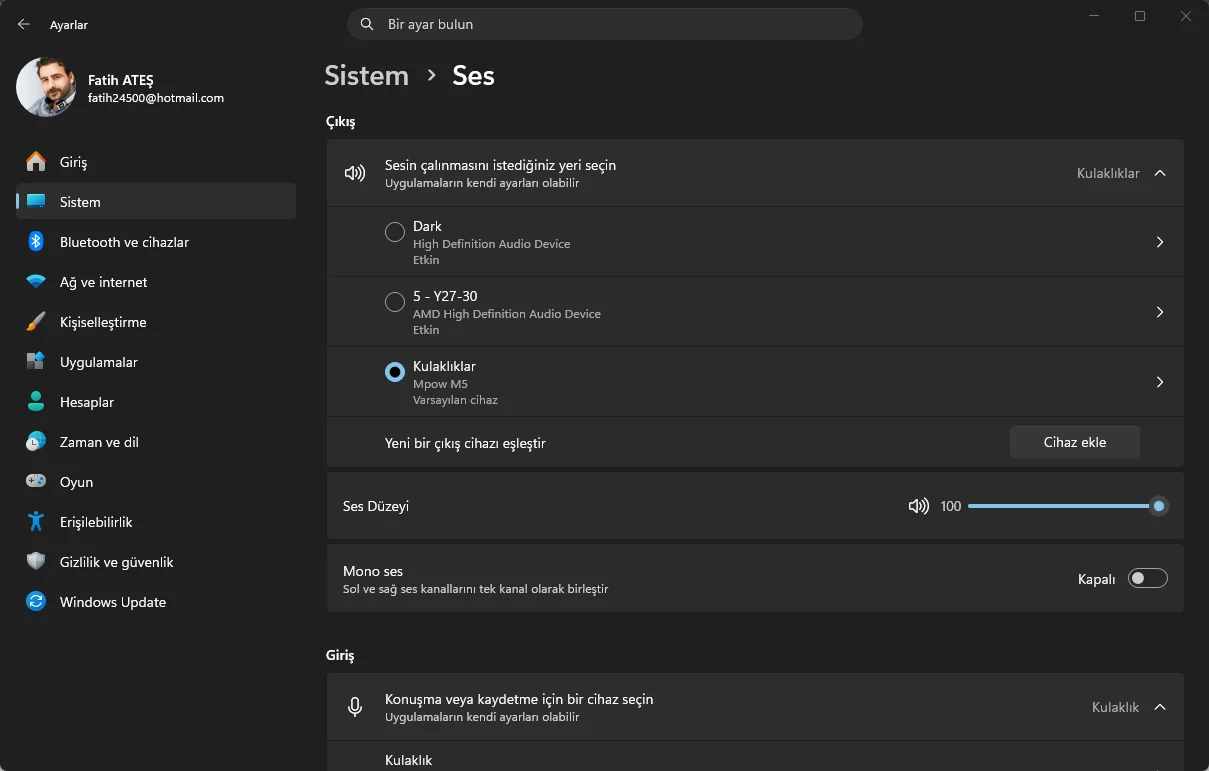
  4. Çıkış bölümünde ses dengesini ayarlamak istediğiniz hoparlör veya kulaklığı seçin. Windows 11 ses dengesi ayarlamak için ses çıkışı seçimi ekran görüntüsü
  5. Açılan sayfada Çıkış ayarları bölümünü bulun.
  6. Sol kanal ve Sağ kanal kaydırıcılarını ihtiyacınıza göre ayarlayın. Sağ taraftan daha az ses geliyorsa sağ kanalı yükseltin ya da sol kanalı düşürün. Windows 11 ses dengesi ayarlamak için sağ ve sol ses seviyesi ekranı
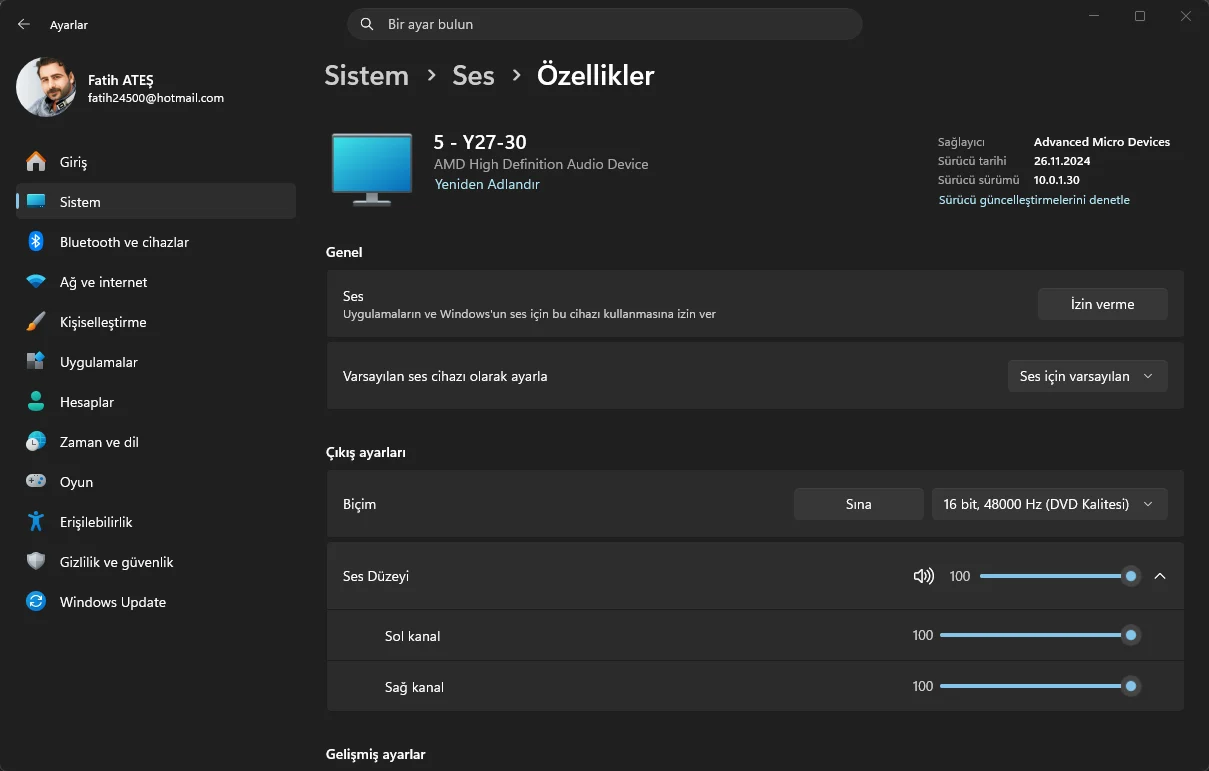
Değişiklik anında uygulanıyor. Herhangi bir kaydetme adımı gerekmiyor.

Denetim Masası ile Kulaklık Sağ Sol Ses Ayarı

Klasik Denetim Masası yöntemi daha ayrıntılı ses özelliklerine erişim sunuyor. Tüm Windows 11 sürümlerinde çalışıyor.

  1. Denetim Masası‘nı açın. Başlat menüsünden aratabilir veya Windows tuşu + R ile açılan Çalıştır penceresine control yazabilirsiniz.
  2. Donanım ve Ses bölümüne girin.
  3. Ses seçeneğine tıklayın.
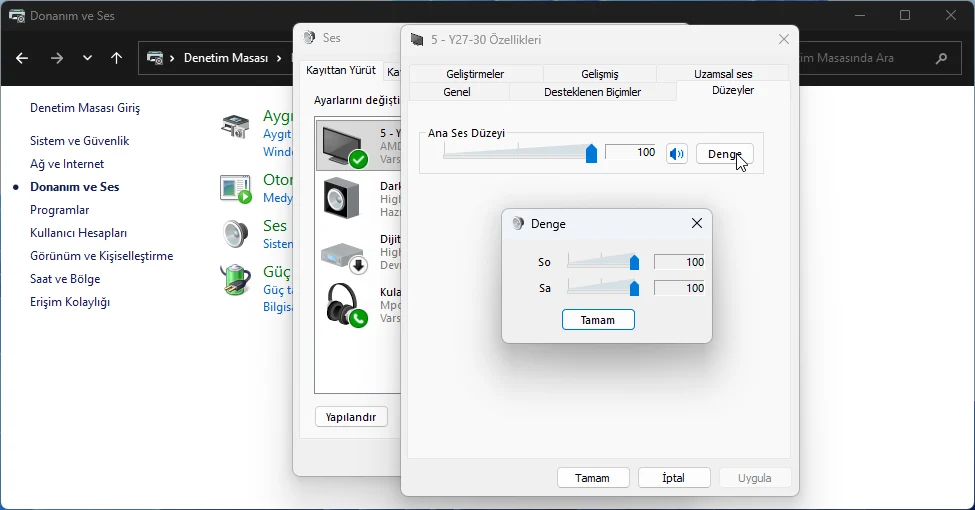
  4. Açılan pencerede ses dengesini değiştirmek istediğiniz hoparlör veya kulaklığı seçin ve Özellikler düğmesine tıklayın. Windows 11 ses dengesi ayarlamak için denetim masası ses özellikleri
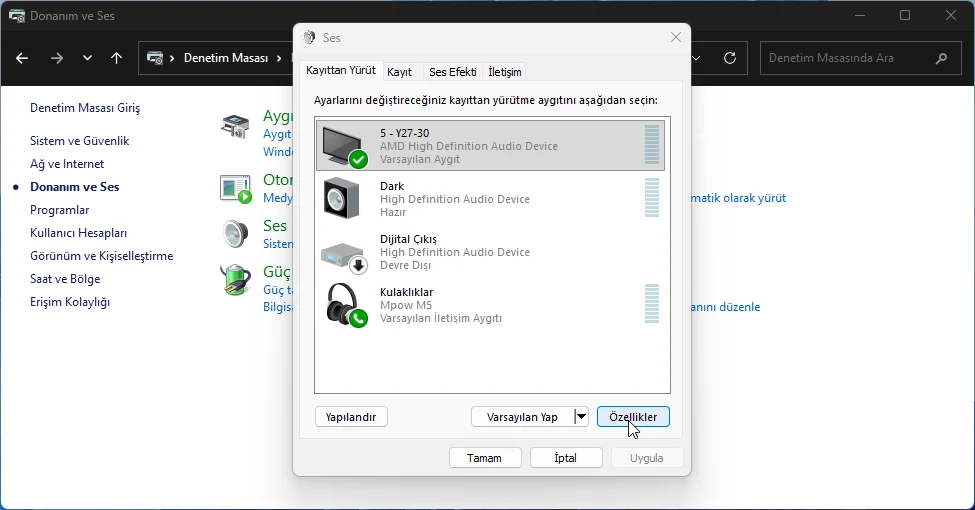
  5. Düzeyler (Levels) sekmesine geçin.
  6. Denge (Balance) butonuna tıklayın. Windows 11 ses dengesi ayarlamak için denetim masası Denge bölümü
  7. Açılan küçük pencerede So (Sol) ve Sa (Sağ) kaydırıcılarını ihtiyacınıza göre ayarlayın.
  8. Tamam butonuna tıklayın.
  9. Uygula‘ya ve ardından tekrar Tamam‘a tıklayın.

Ses Dengesi Ayarlaması İşe Yaramıyorsa Ne Yapmalı?

Kaydırıcıları ayarlamanıza rağmen seste değişiklik olmuyorsa birkaç olası neden var.

Önce Ayarlar üzerinden Sistem ve ardından Ses bölümünde doğru oynatma cihazının seçili olduğundan emin olun. Sisteme birden fazla ses cihazı bağlıysa ayar değiştirdiğiniz cihaz aktif çıkış cihazı olmayabilir. Cihazı söküp yeniden takın, ses sürücülerini güncelleyin. Sesi çalan uygulamayı kapatıp yeniden açmak da zaman zaman çözüm sağlıyor.

- 11858 Teknoloji Destek Hattı -
11858 Teknoloji Destek Hattı ile 7/24 telefonla teknik destek ve uzaktan destek alın 11858 Teknoloji Destek Hattı ile 7/24 telefonla teknik destek ve uzaktan destek alma

Bazı Bluetooth kulaklıklar, USB ses cihazları ve harici hoparlörler kanal dengesini Windows üzerinden değil kendi üretici uygulamaları veya cihaz üzerindeki fiziksel kontroller aracılığıyla yönetiyor. Bu cihazlarda Windows 11 arayüzünde denge seçeneği görünmeyebilir. Bu durumda üretici uygulamasını veya cihazın kendi menüsünü kontrol etmeniz gerekiyor.

Sıkça Sorulan Sorular

Windows 11’de ses dengesi nerede ayarlanır?

Windows 11 ses dengesi ayarlama işlemi için Ayarlar üzerinden Sistem ve ardından Ses bölümüne girin. İlgili oynatma cihazını seçtiğinizde Çıkış ayarları bölümünde Sol kanal ve Sağ kanal kaydırıcıları görünür. Alternatif olarak Denetim Masası üzerinden Ses bölümünden cihazın özelliklerine girip Denge ayarına ulaşılabilir.

Kulaklıktan bir taraftan az ses gelmesinin nedeni nedir?

Kulaklıktan bir taraftan az ses gelmesi çoğunlukla yazılım kaynaklı bir kanal dengesi bozukluğundan kaynaklanıyor. Bir güncelleme sonrası veya yanlışlıkla kaydırma ile bu değer değişebiliyor. Donanım arızasını dışlamak için önce Windows 11 ses dengesi ayarlarını kontrol edin. Her iki kanal 100’de eşitse sorun donanımsal olabilir.

Windows 11 ses dengesi her cihaz için ayrı mı kaydediliyor?

Evet. Windows 11 ses dengesi değiştirme ayarı her oynatma cihazı için bağımsız olarak kaydediliyor. Farklı bir kulaklık veya hoparlöre geçtiğinizde yeni cihaz için dengeyi ayrıca ayarlamanız gerekebilir.

Mono ses seçeneği ne işe yarıyor?

Windows 11’in Mono Ses özelliği sol ve sağ kanalı tek bir ses akışında birleştiriyor. İşitme kaybı olan veya tek kulaklıkla dinleyen kullanıcılar için idealdir. Bu seçeneğe Ayarlar üzerinden Erişilebilirlik bölümündeki Ses sayfasından ulaşılabiliyor.

Bluetooth kulaklıkta ses dengesi ayarlanamıyorsa ne yapmalı?

Bazı Bluetooth ses cihazları kanal dengesini Windows 11 üzerinden değil kendi üretici uygulamaları aracılığıyla yönetiyor. Bu durumda kulaklığınızın üretici uygulamasını veya cihaz üzerindeki kontrolleri kontrol edin. Windows arayüzünde denge seçeneği görünmüyorsa bu durum söz konusu cihazın Windows ses yönetimi yerine kendi altyapısını kullandığı anlamına geliyor.

- 11858 Teknoloji Destek Hattı -
11858 Teknoloji Destek Hattı ile 7/24 telefonla teknik destek ve uzaktan destek alın 11858 Teknoloji Destek Hattı ile 7/24 telefonla teknik destek ve uzaktan destek alma

Windows 11 Ses Çıkış Cihazlarını Değiştirmek başlıklı içeriğimizde birden fazla ses cihazı arasında nasıl geçiş yapılacağını ele aldık. Farklı cihazlara geçiş yaptığınızda her biri için ses dengesi ayarını ayrıca yapmanız gerektiğinden bu içerik tamamlayıcı bir kaynak sunuyor.

Ses ayarlarında değişiklik yaptıktan sonra sorun devam ediyorsa, sürücü güncellemeleri yardımcı olmadıysa veya ses cihazı arayüzde hiç görünmüyorsa uzaktan destek almak durumu hızla netleştiriyor. 2011’den bu yana 7/24 hizmet veren 11858 Teknoloji Destek Hattı, TeamViewer ve AnyDesk gibi lisanslı yazılımlarla uzaktan bağlantı sağlayarak Windows ses sorunlarında doğrudan müdahale sunuyor. Dakika bazlı şeffaf ücretlendirme ve yüzde 95 memnuniyet oranıyla 500.000’den fazla başarılı işleme imza atan 11858‘i arayarak teknik destek alabilirsiniz.

Yeni donanım almadan önce Windows 11 ses dengesi ayarlama seçeneklerini denemek dakikalar içinde sorunu çözebiliyor. Sağ ve sol kanal kaydırıcıları hem donanım uyumsuzluğu hem de kişisel tercih için esnek bir kontrol sunuyor. Siz kulaklık veya hoparlörünüzde bu tür bir dengesizlik yaşadınız mı, hangi yöntem işe yaradı? Yorumlarda paylaşın.


ETİKETLER:denetim masasıkulaklık ayarıses dengesiwindows 11
Bu Makaleyi Paylaş
Facebook WhatsApp WhatsApp Threads Bağlantıyı Kopyala Yazdır
Paylaş
YazarFatih ATEŞ
Teknik Destek Uzmanı
Takip Et
İster iPhone'undaki, ister Android cihazındaki veya Windows'taki ayarlar arasında geziniyor olsun, Fatih ATEŞ her zaman teknolojiye düşkün olmuştur. Teknolojiye, Windows'a ve güç düğmesi olan her şeye tutkuyla bağlı olarak, zamanının çoğunu yeni beceriler geliştirmek ve teknoloji dünyası hakkında daha fazla şey öğrenmek için harcadı. Öğrendiklerini de sizlerle paylaşıyor.
Yorum yapılmamış

Bir yanıt yazın Yanıtı iptal et

E-posta adresiniz yayınlanmayacak. Gerekli alanlar * ile işaretlenmişlerdir


Bağlantı Kuralım

21KBeğen
19.6KTakip Et
7.3KAbone Ol
192Takip Et

Popüler Gönderiler

Alternatif arama motorları logolarının yer aldığı, gizlilik odaklı arama sonuçlarını gösteren bilgisayar ekranı.

Google’a Alternatif Arama Motorları: Brave, Startpage ve Mojeek

Fatih ATEŞ
Fatih ATEŞ
7 dk. okuma
4 Görüntüleme
Google Drive depolama alanı ücretleri ve güncel Google One paket seçeneklerini gösteren görsel

Güncel Google Drive Depolama Alanı Ücretleri ve Paket Detayları

Uğurcan ÜN
Uğurcan ÜN
19 dk. okuma
3 Görüntüleme
Astro Nedir sorusunu uzay temalı web geliştirme görseliyle açıklayan kapak tasarımı

Astro Nedir, Hızlı ve Esnek Statik Siteler Oluşturmanın Modern Yolu

Hatice TATLISU
Hatice TATLISU
6 dk. okuma
3 Görüntüleme
Samsung Galaxy Glasses yapay zekâ destekli akıllı gözlük tasarımı

Samsung Galaxy Glasses Nedir, Özellikleri, Yapay Zekâ Yetenekleri ve Çıkış Tarihi

Uğurcan ÜN
Uğurcan ÜN
17 dk. okuma
3 Görüntüleme
//

We influence 20 million users and is the number one business and technology news network on the planet

You Might Also Like

Bilgisayarınıza Telefon Bağlayıp SMS ve Telefon Görüşmeleri Yapın!
Windows

Bilgisayarınıza Telefon Bağlayıp SMS ve Telefon Görüşmeleri Yapın!

2 dk. okuma
Windows 11'de 0x800F0950 hata kodu ile ilgili çözüm adımlarını gösteren bir görsel.
Windows

Windows 11 Hata Kodu 0x800F0950 Sorunu

7 dk. okuma
Windows 10 giriş ekranından kullanıcı hesabı gizleme nasıl yapılır? Bilgisayarınızı aileniz ve arkadaşlarınızla paylaşmak isteyebilirsiniz.
Windows

Windows 10 Kullanıcı Hesabı Gizleme

7 dk. okuma
Windows 10’da dil değişikliği ayarları ekranında dil seçimi adımı görünümü
Windows

Windows 10’da Dil Değişikliği Nasıl Yapılır?

3 dk. okuma

Size her gün en son haberleri ve sorun çözümlerini getiriyoruz!

TeknoDestek Müşteri Hizmetleri
Facebook-f Instagram Tiktok Twitter Youtube Linkedin Whatsapp Rss

İş Ortaklarımız

TeknoDestek Müşteri Hizmetleri
© 2013 - 2026 TeknoDestek Müşteri Hizmetleri • Tüm hakları saklıdır • Bu sitedeki tüm içerikler (metin, görsel, video, logo, tasarım vb.) 5846 sayılı Fikir ve Sanat Eserleri Kanunu (FSEK) kapsamında korunmaktadır • İzinsiz kopyalanması, çoğaltılması, yayınlanması veya herhangi bir şekilde kullanılması yasaktır • İhlal tespitinde; FSEK Madde 71-73 uyarınca yasal süreç başlatma, maddi/manevi tazminat talep etme ve cezai işlem için başvurma hakkımız saklıdır • TeknoDestek, TeknoS@R'un bir kuruluşudur • Tema Düzenleyen: Fatih ATEŞ
Sorun Hala Çözülmedi mi?
Aradığın çözümü bulamadıysan, 11858 Teknoloji Destek Hattımız sana yardımcı olabilir. 2011’den beri Türkiye’nin en tecrübeli teknoloji destek ekiplerinden biri olarak, bilgisayar, telefon, tablet, modem, akıllı TV ve sosyal medya sorunlarında 7/24 profesyonel destek veriyoruz. Uzman ekibimizle hemen görüşmek ister misin?
📞 11858’i Şimdi Ara
Görüşme öncesi dakika ücreti sesli olarak bilgilendirilir
Welcome Back!

Sign in to your account

Kullanıcı Adı veya E-posta Adresi
Şifre

Şifrenizi mi unuttunuz?