
Windows 11 ses arttırma ve ses iyileştirmeleri ses kalitenizi düşürüyor mu? Çatlama, tıslama veya yankı sorunları yaşıyorsanız, bu ayarları kapatarak sesinizi temizleyin ve performansı artırın.
Kulaklığınızı taktınız, müziğe bastınız ve bir şeyler ters. Ses gelmiyor değil ama sanki perdeden dinliyormuş gibi. Hoparlörleriniz de aynı kafada: garip bir tını, ara sıra cızırtı, bazen de mikrofonunuz çağrı sırasında sesinizi yutuveriyor. Cihazlarınız bozuk değil çoğu zaman. Windows 11, arkanızdan iyi niyetle kurcalıyor sesi.


Sistem, varsayılan olarak bir dizi ses iyileştirmesi açık geliyor. Çoğu kişi bunun farkında bile değil. Windows 11 ses arttırma veya kalite ayarlarıyla uğraşmadan önce, sistemin zaten ne yaptığını bilmek gerek. Çünkü Microsoft’un ses sürücülerinize uyguladığı otomatik düzenlemeler bazen çare değil dert oluyor. Özellikle ciddi kulaklık ya da harici ses kartı kullanıyorsanız, bu müdahaleler sesinizi mahvediyor olabilir.
Windows 11 Ses Arttırma İçin Ses İyileştirmeleri Nedir
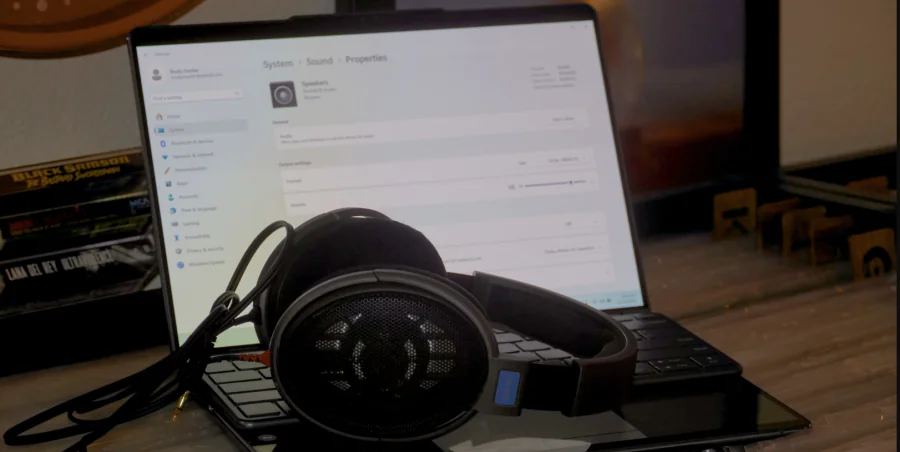
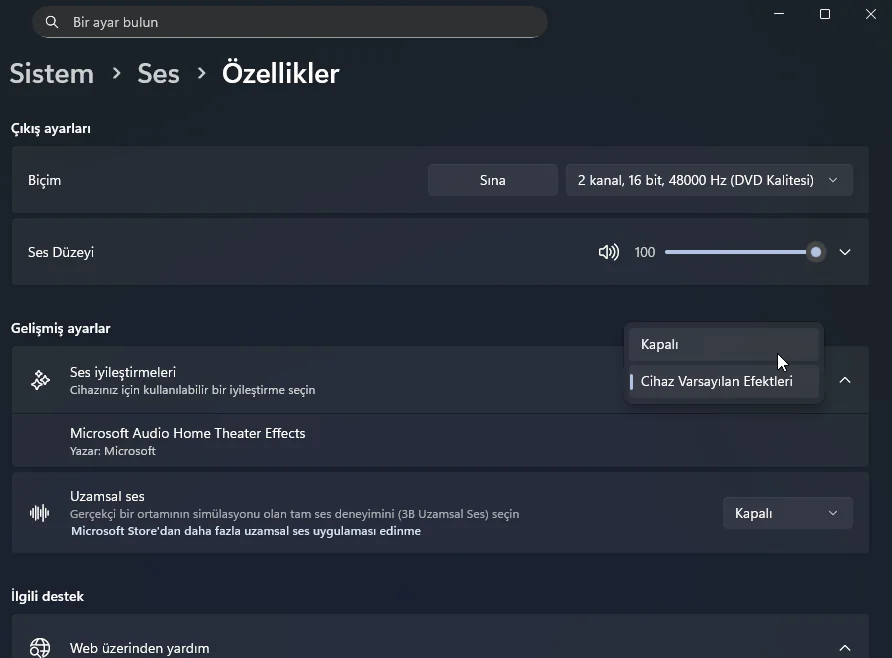
Windows 11’deki ses iyileştirmeleri, bilgisayarınıza bağlı hoparlör, kulaklık veya mikrofonun ses sürücüsünün belirlediği ayarları devreye sokuyor. Ayarlar uygulamasını açıp Sistem → Ses → Özellikler yolunu izlediğinizde karşınıza iki seçenek çıkar: Kapalı ve Cihaz Varsayılan Efektleri.
Ses iyileştirmelerini kapattığınızda sistem hiçbir ek işlem yapmıyor. Harici DAC (dijital-analog dönüştürücü) veya Pro Tools gibi profesyonel ses yazılımları kullanıyorsanız, bu temiz sinyal hayati önem taşıyor. Cihaz Varsayılan Efektleri açıkken ise ses sürücünüz üzerinden yaptığınız EQ, reverb veya ortam ayarları devreye giriyor.
Bazı kullanıcılar Sound (Ses) kontrol panelinden de erişmeyi tercih eder. Oradan Tüm iyileştirmeleri devre dışı bırak seçeneğini işaretleyebilirsiniz. Arayüz eski ama işlev aynı.
Sisteminizde Realtek Control Center varsa, uygulamadan ekolayzer, bas güçlendirme veya ortam efekti ayarlayabilirsiniz. Ancak bu ayarlar sadece ses iyileştirmeleri açıkken çalışır. Kapatırsanız Realtek’teki tüm değişiklikler havada kalır, uygulanmaz.
Peace Equalizer gibi bazı üçüncü parti araçlar da aynı şekilde Windows 11 ses arttırma özelliklerini aktif tutmanızı bekler. Yoksa hiçbir işlem gerçekleşmez.
Ses İyileştirmeleri Neden Sorun Çıkarır
İyileştirmeler açıkken bazı kullanıcılar çatlama, tıslama, yankılanma veya statik gürültü duyuyor. Microsoft forumlarında şikayet eden çok insan var. Özellikle çağrı sırasında ses iyileştirmeleri, arka plan gürültüsünü bastırmak isterken sesinizi de bastırıyor. Yanlış bastırma tabii sizin kendi sesinizi.
Birden fazla ses sürücüsü aynı anda çalıştığında çakışmalar oluyor. Sistem hangisinin ayarını uygulayacağını karıştırınca kalite düşüyor, garip gürültüler başlıyor.
Profesyonel ses mühendisleri için temiz sinyal şart. Canlı kayıt yapıyorsanız, ekstra gecikme (latency) işinizi zora sokar. Windows’un müdahalesi de işte bu gecikmeyi artırıyor, üstüne uyumsuzluk ekliyor.
Ses iyileştirmeleri minimal düzeyde işlemci gücü tüketir. Göz ardı edilecek kadar az. Ama eğer EQ veya efekt kullanmıyorsanız, niye boşu boşuna açık kalsın? Kapatınca hem uyumsuzluk riskiniz azalır, hem de işlemci gücünüzü başka işlere ayırabilirsiniz.
Ses sürücünüze hiç dokunmadıysanız, Windows 11 ses arttırma için iyileştirmeleri kapatmak mantıklı. Çünkü kullanmadığınız bir özellik sistem sesinizi işliyor, potansiyel sorun yaratıyor.
Çatlama, tıslama, yankı veya statik duyduğunuzda ilk denemeniz gereken adım ses iyileştirmelerini kapatmak olmalı. Çoğu zaman sorun çözülüyor.
Audiophile ve Profesyonel Kullanıcılar İçin
Pahalı kulaklık, harici ses kartı veya Ableton Live gibi DAW yazılımı kullanıyorsanız, Windows’un müdahalesine gerek yok. Donanımınız ve yazılımınız zaten daha güçlü işlem yapıyor. Sistemin araya girmesi sesinizi bozar, gecikme ekler, uyumsuzluk yaratır.
Siz zaten her detayı kontrol ediyorsunuzdur. O yüzden iyileştirmeleri kapatıp sinyali temiz tutmak size düşer.
Not: Windows 11 sadece ses iyileştirmelerini değil, Uzamsal Ses (spatial sound) ve CD kalitesinin üstünde sample rate (örnekleme hızı) ayarlarını da varsayılan olarak açık getiriyor. Şüphelendiğinizde bunları da devre dışı bırakıp farkı dinleyin.
Uzamsal Ses ve Dolby Atmos
Uzamsal ses ayarı, Dolby Atmos gibi sürükleyici ses deneyimleri için var. Bazı ses tutkunları hem iyileştirmeleri hem Uzamsal ses’i kapatmayı tercih eder. Böylece işlenmemiş, doğal sesi elde ederler.
Ayarlar → Sistem → Ses → Özellikler yolundan Uzamsal Ses seçeneğine ulaşabilirsiniz. Varsayılan Kapalı olarak ayarlayıp farkı test edebilirsiniz.
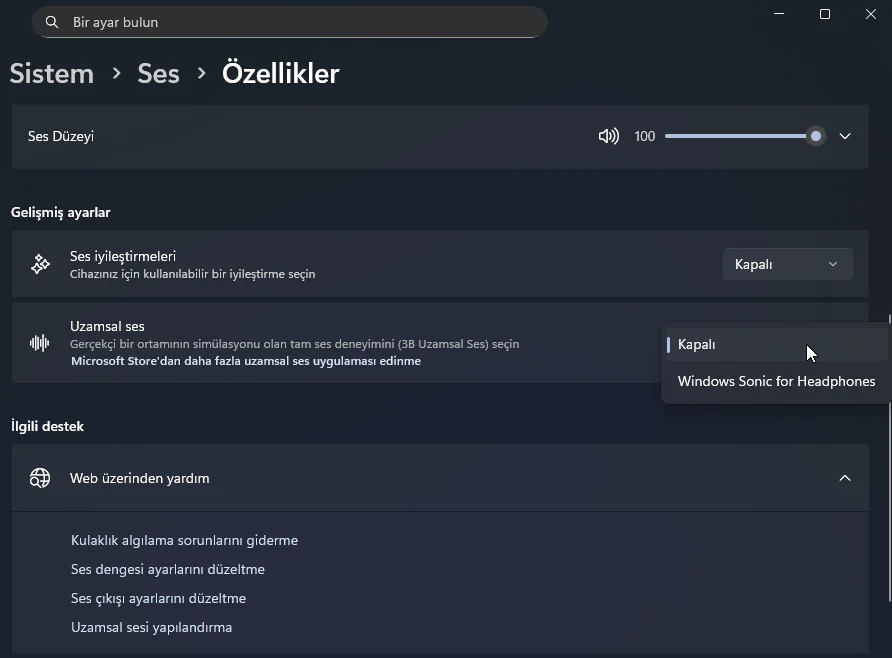
Dolby Atmos kullanmıyorsanız veya ses kartınız bu tür teknolojileri desteklemiyorsa, açık tutmanın faydası yok. Hatta bazı durumlarda uyumsuzluk yaratabilir.
Bluetooth Kulaklıkta Codec Sorunu
Bluetooth kulaklık kullanıyorsanız, başka bir sorun daha var: Windows 11 hâlâ eski codec’leri kullanıyor. Mikrofonla birlikte kullanım sırasında ses kalitesi düşüyor. Bu, iyileştirmelerden bağımsız bir konu ama benzer şekilde sesinizi etkiliyor.
Çözüm: Bluetooth ayarlarınızı kontrol edin, mümkünse aptX veya LDAC gibi kaliteli codec’leri destekleyen cihazlar tercih edin Windows bunları desteklemiyorsa üreticinin sürücüsünü kurun.
Ayarları Nasıl Kapatırsınız
Ayarlar uygulamasını açın. Sistem → Ses → Çıkış cihazınız (veya giriş cihazınız) → Özellikler yolunu izleyin. Ses İyileştirmeleri bölümünde Kapalı seçeneğini işaretleyin.
Alternatif yol: Görev çubuğundaki ses simgesine sağ tıklayın, Ses ayarları‘nı seçin. Buradan da aynı menüye ulaşabilirsiniz.
Klasik kontrol panelini tercih ediyorsanız, Windows tuşuna basıp Ses yazın. Ses Denetim Masası açılacak. Çıkış veya giriş cihazınıza çift tıklayın, İyileştirmeler sekmesine geçip Tüm iyileştirmeleri devre dışı bırak kutucuğunu işaretleyin.
Ayarları kapatınca hemen bir şey çalıp dinleyin. Müzik, podcast, oyun sesi, ne isterseniz. Farkı duyup duymadığınızı anlamak için birkaç dakika gerekir.
Eğer sorun devam ediyorsa, ses sürücünüzü güncellemeyi deneyin. Aygıt Yöneticisi → Ses, video ve oyun denetleyicileri altında ses kartınıza sağ tıklayıp Sürücü yazılımını güncelle seçeneğini kullanabilirsiniz.
Sample Rate (Örnekleme Hızı) Ayarı
Windows 11, bazı cihazlar için varsayılan olarak 192 kHz gibi yüksek örnekleme hızları seçiyor. CD kalitesi 44.1 kHz, stüdyo standartı 48 kHz. Daha yükseğini kullanmak çoğu insan için gereksiz.
Özellikler → Gelişmiş sekmesinden varsayılan biçimi değiştirebilirsiniz. 16 bit, 48000 Hz (Stüdyo Kalitesi) seçeneği genelde yeterli. Bazı durumlarda yüksek sample rate uyumsuzluğa yol açıyor.
Ses iyileştirmeleri, mikrofonda gürültü engelleme veya yankı önleme gibi özellikleri devreye sokabilir. Bazen bunlar sesinizi yanlışlıkla bastırır, özellikle Teams veya Zoom gibi uygulamalarda.
Giriş cihazı özelliklerinden ses iyileştirmelerini kapatıp tekrar test edin. Çoğu çağrı uygulamasının kendi gürültü bastırma özelliği var zaten Windows’un müdahalesi gereksiz.
Ne Zaman Açık Tutmalısınız
EQ kullanıyorsanız, ses sürücünüzden efekt uyguluyorsanız veya Peace Equalizer gibi araçlar çalıştırıyorsanız iyileştirmeleri açık tutun. Yoksa ayarlarınız uygulanmaz.
Realtek veya başka bir sürücü yazılımı üzerinden bas güçlendirme, sanal surround veya ortam simülasyonu aktif ettiyseniz, bunlar da iyileştirmeler kapalıyken çalışmaz.
Kısacası: Aktif olarak kullanmadığınız bir özellik varsa kapatın. Kullanıyorsanız açık tutun ama sorun çıkarsa tekrar gözden geçirin.
Sesinizle ilgili sorun yaşıyorsanız ve kendi başınıza çözemediyseniz, 11858 Teknoloji Destek Hattı‘ndan yardım alabilirsiniz. Uzman ekip, Windows ses ayarlarından donanım uyumluluğuna kadar pek çok konuda destek veriyor.
Eğer bilgisayarınızda ses kaydı yapıyorsanız, kaliteli kayıt için hangi programları kullanmanız gerektiğini bilmek de fayda sağlar. Özellikle ücretsiz seçenekler arasında kayda değer farklar var. Podcast, müzik veya seslendirme çalışmaları yapacaksanız, doğru araçları seçmek ses kalitenizi doğrudan etkiler. Hangi yazılımın hangi ihtiyaca uygun olduğunu, arayüz kolaylıklarını ve ses formatı desteğini göz önünde bulundurmak gerekiyor. Ses Kaydı İçin En İyi 3 Ücretsiz Program konusuna göz atarak, ihtiyacınıza göre en uygun aracı bulabilir ve kayıtlarınızın kalitesini bir adım yukarı taşıyabilirsiniz.
Ses iyileştirmeleri faydalı olabilir ama çoğu kullanıcı için kapalı tutmak daha mantıklı. Sisteminizin gereksiz yere müdahale etmesine izin vermeyin. Test edin, dinleyin, karşılaştırın. Hangi ayarın sizin için daha iyi çalıştığını kendiniz karar verin. Siz hangi yöntemi tercih ettiniz, yorumlarda paylaşın.