TeknoDestek Müşteri Hizmetleri
  • Haberler
    HaberlerDaha Fazla Göster
    Türkiye'de kredi kartı taksit sayısı güncellemesini temsil eden kredi kartı, POS cihazı ve 3, 6, 9, 12 ve 18 taksit seçeneklerinin bulunduğu görsel.
    Türkiye’de Kredi Kartı Taksit Sayısı Güncellemesi
    10 dk. okuma
    GTA 6'nın tropikal dünyasını temsil eden gün batımı manzarasında timsah, puma, rakun, flamingo, pelikan ve manati gibi hayvanlar ile şehir silüeti.
    GTA 6’da Yer Alan Tüm Yeni Hayvan Türleri Belli Oldu
    5 dk. okuma
    Google AI ile uçuş ve otel rezervasyonlarını takip etme
    Google AI ile Uçuş ve Otel Rezervasyonu Takibi Yapın
    8 dk. okuma
    Kiosk Bagaj Uygulaması Nasıl Kullanılır?
    Kiosk Bagaj Uygulaması Nasıl Kullanılır
    4 dk. okuma
    Apple AirPods 5 kablosuz kulaklık ve şarj kutusu
    Apple AirPods 5 İncelemesi: Yeni Nesil Açık Kulak Tasarımı ve Güçlü ANC Deneyimi
    11 dk. okuma
  • Bilgisayar
    BilgisayarDaha Fazla Göster
    Windows 11 Tanım Güncellemeleri Nedir Ne işe yarıyor?
    Windows 11 Tanım Güncellemeleri Nedir
    9 dk. okuma
    NumberPad Üzerinden Hesap Makinesi Nasıl Açılır?
    NumberPad Üzerinden Hesap Makinesi Nasıl Açılır
    6 dk. okuma
    Cannot Find OS Partition(s) For Disk 0 Hatası için Kesin 5 Çözüm
    Cannot Find OS Partition(s) For Disk 0 Hatası için Kesin 5 Çözüm
    10 dk. okuma
    Windows 11 Sağ Tık Menüsü Özelleştirme (Bağlam Menüsü)
    Windows 11 Sağ Tık Menüsü Özelleştirme (Bağlam Menüsü)
    9 dk. okuma
    ASUS Zenbook 14 UX3405CA AI Noise Cancellation Nedir?
    ASUS Zenbook 14 UX3405CA AI Noise Cancellation Nedir
    10 dk. okuma
  • Mobil
    MobilDaha Fazla Göster
    Akıllı telefon üzerinden Türk Telekom cayma bedeli sorgulama işlemi, taahhüt bilgileri ve ücret hesaplama ekranı.
    Türk Telekom Cayma Bedeli Sorgulama Nasıl Yapılır
    8 dk. okuma
    Android Auto güncelleme işlemi yapan bir kullanıcının araç içindeki telefon ekranı görünümü.
    Android Auto Güncelleme İşlemi Nasıl Yapılır
    8 dk. okuma
    Android Telefonda Depolama Alanı Doluyor Sorunu için 7 Pratik Çözüm
    Android Telefonda Depolama Alanı Doluyor Sorunu Çözümü
    6 dk. okuma
    Mobil Ağ Kullanılamıyor Hatası için 7 Hızlı Çözüm Yolu
    Mobil Ağ Kullanılamıyor Hatası için 7 Hızlı Çözüm Yolu
    11 dk. okuma
    ColorOS 17 arayüzünü, yeni tasarımını ve akıllı özelliklerini gösteren üç akıllı telefonun yer aldığı kapak görseli.
    ColorOS 17 Tanıtıldı Yeni Özellikleri ve Güncelleme Alacak Telefonlar
    14 dk. okuma
  • Sosyal Medya
    Sosyal MedyaDaha Fazla Göster
    Instagram Hikaye Paylaşımını Önceden Planlama Nasıl Yapılır?
    Instagram Hikaye Paylaşımını Önceden Planlama Nasıl Yapılır
    7 dk. okuma
    Instagram Şipşak özelliği kapatma rehberi, telefonda Şipşak içeriklerini gelen kutusunda gizleme ayarı.
    Instagram Şipşak Özelliği Kapatma
    5 dk. okuma
    E-Postaya Bağlı Hesapları Bulma
    E-Postaya Bağlı Hesapları Bulma
    11 dk. okuma
    Kullanıcılar Neden İçerik Tüketir Ama Etkileşim Vermez?
    Kullanıcıların Ürettiği İçerik Neden Etkileşim Vermez
    9 dk. okuma
    WhatsApp benden habersiz mesaj gönderiyor durumunu simgeleyen, kendi kendine çalışan karanlık bir akıllı telefon ekranı.
    WhatsApp Benden Habersiz Mesaj Gönderiyor Sorununa 6 Çözüm
    11 dk. okuma
  • İnceleme
    İncelemeDaha Fazla Göster
    Beyaz AirPods kulaklıkları ve açık şarj kutusu
    AirPods Resetleme Nasıl Yapılır
    11 dk. okuma
    Samsung 1100Hz yenileme hızına sahip yeni monitör
    Samsung 1100Hz Monitör Ortaya Çıktı
    8 dk. okuma
    Apple AirPods 5 kablosuz kulaklık ve şarj kutusu
    Apple AirPods 5 İncelemesi: Yeni Nesil Açık Kulak Tasarımı ve Güçlü ANC Deneyimi
    11 dk. okuma
    Elektrik Kesintisinde İnternete Bağlı Kalmak
    Elektrik Kesintisinde İnternete Bağlı Kalmak
    11 dk. okuma
    Uçak kabinindeki yolcu masasında duran modern bir powerbank ve arka planda görünen bulanık gökyüzü manzaralı uçak penceresi.
    Uçakta Powerbank: 2026 Uçuş Kuralları ve mAh Sınırları
    7 dk. okuma
  • İletişim
YouTube
Takip Et
  • Müşteri Hizmetleri
  • Modem Kurulumu
  • Windows 11
  • Yapay Zeka
  • Akıllı Telefon
  • Robot Süpürge
  • Uzak Bağlantı
24 Eki 2026, Cumartesi
TeknoDestek Müşteri HizmetleriTeknoDestek Müşteri Hizmetleri
Yazı BoyutuAa
  • Haberler
  • Mobil
  • Sosyal Medya
  • Bilgisayar
  • İnceleme
  • İnternet ve Ağ
  • Ev Elektroniği
  • Uzak Bağlantı Programları
  • İletişim
Site içi Arama
  • Haberler
    • Cihaz Duyuruları
    • Teknoloji
    • Uygulama Gelişmeleri
  • Bilgisayar
    • Linux
    • macOS
    • Windows
  • İnceleme
    • Bilgisayar
    • Ev Elektroniği
    • Tablet
    • Tavsiyeler & Karşılaştırmalar
    • Telefon
  • Mobil
    • Android
    • Giyilebilir Cihazlar
    • HarmonyOS
    • iPhone / iOS
  • Sosyal Medya
    • Facebook
    • Instagram
    • TikTok
    • Snapchat
    • Teams
    • Telegram
    • WhatsApp
    • X
  • Uzak Bağlantı Programları
  • İletişim
Bizi Takip Edin
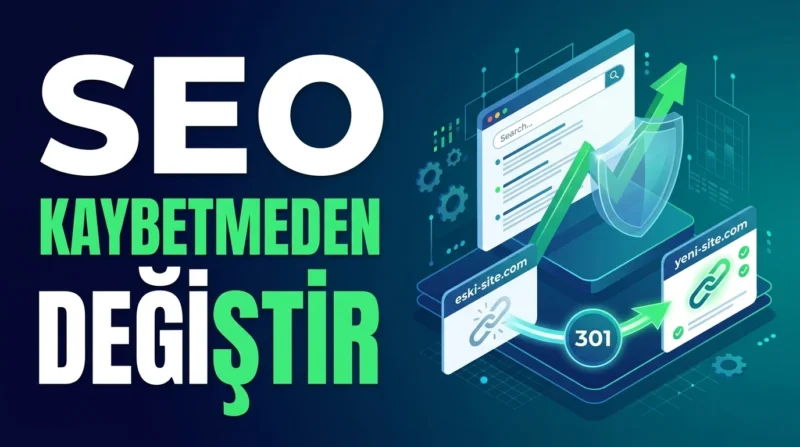
WordPress Alan Adı Değiştirme sürecinde eski bağlantıları korumak, yeni adrese geçişi kolaylaştırır.
Yardımcı Araçlar

WordPress Alan Adı Değiştirme: SEO Kaybetmeden Nasıl Yapılır

Serdar TATLISU
Son güncelleme: 23 Ekim 2026 20:17
Serdar TATLISU
Paylaş
7 dk. okuma
Paylaş

WordPress Alan Adı Değiştirme işlemini SEO kaybı riskini azaltarak yapın. Yedekleme, 301 yönlendirmesi, Search Console ve URL güncelleme adımlarını öğrenin.

Web siteniz için yeni bir alan adı aldınız ancak eski adresinizi değiştirmeye çekiniyor musunuz? Özellikle Google’dan düzenli ziyaretçi alan bir sitede yanlış yapılan taşıma işlemleri, yıllardır kullanılan bağlantıların bozulmasına neden olabilir. WordPress Alan Adı Değiştirme sürecinde yalnızca yönetim panelindeki URL bilgisini değiştirmek bu yüzden yeterli değildir.

İçindekiler
  • WordPress Alan Adı Değiştirme Nasıl Yapılır?
    • 1. WordPress Sitenizin Yedeğini Alın
    • 2. Yeni Alan Adını Hosting Hesabına Ekleyin
    • 3. WordPress Adres Ayarlarını Güncelleyin
    • 4. Eski Bağlantıları Yeni Adresle Değiştirin
  • WordPress Alan Adı Değiştirirken SEO Nasıl Korunur?
    • 301 Yönlendirmesi Oluşturun
    • Google Search Console’a Adres Değişikliğini Bildirin
    • Yeni Site Haritasını Gönderin
  • Alan Adı Değişikliğinden Sonra Neler Kontrol Edilmeli?
11858 Teknoloji Destek Hattı ile 7/24 telefonla teknik destek ve uzaktan destek alın 11858 Teknoloji Destek Hattı ile 7/24 telefonla teknik destek ve uzaktan destek alma

Yeni adresiniz sorunsuz çalışsa bile Google’ın eski bağlantıları tanıması ve yeni adreslerle ilişkilendirmesi zaman alabilir. Ziyaretçilerinizin 404 hatasıyla karşılaşmaması, içeriklerinizin kaybolmaması ve mevcut SEO çalışmalarının korunması için taşıma öncesinde birkaç önemli hazırlık yapmanız gerekir.

Alan adını değiştirme kararı bazen marka yenileme, bazen de daha akılda kalıcı bir internet adresine geçme isteğinden doğar. Eski adresinizi tamamen bırakmadan önce onunla ne yapacağınıza karar vermeniz gerekir. Bu konuda Alan Adı Nasıl Satılır? başlıklı içeriğimizden yararlanabilirsiniz. Ancak yeni siteye yönlendirme yapılacaksa eski alan adının kontrolünü elinizde tutmanız önemlidir.

WordPress Alan Adı Değiştirme sırasında 301 yönlendirmeleri, eski sayfaların yeni adreslerine ulaşılmasını sağlar.

WordPress Alan Adı Değiştirme Nasıl Yapılır?

WordPress Alan Adı Değiştirme işlemi için önce site dosyalarını ve veritabanını yedekleyin. Yeni alan adını hosting hesabınıza tanımladıktan sonra WordPress adres ayarlarını güncelleyin. Eski bağlantıları yeni adreslerle değiştirin ve 301 yönlendirmelerini oluşturun. Ardından Google Search Console üzerinden adres değişikliğini bildirerek yeni site haritanızı gönderin.

1. WordPress Sitenizin Yedeğini Alın

İlk işiniz mevcut sitenin çalışır durumdaki bir kopyasını hazırlamak olmalı. Dosyalarınızın yanında veritabanının da yedeklendiğinden emin olun.

Hosting panelinizin yedekleme özelliğini kullanabilir veya UpdraftPlus gibi bir WordPress eklentisinden yararlanabilirsiniz.

Yedeği yalnızca oluşturmakla yetinmeyin. Gerektiğinde geri yüklenebilecek durumda olduğunu da kontrol edin. Özellikle çok sayıda içerik barındıran sitelerde bu hazırlık önemlidir.

11858 Teknoloji Destek Hattı ile 7/24 telefonla teknik destek ve uzaktan destek alın 11858 Teknoloji Destek Hattı ile 7/24 telefonla teknik destek ve uzaktan destek alma

2. Yeni Alan Adını Hosting Hesabına Ekleyin

WordPress Alan Adı Değiştirme işlemine başlamadan önce yeni adresinizin kullanılmaya hazır olması gerekir.

Alan adını hosting hesabınıza tanımlayın ve gerekli DNS ayarlarını tamamlayın. HTTPS bağlantısının çalışması için SSL sertifikasını da kontrol edin.

WordPress Alan Adı Nasıl Oluşturulur? sorusu burada sıkça karşımıza çıkar. Aslında WordPress içerisinde yeni bir alan adı üretilmez. Kullanmak istediğiniz adresi bir alan adı kayıt kuruluşundan alır, ardından hosting hizmetinizle ilişkilendirirsiniz.

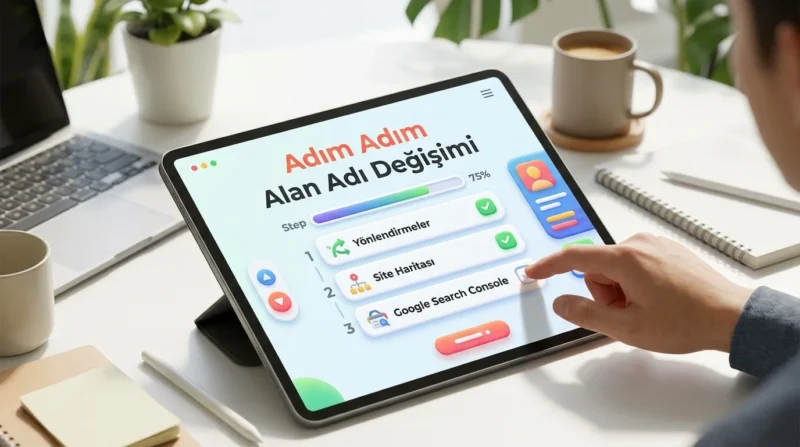
WordPress Alan Adı Değiştirme sonrasında site haritasını yenilemek ve Search Console'u kontrol etmek önemlidir.

3. WordPress Adres Ayarlarını Güncelleyin

Yeni adresinizin hosting bağlantısını tamamladıktan sonra WordPress panelini açarak site ayarlarına geçin.

Ayarlar > Genel bölümünde şu iki alanı göreceksiniz:

11858 Teknoloji Destek Hattı ile 7/24 telefonla teknik destek ve uzaktan destek alın 11858 Teknoloji Destek Hattı ile 7/24 telefonla teknik destek ve uzaktan destek alma
  • WordPress Adresi (URL): WordPress dosyalarının bulunduğu konumu belirtir.
  • Site Adresi (URL): Ziyaretçilerin sitenize ulaşmak için kullandığı adresi gösterir.

Kurulumunuz standart yapıdaysa her iki alana da yeni adresinizi yazın. Ardından Değişiklikleri Kaydet seçeneğini kullanın.

Bu iki adresin her kurulumda aynı olması gerekmez. WordPress dosyaları ayrı bir klasörde bulunuyorsa değerler farklı olabilir. Ayrıca adres alanları düzenlenemiyorsa wp-config.php dosyasındaki tanımlamalar etkili olabilir. Yanlış bir değişiklik yönetim paneline erişiminizi kesebileceğinden işlemi dikkatle gerçekleştirin.

4. Eski Bağlantıları Yeni Adresle Değiştirin

Alan adını güncellediğinizde yazılarınızın içerisindeki eski bağlantılar kendiliğinden tamamen değişmeyebilir.

Görsel adresleri, içerikler arasındaki bağlantılar ve bazı tema ayarları eski alan adına işaret etmeye devam edebilir.

Better Search Replace gibi araçlarla veritabanındaki adresleri kontrollü biçimde güncelleyebilirsiniz. Önce deneme taraması yapmak, kaç kaydın değişeceğini görmenizi sağlar.

WordPress Alan Adı Değiştirirken SEO Nasıl Korunur?

WordPress Alan Adı Değiştirme sürecinin en hassas bölümlerinden biri eski URL adreslerinin doğru yönlendirilmesidir.

301 Yönlendirmesi Oluşturun

Eski alan adındaki bir yazıya ulaşmak isteyen ziyaretçinin yeni adresteki aynı içeriğe yönlendirilmesi gerekir.

Örneğin eskisite.com/iletisim/ bağlantısı, yenisite.com/iletisim/ adresine yönlenmelidir.

Kalıcı taşımalar için 301 yönlendirmesi kullanılır. Bu işlem sunucu ayarları veya hosting sağlayıcısının sunduğu yönlendirme araçları üzerinden yapılabilir.

Mümkünse mevcut URL yollarını koruyun. Alan adıyla birlikte bütün yazı adreslerini değiştirmek, kontrol etmeniz gereken bağlantı sayısını artırır.

Google Search Console’a Adres Değişikliğini Bildirin

Alan adınızı değiştirdiğinizde, Google’a taşınma bilgisini iletmek için Search Console’daki Adres Değişikliği özelliğini kullanabilirsiniz.

Eski ve yeni sitelerin sahipliğini doğruladıktan sonra şu işlemleri yapın:

  1. Search Console’da eski site mülkünü seçin.
  2. Ayarlar > Adres Değişikliği bölümünü açın.
  3. Yeni alan adını seçerek gerekli kontrolleri tamamlayın.
  4. Taşıma isteğini gönderin.

Bu araç alan adları arasındaki geçişler içindir. Yalnızca HTTP adresini HTTPS’ye dönüştürürken kullanılmaz.

Yeni Site Haritasını Gönderin

WordPress Alan Adı Değiştirme sonrasında XML site haritanızın yeni adresleri içerdiğinden emin olun.

Ardından Search Console üzerinden Dizin Oluşturma > Site Haritaları bölümüne girerek güncel dosyayı gönderin.

Google’ın sayfaları yeniden taraması zaman alabilir. Taşıma sonrasında arama trafiğinde geçici dalgalanmalar görülmesi mümkündür. SEO performansının hiç etkilenmeyeceğine dair kesin bir garanti bulunmaz.

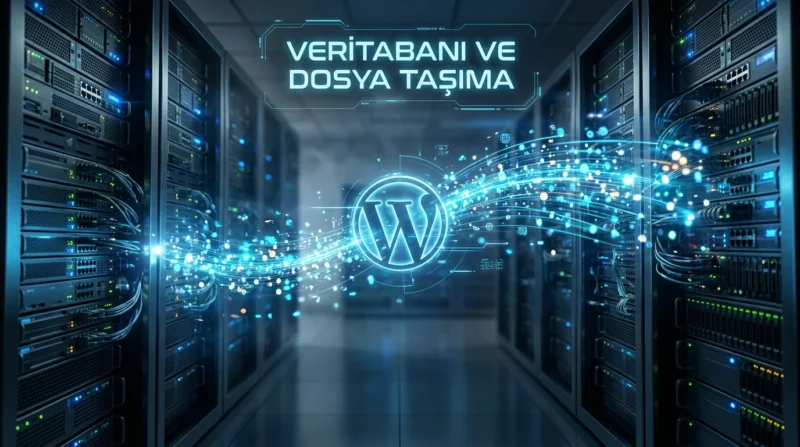
WordPress Alan Adı Değiştirme, sunucu da taşınıyorsa dosya ve veritabanı aktarımı gerektirebilir.

Alan Adı Değişikliğinden Sonra Neler Kontrol Edilmeli?

WordPress Alan Adı Değiştirme tamamlandıktan sonra eski adreslerin yeni sayfalara ulaşıp ulaşmadığını inceleyin.

Özellikle 404 hatalarını, görselleri, iletişim formlarını ve site menülerini kontrol edin. Google Analytics kullanıyorsanız veri akışının devam ettiğinden emin olun.

Eski alan adını hemen kapatmayın. Google, yönlendirmelerin genel olarak en az bir yıl korunmasını öneriyor. Ziyaretçiler açısından bunların daha uzun süre çalışması yararlı olabilir.

Alan adı ayarları veya internet bağlantısıyla ilgili teknik sorunlarda 11858 Teknoloji Destek Hattı üzerinden destek alabilirsiniz. 2011 yılından beri Türkiye genelinde 7/24 hizmet veren 11858, gerektiğinde TeamViewer ve AnyDesk gibi lisanslı yazılımlarla uzaktan bağlantı desteği sağlamaktadır. Sunucu yapılandırmasına ilişkin işlemlerde hosting sağlayıcınızla görüşmeniz de gerekebilir.

Yeni alan adınızla birlikte sitenizin farklı bölümlerini ayrı adreslerde sunmayı düşünüyorsanız Alt Alan Adına WordPress Kurulumu ve Yapılandırma Adımları içeriğimizden de yararlanabilirsiniz. Böylece ana sitenizden bağımsız bir WordPress kurulumu hazırlarken dikkat edilmesi gereken ayarları öğrenebilirsiniz.

WordPress Alan Adı Değiştirme işleminin başarısı yalnızca yeni adresin açılmasıyla ölçülmez. Aylar önce paylaşılan bir bağlantı bugün hâlâ doğru içeriğe ulaşıyorsa taşıma planınız amacına hizmet ediyor demektir. Siz alan adı değiştirirken hangi aşamada zorlandınız? Deneyimlerinizi yorumlarda paylaşabilirsiniz.

ETİKETLER:301 yönlendirmealan adı değiştirmeWordPress SEO
Bu Makaleyi Paylaş
Facebook WhatsApp WhatsApp Threads Bağlantıyı Kopyala Yazdır
Paylaş
Yorum yapılmamış

Bir yanıt yazın Yanıtı iptal et

E-posta adresiniz yayınlanmayacak. Gerekli alanlar * ile işaretlenmişlerdir


Bağlantı Kuralım

21KBeğen
19.6KTakip Et
7.3KAbone Ol
192Takip Et

Popüler Gönderiler

Windows 11 Tanım Güncellemeleri Nedir Ne işe yarıyor?

Windows 11 Tanım Güncellemeleri Nedir

Senanur FINDIKÇI
Senanur FINDIKÇI
9 dk. okuma
NumberPad Üzerinden Hesap Makinesi Nasıl Açılır?

NumberPad Üzerinden Hesap Makinesi Nasıl Açılır

Senanur FINDIKÇI
Senanur FINDIKÇI
6 dk. okuma
Türkiye'de kredi kartı taksit sayısı güncellemesini temsil eden kredi kartı, POS cihazı ve 3, 6, 9, 12 ve 18 taksit seçeneklerinin bulunduğu görsel.

Türkiye’de Kredi Kartı Taksit Sayısı Güncellemesi

Uğurcan ÜN
Uğurcan ÜN
10 dk. okuma
2 Görüntüleme
Samsung televizyon ile akıllı kumanda eşleştirme işlemi

Samsung TV Akıllı Kumanda Eşleştirmesi Nasıl Yapılır

Uğurcan ÜN
Uğurcan ÜN
6 dk. okuma
2 Görüntüleme
//

We influence 20 million users and is the number one business and technology news network on the planet

You Might Also Like

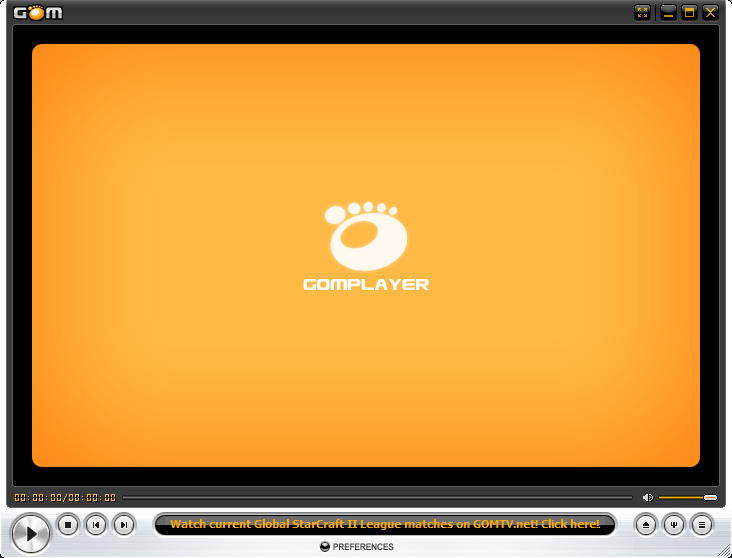
Windows İçin En İyi 10 Medya Oynatıcısı
Yardımcı Araçlar

Windows İçin En İyi 10 Medya Oynatıcısı

4 dk. okuma
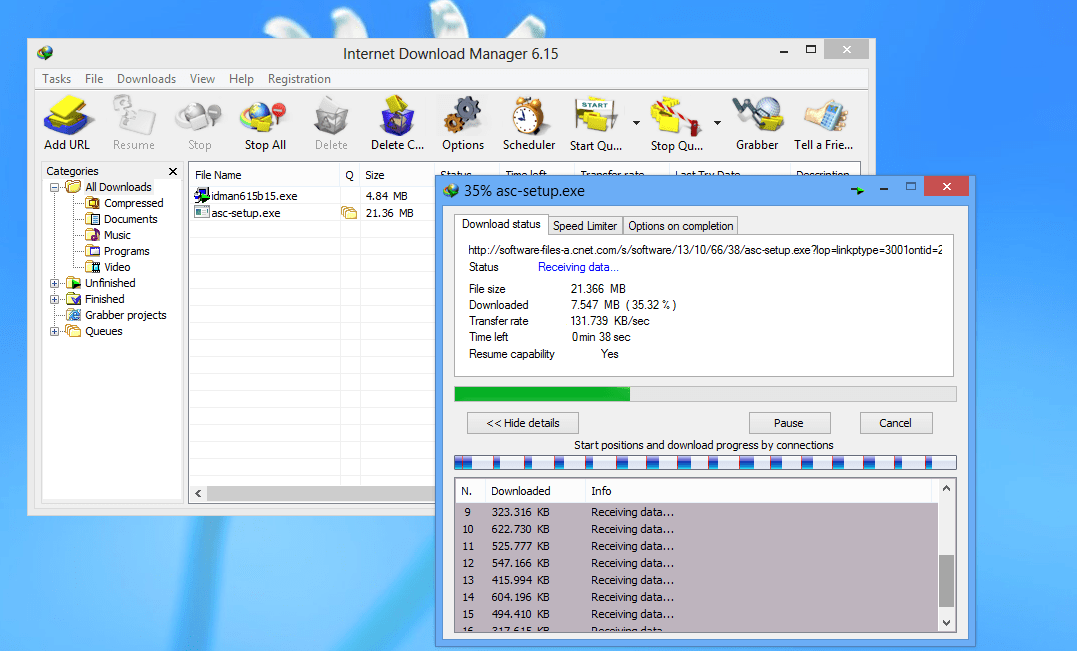
Internet Downlad Manager (IDM) İnceleme
Yardımcı Araçlar

Internet Downlad Manager (IDM) İnceleme

0 dk. okuma
WordPress Edge Önbellekleme, sayfa içeriklerini yakın konumlardan sunarak yüklenme süresini kısaltabilir.
Yardımcı Araçlar

WordPress Edge Önbellekleme ile Site Hızı Nasıl Artırılır?

6 dk. okuma
Yapay Zeka Kullanan WordPress Siteleri güçlü sunucu kaynaklarıyla daha verimli çalışır.
Yardımcı Araçlar

Yapay Zeka Kullanan WordPress Siteleri İçin Altyapı Nasıl Olmalı

7 dk. okuma

Size her gün en son haberleri ve sorun çözümlerini getiriyoruz!

TeknoDestek Müşteri Hizmetleri
Facebook-f Instagram Tiktok Twitter Youtube Linkedin Whatsapp Rss

İş Ortaklarımız

TeknoDestek Müşteri Hizmetleri
© 2013 - 2026 TeknoDestek Müşteri Hizmetleri • Tüm hakları saklıdır • Bu sitedeki tüm içerikler (metin, görsel, video, logo, tasarım vb.) 5846 sayılı Fikir ve Sanat Eserleri Kanunu (FSEK) kapsamında korunmaktadır • İzinsiz kopyalanması, çoğaltılması, yayınlanması veya herhangi bir şekilde kullanılması yasaktır • İhlal tespitinde; FSEK Madde 71-73 uyarınca yasal süreç başlatma, maddi/manevi tazminat talep etme ve cezai işlem için başvurma hakkımız saklıdır • TeknoDestek, TeknoS@R'un bir kuruluşudur • Tema Düzenleyen: Fatih ATEŞ
Sorun Hala Çözülmedi mi?
Aradığın çözümü bulamadıysan, 11858 Teknoloji Destek Hattımız sana yardımcı olabilir. 2011’den beri Türkiye’nin en tecrübeli teknoloji destek ekiplerinden biri olarak, bilgisayar, telefon, tablet, modem, akıllı TV ve sosyal medya sorunlarında 7/24 profesyonel destek veriyoruz. Uzman ekibimizle hemen görüşmek ister misin?
📞 11858’i Şimdi Ara
Görüşme öncesi dakika ücreti sesli olarak bilgilendirilir
Welcome Back!

Sign in to your account

Kullanıcı Adı veya E-posta Adresi
Şifre

Şifrenizi mi unuttunuz?