
Alt Alan Adına WordPress Kurulumu için cPanel, DNS, veritabanı ve HTTPS ayarlarını doğru sırayla yapın, bağımsız WordPress sitenizi güvenle hazırlayın.
Ana sitenizi değiştirmeden blog, destek merkezi, mağaza veya farklı bir içerik alanı oluşturmak istediğinizde yeni bir alan adı satın almak şart değil. Alt Alan Adına WordPress Kurulumu ile blog.siteadi.com gibi ayrı bir adres oluşturabilir ve burada bağımsız bir WordPress sitesi çalıştırabilirsiniz. Fakat yalnızca WordPress dosyalarını yüklemek yeterli değildir. Alt alan adının hosting hesabında tanımlanması ve DNS tarafının doğru yapılandırılması gerekir.


2026 itibarıyla kurulum mantığı aynı olsa da hosting panellerindeki ekranlar eski anlatımlardan farklı görünebilir. Özellikle cPanel’in güncel yapısında alt alan adları ayrı bir Subdomains ekranından değil, ana Domains bölümü üzerinden oluşturuluyor. WordPress tarafında ise 20 Mayıs 2026’da yayımlanan 7.0 sürümünü, 9 Temmuz 2026’da 7.0.1 bakım sürümü izledi.
Yeni kurulumunuzu güncel WordPress özelliklerine göre planlamak istiyorsanız WordPress 7.0 ile Gelen Yeni Özellikler Editör, Tasarım ve Geliştirici Araçlarında Neler Değişti içeriğine de göz atabilirsiniz. Özellikle sıfırdan bir alt alan adı hazırlarken kullandığınız sürümdeki editör ve yönetim değişikliklerini bilmek, eski ekran görüntüleri nedeniyle yaşanabilecek kafa karışıklığını azaltır.
Alt Alan Adına WordPress Kurulumu Nasıl Yapılır?
Alt Alan Adına WordPress Kurulumu için hosting panelinde blog.siteadi.com benzeri bir alt alan oluşturulur ve doğru belge kökü belirlenir. Ardından DNS kaydı ilgili sunucuya yönlendirilir, WordPress dosyaları bu dizine kurulur ve veritabanı bağlantısı tamamlanır. Hosting otomatik WordPress kurulumu sunuyorsa aynı süreç daha az manuel işlemle gerçekleştirilebilir.
Alt Alan Adı Nedir?
Alt alan adı, ana alan adının önüne eklenen ve sitenin farklı bir bölümünü temsil eden adrestir. Örneğin siteadi.com ana adresken blog.siteadi.com veya destek.siteadi.com birer alt alan olabilir. Bu yapı, aynı ana marka altında teknik ya da içerik açısından ayrı bölümler oluşturmak için kullanılabilir.
Alt alan adına kurulan WordPress, ana sitedeki kurulumdan bağımsız tutulabilir. Böyle bir senaryoda tema, eklenti ve site yönetimi de ayrı yürütülür. WordPress Multisite içindeki alan adı tabanlı ağ modeli ise farklı bir yapıdır; WordPress resmi belgeleri Multisite ağlarının alan adı veya dizin tabanlı kurulabileceğini belirtiyor.
1. Hosting Panelinde Alt Alan Adını Oluşturun
Güncel cPanel kullanıyorsanız Domains bölümünü açıp Create A New Domain seçeneğine girin. Buraya blog.siteadi.com gibi tam adresi yazın. cPanel bu alan için bir belge kökü belirler; WordPress dosyalarının hangi klasörde çalışacağını bu konum belirler.
İncelerken dikkatimi çeken önemli sürüm farkı da burada ortaya çıkıyor. Eski cPanel içeriklerinde Subdomains isimli ayrı bir bölüm görülebiliyor. Güncel belgelerde ise alt alan oluşturma işlemi Domains aracı içine alınmış durumda. Panelinizde eski menüyü bulamamanız bu nedenle normal olabilir.
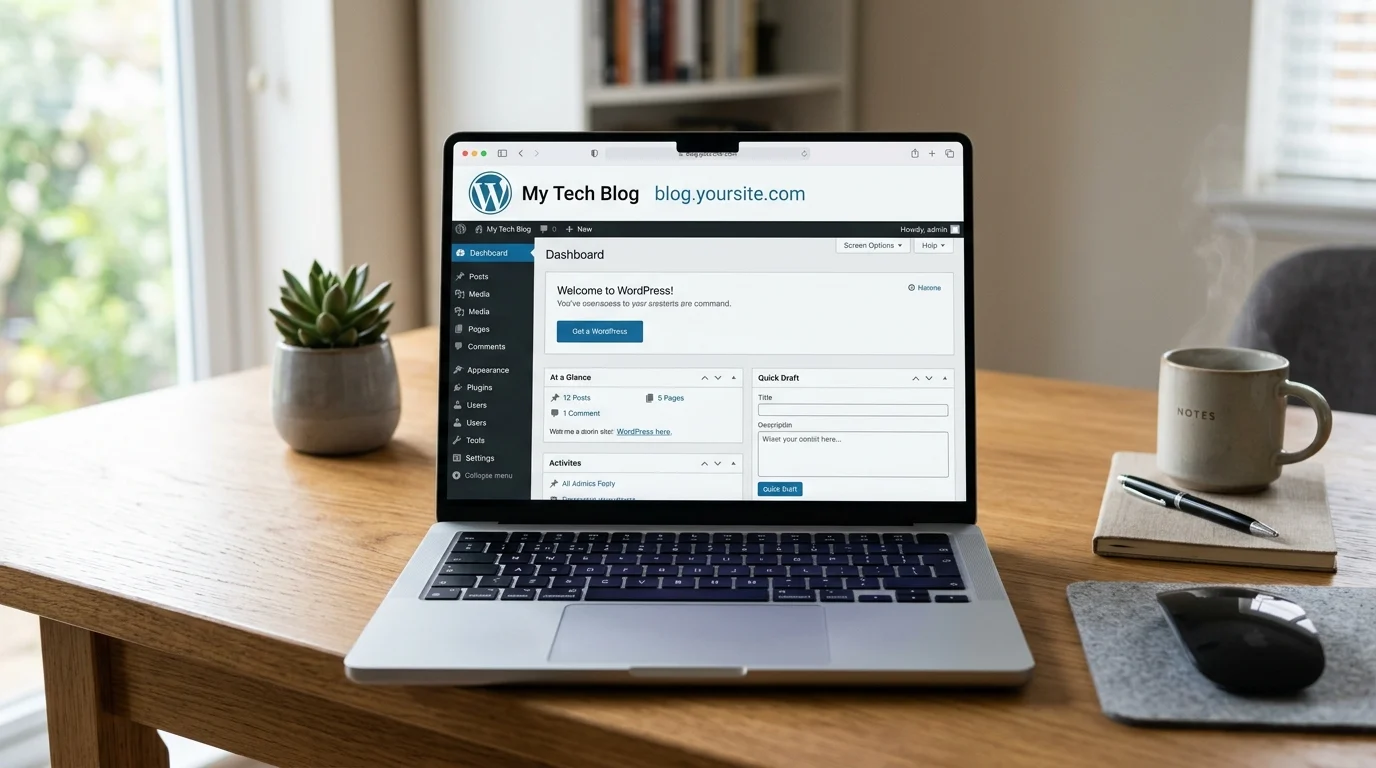
2. DNS Kaydını Kontrol Edin
Alt alanın tarayıcıdan açılabilmesi için DNS kaydının doğru hedefe yönelmesi gerekir. cPanel içinde DNS kayıtlarını görüntülemek ve yönetmek için Domains > Zone Editor kullanılabilir. A veya CNAME gibi hangi kaydın gerektiği, hosting ve DNS hizmetinizin yapılandırmasına göre değişebilir.
DNS yönetimini hosting firmanız yerine başka bir sağlayıcı üzerinden yapıyorsanız kaydı o panelde oluşturmanız gerekebilir. Değişiklikten hemen sonra alt alan açılmıyorsa yapılandırmayı tekrar kontrol edin; DNS tarafındaki değişikliklerin tüm noktalara aynı anda ulaşmaması mümkündür.
3. WordPress’i Alt Alan Adına Kurun
Hosting firmanız otomatik WordPress yükleyicisi sağlıyorsa hedef adres olarak oluşturduğunuz alt alanı seçmeniz yeterlidir. Kullanılan aracın adı ve ekranları sağlayıcıya göre değişebilir.
Manuel yöntemde WordPress dosyalarını alt alanın belge köküne yükleyin, veritabanını oluşturun ve bağlantı bilgilerini tanımlayın. WordPress’in resmi kurulum belgelerine göre wp-config.php dosyasını kendiniz hazırlayabilir veya kurulum ekranının gerekli bilgilerle dosyayı oluşturmasını deneyebilirsiniz.
4. HTTPS ve Site Adreslerini Kontrol Edin
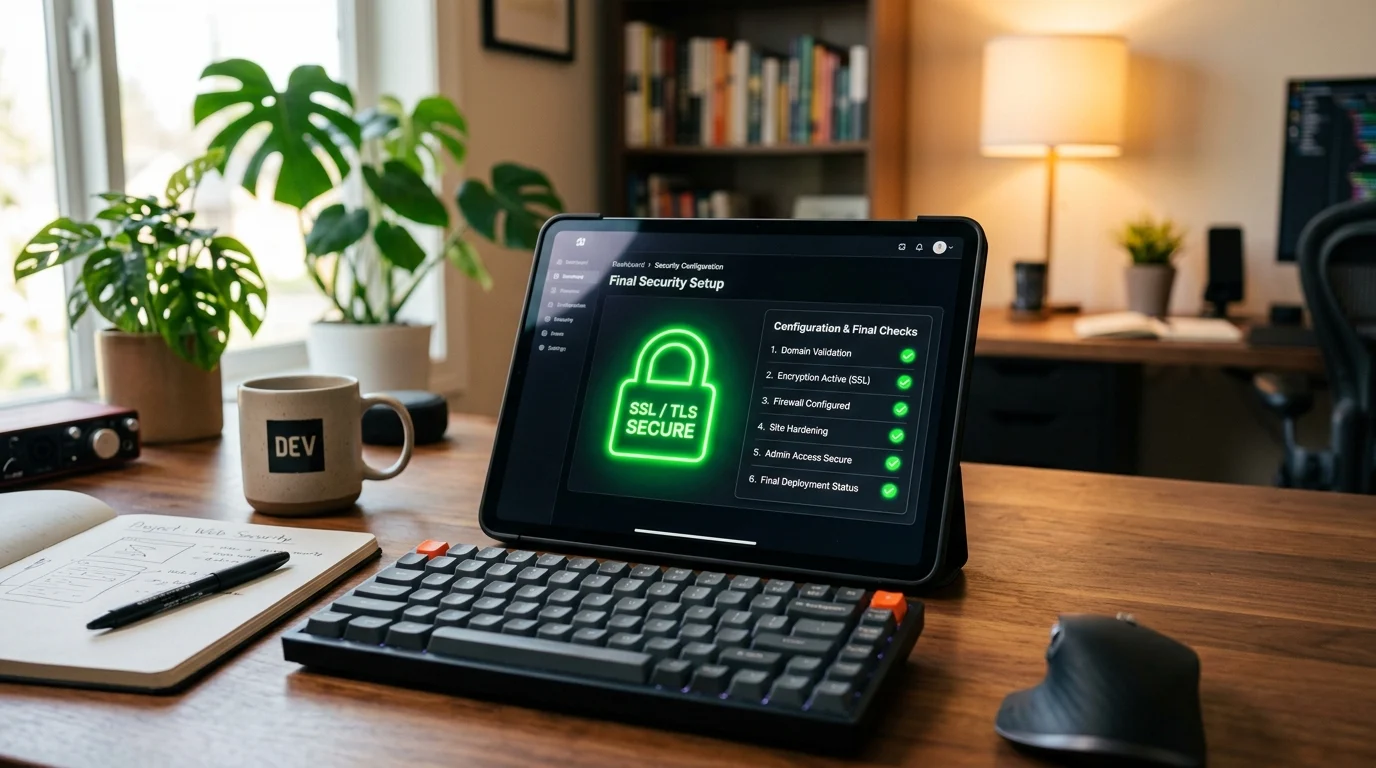
Kurulum bittiğinde alt alanı HTTPS ile açmayı deneyin. Güncel cPanel belgeleri, yeni alan veya alt alan oluşturulurken sistemin uygun mevcut sertifikayla alanı güvenli hale getirmeyi deneyebildiğini belirtiyor. Sertifikanın gerçekten etkin olduğunu tarayıcı üzerinden ayrıca kontrol etmek gerekir.
WordPress yönetim panelinde Ayarlar > Genel bölümünü de kontrol edin. WordPress Adresi ve Site Adresi alanlarının kullanmak istediğiniz alt alanı göstermesi gerekir. Özellikle site önce geçici bir adres üzerinde oluşturulduysa bu kontrol önemlidir.
Alt Alan Adı Kullanmak Ne Zaman Mantıklıdır?
Ana siteden belirgin biçimde ayrılan blog, dokümantasyon, destek veya başka bir bölüm oluşturulacaksa alt alan adı kullanışlı olabilir. Bağımsız WordPress kurulumu tercih edildiğinde bu sitenin bakım, güncelleme ve yönetim işlemlerinin de ayrı takip edilmesi gerekir.
Kurulum sırasında DNS, hosting veya WordPress yönetim ayarlarında teknik sorunla karşılaşırsanız 11858 üzerinden profesyonel teknik destek alınabilir. 2011 yılından bu yana Türkiye genelinde 7/24 hizmet veren 11858, TeamViewer ve AnyDesk gibi lisanslı yazılımlarla uzaktan bağlantı desteği sağlıyor. Hizmet dakika bazlı ücretlendirme sistemiyle çalışıyor; yüzde 95 memnuniyet oranı ve 500.000’den fazla başarılı işlem tecrübesine sahip uzman kadro tarafından yönetiliyor.
Alt alanınızı çalışır hale getirdikten sonra sitenin görünümünü ziyaretçi tercihine göre geliştirmek isteyebilirsiniz. WordPress Karanlık Mod Nasıl Kurulur içeriği, yeni oluşturduğunuz WordPress sitesinde farklı bir görüntüleme seçeneği sunmayı düşünüyorsanız değerlendirebileceğiniz tamamlayıcı bir konu olabilir.
Alt Alan Adına WordPress Kurulumu, doğru DNS kaydı ve belge kökü eşleştirildiğinde ana siteye dokunmadan bağımsız bir WordPress alanı oluşturmanın düzenli yollarından biridir. Siz alt alan adını blog, destek merkezi, mağaza veya farklı bir proje için mi kullanmayı planlıyorsunuz? Deneyiminizi yorumlarda paylaşabilirsiniz.