TeknoDestek Müşteri Hizmetleri
  • Haberler
    HaberlerDaha Fazla Göster
    GTA 6'nın tropikal dünyasını temsil eden gün batımı manzarasında timsah, puma, rakun, flamingo, pelikan ve manati gibi hayvanlar ile şehir silüeti.
    GTA 6’da Yer Alan Tüm Yeni Hayvan Türleri Belli Oldu
    5 dk. okuma
    Google AI ile uçuş ve otel rezervasyonlarını takip etme
    Google AI ile Uçuş ve Otel Rezervasyonu Takibi Yapın
    8 dk. okuma
    Kiosk Bagaj Uygulaması Nasıl Kullanılır?
    Kiosk Bagaj Uygulaması Nasıl Kullanılır
    4 dk. okuma
    Apple AirPods 5 kablosuz kulaklık ve şarj kutusu
    Apple AirPods 5 İncelemesi: Yeni Nesil Açık Kulak Tasarımı ve Güçlü ANC Deneyimi
    11 dk. okuma
    Google Asistan kapanıyor sürecini ve akıllı telefon ekranında klasik logodan yeni nesil yapay zeka Gemini'ye geçişi temsil eden görsel.
    Google Asistan Kapanıyor: 4 Eylül’de Gemini Dönemi Başlıyor
    7 dk. okuma
  • Bilgisayar
    BilgisayarDaha Fazla Göster
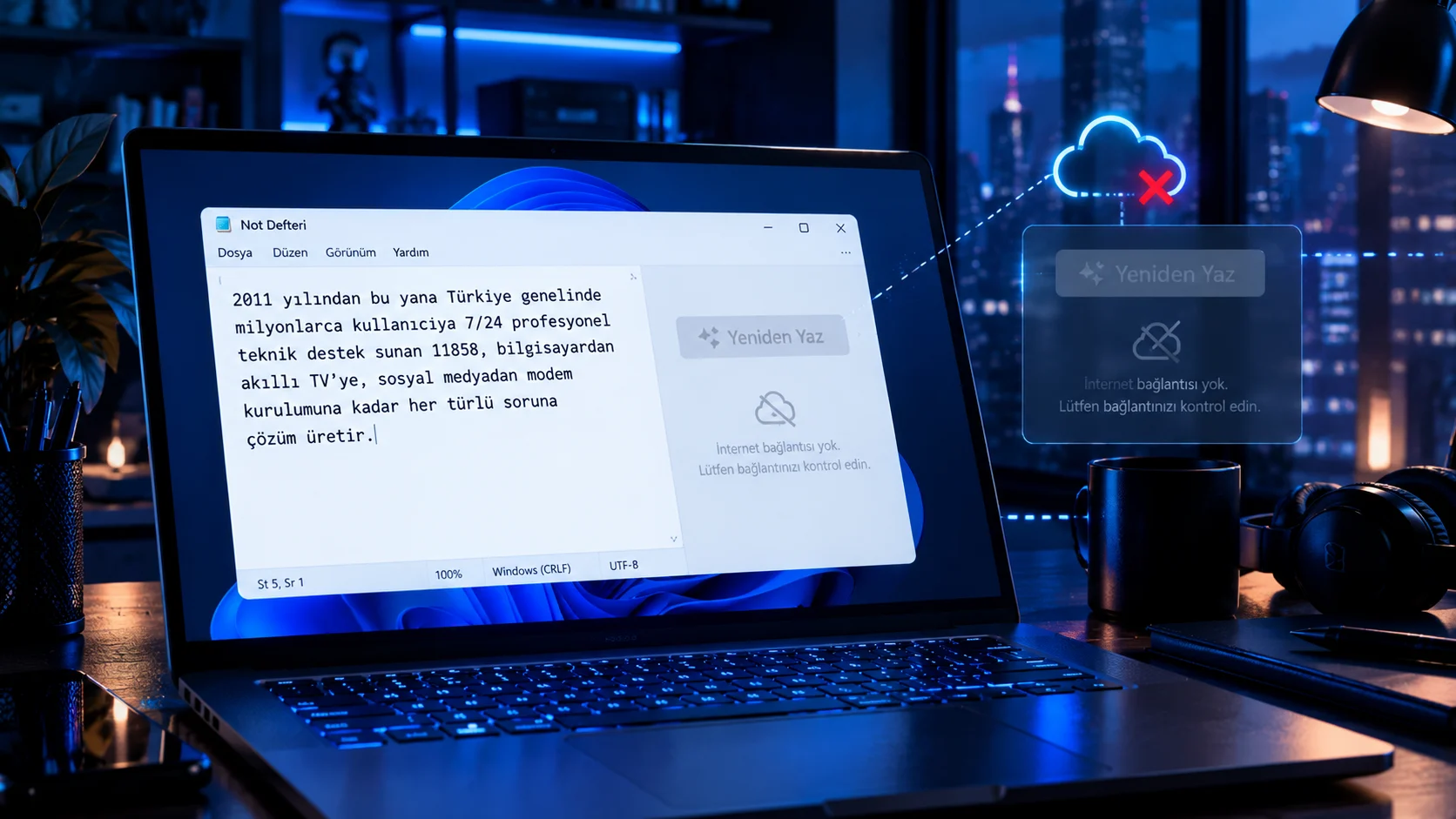
    Not Defteri Yeniden Yaz gözükmüyor sorunu yaşayan bulanık ve karanlık bir bilgisayar ekranı.
    Not Defteri Yeniden Yaz Gözükmüyor Sorunu için 5 Çözüm
    10 dk. okuma
    PowerShell ile virüs tarama komutlarının çalıştırıldığı, mavi ışıklı karanlık bir komut satırı ekranı.
    PowerShell ile Virüs Tarama Nasıl Yapılır
    9 dk. okuma
    Windows 11 26H2 Güncellemesi Neden Gerekli ve Nasıl Yüklenir?
    Windows 11 26H2 Güncellemesi Yapmanın 4 Nedeni
    9 dk. okuma
    Windows 11 Fare İmleci Kayboldu Sorunu Çözümü
    Windows 11 Fare İmleci Kayboldu Sorunu Çözümü
    13 dk. okuma
    Windows Terminal Sunucu Kurulum Rehberi
    Windows Terminal Sunucu Kurulumu
    8 dk. okuma
  • Mobil
    MobilDaha Fazla Göster
    iOS 27.2 ile gelen yeni özellikleri temsil eden iPhone ve uygulama simgeleri
    iOS 27.2 ile Gelen Yeni Özellikler
    12 dk. okuma
    Farklı ışık koşullarında renkleri değişen iPhone ekranı ve True Tone teknolojisini temsil eden görsel
    iPhone’da True Tone Nedir, Ne İşe Yarar
    12 dk. okuma
    Ekranı kırık telefondan veri kurtarma işlemini yansıtan, bilgisayara USB ile bağlı hasarlı akıllı telefon.
    Ekranı Kırık Telefondan Veri Kurtarma ve Bilgisayara Yansıtma
    12 dk. okuma
    Apple Haritalar uygulamasında gösterilen reklam ve sponsorlu işletme sonuçlarını gösteren iPhone görseli
    Apple Haritalar Uygulamasına Reklam Geliyor
    9 dk. okuma
    TCL Kids Watch K5 çocuk akıllı saati ve takip özelliklerini gösteren renkli tanıtım görseli
    TCL Kids Watch K5 Satışa Çıktı
    8 dk. okuma
  • Sosyal Medya
    Sosyal MedyaDaha Fazla Göster
    E-Postaya Bağlı Hesapları Bulma
    E-Postaya Bağlı Hesapları Bulma
    11 dk. okuma
    Kullanıcılar Neden İçerik Tüketir Ama Etkileşim Vermez?
    Kullanıcıların Ürettiği İçerik Neden Etkileşim Vermez
    9 dk. okuma
    WhatsApp benden habersiz mesaj gönderiyor durumunu simgeleyen, kendi kendine çalışan karanlık bir akıllı telefon ekranı.
    WhatsApp Benden Habersiz Mesaj Gönderiyor Sorununa 6 Çözüm
    11 dk. okuma
    Instagram Reels Tam Ekran, Hız ve Kaydırma Özelliği
    Instagram Reels Tam Ekran, Hız ve Kaydırma Özelliği
    6 dk. okuma
    YouTube Hazır Oyunlar Nedir?
    YouTube Hazır Oyunlar Nedir
    8 dk. okuma
  • İnceleme
    İncelemeDaha Fazla Göster
    Beyaz AirPods kulaklıkları ve açık şarj kutusu
    AirPods Resetleme Nasıl Yapılır
    11 dk. okuma
    Samsung 1100Hz yenileme hızına sahip yeni monitör
    Samsung 1100Hz Monitör Ortaya Çıktı
    8 dk. okuma
    Apple AirPods 5 kablosuz kulaklık ve şarj kutusu
    Apple AirPods 5 İncelemesi: Yeni Nesil Açık Kulak Tasarımı ve Güçlü ANC Deneyimi
    11 dk. okuma
    Elektrik Kesintisinde İnternete Bağlı Kalmak
    Elektrik Kesintisinde İnternete Bağlı Kalmak
    11 dk. okuma
    Uçak kabinindeki yolcu masasında duran modern bir powerbank ve arka planda görünen bulanık gökyüzü manzaralı uçak penceresi.
    Uçakta Powerbank: 2026 Uçuş Kuralları ve mAh Sınırları
    7 dk. okuma
  • İletişim
YouTube
Takip Et
  • Müşteri Hizmetleri
  • Modem Kurulumu
  • Windows 11
  • Yapay Zeka
  • Akıllı Telefon
  • Robot Süpürge
  • Uzak Bağlantı
14 Eki 2026, Çarşamba
TeknoDestek Müşteri HizmetleriTeknoDestek Müşteri Hizmetleri
Yazı BoyutuAa
  • Haberler
  • Mobil
  • Sosyal Medya
  • Bilgisayar
  • İnceleme
  • İnternet ve Ağ
  • Ev Elektroniği
  • Uzak Bağlantı Programları
  • İletişim
Site içi Arama
  • Haberler
    • Cihaz Duyuruları
    • Teknoloji
    • Uygulama Gelişmeleri
  • Bilgisayar
    • Linux
    • macOS
    • Windows
  • İnceleme
    • Bilgisayar
    • Ev Elektroniği
    • Tablet
    • Tavsiyeler & Karşılaştırmalar
    • Telefon
  • Mobil
    • Android
    • Giyilebilir Cihazlar
    • HarmonyOS
    • iPhone / iOS
  • Sosyal Medya
    • Facebook
    • Instagram
    • TikTok
    • Snapchat
    • Teams
    • Telegram
    • WhatsApp
    • X
  • Uzak Bağlantı Programları
  • İletişim
Bizi Takip Edin
Grundig 50 GHU 9000A televizyonunda Türksat kanal ayarları menüsü ve uydu çanağı görseli – adım adım teknik rehber
Akıllı TV

Grundig 50 GHU 9000A Türksat Kanal Ayarları Nasıl Yapılır

Mustafa AKDEMİR
Son güncelleme: 14 Ekim 2026 09:17
Mustafa AKDEMİR
1 Görüntüleme
1
Paylaş
9 dk. okuma
Grundig 50 GHU 9000A Türksat Kanal Ayarları
Paylaş

Grundig 50 GHU 9000A, 50 inç 4K UHD ekranı, dahili uydu alıcısı ve Google TV işletim sistemiyle öne çıkan modellerden biridir. Bu televizyonda Türksat kanallarını sorunsuz şekilde almak isteyen kullanıcılar için kanal kurulum süreci hem pratik hem de belirli noktalara dikkat edilmesi gereken bir işlemdir. Özellikle frekans değişiklikleri veya ilk kurulum sonrasında kanalların gelmemesi sık karşılaşılan durumlar arasındadır. Bu rehberde, cihazın menü yapısına uygun olarak Türksat kanal ayarlarını adım adım, teknik detaylarıyla birlikte anlatıyorum.

Kurulum Öncesi Hazırlık

İşleme başlamadan önce birkaç temel kontrol yapmak işlemin başarısını doğrudan etkiler. Öncelikle uydu kablosunun televizyonun arkasındaki uydu girişine sağlam şekilde takılı olduğundan emin olun. Çanak antenin Türksat 42° Doğu uydusuna doğru yönlendirilmiş olması gerekir. Anten ayarı bozuksa menüden ne kadar doğru işlem yapsanız da sinyal seviyesi düşük kalır veya hiç kanal bulunamaz.

İçindekiler
  • Kurulum Öncesi Hazırlık
  • Kanal Ayarları Menüsüne Erişim
  • Otomatik Kanal Arama Adımları
  • TKGS Özelliğinin Kullanımı
  • Manuel Frekans ve Şebeke Taraması
  • Kurulum Sonrası İşlemler ve Yaygın Sorunlar
  • Ek Tavsiyeler
11858 Teknoloji Destek Hattı ile 7/24 telefonla teknik destek ve uzaktan destek alın 11858 Teknoloji Destek Hattı ile 7/24 telefonla teknik destek ve uzaktan destek alma

Kumandanın pillerinin dolu olması ve televizyonun internet bağlantısının aktif olması da avantaj sağlar. Google TV arayüzünde menü isimleri yazılım güncellemelerine göre hafif değişebilse de genel yol aynıdır. İşlem sırasında mevcut kanal listesi silineceği için daha önce kaydettiğiniz favori listeleri varsa not almanızı öneririm.

Kanal Ayarları Menüsüne Erişim

Televizyonu açtıktan sonra kumandadaki Home tuşuna basın. Sağ üst köşede görünen dişli simgesine gidin. Açılan menüden “Kanallar ve girişler” seçeneğini bulun. Burada “Kanallar” sekmesine girin. Listede “Uydu” seçeneği yer alır. Bu bölüme tıkladığınızda uydu ile ilgili tüm ayar seçenekleri karşınıza çıkar.

Bazı kullanıcılarda menü dili İngilizce kalabiliyor. Bu durumda “Kanallar ve Girişler” – “Kanallar” – “Uydu” yolunu izlemeniz yeterlidir. Menüye girdikten sonra “Kanal kurulum modu” seçeneğini kontrol edin. Burada “Uydu” veya varsa “Uydu” tercih edilebilir. Operatör modu bazı modellerde TKGS desteğini daha stabil hale getirir.

Otomatik Kanal Arama Adımları
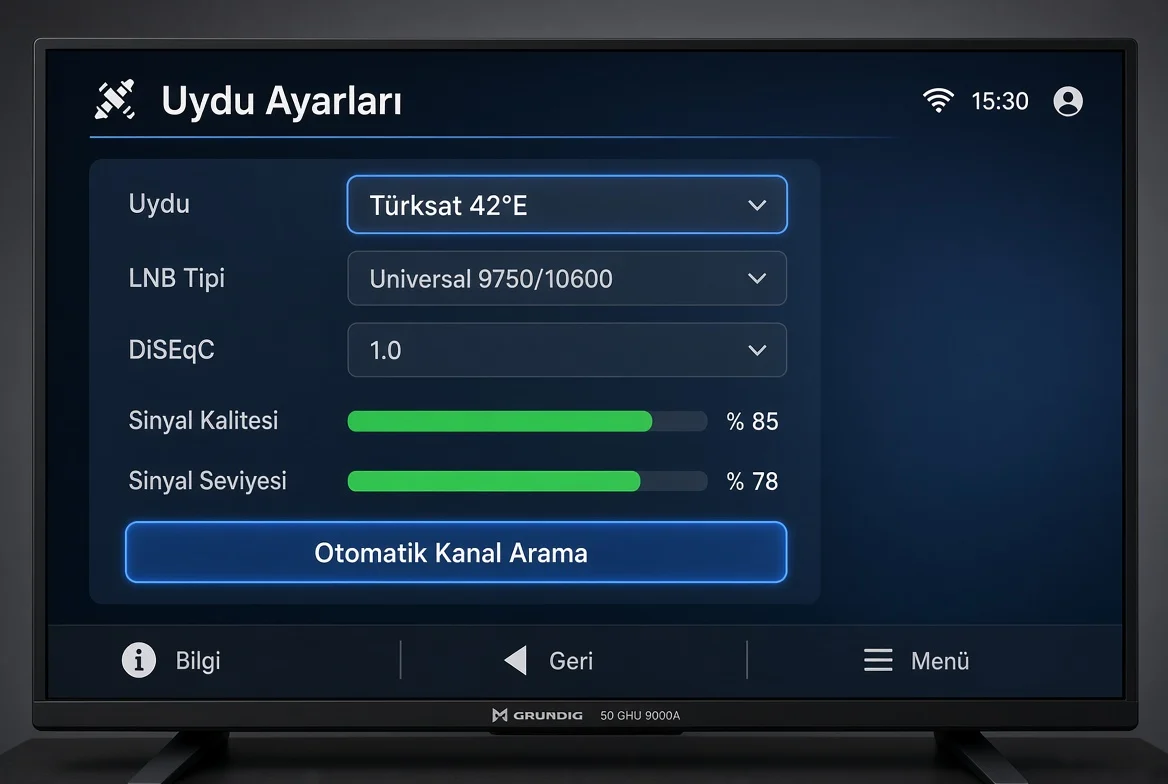
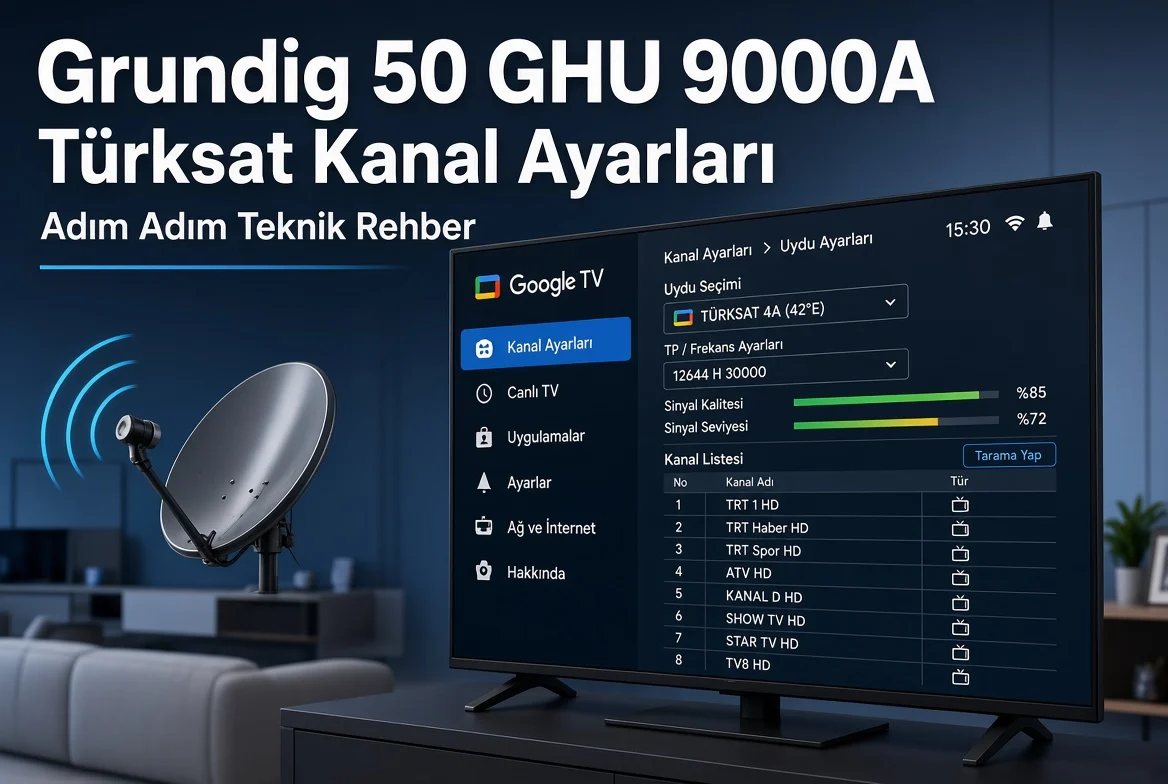
Grundig 50 GHU 9000A televizyonunda Türksat 42°E uydu ayarları menüsü, LNB, DiSEqC ve sinyal kalitesi ekranı
Grundig 50 GHU 9000A Türksat Kanal Ayarları

Otomatik arama en pratik yöntemdir. “Otomatik kanal arama” seçeneğine girdikten sonra sistem mevcut kanalların silineceğini uyarır. Onayladıktan sonra anten tipi sorulur. Tek çanak kullanan çoğu ev kullanıcısı için “DiSEqC 1.0” doğru tercihtir. Merkezi sistem veya SCR altyapısı varsa ilgili Single Cable seçeneklerini kullanın.

Sonraki ekranda uydu listesi gelir. Buradan Türksat, Türksat 42°E veya Türksat 3A/4A seçeneklerinden birini işaretleyin. Uydu durumunu “Açık” konumuna getirin. LNB ayarlarına geçtiğinizde tip olarak “Universal”, frekans olarak ise 9750 / 10600 değerlerini kontrol edin. DiSEqC bağlantı noktası genellikle A olarak bırakılır. Tek LNB kullanan sistemlerde bu ayar yeterlidir.

Bu aşamada ekranın alt kısmında sinyal seviyesi ve sinyal kalitesi göstergeleri görünür. Seviye yüzde 50’nin üzerindeyse ve kalite de makul bir değerdeyse arama işlemi sorunsuz ilerler. Sinyal yoksa veya çok düşükse anten yönünü, LNB’yi veya kablo bağlantısını tekrar kontrol etmek gerekir.

Tarama modunu “Tam” veya “Ağ” olarak seçmek daha kapsamlı sonuç verir. Arama türünde “Tümü” tercih edilirse hem şifresiz hem de şifreli kanallar taranır. “Sonraki” veya “Başlat” komutuyla işlem başlar. Tarama birkaç dakika sürebilir. Bitince bulunan kanal sayısı ekranda görünür.

11858 Teknoloji Destek Hattı ile 7/24 telefonla teknik destek ve uzaktan destek alın 11858 Teknoloji Destek Hattı ile 7/24 telefonla teknik destek ve uzaktan destek alma

TKGS Özelliğinin Kullanımı

Grundig 50 GHU 9000A modelinde TKGS desteği bulunur. Bu özellik, frekans değişikliklerinde kanalların otomatik güncellenmesini sağlar. Kanallar menüsünde “TKGS Ayarları” bölümünü arayın. Güncelleme modunu “Esnek” veya “Otomatik” olarak ayarlayın. Bu ayar aktif olduğunda televizyon belirli aralıklarla veya yayın sinyali üzerinden güncel kanal listesini alabilir. Özellikle 2026 sonrası frekans düzenlemelerinde TKGS’nin açık olması büyük kolaylık sağlar.

Manuel Frekans ve Şebeke Taraması
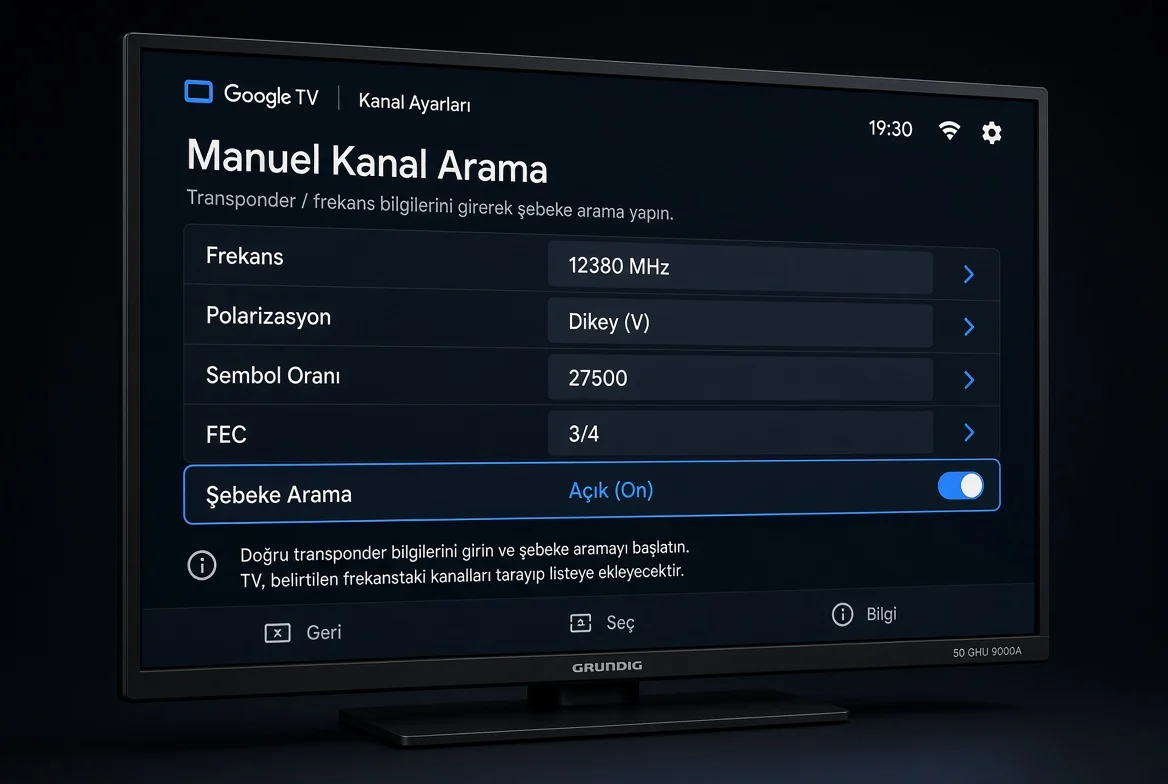
Grundig 50 GHU 9000A Türksat Kanal Ayarları
Grundig 50 GHU 9000A Türksat Kanal Ayarları Manuel Kanal Tarama

Otomatik arama yeterli sonuç vermezse veya belirli kanallar eksik kalırsa manuel yöntem devreye girer. Aynı menüde manuel kanal arama, transponder veya TP listesi bölümüne girin. Türksat 42°E seçiliyken şu değerlerden birini girerek şebeke aramasını açın:

  • Frekans: 12380 MHz
  • Polarizasyon: Dikey
  • Sembol oranı: 27500
  • FEC: 3/4 veya Otomatik

Alternatif olarak 12423 MHz, Yatay, 30000 değerleri de kullanılabilir. Şebeke Arama (Network Search) seçeneğinin mutlaka açık olduğundan emin olun. Bu yöntem, tek bir transponder üzerinden tüm ağ bilgisini çekerek güncel kanal listesini yükler.

Kurulum Sonrası İşlemler ve Yaygın Sorunlar

Tarama tamamlandıktan sonra kanalları düzenlemek için “Kanal düzenleyici” veya benzeri bölüme girebilirsiniz. Favori listesi oluşturmak, kanalları taşımak veya istemediğiniz yayınları silmek mümkündür. Bazı kullanıcılarda tarama sonrası kanallar karışık sırada gelebilir. Bu durumda sıralama işlemini elle yapmak gerekir.

Sinyal kalitesi düşükse görüntü bozulmaları yaşanabilir. Bu durumda LNB’nin sağlamlığını, kablonun kalitesini ve çanak antenin netliğini kontrol edin. Hiç kanal bulunamıyorsa fabrika ayarlarına dönüp kurulumu baştan yapmak çözüm olabilir. Ayarlar menüsünden sistem bölümüne girerek fabrika ayarları seçeneğini kullanabilirsiniz. Bu işlem tüm kişisel ayarları sileceği için dikkatli olun.

Google TV arayüzünde bazen menü isimleri İngilizce kalabiliyor veya yazılım sürümüne göre küçük farklılıklar oluşabiliyor. Bu durumda benzer isimli seçenekleri takip etmek yeterlidir. İşlem sırasında televizyonun kapanmaması ve elektrik kesintisi olmaması da önemlidir.

11858 Teknoloji Destek Hattı ile 7/24 telefonla teknik destek ve uzaktan destek alın 11858 Teknoloji Destek Hattı ile 7/24 telefonla teknik destek ve uzaktan destek alma

Ek Tavsiyeler

Grundig 50 GHU 9000A üzerinde Türksat kanal ayarları doğru adımlar izlendiğinde sorunsuz şekilde tamamlanır. Otomatik arama çoğu kullanıcı için yeterlidir. TKGS’nin açık tutulması uzun vadede frekans değişikliklerinde ekstra uğraşmayı engeller. Sinyal değerlerini düzenli kontrol etmek ve anten sistemini ihmal etmemek kalıcı çözüm sağlar.

Kurulum sonrası favori listelerinizi oluşturmayı ve sık izlediğiniz kanalları öne almayı unutmayın. Herhangi bir adımda takılırsanız menü ekranındaki seçenekleri dikkatle okuyarak ilerlemek genellikle sorunu çözer. Bu rehber, cihazın mevcut menü yapısına uygun şekilde hazırlanmıştır ve benzer Google TV tabanlı Grundig modellerinde de büyük ölçüde geçerlidir.

Doğru ayarlarla 4K ekranınızdan Türksat kanallarını yüksek kalitede izleyebilirsiniz. Bir diğer popüler marka olan Samsung hakkındaki kurulum verilerine Samsung TV Sıfırlama ve Kurulum Adımları yazımızdan erişebilirsiniz.

  1. Grundig 50 GHU 9000A’da Türksat kanal ayarları ne kadar sürer?
    Doğru ayarlarla otomatik tarama genellikle 5-12 dakika arasında tamamlanır. Sinyal kalitesi yüksekse süre daha kısa olur. Manuel frekans girişi yapılıyorsa işlem biraz daha uzayabilir.
  2. Sinyal seviyesi düşük veya hiç yoksa ne yapmalıyım?
    Öncelikle uydu kablosunun SATELLITE girişine sağlam takılı olduğunu kontrol edin. Ardından LNB bağlantısını ve çanak antenin Türksat 42°E’ye doğru yönünü kontrol edin. Menüde LNB tipinin Universal ve frekansın 9750/10600 olduğundan emin olun. Sinyal hâlâ yoksa anten ayarı yaptırmanız gerekebilir.
  3. TKGS nedir ve nasıl aktif edilir?
    TKGS, frekans değişikliklerinde kanalların otomatik güncellenmesini sağlayan özelliktir. Kanallar menüsünde “TKGS Ayarları” bölümüne girerek güncelleme modunu “Esnek” veya “Otomatik” olarak ayarlayabilirsiniz. Bu özellik açıkken çoğu frekans değişikliğinde manuel işlem yapmanıza gerek kalmaz.
  4. DiSEqC ayarı ne olmalıdır?
    Tek çanak ve tek LNB kullanan ev sistemlerinde genellikle DiSEqC 1.0 ve bağlantı noktası A seçilir. Merkezi sistem veya birden fazla uydu varsa DiSEqC 1.1 veya ilgili port ayarları kullanılmalıdır. Yanlış DiSEqC seçimi sinyal gelmemesine yol açabilir.
  5. Otomatik tarama yeterli sonuç vermezse hangi frekansları kullanmalıyım?
    Şebeke taraması için şu değerler önerilir:
    1. Frekans: 12380 MHz
    2. Polarizasyon: Dikey
    3. Sembol oranı: 27500
    4. FEC: 3/4 veya Otomatik
  6. Alternatif olarak 12423 MHz – Yatay – 30000 değerleri de denenebilir. Mutlaka “Şebeke Arama” seçeneğini açık tutun.
  7. Kanallar tarama sonrası karışık sırada geliyor. Ne yapabilirim?
    Tarama bittikten sonra Kanallar menüsündeki “Kanal düzenleyici” veya “Kanal listesi düzenle” bölümüne girerek kanalları istediğiniz sıraya taşıyabilir, favori listesi oluşturabilir veya istemediğiniz kanalları silebilirsiniz.
  8. Kurulum sonrası bazı kanallar hâlâ gelmiyor. Ne denemeliyim?
    Önce TKGS güncellemesini çalıştırın. Sonuç alamazsanız fabrika ayarlarına dönmeden önce manuel şebeke taraması yapın. Hâlâ sorun varsa televizyonu kapatıp 1-2 dakika bekledikten sonra yeniden açıp taramayı tekrarlayın. Anten sisteminde sorun yoksa bu adımlar genellikle yeterli olur.
  9. Google TV menüsü İngilizce çıkarsa ne yapmalıyım?
    Menü dili İngilizce olsa bile adımlar aynıdır. “Kanallar ve Girişler” > “Kanallar” > “Uydu” yolunu izleyerek ilerleyebilirsiniz. Dil değiştirmek isterseniz Ayarlar > Sistem > Dil ve giriş bölümünden Türkçe’yi seçebilirsiniz.
ETİKETLER:grundig 50ghu 9000a kanal kurulumugrundig kanal kurulumugrundig tv kurulumu
Bu Makaleyi Paylaş
Facebook WhatsApp WhatsApp Threads Bağlantıyı Kopyala Yazdır
Paylaş
Yorum yapılmamış

Bir yanıt yazın Yanıtı iptal et

E-posta adresiniz yayınlanmayacak. Gerekli alanlar * ile işaretlenmişlerdir


Bağlantı Kuralım

21KBeğen
19.6KTakip Et
7.3KAbone Ol
192Takip Et

Popüler Gönderiler

Modern bir ev ortamında akıllı güvenlik kameraları, kapı kilidi, termostat ve akıllı hoparlör

Apple Home Collection Nedir Yeni Akıllı Ev Ürünleri ve Özellikleri

Uğurcan ÜN
Uğurcan ÜN
11 dk. okuma
1 Görüntüleme
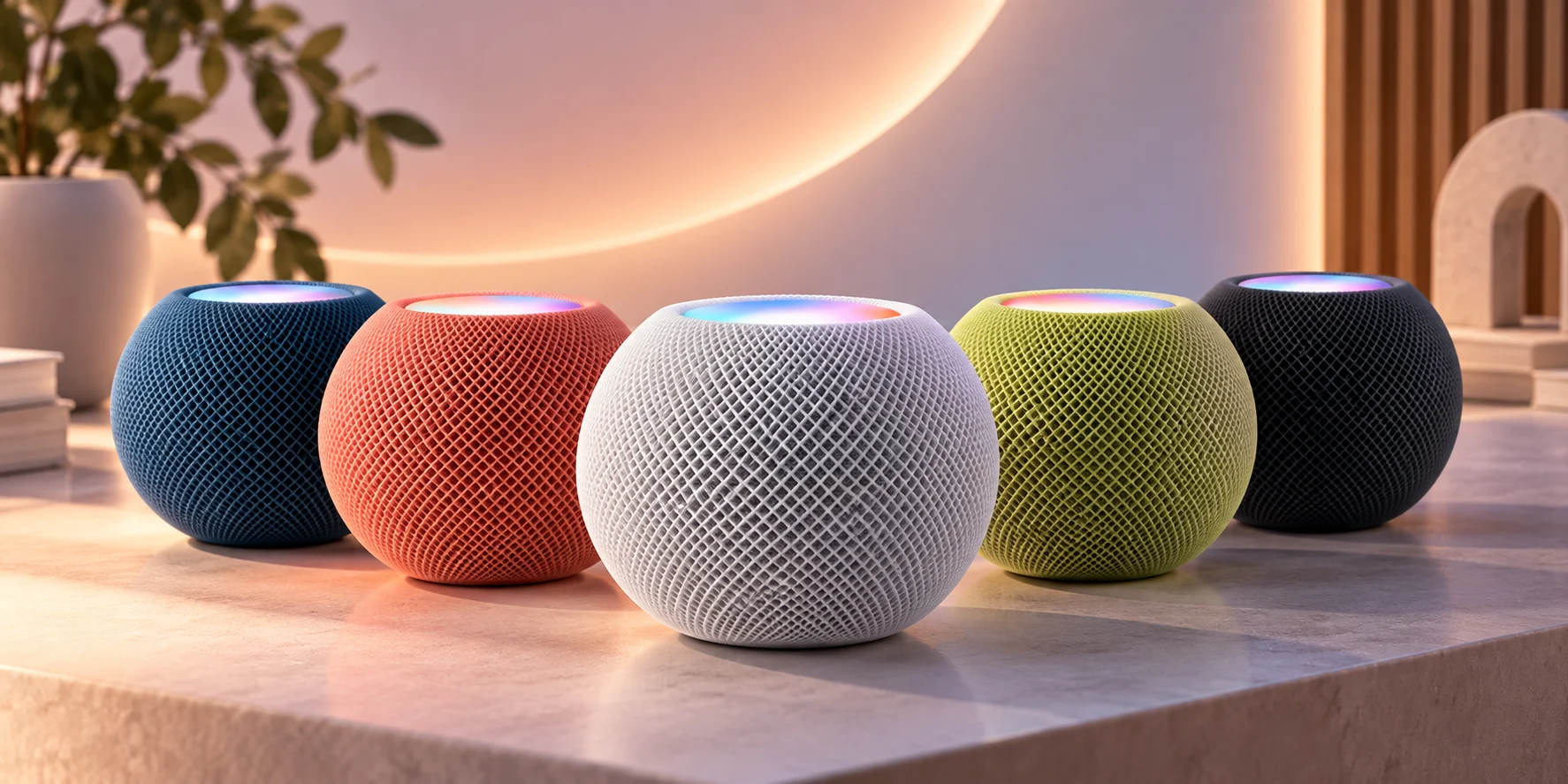
Farklı renklerde HomePod Mini 2 akıllı hoparlörler ve modern ev ortamında ürün tasarımı

HomePod Mini 2 Tanıtıldı Yeni Nesil Akıllı Hoparlörün Özellikleri ve Yenilikleri

Uğurcan ÜN
Uğurcan ÜN
11 dk. okuma
2 Görüntüleme
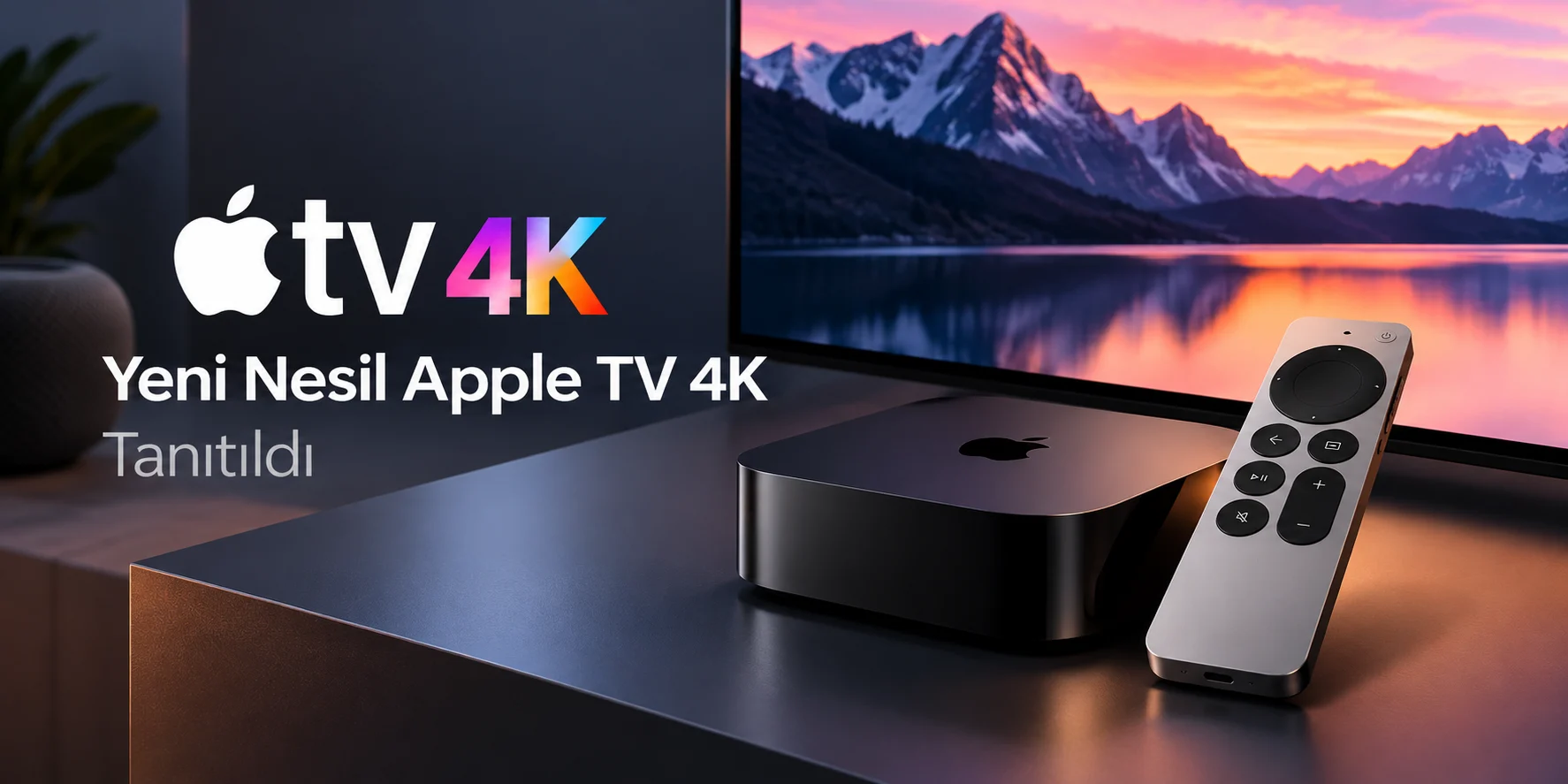
Yeni nesil Apple TV 4K medya oynatıcı, Siri Remote kumandası ve arka planda 4K doğa manzarası gösteren televizyon.

Yeni Nesil Apple TV 4K Tanıtıldı

Uğurcan ÜN
Uğurcan ÜN
16 dk. okuma
3 Görüntüleme
Not Defteri Yeniden Yaz gözükmüyor sorunu yaşayan bulanık ve karanlık bir bilgisayar ekranı.

Not Defteri Yeniden Yaz Gözükmüyor Sorunu için 5 Çözüm

Fatih ATEŞ
Fatih ATEŞ
10 dk. okuma
3 Görüntüleme
//

We influence 20 million users and is the number one business and technology news network on the planet

You Might Also Like

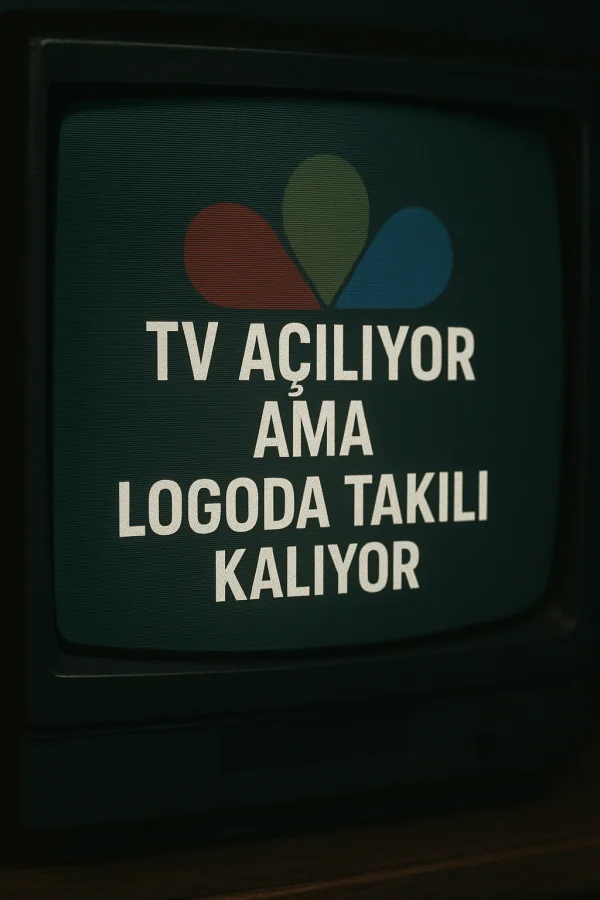
TV Açılıyor Ama Logoda Takılı Kalıyor sorununun çözümü nedir
Akıllı TV

TV Açılıyor Ama Logoda Takılı Kalıyor Sorunu Çözümü

5 dk. okuma
Vestel Smart – Regal Smart – Axen Smart – SEG Smart Tv Facebook Twitter Hesaplarını Bağlama
Akıllı TV

Vestel Smart – Regal Smart – Axen Smart – SEG Smart Tv Facebook Twitter Hesaplarını Bağlama

1 dk. okuma
Samsung TV Hata Kodu 107 Sorunu ve çözüm adımları
Akıllı TV

Samsung TV Hata Kodu 107 Sorunu

5 dk. okuma
Samsung TV Farklı Bir Tarayıcısı Nasıl Yüklenir Adımları Nelerdir
Akıllı TV

Samsung TV’ye Farklı Bir Tarayıcı Nasıl Yüklenir

7 dk. okuma

Size her gün en son haberleri ve sorun çözümlerini getiriyoruz!

TeknoDestek Müşteri Hizmetleri
Facebook-f Instagram Tiktok Twitter Youtube Linkedin Whatsapp Rss

İş Ortaklarımız

TeknoDestek Müşteri Hizmetleri
© 2013 - 2026 TeknoDestek Müşteri Hizmetleri • Tüm hakları saklıdır • Bu sitedeki tüm içerikler (metin, görsel, video, logo, tasarım vb.) 5846 sayılı Fikir ve Sanat Eserleri Kanunu (FSEK) kapsamında korunmaktadır • İzinsiz kopyalanması, çoğaltılması, yayınlanması veya herhangi bir şekilde kullanılması yasaktır • İhlal tespitinde; FSEK Madde 71-73 uyarınca yasal süreç başlatma, maddi/manevi tazminat talep etme ve cezai işlem için başvurma hakkımız saklıdır • TeknoDestek, TeknoS@R'un bir kuruluşudur • Tema Düzenleyen: Fatih ATEŞ
Sorun Hala Çözülmedi mi?
Aradığın çözümü bulamadıysan, 11858 Teknoloji Destek Hattımız sana yardımcı olabilir. 2011’den beri Türkiye’nin en tecrübeli teknoloji destek ekiplerinden biri olarak, bilgisayar, telefon, tablet, modem, akıllı TV ve sosyal medya sorunlarında 7/24 profesyonel destek veriyoruz. Uzman ekibimizle hemen görüşmek ister misin?
📞 11858’i Şimdi Ara
Görüşme öncesi dakika ücreti sesli olarak bilgilendirilir
Welcome Back!

Sign in to your account

Kullanıcı Adı veya E-posta Adresi
Şifre

Şifrenizi mi unuttunuz?