TeknoDestek Müşteri Hizmetleri
  • Haberler
    HaberlerDaha Fazla Göster
    Türkiye'de kredi kartı taksit sayısı güncellemesini temsil eden kredi kartı, POS cihazı ve 3, 6, 9, 12 ve 18 taksit seçeneklerinin bulunduğu görsel.
    Türkiye’de Kredi Kartı Taksit Sayısı Güncellemesi
    10 dk. okuma
    GTA 6'nın tropikal dünyasını temsil eden gün batımı manzarasında timsah, puma, rakun, flamingo, pelikan ve manati gibi hayvanlar ile şehir silüeti.
    GTA 6’da Yer Alan Tüm Yeni Hayvan Türleri Belli Oldu
    5 dk. okuma
    Google AI ile uçuş ve otel rezervasyonlarını takip etme
    Google AI ile Uçuş ve Otel Rezervasyonu Takibi Yapın
    8 dk. okuma
    Kiosk Bagaj Uygulaması Nasıl Kullanılır?
    Kiosk Bagaj Uygulaması Nasıl Kullanılır
    4 dk. okuma
    Apple AirPods 5 kablosuz kulaklık ve şarj kutusu
    Apple AirPods 5 İncelemesi: Yeni Nesil Açık Kulak Tasarımı ve Güçlü ANC Deneyimi
    11 dk. okuma
  • Bilgisayar
    BilgisayarDaha Fazla Göster
    Windows 11 Tanım Güncellemeleri Nedir Ne işe yarıyor?
    Windows 11 Tanım Güncellemeleri Nedir
    9 dk. okuma
    NumberPad Üzerinden Hesap Makinesi Nasıl Açılır?
    NumberPad Üzerinden Hesap Makinesi Nasıl Açılır
    6 dk. okuma
    Cannot Find OS Partition(s) For Disk 0 Hatası için Kesin 5 Çözüm
    Cannot Find OS Partition(s) For Disk 0 Hatası için Kesin 5 Çözüm
    10 dk. okuma
    Windows 11 Sağ Tık Menüsü Özelleştirme (Bağlam Menüsü)
    Windows 11 Sağ Tık Menüsü Özelleştirme (Bağlam Menüsü)
    9 dk. okuma
    ASUS Zenbook 14 UX3405CA AI Noise Cancellation Nedir?
    ASUS Zenbook 14 UX3405CA AI Noise Cancellation Nedir
    10 dk. okuma
  • Mobil
    MobilDaha Fazla Göster
    Akıllı telefon üzerinden Türk Telekom cayma bedeli sorgulama işlemi, taahhüt bilgileri ve ücret hesaplama ekranı.
    Türk Telekom Cayma Bedeli Sorgulama Nasıl Yapılır
    8 dk. okuma
    Android Auto güncelleme işlemi yapan bir kullanıcının araç içindeki telefon ekranı görünümü.
    Android Auto Güncelleme İşlemi Nasıl Yapılır
    8 dk. okuma
    Android Telefonda Depolama Alanı Doluyor Sorunu için 7 Pratik Çözüm
    Android Telefonda Depolama Alanı Doluyor Sorunu Çözümü
    6 dk. okuma
    Mobil Ağ Kullanılamıyor Hatası için 7 Hızlı Çözüm Yolu
    Mobil Ağ Kullanılamıyor Hatası için 7 Hızlı Çözüm Yolu
    11 dk. okuma
    ColorOS 17 arayüzünü, yeni tasarımını ve akıllı özelliklerini gösteren üç akıllı telefonun yer aldığı kapak görseli.
    ColorOS 17 Tanıtıldı Yeni Özellikleri ve Güncelleme Alacak Telefonlar
    14 dk. okuma
  • Sosyal Medya
    Sosyal MedyaDaha Fazla Göster
    X gönderi görünürlüğü ne demek nasıl artırılır?
    X Gönderi Görünürlüğü Ne Demek, Nasıl Artırılır
    7 dk. okuma
    Instagram Hikaye Paylaşımını Önceden Planlama Nasıl Yapılır?
    Instagram Hikaye Paylaşımını Önceden Planlama Nasıl Yapılır
    7 dk. okuma
    Instagram Şipşak özelliği kapatma rehberi, telefonda Şipşak içeriklerini gelen kutusunda gizleme ayarı.
    Instagram Şipşak Özelliği Kapatma
    5 dk. okuma
    E-Postaya Bağlı Hesapları Bulma
    E-Postaya Bağlı Hesapları Bulma
    11 dk. okuma
    Kullanıcılar Neden İçerik Tüketir Ama Etkileşim Vermez?
    Kullanıcıların Ürettiği İçerik Neden Etkileşim Vermez
    9 dk. okuma
  • İnceleme
    İncelemeDaha Fazla Göster
    Beyaz AirPods kulaklıkları ve açık şarj kutusu
    AirPods Resetleme Nasıl Yapılır
    11 dk. okuma
    Samsung 1100Hz yenileme hızına sahip yeni monitör
    Samsung 1100Hz Monitör Ortaya Çıktı
    8 dk. okuma
    Apple AirPods 5 kablosuz kulaklık ve şarj kutusu
    Apple AirPods 5 İncelemesi: Yeni Nesil Açık Kulak Tasarımı ve Güçlü ANC Deneyimi
    11 dk. okuma
    Elektrik Kesintisinde İnternete Bağlı Kalmak
    Elektrik Kesintisinde İnternete Bağlı Kalmak
    11 dk. okuma
    Uçak kabinindeki yolcu masasında duran modern bir powerbank ve arka planda görünen bulanık gökyüzü manzaralı uçak penceresi.
    Uçakta Powerbank: 2026 Uçuş Kuralları ve mAh Sınırları
    7 dk. okuma
  • İletişim
YouTube
Takip Et
  • Müşteri Hizmetleri
  • Modem Kurulumu
  • Windows 11
  • Yapay Zeka
  • Akıllı Telefon
  • Robot Süpürge
  • Uzak Bağlantı
24 Eki 2026, Cumartesi
TeknoDestek Müşteri HizmetleriTeknoDestek Müşteri Hizmetleri
Yazı BoyutuAa
  • Haberler
  • Mobil
  • Sosyal Medya
  • Bilgisayar
  • İnceleme
  • İnternet ve Ağ
  • Ev Elektroniği
  • Uzak Bağlantı Programları
  • İletişim
Site içi Arama
  • Haberler
    • Cihaz Duyuruları
    • Teknoloji
    • Uygulama Gelişmeleri
  • Bilgisayar
    • Linux
    • macOS
    • Windows
  • İnceleme
    • Bilgisayar
    • Ev Elektroniği
    • Tablet
    • Tavsiyeler & Karşılaştırmalar
    • Telefon
  • Mobil
    • Android
    • Giyilebilir Cihazlar
    • HarmonyOS
    • iPhone / iOS
  • Sosyal Medya
    • Facebook
    • Instagram
    • TikTok
    • Snapchat
    • Teams
    • Telegram
    • WhatsApp
    • X
  • Uzak Bağlantı Programları
  • İletişim
Bizi Takip Edin
Samsung TV Farklı Bir Tarayıcısı Nasıl Yüklenir Adımları Nelerdir
Akıllı TV

Samsung TV’ye Farklı Bir Tarayıcı Nasıl Yüklenir

Yasin ER
Son güncelleme: 12 Ekim 2025 15:26
Yasin ER - Teknoloji Uzmanı
4.1K Görüntüleme
Paylaş
7 dk. okuma
Paylaş

Samsung TV’ye farklı bir tarayıcı nasıl yüklenir Samsung Smart TV’nizin varsayılan tarayıcısı Flash veya bazı videoları desteklemiyorsa, Apple TV veya Roku bağlantısıyla alternatiflere geçin. Yavaş yüklemeleri geride bırakın ve sorunsuz tarama için pratik çözümleri keşfedin.

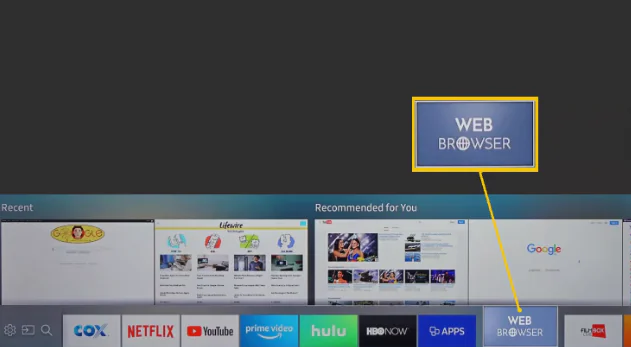
Samsung TV’ye farklı bir tarayıcı nasıl yüklenir sorusu karşımıza. Samsung Smart TV’ler, önceden yüklenmiş bir web tarayıcısı ile birlikte gelir. Model yılına veya serisine bağlı olarak tarayıcı, akıllı hub ana ekranında veya önceden yüklenmiş ek uygulamalar sayfasında bulunabilir.

İçindekiler
  • Samsung TV’ye farklı bir tarayıcı nasıl yüklenir
    • Başka Bir Tarayıcı Sunan Bir Medya Aktarıcı Bağlayın
      • Google Chromecast
      • Apple TV
      • Amazon Fire TV
11858 Teknoloji Destek Hattı ile 7/24 telefonla teknik destek ve uzaktan destek alın 11858 Teknoloji Destek Hattı ile 7/24 telefonla teknik destek ve uzaktan destek alma

Ancak, Samsung web tarayıcısının özellikleri sınırlıdır. Genel tarama sağlar, ancak bazı dosya biçimleriyle (Flash, ActiveX ve belirli HTML5 tabanlı videolar gibi) uyumlu değildir. Fotoğrafları veya diğer içerikleri de indiremezsiniz ve yükleme süreleri yavaş olabilir.

Samsung TV’ye farklı bir tarayıcı nasıl yüklenir
Samsung TV de Farklı Tarayıcı Nasıl Yüklenir

Samsung Smart TV’nizle günlük hayatınızı renklendirirken, yerleşik web tarayıcısının kısıtlamaları canınızı sıkıyor mu? Bazen bir siteyi açmak saatler sürüyor veya istediğiniz videoyu izleyemiyorsunuz işte bu noktada alternatifler devreye giriyor. Bu içerik, TV’nizin potansiyelini tam anlamıyla kullanmanızı sağlayacak pratik yolları anlatıyor örneğin, neden Chromecast gibi bir cihazla taramayı PC’nizden TV’ye yansıtmanın faydalı olduğunu göreceksiniz. Samsung TV’ye farklı bir tarayıcı nasıl yüklenir çözüm oluyor. Siz de bu sınırlardan kurtulup daha akıcı bir deneyim elde edebilirsiniz, hem de fazla masraf etmeden.

Peki, bu değişiklikler size ne kazandırır? Samsung TV’ye farklı bir tarayıcı nasıl yüklenir cevabı bizim için oldukça önemli. Öncelikle zaman tasarrufu  yavaş yüklemeler yerine hızlı gezinme, üstelik uyumsuz dosya türlerini atlayarak. İçerikte, Roku’dan Fire TV’ye kadar seçenekleri adım adım inceleyeceğiz; mesela Alexa komutlarıyla arama yapmanın ne kadar pratik olduğunu hayal edin. Eğer TV’nizde tarayıcı sorunları yaşıyorsanız, buradan başlayarak kolayca çözüm bulacaksınız. Deneyimlerime göre, böyle bir kurulumla TV’nizi adeta bir mini bilgisayara dönüştürebiliyorsunuz, hadi birlikte bakalım.

Ne yazık ki, önceden yüklenmiş Samsung Smart TV web tarayıcısını silemez veya bir alternatif indirip yükleyemezsiniz. Ancak, farklı bir web tarayıcısının kullanılmasına izin veren bazı geçici çözümler vardır. Tam da bu nokta da Samsung TV’ye farklı bir tarayıcı nasıl yüklenir sorusu geliyor.

Başka Bir Tarayıcı Sunan Bir Medya Aktarıcı Bağlayın

Samsung TV’ye farklı bir tarayıcı nasıl yüklenir sorusunun cevabı Samsung Smart TV için alternatif bir web tarayıcısına erişmenin bir yolu, Roku, Fire TV, Google Chromecast veya Apple TV gibi bir eklenti medya akış çubuğu veya kutusu kullanmaktır. İlgili web tarayıcılarında gezinmek için bu cihazların uzaktan kumanda sistemini kullanacaksınız.

Google Chromecast

Masaüstü bilgisayarınızda veya dizüstü bilgisayarınızda Chrome kullanıyorsanız, PC’nizde veya dizüstü bilgisayarınızda görünen her şeyi Chromecast aracılığıyla bir Samsung TV’ye göndermek için Yayınla’yı seçin. Chromecast Stick, HDMI aracılığıyla Samsung TV’nin arkasına bağlanmalıdır.

11858 Teknoloji Destek Hattı ile 7/24 telefonla teknik destek ve uzaktan destek alın 11858 Teknoloji Destek Hattı ile 7/24 telefonla teknik destek ve uzaktan destek alma

Chrome‘da Ayarlar menüsüne gidin ve Yayınlama seçeneğini etkinleştirin.

PC’nizdeki Chrome tarayıcısı, Samsung TV’nizde görüntülenecektir. Sayfalar arasında gezinebilir ve bunları tek bir tarayıcı sekmesinden açabilirsiniz. Ancak, bir sekmeyi açarsanız veya kapatırsanız, yeni sekmeleri TV ekranınızda görmek için Chromecast’in bağlantısını kesmeniz ve yeniden bağlamanız gerekir.

Apple TV

Apple TV, doğrudan yüklenebilen bir web tarayıcısı sunmaz, ancak AirWeb’i uyumlu bir iPhone veya iPad’e yükleyebilirsiniz. AirPlay’i kullanarak, AirWeb tarayıcısını Samsung TV’nize bağlı Apple TV üzerinden yansıtabilirsiniz.

Ayrıca Mac‘inizin ekranını, Mac‘inize bağlı bir Apple TV cihazı ile AirPlay özelliği ile TV’ye aktarabilirsiniz. Apple TV’nin, Samsung TV’de görüntülenebilen bazı ek web tarayıcıları mevcuttur.

Amazon Fire TV

Amazon Fire TV, Samsung Smart TV tarayıcısından daha fazla esneklik sağlayan hem Firefox hem de Silk web tarayıcılarını sunar. Yüklendikten sonra, ana ekranda Firefox ve İnternet olarak etiketlenmiş olarak görüneceklerdir.

Fire TV, cihazındaki Firefox ve Silk tarayıcıların bir özelliği, Fire TV uzaktan kumandasındaki gezinme kontrollerini kullanmanın yanı sıra, web’de arama yapmak için Alexa komutlarını da kullanabilmenizdir.

11858 Teknoloji Destek Hattı ile 7/24 telefonla teknik destek ve uzaktan destek alın 11858 Teknoloji Destek Hattı ile 7/24 telefonla teknik destek ve uzaktan destek alma

Ancak, belirli sayfalara yer işareti koyma ve şifreleri kaydetme, Firefox’un Fire TV sürümünde kullanılamaz. Ayrıca, görüntüleri ve içeriği görüntüleyebilmenize rağmen bunları indiremezsiniz.

Samsung TV’ye farklı bir tarayıcı nasıl yüklenir adımları ve özellikleri bu kadar. Eğer bu alternatif kurulumlar sırasında bir aksilik yaşarsanız veya TV’nizin bağlantı ayarlarında yardıma ihtiyacınız olursa, 11858 Teknoloji Destek Hattı tam size göre. 2011’den beri milyonlarca kullanıcıya 7/24 hizmet veren bu merkez, Samsung TV’ler dahil akıllı cihazlardaki tarayıcı ve bağlantı sorunlarını uzman kadrosuyla hızlıca çözer. Dakika bazlı ücretlendirme ile şeffaf bir şekilde ilerler, TeamViewer gibi güvenli yazılımlarla uzaktan destek sunar – böylece gizliliğiniz korunurken, sorunlarınız adım adım giderilir. %95 memnuniyet oranıyla kanıtlanmış bu hizmet, gereksiz araştırmalardan kurtarır ve sizi dolandırıcılıklardan korur; hemen arayarak birebir yardım alın, TV’nizi en iyi hale getirin.

Samsung TV’nizde tarayıcı alternatifleri kurarken bazen beklenmedik hatalarla karşılaşmak mümkün, Samsung TV’ye farklı bir tarayıcı nasıl yüklenir sorununa ek örneğin bağlantı sorunları veya yazılım uyumsuzlukları gibi. İşte bu tür durumlarda, Samsung TV Hata Kodu 107 Sorunu gibi yaygın problemler devreye girebiliyor bu hata genellikle ağ bağlantısı veya cihaz güncellemeleriyle ilgili olup, TV’nizin internet erişimini engelliyor. Eğer Chromecast veya Fire TV kurulumunuz sırasında benzer bir uyarı alırsanız, panik yapmayın; bu sorun genellikle basit bir yeniden başlatma veya ayar değişikliğiyle çözülüyor, ama detaylı adımlar için o konuya göz atmanızı öneririm. Öte yandan, böyle hatalar tarayıcı deneyiminizi bozmasın diye, TV’nizin genel bakımını ihmal etmeyin mesela düzenli güncellemeler yaparak hem performansı artırın hem de olası kesintileri önleyin. Benim gözlemim, bu tür sorunlar erken fark edildiğinde çok daha kolay halloluyor, siz de TV’nizi sorunsuz kullanmaya devam edin.

Sonuç olarak, Samsung Smart TV’nizin tarayıcı sınırlarını aşmak için bu alternatifler gerçekten pratik bir çıkış yolu sunuyor Chromecast’le hızlı yansıtma veya Fire TV’nin esnek tarayıcıları gibi seçeneklerle, TV’nizi daha verimli hale getirebilirsiniz. Üstelik, bu değişiklikler günlük rutininizi kolaylaştırırken, teknolojinin getirdiği küçük engelleri aşmanızı sağlar; bence herkesin denemesi gereken bir adım. Eğer siz de benzer deneyimler yaşadınız veya bu yöntemlerden birini uyguladıysanız, aşağıdan yorum bırakın belki başkalarına da ilham olur, ne dersiniz?


ETİKETLER:alternatif tarayıcınasıl yapılırsamsung tvweb tarayıcı
Bu Makaleyi Paylaş
Facebook WhatsApp WhatsApp Threads Bağlantıyı Kopyala Yazdır
Paylaş
YazarYasin ER
Teknoloji Uzmanı
Takip Et
Kendini bilmiş bileli teknoloji okyanusunda amiral gemileri ile iç içedir. Çukurova Üniversitesi mezunudur. Teknoloji makaleleri yazıp insanları aydınlatmayı amaç edinmiştir.
Yorum yapılmamış

Bir yanıt yazın Yanıtı iptal et

E-posta adresiniz yayınlanmayacak. Gerekli alanlar * ile işaretlenmişlerdir


Bağlantı Kuralım

21KBeğen
19.6KTakip Et
7.3KAbone Ol
192Takip Et

Popüler Gönderiler

X gönderi görünürlüğü ne demek nasıl artırılır?

X Gönderi Görünürlüğü Ne Demek, Nasıl Artırılır

Senanur FINDIKÇI
Senanur FINDIKÇI
7 dk. okuma
1 Görüntüleme
NET::ERR_CERT_AUTHORITY_INVALID Hatası, güvenilmeyen SSL sertifikası nedeniyle web sitesine erişimi engelleyebilir.

NET::ERR_CERT_AUTHORITY_INVALID Hatası Neden Olur, 7 Çözüm Yöntemi

Hatice TATLISU
Hatice TATLISU
7 dk. okuma
2 Görüntüleme
WordPress Alan Adı Değiştirme sürecinde eski bağlantıları korumak, yeni adrese geçişi kolaylaştırır.

WordPress Alan Adı Değiştirme: SEO Kaybetmeden Nasıl Yapılır

Serdar TATLISU
Serdar TATLISU
7 dk. okuma
3 Görüntüleme
Windows 11 Tanım Güncellemeleri Nedir Ne işe yarıyor?

Windows 11 Tanım Güncellemeleri Nedir

Senanur FINDIKÇI
Senanur FINDIKÇI
9 dk. okuma
1 Görüntüleme
//

We influence 20 million users and is the number one business and technology news network on the planet

You Might Also Like

Windows 11'de Parola Sıfırlama Diski Oluşturma
Windows

Windows 11’de Parola Sıfırlama Diski Oluşturma

5 dk. okuma
Android Kilit Ekranında Görünen Bildirim İçeriğini Gizleme (Resimli Anlatım)
Android

Android Kilit Ekranında Görünen Bildirim İçeriğini Gizleme (Resimli Anlatım)

0 dk. okuma
Flash Player Komut Dizisi Hatasına Çözüm
Windows

Flash Player Komut Dizisi Hatasına Çözüm

1 dk. okuma
Apple AirDrop Nedir Nasıl Kullanılır ?
iPhone / iOS

Apple AirDrop Nedir Nasıl Kullanılır ?

3 dk. okuma

Size her gün en son haberleri ve sorun çözümlerini getiriyoruz!

TeknoDestek Müşteri Hizmetleri
Facebook-f Instagram Tiktok Twitter Youtube Linkedin Whatsapp Rss

İş Ortaklarımız

TeknoDestek Müşteri Hizmetleri
© 2013 - 2026 TeknoDestek Müşteri Hizmetleri • Tüm hakları saklıdır • Bu sitedeki tüm içerikler (metin, görsel, video, logo, tasarım vb.) 5846 sayılı Fikir ve Sanat Eserleri Kanunu (FSEK) kapsamında korunmaktadır • İzinsiz kopyalanması, çoğaltılması, yayınlanması veya herhangi bir şekilde kullanılması yasaktır • İhlal tespitinde; FSEK Madde 71-73 uyarınca yasal süreç başlatma, maddi/manevi tazminat talep etme ve cezai işlem için başvurma hakkımız saklıdır • TeknoDestek, TeknoS@R'un bir kuruluşudur • Tema Düzenleyen: Fatih ATEŞ
Sorun Hala Çözülmedi mi?
Aradığın çözümü bulamadıysan, 11858 Teknoloji Destek Hattımız sana yardımcı olabilir. 2011’den beri Türkiye’nin en tecrübeli teknoloji destek ekiplerinden biri olarak, bilgisayar, telefon, tablet, modem, akıllı TV ve sosyal medya sorunlarında 7/24 profesyonel destek veriyoruz. Uzman ekibimizle hemen görüşmek ister misin?
📞 11858’i Şimdi Ara
Görüşme öncesi dakika ücreti sesli olarak bilgilendirilir
Welcome Back!

Sign in to your account

Kullanıcı Adı veya E-posta Adresi
Şifre

Şifrenizi mi unuttunuz?