TeknoDestek Müşteri Hizmetleri
  • Haberler
    HaberlerDaha Fazla Göster
    GTA 6'nın tropikal dünyasını temsil eden gün batımı manzarasında timsah, puma, rakun, flamingo, pelikan ve manati gibi hayvanlar ile şehir silüeti.
    GTA 6’da Yer Alan Tüm Yeni Hayvan Türleri Belli Oldu
    5 dk. okuma
    Google AI ile uçuş ve otel rezervasyonlarını takip etme
    Google AI ile Uçuş ve Otel Rezervasyonu Takibi Yapın
    8 dk. okuma
    Kiosk Bagaj Uygulaması Nasıl Kullanılır?
    Kiosk Bagaj Uygulaması Nasıl Kullanılır
    4 dk. okuma
    Apple AirPods 5 kablosuz kulaklık ve şarj kutusu
    Apple AirPods 5 İncelemesi: Yeni Nesil Açık Kulak Tasarımı ve Güçlü ANC Deneyimi
    11 dk. okuma
    Google Asistan kapanıyor sürecini ve akıllı telefon ekranında klasik logodan yeni nesil yapay zeka Gemini'ye geçişi temsil eden görsel.
    Google Asistan Kapanıyor: 4 Eylül’de Gemini Dönemi Başlıyor
    7 dk. okuma
  • Bilgisayar
    BilgisayarDaha Fazla Göster
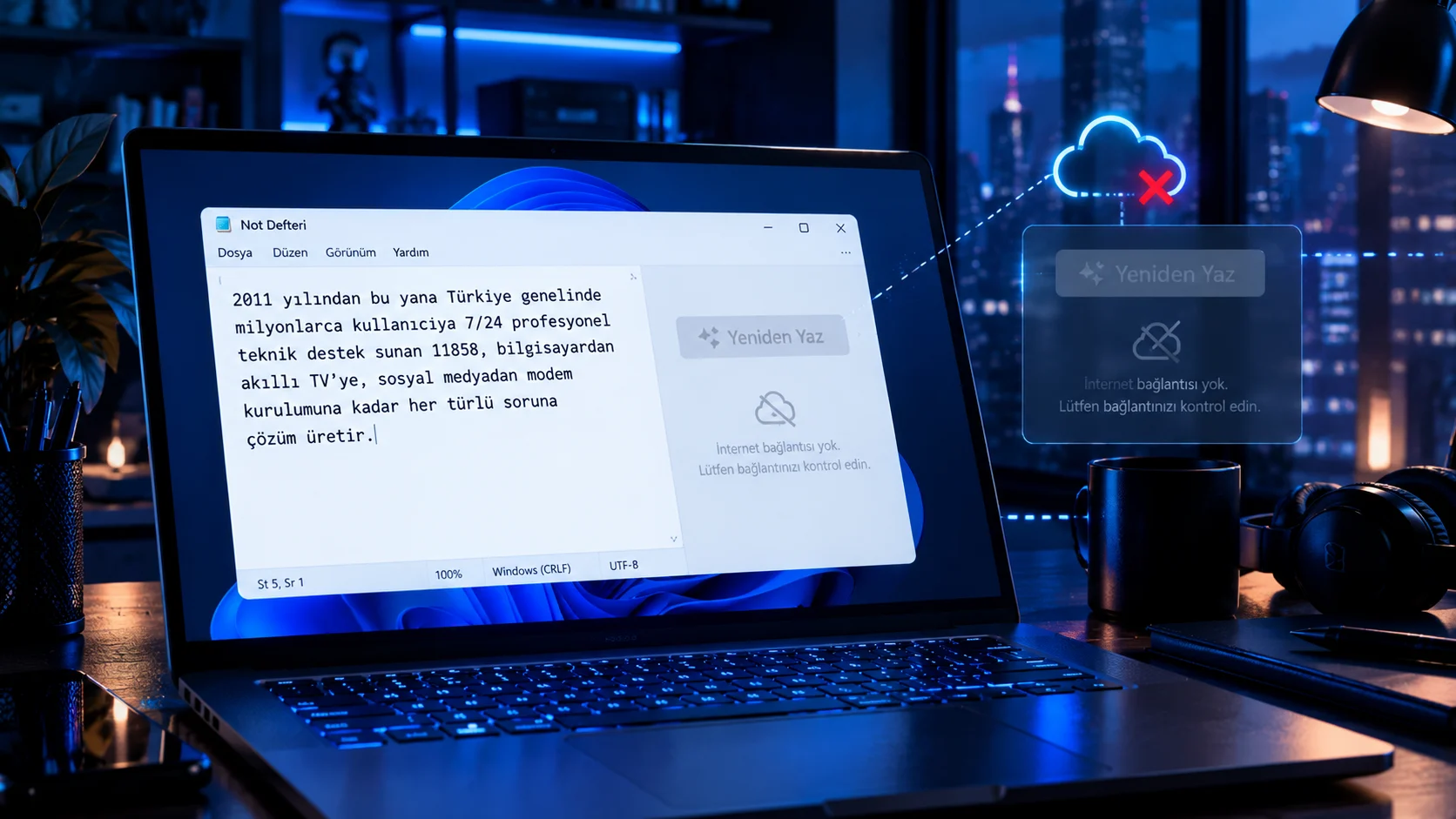
    Not Defteri Yeniden Yaz gözükmüyor sorunu yaşayan bulanık ve karanlık bir bilgisayar ekranı.
    Not Defteri Yeniden Yaz Gözükmüyor Sorunu için 5 Çözüm
    10 dk. okuma
    PowerShell ile virüs tarama komutlarının çalıştırıldığı, mavi ışıklı karanlık bir komut satırı ekranı.
    PowerShell ile Virüs Tarama Nasıl Yapılır
    9 dk. okuma
    Windows 11 26H2 Güncellemesi Neden Gerekli ve Nasıl Yüklenir?
    Windows 11 26H2 Güncellemesi Yapmanın 4 Nedeni
    9 dk. okuma
    Windows 11 Fare İmleci Kayboldu Sorunu Çözümü
    Windows 11 Fare İmleci Kayboldu Sorunu Çözümü
    13 dk. okuma
    Windows Terminal Sunucu Kurulum Rehberi
    Windows Terminal Sunucu Kurulumu
    8 dk. okuma
  • Mobil
    MobilDaha Fazla Göster
    iOS 27.2 ile gelen yeni özellikleri temsil eden iPhone ve uygulama simgeleri
    iOS 27.2 ile Gelen Yeni Özellikler
    12 dk. okuma
    Farklı ışık koşullarında renkleri değişen iPhone ekranı ve True Tone teknolojisini temsil eden görsel
    iPhone’da True Tone Nedir, Ne İşe Yarar
    12 dk. okuma
    Ekranı kırık telefondan veri kurtarma işlemini yansıtan, bilgisayara USB ile bağlı hasarlı akıllı telefon.
    Ekranı Kırık Telefondan Veri Kurtarma ve Bilgisayara Yansıtma
    12 dk. okuma
    Apple Haritalar uygulamasında gösterilen reklam ve sponsorlu işletme sonuçlarını gösteren iPhone görseli
    Apple Haritalar Uygulamasına Reklam Geliyor
    9 dk. okuma
    TCL Kids Watch K5 çocuk akıllı saati ve takip özelliklerini gösteren renkli tanıtım görseli
    TCL Kids Watch K5 Satışa Çıktı
    8 dk. okuma
  • Sosyal Medya
    Sosyal MedyaDaha Fazla Göster
    E-Postaya Bağlı Hesapları Bulma
    E-Postaya Bağlı Hesapları Bulma
    11 dk. okuma
    Kullanıcılar Neden İçerik Tüketir Ama Etkileşim Vermez?
    Kullanıcıların Ürettiği İçerik Neden Etkileşim Vermez
    9 dk. okuma
    WhatsApp benden habersiz mesaj gönderiyor durumunu simgeleyen, kendi kendine çalışan karanlık bir akıllı telefon ekranı.
    WhatsApp Benden Habersiz Mesaj Gönderiyor Sorununa 6 Çözüm
    11 dk. okuma
    Instagram Reels Tam Ekran, Hız ve Kaydırma Özelliği
    Instagram Reels Tam Ekran, Hız ve Kaydırma Özelliği
    6 dk. okuma
    YouTube Hazır Oyunlar Nedir?
    YouTube Hazır Oyunlar Nedir
    8 dk. okuma
  • İnceleme
    İncelemeDaha Fazla Göster
    Beyaz AirPods kulaklıkları ve açık şarj kutusu
    AirPods Resetleme Nasıl Yapılır
    11 dk. okuma
    Samsung 1100Hz yenileme hızına sahip yeni monitör
    Samsung 1100Hz Monitör Ortaya Çıktı
    8 dk. okuma
    Apple AirPods 5 kablosuz kulaklık ve şarj kutusu
    Apple AirPods 5 İncelemesi: Yeni Nesil Açık Kulak Tasarımı ve Güçlü ANC Deneyimi
    11 dk. okuma
    Elektrik Kesintisinde İnternete Bağlı Kalmak
    Elektrik Kesintisinde İnternete Bağlı Kalmak
    11 dk. okuma
    Uçak kabinindeki yolcu masasında duran modern bir powerbank ve arka planda görünen bulanık gökyüzü manzaralı uçak penceresi.
    Uçakta Powerbank: 2026 Uçuş Kuralları ve mAh Sınırları
    7 dk. okuma
  • İletişim
YouTube
Takip Et
  • Müşteri Hizmetleri
  • Modem Kurulumu
  • Windows 11
  • Yapay Zeka
  • Akıllı Telefon
  • Robot Süpürge
  • Uzak Bağlantı
14 Eki 2026, Çarşamba
TeknoDestek Müşteri HizmetleriTeknoDestek Müşteri Hizmetleri
Yazı BoyutuAa
  • Haberler
  • Mobil
  • Sosyal Medya
  • Bilgisayar
  • İnceleme
  • İnternet ve Ağ
  • Ev Elektroniği
  • Uzak Bağlantı Programları
  • İletişim
Site içi Arama
  • Haberler
    • Cihaz Duyuruları
    • Teknoloji
    • Uygulama Gelişmeleri
  • Bilgisayar
    • Linux
    • macOS
    • Windows
  • İnceleme
    • Bilgisayar
    • Ev Elektroniği
    • Tablet
    • Tavsiyeler & Karşılaştırmalar
    • Telefon
  • Mobil
    • Android
    • Giyilebilir Cihazlar
    • HarmonyOS
    • iPhone / iOS
  • Sosyal Medya
    • Facebook
    • Instagram
    • TikTok
    • Snapchat
    • Teams
    • Telegram
    • WhatsApp
    • X
  • Uzak Bağlantı Programları
  • İletişim
Bizi Takip Edin
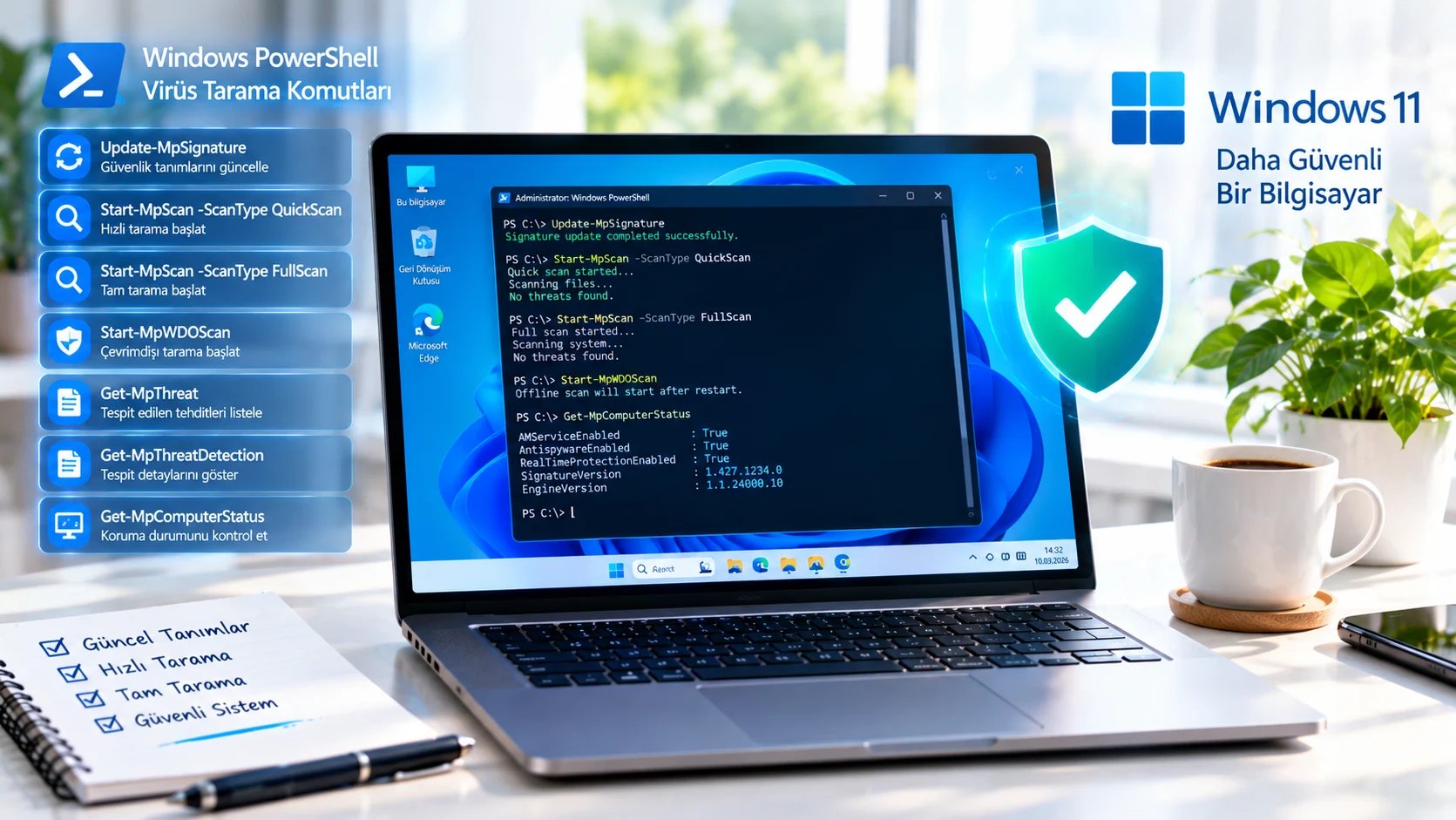
PowerShell ile virüs tarama komutlarının çalıştırıldığı, mavi ışıklı karanlık bir komut satırı ekranı.
Windows

PowerShell ile Virüs Tarama Nasıl Yapılır

Fatih ATEŞ
Son güncelleme: 13 Ekim 2026 10:14
Fatih ATEŞ - Teknik Destek Uzmanı
10 Görüntüleme
2
Paylaş
9 dk. okuma
Paylaş

PowerShell ile virüs tarama nasıl yapılır? Update-MpSignature, Start-MpScan ve çevrimdışı tarama komutlarını Windows 10, 11 ve Server için adım adım öğrenin.

Bilgisayarınızda grafik arayüzü hiç açmadan zararlı yazılım taraması başlatmak istiyorsanız PowerShell bunun için hazır bir yol sunuyor. PowerShell ile virüs tarama, Microsoft Defender’ın komut satırı modülündeki birkaç komut sayesinde Windows 10, Windows 11 ve Windows Server 2019 üzerinde çalışıyor. Ayrı bir program indirmenize gerek kalmıyor.

İçindekiler
  • PowerShell ile Virüs Tarama Nasıl Yapılır?
    • Desteklenen Sürümler ve Ön Koşullar
    • Yönetici Yetkisiyle PowerShell Açma
  • Microsoft Defender Tarama Komutları
    • Önce Güvenlik Tanımlarını Güncelleyin
    • Hızlı Taramayı Başlatma
    • Tam Taramanın Ne Kadar Sürdüğü Veriye Bağlı
    • Çevrimdışı Taramayı Başlatma ve Yeniden Başlatma Uyarısı
  • Tarama Sonuçları Nasıl Okunur?
    • Tespit Edilen Virüsleri Listeleme
    • Tespit Ayrıntılarına Bakma
    • Defender Durumunu Kontrol Etme
  • Komutlar Hangi Sırayla Çalıştırılmalı?
  • Komutlar Hata Veriyorsa Nelere Bakılmalı?
  • Sıkça Sorulan Sorular
    • PowerShell ile virüs tarama nasıl başlatılır?
    • Start-MpScan ile hızlı tarama ve tam tarama arasındaki fark nedir?
    • PowerShell çevrimdışı tarama nasıl yapılır?
    • Defender durumunu PowerShell ile nasıl kontrol ederim?
11858 Teknoloji Destek Hattı ile 7/24 telefonla teknik destek ve uzaktan destek alın 11858 Teknoloji Destek Hattı ile 7/24 telefonla teknik destek ve uzaktan destek alma

Windows sistemlerde grafik arayüze ihtiyaç duymadan Microsoft Defender’ı PowerShell üzerinden nasıl yöneteceğinizi tüm detaylarıyla araştırdım. İncelemelerim sırasında Start-MpScan gibi komutların, arka planda hızlıca işlem yapmak isteyenler için büyük bir pratiklik sağladığını tespit ettim. Çevrimdışı taramanın ise çalışan sisteme gizlenmiş inatçı zararlıları bulmada işe yaradığını gözlemledim. Aşağıdaki başlıklarda yedi komutu çalıştırma sırasıyla ele alıyorum.

Komut satırıyla tarama yapmadan önce zararlı yazılımın ne olduğunu ve sisteme nasıl bulaştığını bilmek, çıkan sonuçları yorumlamayı kolaylaştırır. Bu konuda hazırladığımız Bilgisayar Virüsü Nedir? Çalışma Prensipleri ve Korunma Yöntemleri içeriğine göz atabilirsiniz.

PowerShell ile Virüs Tarama Nasıl Yapılır?

PowerShell ile virüs tarama, yönetici yetkisiyle açılan bir pencerede önce Update-MpSignature komutuyla Microsoft Defender tanımlarını güncelleyip ardından Start-MpScan -ScanType QuickScan veya FullScan komutunu çalıştırarak yapılır. Daha derin bir temizlik için Start-MpWDOScan çevrimdışı tarama başlatır. Sonuçlar ise Get-MpThreat ve Get-MpComputerStatus komutlarıyla sonradan kontrol edilir.

Desteklenen Sürümler ve Ön Koşullar

2026 itibarıyla bu komutlar Windows 11, Windows 10 ve Windows Server 2019 üzerinde kullanılabiliyor. Microsoft Defender Antivirüs’ün sistemde kurulu ve etkin olması gerekiyor. Kurumsal bir politika Defender’ı devre dışı bırakmışsa ya da yerine üçüncü parti bir antivirüs geçmişse bazı komutlar çalışmayabilir.

Komutları çalıştırmadan önce sisteminizde üçüncü parti bir antivirüs programının Defender’ı tamamen devre dışı bırakmadığından emin olmanıza dikkat etmenizi istedim. Bu kontrolü atlarsanız komutlar beklediğiniz sonucu vermeyebilir. Windows PowerShell antivirüs yönetimi, Defender’ın aktif olduğu varsayımıyla çalıştığı için bu ayrıntı işin temelini oluşturuyor.

Yönetici Yetkisiyle PowerShell Açma

Bu komutların sorunsuz çalışabilmesi için PowerShell uygulamasını mutlaka yönetici yetkileriyle başlatmayı unutmayın. Normal bir pencerede çalıştırdığınız komutlar eksik yetki yüzünden istediğiniz işlemi tamamlayamayabilir.

  1. Başlat butonuna sağ tıklayın.
  2. Windows PowerShell (Yönetici) veya Terminal (Yönetici) seçeneğini seçin.
  3. Kullanıcı Hesabı Denetimi penceresi çıkarsa Evet butonuna tıklayın.
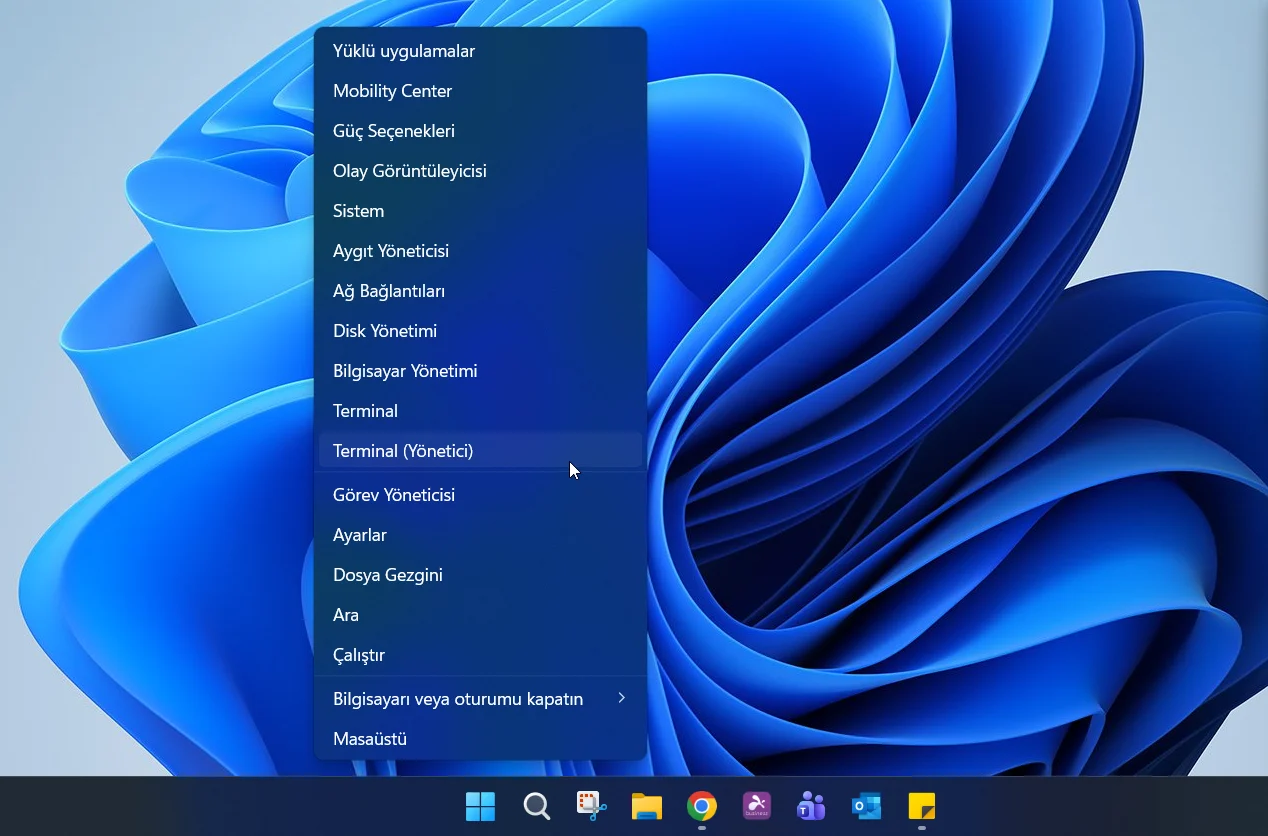
Başlat butonuna sağ tıklanarak Terminal (Yönetici) seçeneğinin açılması

11858 Teknoloji Destek Hattı ile 7/24 telefonla teknik destek ve uzaktan destek alın 11858 Teknoloji Destek Hattı ile 7/24 telefonla teknik destek ve uzaktan destek alma

Menü adı Windows sürümüne göre değişebilir. Pencerenin başlığında Yönetici ifadesini gördüğünüzde komutlara geçebilirsiniz.

Microsoft Defender Tarama Komutları

Önce Güvenlik Tanımlarını Güncelleyin

PowerShell ile virüs taramaya başlamadan önce Defender’ın en yeni virüs tanımlarını indirmek gerekiyor. Bu adım, taramanın güncel kayıtlarla yapılmasını sağlıyor.

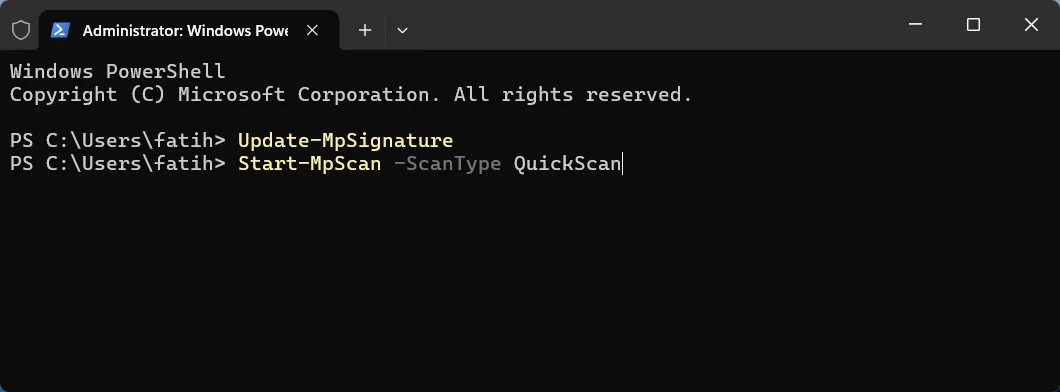
Update-MpSignature

Komut, Microsoft Defender güvenlik zekâsı tanımlarının en yeni sürümünü indirir. Güncelleme tamamlandığında taramaya geçebilirsiniz.
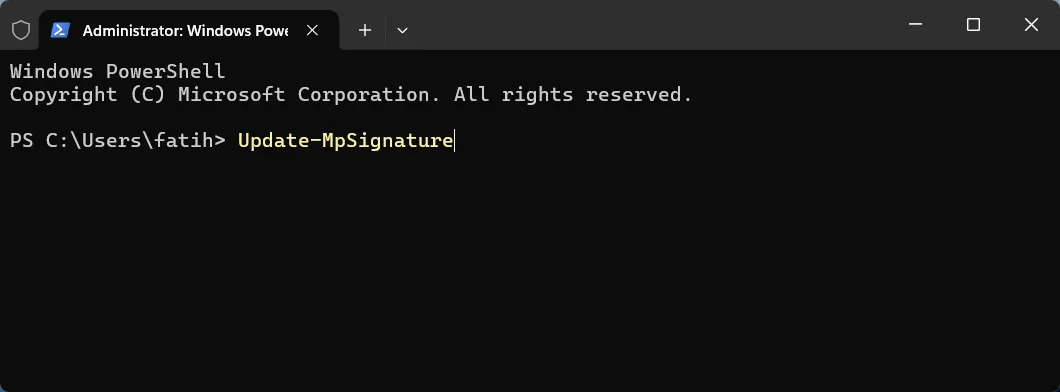
PowerShell penceresinde Update-MpSignature komutunun çalıştırılması

Hızlı Taramayı Başlatma

Start-MpScan kullanımı en basit haliyle hızlı tarama içindir. Komut etkin işlemleri ve zararlı yazılımların sık bulunduğu yaygın Windows konumlarını tarar.

11858 Teknoloji Destek Hattı ile 7/24 telefonla teknik destek ve uzaktan destek alın 11858 Teknoloji Destek Hattı ile 7/24 telefonla teknik destek ve uzaktan destek alma

Start-MpScan -ScanType QuickScan

PowerShell penceresinde Termina Start-MpScan -ScanType QuickScan Komutu komutunun çalıştırılması

Hızlı tarama, bir şüphe doğduğunda ilk bakılacak yer olarak mantıklı. Ancak yalnızca belirli konumları kapsadığı için bilgisayarın tamamını incelemez.

Tam Taramanın Ne Kadar Sürdüğü Veriye Bağlı

PowerShell tam tarama, dosyaları ve desteklenen depolama konumlarını kapsar. Süre, bilgisayarda saklanan veri miktarına göre uzayabilir.

Start-MpScan -ScanType FullScan
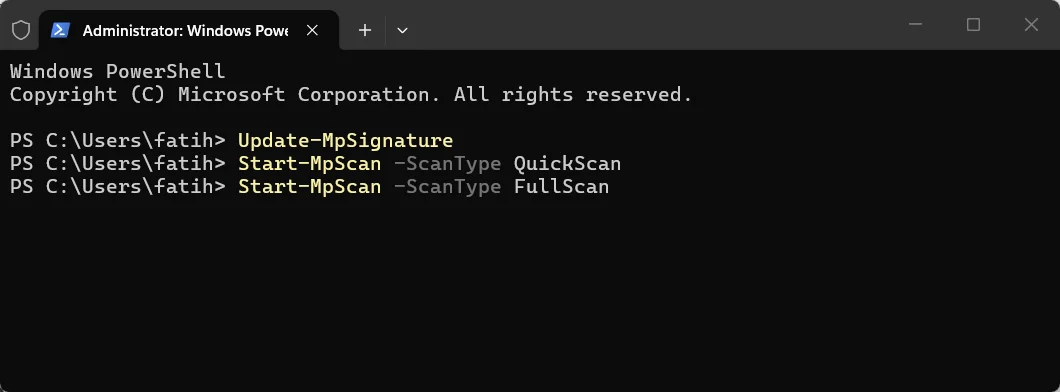
PowerShell penceresinde Start-MpScan -ScanType FullScan Komutu komutunun çalıştırılması

Hızlı tarama sonuç vermediyse ve sistemde hâlâ bir sorun olduğunu düşünüyorsanız tam taramaya geçmek makul. Komutun yapısı hızlı taramayla aynı, yalnızca ScanType değeri değişiyor. Ancak cihazınız bu esnada ciddi şarj tüketimi yapabilir bu nedenle adaptörün takılı olmasını öneririm.

Çevrimdışı Taramayı Başlatma ve Yeniden Başlatma Uyarısı

Derinlemesine bir temizlik için Start-MpWDOScan komutuyla çevrimdışı tarama yapabilirsiniz. Bu komutu çalıştırmadan önce işlerinizi kaydedin, çünkü Windows yeniden başlar ve Defender Çevrimdışı taramasını normal Windows oturumunun dışında gerçekleştirir.

Start-MpWDOScan
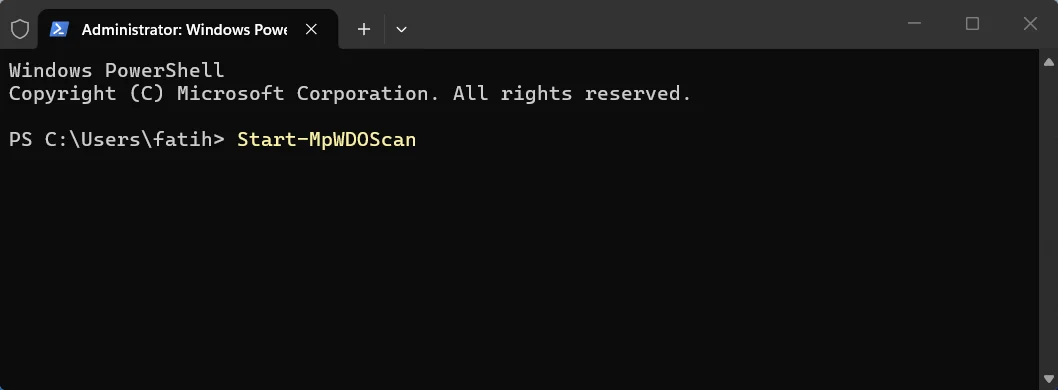
Start-MpWDOScan komutu ile virüs tarama işleminin başlatılması

Çevrimdışı taramanın çalışan sisteme gizlenmiş inatçı zararlı yazılımları bulmada hayat kurtarıcı bir yöntem olduğunu gözlemledim. Normal oturumda saklanan bir zararlı, oturum dışında daha kolay yakalanabiliyor. PowerShell çevrimdışı tarama için ayrı bir araç kurmanıza gerek kalmıyor.

Tarama Sonuçları Nasıl Okunur?

Tespit Edilen Virüsleri Listeleme

Tarama bittikten sonra Defender’ın bulduklarını görmek için Get-MpThreat komutunu kullanabilirsiniz. Komut, bilgisayarda saklanan bilinen Microsoft Defender virüs kayıtlarını listeler.

Get-MpThreat
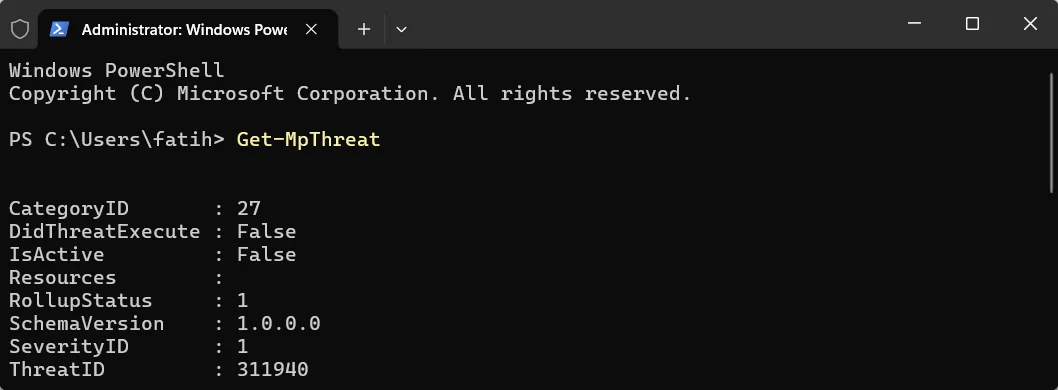
Get-MpThreat Komutu ile tespit edilen vitüsler

Tespit Ayrıntılarına Bakma

Bir tehdidin hangi kaynağı etkilediğini ve Defender’ın ne yaptığını görmek için daha ayrıntılı bir komut var. Get-MpThreatDetection, tespitlere, etkilenen kaynaklara ve giderme etkinliğine ilişkin ayrıntılı bilgi gösterir.

Get-MpThreatDetection

Defender Durumunu Kontrol Etme

Koruma durumunu tek bir komutla görebilirsiniz. Get-MpComputerStatus komutu Defender motor sürümlerini, imza durumunu, gerçek zamanlı korumayı, tarama bilgilerini ve diğer güvenlik ayarlarını gösterir.

Get-MpComputerStatus
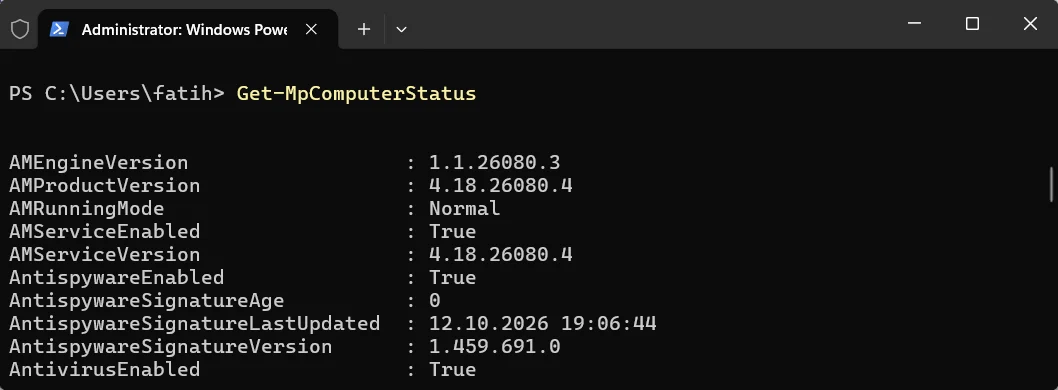
Get-MpComputerStatus komutunun çıktısında motor sürümü ve gerçek zamanlı koruma bilgileri

Bu çıktı, Defender’ın gerçekten etkin çalışıp çalışmadığını doğrulamak için de işe yarıyor. Taramayı yaptığınız halde koruma kapalı görünüyorsa sorunun kaynağı muhtemelen politika ya da üçüncü parti bir yazılım.

Komutlar Hangi Sırayla Çalıştırılmalı?

Yedi komutu tek bir akış halinde uygulamak istiyorsanız sıralama şöyle ilerliyor. Her adım bir öncekinin çıktısına yaslanıyor.

  1. PowerShell’i yönetici yetkisiyle açın.
  2. Update-MpSignature ile tanımları güncelleyin.
  3. Start-MpScan -ScanType QuickScan ile hızlı taramayı yapın.
  4. Gerekirse Start-MpScan -ScanType FullScan ile tam taramaya geçin.
  5. İnatçı bir şüphe varsa Start-MpWDOScan ile çevrimdışı tarama başlatın.
  6. Get-MpThreat ve Get-MpThreatDetection ile bulguları inceleyin.
  7. Get-MpComputerStatus ile korumanın durumunu doğrulayın.

Çevrimdışı tarama bilgisayarı yeniden başlattığı için onu en sona yakın bir adım olarak planlamak daha rahat. Açık dosyalarınızı kaydetmeden bu adıma geçmeyin.

Komutlar Hata Veriyorsa Nelere Bakılmalı?

Komutlar çalışmıyorsa ilk bakılacak yer Defender’ın durumu. Kurumsal bir politika Defender’ı kapatmış olabilir ya da üçüncü parti bir antivirüs onun yerini almış olabilir. İkisinde de Microsoft Defender cmdlet’leri beklediğiniz gibi yanıt vermeyebilir.

PowerShell’in yönetici yetkisiyle açıldığını da yeniden doğrulayın. Bu iki noktayı kontrol etmek, sorunların büyük bölümünü baştan ayıklamanızı sağlar.

Sıkça Sorulan Sorular

PowerShell ile virüs tarama nasıl başlatılır?

Yönetici yetkisiyle PowerShell açıp önce Update-MpSignature ile tanımları güncelleyin. Ardından hızlı tarama için Start-MpScan -ScanType QuickScan, tam tarama için Start-MpScan -ScanType FullScan komutunu çalıştırın. Microsoft Defender’ın kurulu ve etkin olması gerekir. Kurumsal politika ya da üçüncü parti antivirüs bazı komutların çalışmasını engelleyebilir.

Start-MpScan ile hızlı tarama ve tam tarama arasındaki fark nedir?

Hızlı bir şekilde PowerShell ile virüs tarama etkin işlemleri ve zararlı yazılımların sık görüldüğü yaygın Windows konumlarını tarar. Tam tarama dosyaları ve desteklenen depolama konumlarını kapsar, bu yüzden bilgisayardaki veri miktarına bağlı olarak uzun sürebilir. Start-MpScan kullanımı iki taramada da aynıdır, yalnızca ScanType parametresinin değeri değişir.

PowerShell çevrimdışı tarama nasıl yapılır?

Start-MpWDOScan komutunu yönetici yetkisiyle çalıştırın. Komuttan önce açık işlerinizi kaydedin, çünkü Windows yeniden başlar ve Defender Çevrimdışı taramasını normal oturumun dışında yapar. Bu yöntem çalışan sisteme gizlenmiş inatçı zararlıları bulmak için işe yarıyor. Tarama bittiğinde sonuçları Get-MpThreat komutuyla kontrol edebilirsiniz.

Defender durumunu PowerShell ile nasıl kontrol ederim?

Get-MpComputerStatus komutu Microsoft Defender motor sürümlerini, imza durumunu, gerçek zamanlı korumayı, tarama bilgilerini ve diğer güvenlik ayarlarını gösterir. Tespit edilen virüsler için Get-MpThreat, tespit ayrıntıları için Get-MpThreatDetection kullanılır. Üç komut birlikte PowerShell malware taraması sonrasında korumanın durumunu net biçimde ortaya koyar.

Komut satırı Defender için güçlü bir seçenek sunsa da bazı kullanıcılar farklı bir koruma yazılımını tercih edebiliyor. Hangi çözümün ihtiyacınıza uyduğunu karşılaştırmak için Windows 11 için En İyi Antivirüs Programları sayfamıza bakabilirsiniz. Komutların çıktısını yorumlamakta zorlanırsanız ya da tarama sırasında bir noktada takılırsanız uzman desteği almak zaman kazandırır.

2011 yılından bu yana Türkiye genelinde milyonlarca kullanıcıya 7/24 profesyonel teknik destek sunan 11858, bilgisayardan akıllı TV’ye, sosyal medyadan modem kurulumuna kadar her türlü soruna çözüm üretir. Güvenliği ön planda tutarak Splashtop ve AnyDesk gibi lisanslı yazılımlar üzerinden uzaktan bağlantı desteği sağlar. Şeffaf ve dakika bazlı ücretlendirme sistemiyle çalışan Teknoloji Destek Hattı, yüzde 95 memnuniyet oranı ve 500.000’den fazla başarılı işlem tecrübesiyle uzman bir kadro tarafından yönetiliyor.

PowerShell ile virüs tarama, bir antivirüsü arayüz olmadan da kontrol altında tutabileceğinizi gösteriyor. Tanımları güncellemekten durum denetimine kadar her adımı tek bir pencerede yürütmek, özellikle çok sayıda bilgisayarla ilgilenenler için zaman kazandırıyor. Asıl mesele, taramayı ne sıklıkla ve hangi türde yapacağınıza karar vermek. Siz hangi komutu rutininize ekleyeceksiniz, yorumlarda paylaşabilirsiniz.

ETİKETLER:powershellstart-mpscanvirüs taramawindows 11windows defender
Bu Makaleyi Paylaş
Facebook WhatsApp WhatsApp Threads Bağlantıyı Kopyala Yazdır
Paylaş
YazarFatih ATEŞ
Teknik Destek Uzmanı
Takip Et
İster iPhone'undaki, ister Android cihazındaki veya Windows'taki ayarlar arasında geziniyor olsun, Fatih ATEŞ her zaman teknolojiye düşkün olmuştur. Teknolojiye, Windows'a ve güç düğmesi olan her şeye tutkuyla bağlı olarak, zamanının çoğunu yeni beceriler geliştirmek ve teknoloji dünyası hakkında daha fazla şey öğrenmek için harcadı. Öğrendiklerini de sizlerle paylaşıyor.
Yorum yapılmamış

Bir yanıt yazın Yanıtı iptal et

E-posta adresiniz yayınlanmayacak. Gerekli alanlar * ile işaretlenmişlerdir


Bağlantı Kuralım

21KBeğen
19.6KTakip Et
7.3KAbone Ol
192Takip Et

Popüler Gönderiler

Modern bir ev ortamında akıllı güvenlik kameraları, kapı kilidi, termostat ve akıllı hoparlör

Apple Home Collection Nedir Yeni Akıllı Ev Ürünleri ve Özellikleri

Uğurcan ÜN
Uğurcan ÜN
11 dk. okuma
1 Görüntüleme
Farklı renklerde HomePod Mini 2 akıllı hoparlörler ve modern ev ortamında ürün tasarımı

HomePod Mini 2 Tanıtıldı Yeni Nesil Akıllı Hoparlörün Özellikleri ve Yenilikleri

Uğurcan ÜN
Uğurcan ÜN
11 dk. okuma
2 Görüntüleme
Yeni nesil Apple TV 4K medya oynatıcı, Siri Remote kumandası ve arka planda 4K doğa manzarası gösteren televizyon.

Yeni Nesil Apple TV 4K Tanıtıldı

Uğurcan ÜN
Uğurcan ÜN
16 dk. okuma
3 Görüntüleme
Not Defteri Yeniden Yaz gözükmüyor sorunu yaşayan bulanık ve karanlık bir bilgisayar ekranı.

Not Defteri Yeniden Yaz Gözükmüyor Sorunu için 5 Çözüm

Fatih ATEŞ
Fatih ATEŞ
10 dk. okuma
3 Görüntüleme
//

We influence 20 million users and is the number one business and technology news network on the planet

You Might Also Like

Casper laptop kamera açılmama sorunu
Windows

Casper laptopta Kamera Sorunu

2 dk. okuma
Lenovo dizüstü bilgisayarınızın şifresini unuttuysanız pratik çözümler. Microsoft hesabı, sıfırlama diski ve güvenli yöntemlerle erişim sağlayın.
Windows

Lenovo Dizüstü Bilgisayarda Parola Nasıl Sıfırlanır

5 dk. okuma
Windows 10’da Birden Çok Harf Yazan Bir Klavyeyi Düzeltmenin 7 Yolu
Windows

Windows 10’da Birden Çok Harf Yazan Bir Klavyeyi Düzeltmenin 7 Yolu

4 dk. okuma
Windows 11 Teams yani Sohbet Nasıl Kaldırılır
Windows

Windows 11 Teams yani Sohbet Nasıl Kaldırılır

2 dk. okuma

Size her gün en son haberleri ve sorun çözümlerini getiriyoruz!

TeknoDestek Müşteri Hizmetleri
Facebook-f Instagram Tiktok Twitter Youtube Linkedin Whatsapp Rss

İş Ortaklarımız

TeknoDestek Müşteri Hizmetleri
© 2013 - 2026 TeknoDestek Müşteri Hizmetleri • Tüm hakları saklıdır • Bu sitedeki tüm içerikler (metin, görsel, video, logo, tasarım vb.) 5846 sayılı Fikir ve Sanat Eserleri Kanunu (FSEK) kapsamında korunmaktadır • İzinsiz kopyalanması, çoğaltılması, yayınlanması veya herhangi bir şekilde kullanılması yasaktır • İhlal tespitinde; FSEK Madde 71-73 uyarınca yasal süreç başlatma, maddi/manevi tazminat talep etme ve cezai işlem için başvurma hakkımız saklıdır • TeknoDestek, TeknoS@R'un bir kuruluşudur • Tema Düzenleyen: Fatih ATEŞ
Sorun Hala Çözülmedi mi?
Aradığın çözümü bulamadıysan, 11858 Teknoloji Destek Hattımız sana yardımcı olabilir. 2011’den beri Türkiye’nin en tecrübeli teknoloji destek ekiplerinden biri olarak, bilgisayar, telefon, tablet, modem, akıllı TV ve sosyal medya sorunlarında 7/24 profesyonel destek veriyoruz. Uzman ekibimizle hemen görüşmek ister misin?
📞 11858’i Şimdi Ara
Görüşme öncesi dakika ücreti sesli olarak bilgilendirilir
Welcome Back!

Sign in to your account

Kullanıcı Adı veya E-posta Adresi
Şifre

Şifrenizi mi unuttunuz?