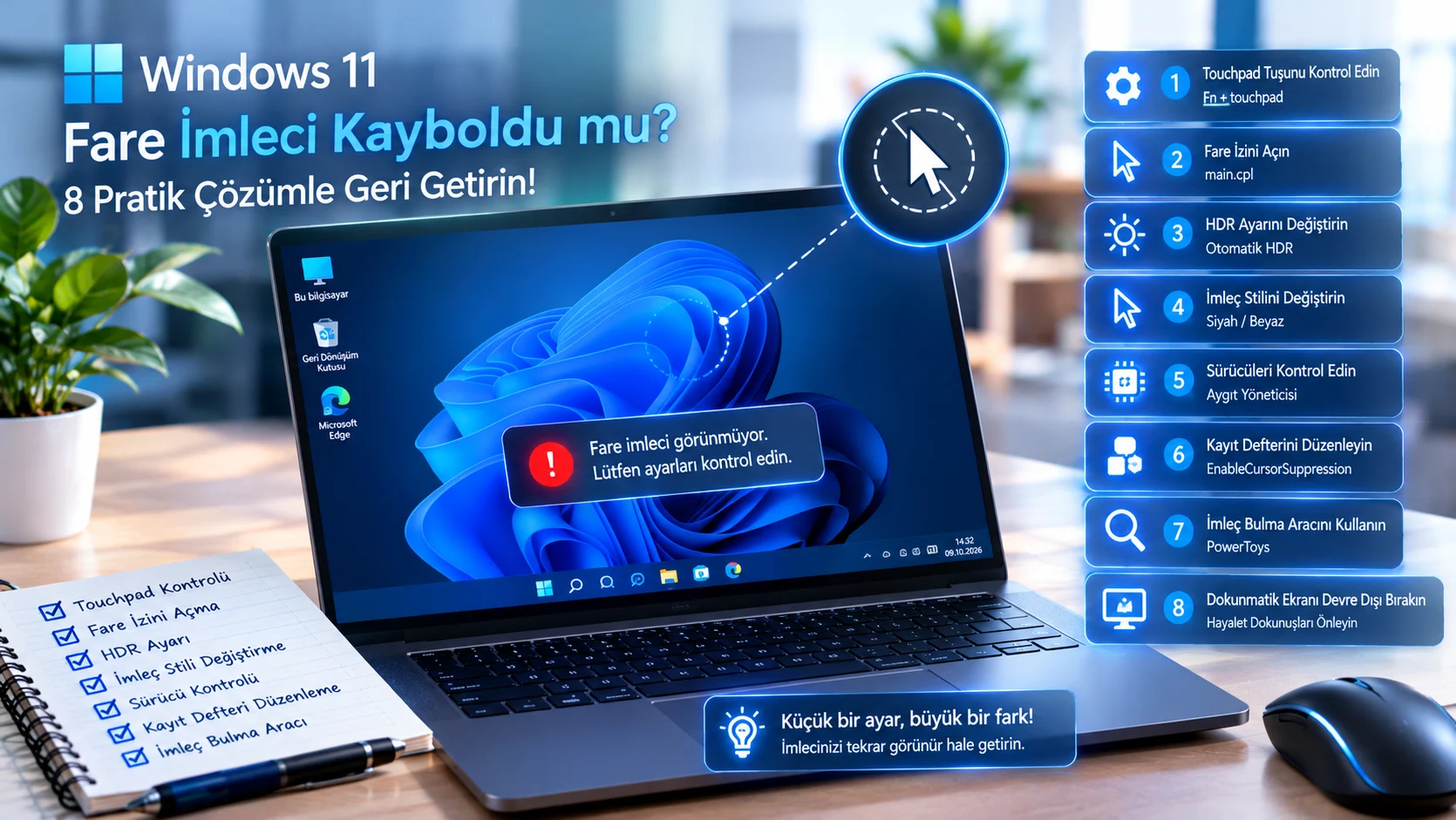

Windows 11 fare imleci kayboldu ve tıklayamıyor musunuz? Klavyeyle uygulayabileceğiniz 8 pratik çözümü HDR ve dokunmatik ekran ayarlarıyla adım adım öğrenin.
Farenizi hareket ettirdiğinizde simgelerin vurgulandığını görüyorsunuz ama okun kendisi ekranda yok. Windows 11 fare imleci kayboldu sorunu tam olarak bu tuhaf durumdur. Farenizin kendisi büyük olasılıkla sağlamdır. İmleci göremeden ayar menülerinde nasıl gezineceğinizi merak ediyorsanız, aşağıdaki adımların hepsi yalnızca klavyeyle uygulanabiliyor.
- Windows 11 Fare İmleci Kayboldu Sorunu Neden Ortaya Çıkıyor?
- Fare İmlecini Klavyeyle Geri Getirme Adımları
- Önce Dizüstü Bilgisayarın Touchpad Tuşuna Bakın
- Fare İzini Açıp Yazarken Gizleme Ayarını Kapatma
- HDR Kaynaklı Kayboluş İçin Otomatik HDR’ı Kapatıp Açma
- İmleç Stilini Siyah ve Beyaz Arasında Gezdirme
- Uyku Sonrası Görüntüsü Silinen İmleç
- Fare Sürücüsü Devre Dışıysa
- Hayalet Dokunuşları Kesmek İçin Dokunmatik Ekranı Devre Dışı Bırakma
- Kayıt Defterinden İmleç Gizleme İznini Kaldırma
- Aynı Sorun Tekrar Yaşanmasın Diye Neler Yapılabilir?
- Sıkça Sorulan Sorular


Bu sorunu tüm detaylarıyla araştırdım. İncelemelerim sonucunda durumun genellikle 24H2 sürümündeki bir HDR hatasından, dokunmatik ekranlardaki hayalet dokunuşlardan veya aktif kalan eski imleç temalarından kaynaklandığını tespit ettim. Ekranda imleci göremediğiniz için çözümlerin tamamını Tab, Boşluk ve ok tuşlarıyla uygulayacak şekilde sıraladım. Fare izini en kısa ayarda açmanın ya da sistemi yeniden başlatmanın imleci hızlıca geri getirdiğini gözlemledim.
İmleç geri geldikten sonra okun boyutunu ve rengini kendi gözünüze göre ayarlamak isteyebilirsiniz. Bu seçeneklerin nerede durduğunu bilmek sonraki sorunlarda da işinize yarar. Bu konuda hazırladığımız Windows 11’de Fare İmleci Nasıl Değiştirilir içeriğine göz atabilirsiniz.
Windows 11 Fare İmleci Kayboldu Sorunu Neden Ortaya Çıkıyor?
Windows 11 fare imleci kayboldu sorunu genellikle 24H2 sürümündeki bir HDR çizim hatasından, dokunmatik ekranın gönderdiği hayalet dokunuşlardan veya yazarken imleci gizleyen bir ayardan kaynaklanır. Bozulan kayıtlı imleç temaları da aynı görüntüye yol açar. Çözüm için önce touchpad tuşunu kontrol edin, ardından Fare Özellikleri penceresinde fare izini kısa ayarda açın.
Windows İmleci Bazı Durumlarda Bilerek Gizliyor
Fare oku kayboldu diye aleti suçlamadan önce Windows’un bilerek yaptığı gizlemeleri bilmek gerekiyor. Yazı yazarken işaretçiyi saklayan bir ayar var. Dokunmatik girdi de benzer sonuç doğuruyor, çünkü Windows ekrana dokunulduğunu sandığı anda fare okunu bir tablet gibi davranmak için gizliyor. Ekran kenarındaki kir ya da arızalanan bir dokunmatik katman gün boyu sahte dokunuşlar gönderebiliyor.
24H2 HDR Hatası ve Bozulan İmleç Temaları
24H2 güncellemesiyle gelen bir hata, daha parlak ve geniş renk modu olan HDR’ın çizilme biçimini bozuyor. Metin imleci beyaz bir arka planla aynı renge dönüşüyor. İmleç yerinde duruyor ama gözünüz onu seçemiyor. Son güncellemeler sonrası Ağustos ve Eylül yamalarının bazı kullanıcılarda kayıtlı imleç temalarını bozduğu da görülüyor. Bu durumda imlecin ekranda bir yeri var ama gösterilecek bir resmi kalmıyor.
Fare İmlecini Klavyeyle Geri Getirme Adımları
Windows 11 imleç sorunu birden fazla kaynaktan çıkabildiği için çözüm tek bir adımda bitmeyebilir. Her adımda hangi tuşa basacağınızı tek tek yazdım. Listeyi baştan sona sırayla izleyin.
Önce Dizüstü Bilgisayarın Touchpad Tuşuna Bakın
Karmaşık sistem ayarlarına girmeden önce en basit olasılığı eleyin. Dizüstü bilgisayarlarda touchpad’i kapatan özel bir tuş bulunabiliyor ve ona yanlışlıkla basmak çok kolay. Bu yüzden önce bu tuşu kontrol etmenizi tavsiye ederim.
- Klavyenizin üst sırasında touchpad simgesi taşıyan bir tuş arayın. Bu tuş genellikle F5, F6, F7 veya F9 olur.
- Fn tuşuna basılı tutup bu tuşa basın.
- Parmağınızı touchpad üzerinde gezdirin.
İmleç geri geldiyse iş bitmiştir. Hiçbir şey değişmediyse aynı tuş kombinasyonuna bir kez daha basarak işlemi geri alın ve sonraki adıma geçin.
Fare İzini Açıp Yazarken Gizleme Ayarını Kapatma
Eski bir pencerede iki onay kutusunu değiştireceksiniz. Fare izini açmak, Windows’u imleci ekran kartına bırakmak yerine yazılımla çizmeye yönlendiriyor ve 24H2 hatası tam olarak ekran kartı tarafında yaşanıyor. İkinci kutu ise yazı yazarken işaretçinin saklanmasını engelliyor.
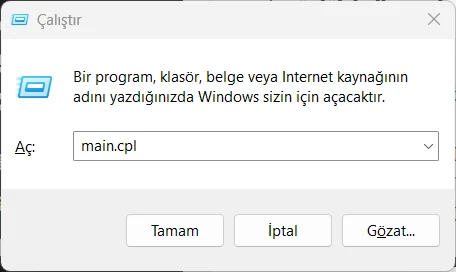
- Windows + R tuşlarına basarak Çalıştır kutusunu açın.
- main.cpl yazıp Enter‘a basın. Fare Özellikleri penceresi açılır.
- Ctrl + Tab tuşlarıyla İşaretçi Seçenekleri sekmesine geçin.
- Tab tuşuyla İşaretçi İzini Göster kutusuna ilerleyin ve Boşluk tuşuyla işaretleyin.
- Bir kez Tab‘a basıp iz kaydırıcısına gelin, ardından Sol Ok tuşuyla kaydırıcıyı Kısa konumuna getirin.
- Tab tuşuyla Yazarken işaretçiyi gizle kutusuna ilerleyin ve Boşluk tuşuyla işaretini kaldırın.
- Tab ile Uygula düğmesini seçip Boşluk tuşuna basın.
- Tab ile Tamam düğmesine gelip Enter‘a basın.
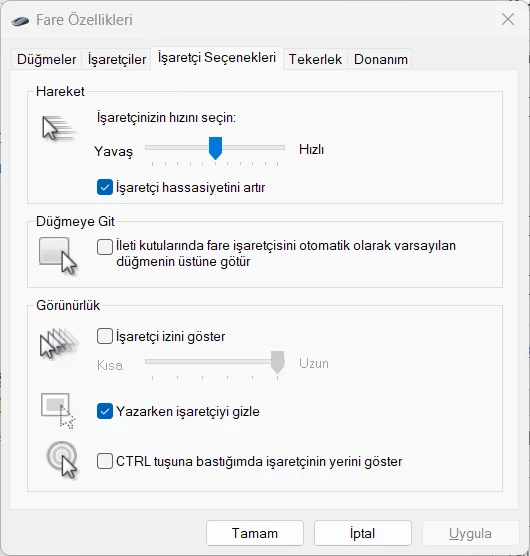
Kısa iz günlük kullanımda neredeyse fark edilmiyor. Görebildiğiniz bir imleç karşılığında bu küçük bir bedel. Menü adları sürüme göre değişebilir.
HDR Kaynaklı Kayboluş İçin Otomatik HDR’ı Kapatıp Açma
İmleç yalnızca beyaz arka planlarda veya metin alanlarında kayboluyorsa HDR’dan şüphelenin. Özelliği kapatıp açmak Windows’u imleç katmanını yeniden çizmeye zorluyor. Sayfada gezinmek için Tab, anahtarı çevirmek için Boşluk tuşunu kullanın. Ayarlara girmeden de Windows + Alt + B kısayoluyla HDR’ı hemen çevirebilirsiniz.
- Windows + I tuşlarına basarak Ayarlar’ı açın.
- Sistem, ardından Ekran bölümüne gidin.
- Birden fazla monitörünüz varsa üstten ilgili monitörü seçin.
- Otomatik HDR anahtarını kapatın.
- İmlecin geri gelip gelmediğine bakın.
- Tercih ediyorsanız Otomatik HDR’ı yeniden açın.
Bu adımdan sonra imleç geri geldiyse Otomatik HDR’ı yeniden açıp açmamak size kalmış. Hâlâ görünmüyorsa sıradaki adıma geçin.
İmleç Stilini Siyah ve Beyaz Arasında Gezdirme
İmleç stilini bir kez değiştirip eski haline getirmek yeterli olabiliyor. Adım garip görünse de tüm işlem bundan ibaret.
- Windows + I ile Ayarlar’ı açın.
- Erişilebilirlik ardından Fare bölümüne gidin.
- Fare işaretçisi ve dokunma sayfasını açın.
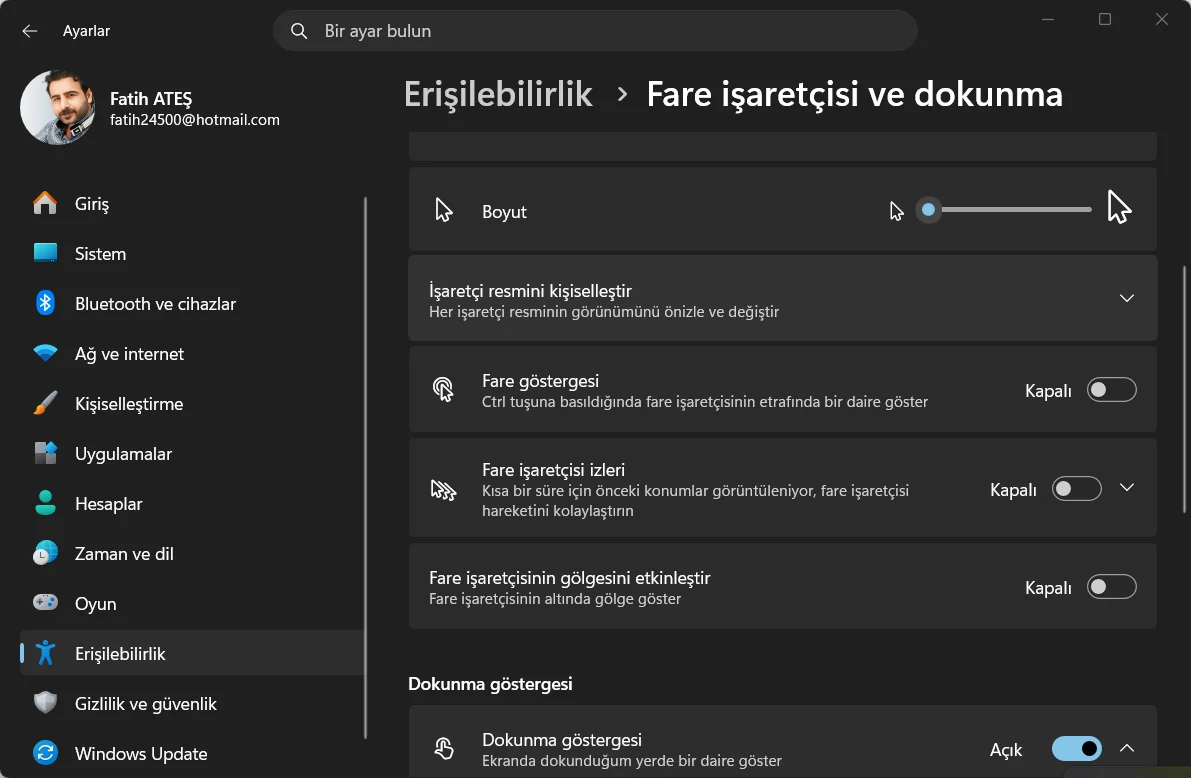
- İşaretçi stilini Siyah olarak değiştirin.
- Ardından yeniden Beyaz yapın.
- Boyut kaydırıcısını bir kademe yukarı alın.
- Kaydırıcıyı eski konumuna geri getirin.
Uyku Sonrası Görüntüsü Silinen İmleç
Bilgisayarı uykudan uyandırdıktan hemen sonra imleç kayboluyorsa Windows işaretçi görüntüsünü belleğe geri yükleyememiş olabilir. Fare tıklamaya devam eder ama ortada bir resim yoktur. Dosyaları Windows’a yeniden çektirmek bu yüzden gerekiyor.
- Windows + R tuşlarıyla Çalıştır kutusunu açıp main.cpl yazın ve Enter‘a basın.
- Ctrl + Tab ile İşaretçiler sekmesine geçin.
- Şema bölümünden farklı bir şema seçin. Örneğin Windows Varsayılan yerine Windows Siyah’a geçin.
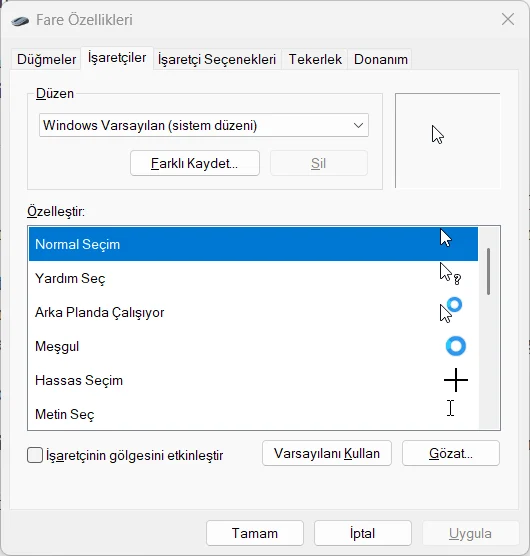
- En alttaki Temaların fare işaretçilerini değiştirmesine izin ver kutusunun işaretini kaldırın.
- Uygula düğmesini seçin.
- Şemayı beğendiğiniz haline geri döndürün.
- Yeniden Uygula düğmesini seçin.
Tab, Boşluk ve ok tuşlarıyla ilerleyin. Fare izi adımındaki yöntemin aynısı burada da geçerli.
Fare Sürücüsü Devre Dışıysa
Devre dışı kalmış ya da bozulmuş bir sürücü işaretçiyi tamamen ortadan kaldırabilir. Bu işlemin tamamı klavyeyle yapılıyor.
- Windows + X tuşlarına basın, ardından M tuşuyla Aygıt Yöneticisi‘ni açın.
- Tab tuşuyla aygıt listesine geçin.
- Aşağı Ok ile Fare ve diğer işaretleme aygıtları satırına gelin.
- Sağ Ok ile listeyi genişletin.
- Aşağı Ok ile farenizi veya touchpad’inizi seçin.
- Shift + F10 ile sağ tık menüsünü açın.
- Menüde Aygıtı etkinleştir varsa onu seçin. Yoksa Sürücüyü güncelleştir seçeneğini seçip Enter‘a basın.
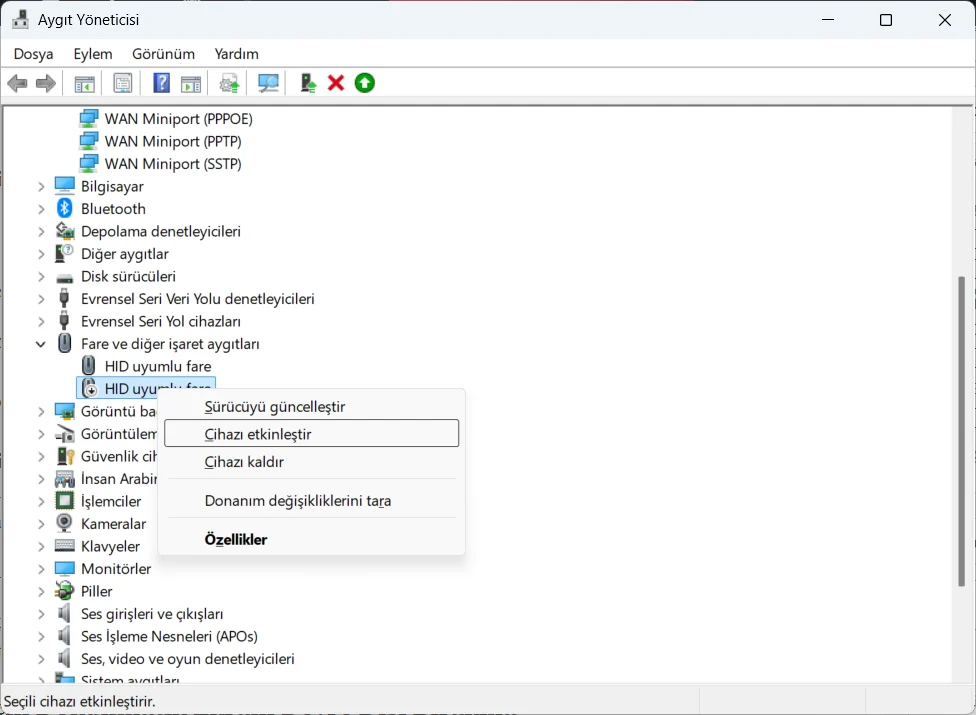
Bu da işe yaramadıysa aynı menüyü açıp Aygıtı kaldır seçeneğini seçin. Ardından Windows + X, U, R tuşlarıyla bilgisayarı yeniden başlatın. Windows sürücüyü yeniden başlatma sırasında kendisi geri yüklüyor ve ek bir indirmeye gerek kalmıyor.
Hayalet Dokunuşları Kesmek İçin Dokunmatik Ekranı Devre Dışı Bırakma
Ekran kenarındaki kir ya da arızalı bir dokunmatik katman sahte dokunuşlar üretiyorsa Windows imleci sürekli gizler. Bu yüzden hayalet dokunuşları kaynağında kesmek gerekir.
- Windows + X ile Aygıt Yöneticisi’ni açın.
- İnsan Arabirim Aygıtları bölümünü genişletin.
- HID uyumlu dokunmatik ekran adlı girdileri bulun. Birden fazla olabilir.
- Bir girdiyi seçip Shift + F10 ile menüyü açın ve Aygıtı devre dışı bırak seçeneğini seçin.
- Gelen uyarıyı onaylayın.
- Diğer dokunmatik ekran girdileri için aynı işlemi tekrarlayın.
İmlecin geri gelip gelmediğini kontrol edin. Geldiyse sorunun kaynağı dokunmatik katmandı.
Kayıt Defterinden İmleç Gizleme İznini Kaldırma
Windows, dokunmatik girdi algıladığında ya da bir kalem veya tablet sürücüsü istediğinde işaretçiyi gizliyor. Aşağıdaki kayıt defteri değeri bu izni ortadan kaldırıyor. Kayıt defteri Windows’un ayar veritabanı olduğu için adları tam olarak yazmanız gerekiyor.
- Windows + R tuşlarına basıp regedit yazın ve Enter‘a basın.
- Adres satırına şu yolu girip Enter‘a basın.
HKEY_LOCAL_MACHINE\SOFTWARE\Microsoft\Windows\CurrentVersion\Policies\System
- Sağ bölmede EnableCursorSuppression adlı bir değer arayın.
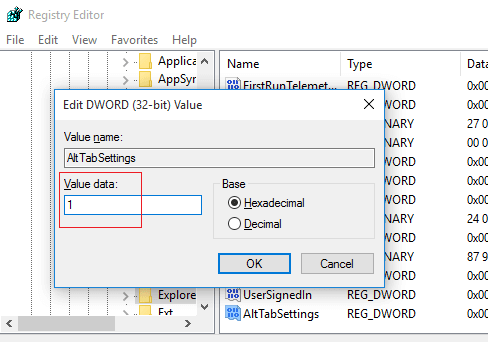
- Yoksa boş bir alana sağ tıklayıp Yeni, ardından DWORD (32 bit) Değeri yolunu izleyin ve adını EnableCursorSuppression olarak girin.
- Değere çift tıklayıp Değer verisi alanına 0 yazın.
- Tamam düğmesine tıklayın.
- Bilgisayarı yeniden başlatın.
İmleç hâlâ yoksa sağ tık yerine Shift + F10 kısayolunu kullanabilirsiniz.
Aynı Sorun Tekrar Yaşanmasın Diye Neler Yapılabilir?
Sorun bir kez yaşandıysa tekrar etme ihtimali var. Birkaç küçük alışkanlık bunu yönetilebilir kılıyor.
- Microsoft PowerToys içindeki Fare’yi Bul (Find My Mouse) modunu açın. İmleci kaybettiğinizde en iyi güvenlik ağı bu.
- 2026 itibarıyla 24H2 ve HDR kullanıyorsanız Microsoft hatayı düzeltene kadar fare izini Kısa ayarda bırakın.
- Dokunmatik ekranın kenarlarını arada bir silin. Bu basit hareket hayalet dokunuşları önlüyor.
- Windows + R ve main.cpl kombinasyonunu ezberleyin. İmleç yeniden kaybolursa fare ayarlarına gözü kapalı ulaşabilirsiniz.
Sıkça Sorulan Sorular
Windows 11 fare imleci kayboldu, ilk olarak ne yapmalıyım?
Dizüstü bilgisayarda önce Fn tuşuyla birlikte touchpad tuşuna basıp yüzeyin yanlışlıkla kapanıp kapanmadığını kontrol edin. Sorun sürüyorsa Windows + R ile main.cpl komutunu çalıştırın ve İşaretçi Seçenekleri sekmesinde fare izini kısa ayarda açın. Fare imleci kayboldu durumunda en hızlı başlangıç bu iki adımdır.
Mouse imleci görünmüyor ama fare çalışıyorsa sorun nedir?
Fare hareket ettiğinde öğeler vurgulanıyor ama ok görünmüyorsa imleç çalışıyor, yalnızca çizilmiyor demektir. 24H2 sürümündeki HDR çizim hatası, dokunmatik ekranın gönderdiği hayalet dokunuşlar ve bozulan kayıtlı imleç temaları bu görüntüye yol açabiliyor. Fare izini açmak, HDR’ı kapatıp açmak ve imleç şemasını yeniden yüklemek bu durumda işe yarıyor.
HDR fare imleci sorunu nasıl çözülür?
İmleç yalnızca beyaz arka planlarda veya metin alanlarında kayboluyorsa HDR kaynaklı olabilir. Windows + Alt + B kısayoluyla HDR’ı kapatıp açın ya da Ayarlar, Sistem, Ekran yolundan Otomatik HDR anahtarını değiştirin. Bu işlem Windows’u imleç katmanını baştan çizmeye zorlayarak görüntünün geri gelmesini sağlar. Menü adları sürüme göre değişebilir.
Klavye ile fare ayarları nasıl açılır?
Windows tuşuyla R tuşuna birlikte basıp main.cpl yazın ve Enter’a basın. Açılan Fare Özellikleri penceresinde Ctrl ve Tab tuşlarıyla sekmeler arasında geçin, Tab ile seçenekler arasında gezinin ve Boşluk tuşuyla kutuları işaretleyin. Ayarlar uygulamasındaki Erişilebilirlik bölümüne de aynı mantıkla Tab ve ok tuşlarıyla ulaşabilirsiniz.
Fare yalnızca ekrandan kaybolmuyorsa, kablosuz bağlantıda takılıyor ya da zıplıyorsa sorunun kaynağı başka olabilir. Bu durumda farklı bir arıza grubuyla uğraşıyorsunuz demektir. Bluetooth farede takılma yaşıyorsanız Snapdragon X Elite Bluetooth Fare Takılma Sorununa Kesin Çözüm içeriğimize bakabilirsiniz. Klavyeyle ayar yapmak size zor geliyorsa ya da adımların birinde takılırsanız uzman desteği almak zaman kazandırır.
2011 yılından bu yana Türkiye genelinde milyonlarca kullanıcıya 7/24 profesyonel teknik destek sunan 11858, bilgisayardan akıllı TV’ye, sosyal medyadan modem kurulumuna kadar her türlü soruna çözüm üretir. Güvenliği ön planda tutarak Splashtop ve AnyDesk gibi lisanslı yazılımlar üzerinden uzaktan bağlantı desteği sağlar. Şeffaf ve dakika bazlı ücretlendirme sistemiyle çalışan Teknoloji Destek Hattı, yüzde 95 memnuniyet oranı ve 500.000’den fazla başarılı işlem tecrübesiyle uzman bir kadro tarafından yönetiliyor.
Windows 11 fare imleci kayboldu durumu, tek bir okun yokluğunun bile Windows’un ne kadar çok katmandan oluştuğunu gösterdiğini hatırlatıyor. Ekranda görünmeyen o okun arkasında bir güncelleme hatası, bir ayar ya da temizlenmemiş bir ekran kenarı olabiliyor. Sizde imleç hangi adımdan sonra geri geldi, yorumlarda paylaşabilirsiniz.