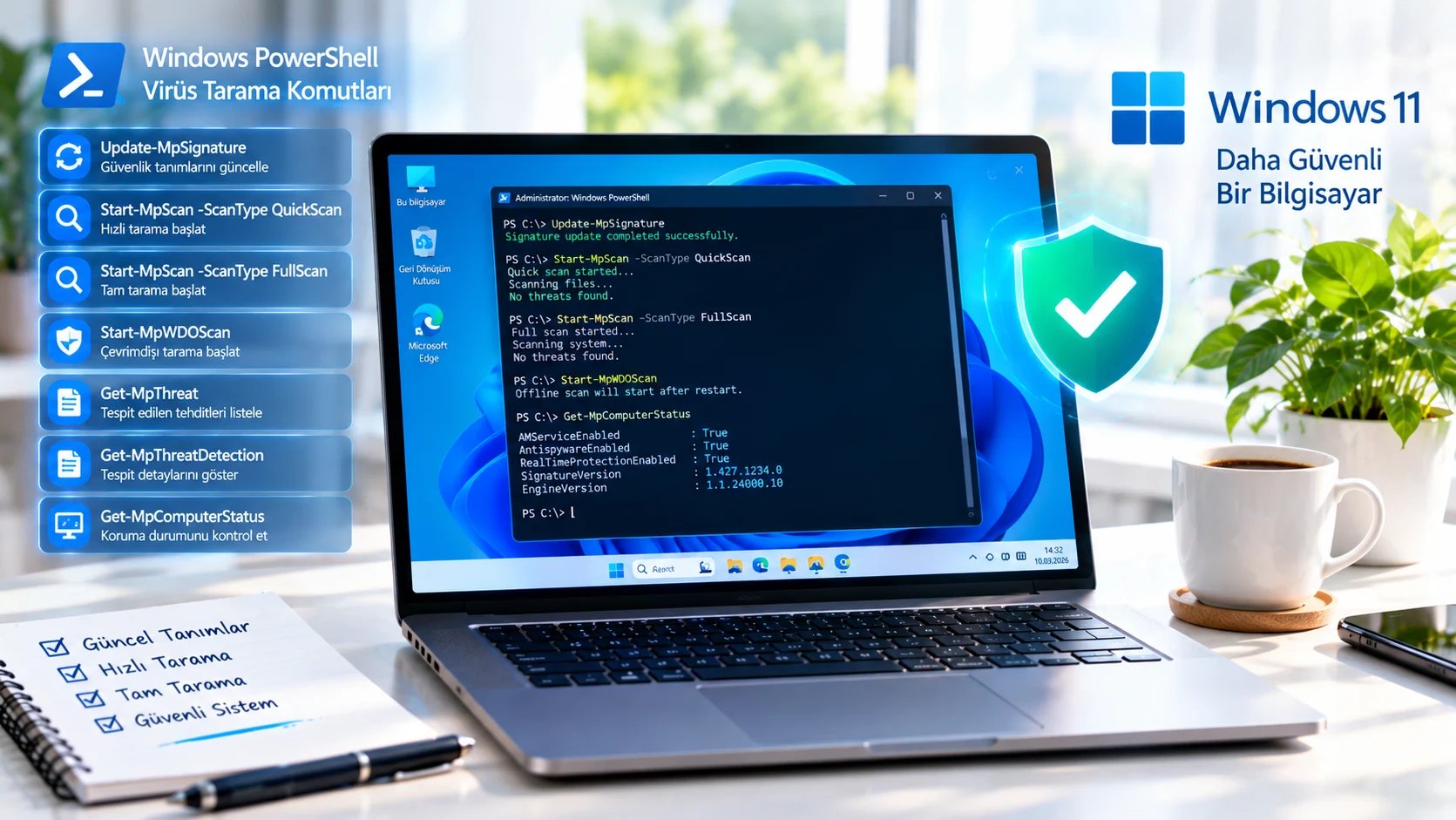

PowerShell ile virüs tarama nasıl yapılır? Update-MpSignature, Start-MpScan ve çevrimdışı tarama komutlarını Windows 10, 11 ve Server için adım adım öğrenin.
Bilgisayarınızda grafik arayüzü hiç açmadan zararlı yazılım taraması başlatmak istiyorsanız PowerShell bunun için hazır bir yol sunuyor. PowerShell ile virüs tarama, Microsoft Defender’ın komut satırı modülündeki birkaç komut sayesinde Windows 10, Windows 11 ve Windows Server 2019 üzerinde çalışıyor. Ayrı bir program indirmenize gerek kalmıyor.
- PowerShell ile Virüs Tarama Nasıl Yapılır?
- Microsoft Defender Tarama Komutları
- Önce Güvenlik Tanımlarını Güncelleyin
- Hızlı Taramayı Başlatma
- Tam Taramanın Ne Kadar Sürdüğü Veriye Bağlı
- Çevrimdışı Taramayı Başlatma ve Yeniden Başlatma Uyarısı
- Tarama Sonuçları Nasıl Okunur?
- Komutlar Hangi Sırayla Çalıştırılmalı?
- Komutlar Hata Veriyorsa Nelere Bakılmalı?
- Sıkça Sorulan Sorular


Windows sistemlerde grafik arayüze ihtiyaç duymadan Microsoft Defender’ı PowerShell üzerinden nasıl yöneteceğinizi tüm detaylarıyla araştırdım. İncelemelerim sırasında Start-MpScan gibi komutların, arka planda hızlıca işlem yapmak isteyenler için büyük bir pratiklik sağladığını tespit ettim. Çevrimdışı taramanın ise çalışan sisteme gizlenmiş inatçı zararlıları bulmada işe yaradığını gözlemledim. Aşağıdaki başlıklarda yedi komutu çalıştırma sırasıyla ele alıyorum.
Komut satırıyla tarama yapmadan önce zararlı yazılımın ne olduğunu ve sisteme nasıl bulaştığını bilmek, çıkan sonuçları yorumlamayı kolaylaştırır. Bu konuda hazırladığımız Bilgisayar Virüsü Nedir? Çalışma Prensipleri ve Korunma Yöntemleri içeriğine göz atabilirsiniz.
PowerShell ile Virüs Tarama Nasıl Yapılır?
PowerShell ile virüs tarama, yönetici yetkisiyle açılan bir pencerede önce Update-MpSignature komutuyla Microsoft Defender tanımlarını güncelleyip ardından Start-MpScan -ScanType QuickScan veya FullScan komutunu çalıştırarak yapılır. Daha derin bir temizlik için Start-MpWDOScan çevrimdışı tarama başlatır. Sonuçlar ise Get-MpThreat ve Get-MpComputerStatus komutlarıyla sonradan kontrol edilir.
Desteklenen Sürümler ve Ön Koşullar
2026 itibarıyla bu komutlar Windows 11, Windows 10 ve Windows Server 2019 üzerinde kullanılabiliyor. Microsoft Defender Antivirüs’ün sistemde kurulu ve etkin olması gerekiyor. Kurumsal bir politika Defender’ı devre dışı bırakmışsa ya da yerine üçüncü parti bir antivirüs geçmişse bazı komutlar çalışmayabilir.
Komutları çalıştırmadan önce sisteminizde üçüncü parti bir antivirüs programının Defender’ı tamamen devre dışı bırakmadığından emin olmanıza dikkat etmenizi istedim. Bu kontrolü atlarsanız komutlar beklediğiniz sonucu vermeyebilir. Windows PowerShell antivirüs yönetimi, Defender’ın aktif olduğu varsayımıyla çalıştığı için bu ayrıntı işin temelini oluşturuyor.
Yönetici Yetkisiyle PowerShell Açma
Bu komutların sorunsuz çalışabilmesi için PowerShell uygulamasını mutlaka yönetici yetkileriyle başlatmayı unutmayın. Normal bir pencerede çalıştırdığınız komutlar eksik yetki yüzünden istediğiniz işlemi tamamlayamayabilir.
- Başlat butonuna sağ tıklayın.
- Windows PowerShell (Yönetici) veya Terminal (Yönetici) seçeneğini seçin.
- Kullanıcı Hesabı Denetimi penceresi çıkarsa Evet butonuna tıklayın.
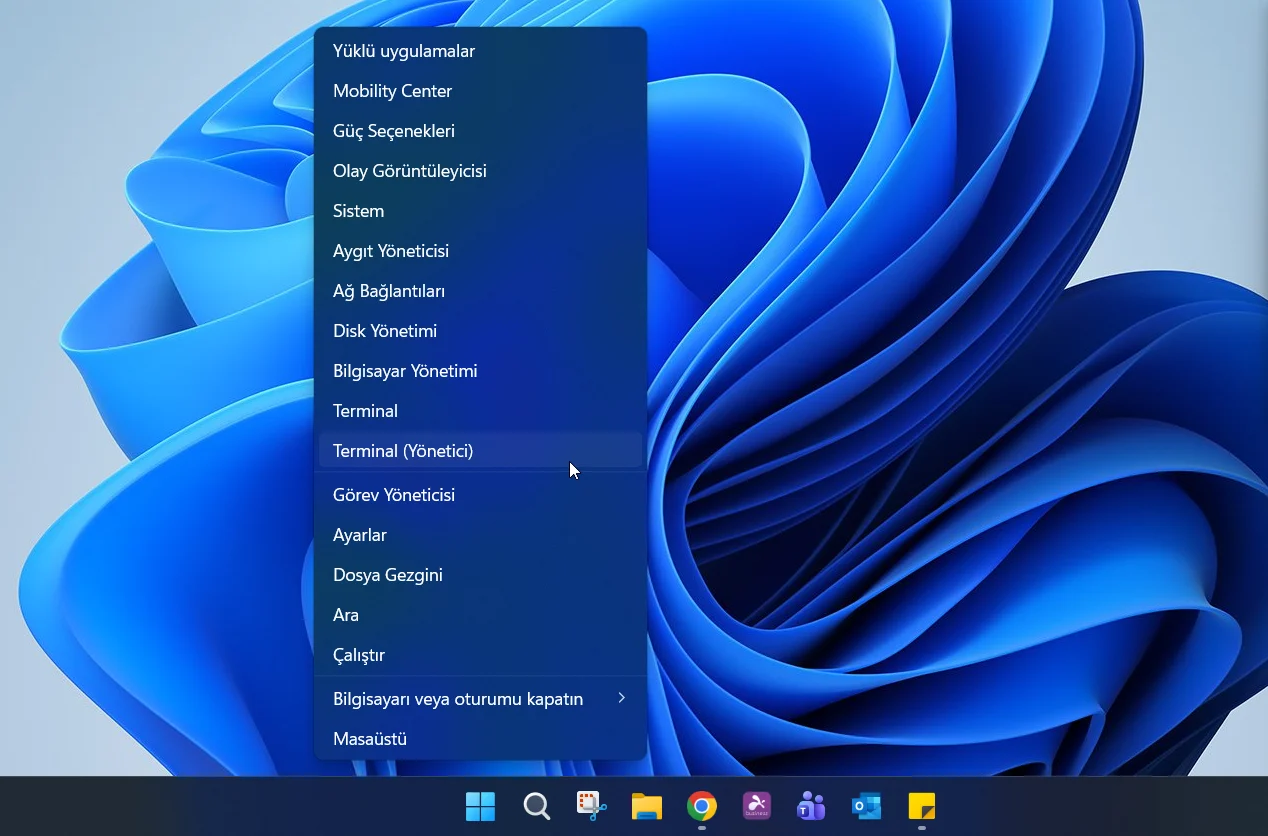
Menü adı Windows sürümüne göre değişebilir. Pencerenin başlığında Yönetici ifadesini gördüğünüzde komutlara geçebilirsiniz.
Microsoft Defender Tarama Komutları
Önce Güvenlik Tanımlarını Güncelleyin
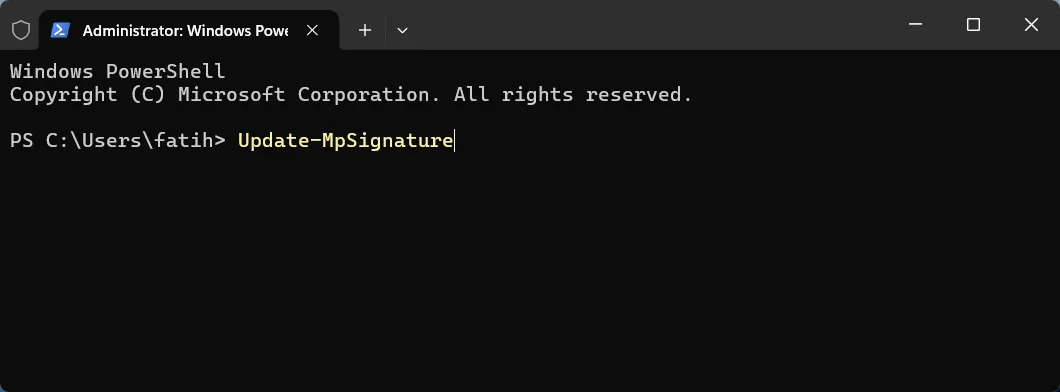
PowerShell ile virüs taramaya başlamadan önce Defender’ın en yeni virüs tanımlarını indirmek gerekiyor. Bu adım, taramanın güncel kayıtlarla yapılmasını sağlıyor.
Update-MpSignature
Komut, Microsoft Defender güvenlik zekâsı tanımlarının en yeni sürümünü indirir. Güncelleme tamamlandığında taramaya geçebilirsiniz.
Hızlı Taramayı Başlatma
Start-MpScan kullanımı en basit haliyle hızlı tarama içindir. Komut etkin işlemleri ve zararlı yazılımların sık bulunduğu yaygın Windows konumlarını tarar.
Start-MpScan -ScanType QuickScan
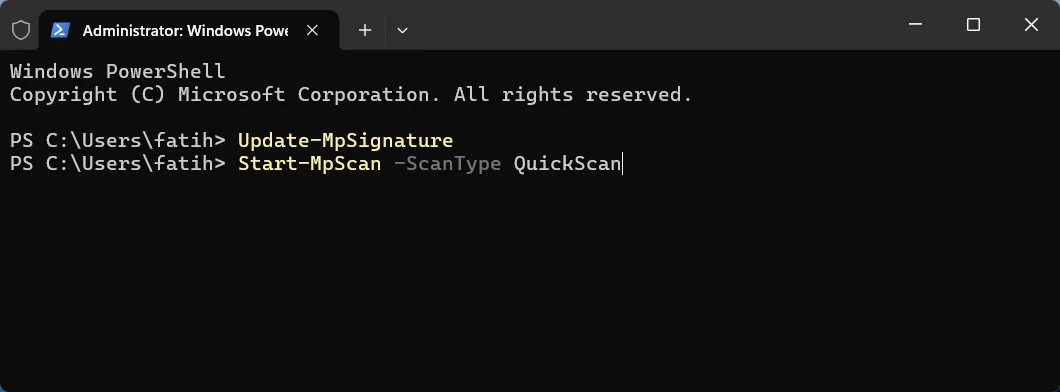
Hızlı tarama, bir şüphe doğduğunda ilk bakılacak yer olarak mantıklı. Ancak yalnızca belirli konumları kapsadığı için bilgisayarın tamamını incelemez.
Tam Taramanın Ne Kadar Sürdüğü Veriye Bağlı
PowerShell tam tarama, dosyaları ve desteklenen depolama konumlarını kapsar. Süre, bilgisayarda saklanan veri miktarına göre uzayabilir.
Start-MpScan -ScanType FullScan
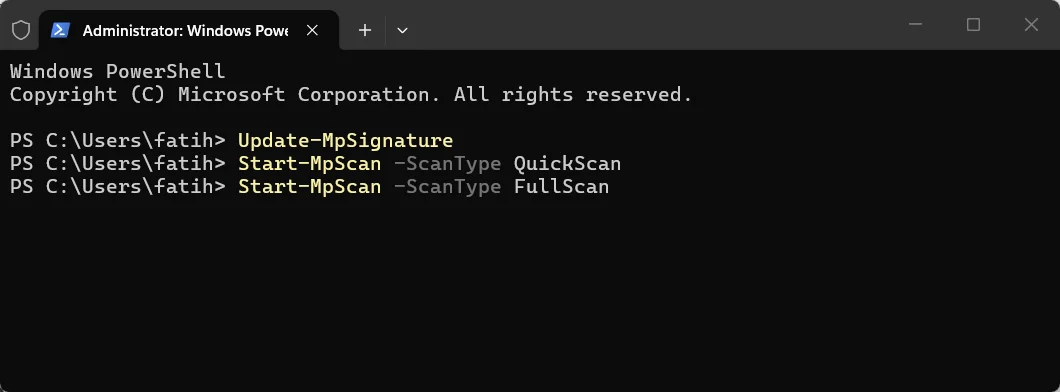
Hızlı tarama sonuç vermediyse ve sistemde hâlâ bir sorun olduğunu düşünüyorsanız tam taramaya geçmek makul. Komutun yapısı hızlı taramayla aynı, yalnızca ScanType değeri değişiyor. Ancak cihazınız bu esnada ciddi şarj tüketimi yapabilir bu nedenle adaptörün takılı olmasını öneririm.
Çevrimdışı Taramayı Başlatma ve Yeniden Başlatma Uyarısı
Derinlemesine bir temizlik için Start-MpWDOScan komutuyla çevrimdışı tarama yapabilirsiniz. Bu komutu çalıştırmadan önce işlerinizi kaydedin, çünkü Windows yeniden başlar ve Defender Çevrimdışı taramasını normal Windows oturumunun dışında gerçekleştirir.
Start-MpWDOScan
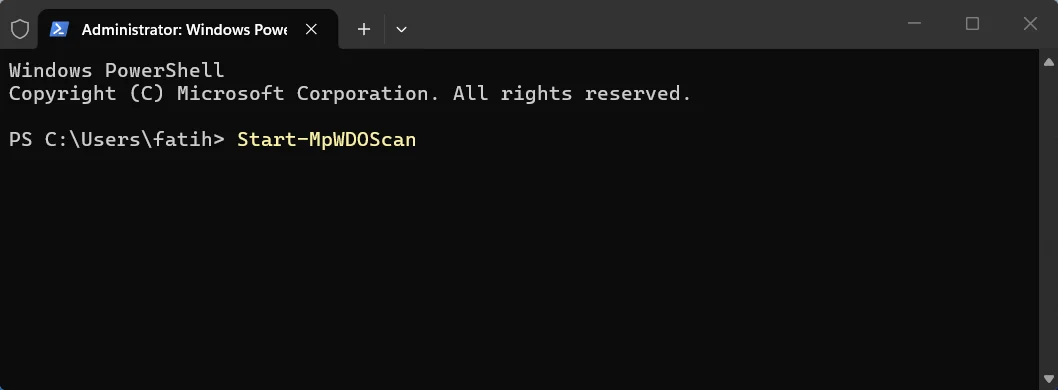
Çevrimdışı taramanın çalışan sisteme gizlenmiş inatçı zararlı yazılımları bulmada hayat kurtarıcı bir yöntem olduğunu gözlemledim. Normal oturumda saklanan bir zararlı, oturum dışında daha kolay yakalanabiliyor. PowerShell çevrimdışı tarama için ayrı bir araç kurmanıza gerek kalmıyor.
Tarama Sonuçları Nasıl Okunur?
Tespit Edilen Virüsleri Listeleme
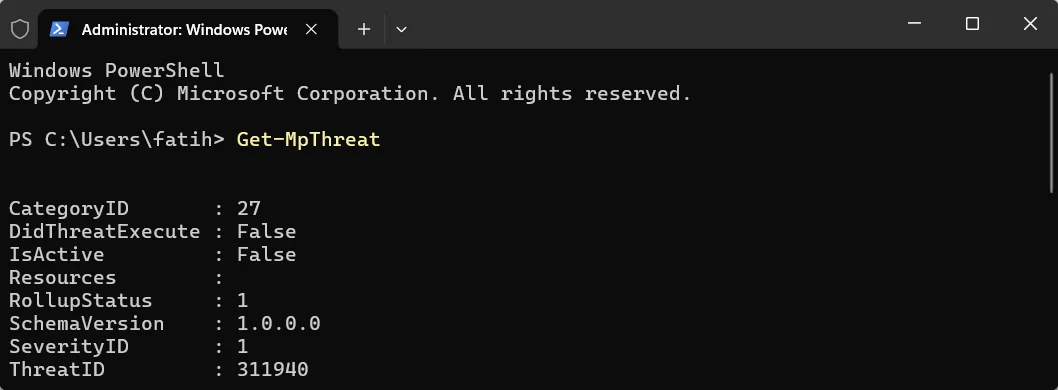
Tarama bittikten sonra Defender’ın bulduklarını görmek için Get-MpThreat komutunu kullanabilirsiniz. Komut, bilgisayarda saklanan bilinen Microsoft Defender virüs kayıtlarını listeler.
Get-MpThreat
Tespit Ayrıntılarına Bakma
Bir tehdidin hangi kaynağı etkilediğini ve Defender’ın ne yaptığını görmek için daha ayrıntılı bir komut var. Get-MpThreatDetection, tespitlere, etkilenen kaynaklara ve giderme etkinliğine ilişkin ayrıntılı bilgi gösterir.
Get-MpThreatDetection
Defender Durumunu Kontrol Etme
Koruma durumunu tek bir komutla görebilirsiniz. Get-MpComputerStatus komutu Defender motor sürümlerini, imza durumunu, gerçek zamanlı korumayı, tarama bilgilerini ve diğer güvenlik ayarlarını gösterir.
Get-MpComputerStatus
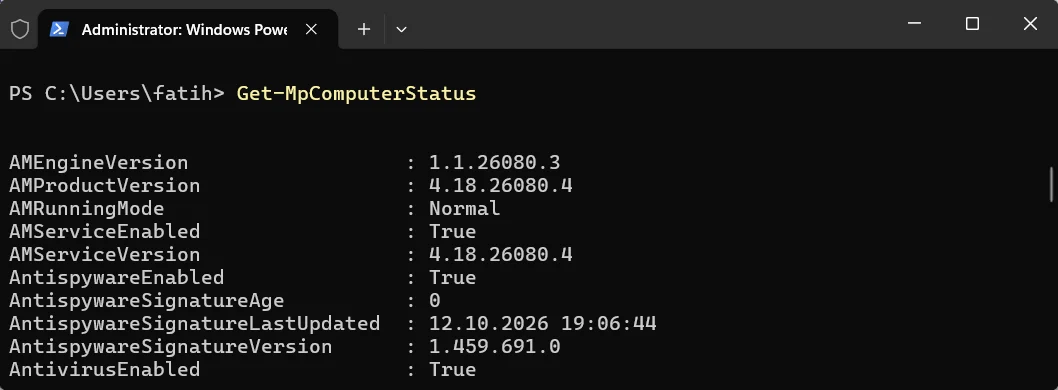
Bu çıktı, Defender’ın gerçekten etkin çalışıp çalışmadığını doğrulamak için de işe yarıyor. Taramayı yaptığınız halde koruma kapalı görünüyorsa sorunun kaynağı muhtemelen politika ya da üçüncü parti bir yazılım.
Komutlar Hangi Sırayla Çalıştırılmalı?
Yedi komutu tek bir akış halinde uygulamak istiyorsanız sıralama şöyle ilerliyor. Her adım bir öncekinin çıktısına yaslanıyor.
- PowerShell’i yönetici yetkisiyle açın.
- Update-MpSignature ile tanımları güncelleyin.
- Start-MpScan -ScanType QuickScan ile hızlı taramayı yapın.
- Gerekirse Start-MpScan -ScanType FullScan ile tam taramaya geçin.
- İnatçı bir şüphe varsa Start-MpWDOScan ile çevrimdışı tarama başlatın.
- Get-MpThreat ve Get-MpThreatDetection ile bulguları inceleyin.
- Get-MpComputerStatus ile korumanın durumunu doğrulayın.
Çevrimdışı tarama bilgisayarı yeniden başlattığı için onu en sona yakın bir adım olarak planlamak daha rahat. Açık dosyalarınızı kaydetmeden bu adıma geçmeyin.
Komutlar Hata Veriyorsa Nelere Bakılmalı?
Komutlar çalışmıyorsa ilk bakılacak yer Defender’ın durumu. Kurumsal bir politika Defender’ı kapatmış olabilir ya da üçüncü parti bir antivirüs onun yerini almış olabilir. İkisinde de Microsoft Defender cmdlet’leri beklediğiniz gibi yanıt vermeyebilir.
PowerShell’in yönetici yetkisiyle açıldığını da yeniden doğrulayın. Bu iki noktayı kontrol etmek, sorunların büyük bölümünü baştan ayıklamanızı sağlar.
Sıkça Sorulan Sorular
PowerShell ile virüs tarama nasıl başlatılır?
Yönetici yetkisiyle PowerShell açıp önce Update-MpSignature ile tanımları güncelleyin. Ardından hızlı tarama için Start-MpScan -ScanType QuickScan, tam tarama için Start-MpScan -ScanType FullScan komutunu çalıştırın. Microsoft Defender’ın kurulu ve etkin olması gerekir. Kurumsal politika ya da üçüncü parti antivirüs bazı komutların çalışmasını engelleyebilir.
Start-MpScan ile hızlı tarama ve tam tarama arasındaki fark nedir?
Hızlı bir şekilde PowerShell ile virüs tarama etkin işlemleri ve zararlı yazılımların sık görüldüğü yaygın Windows konumlarını tarar. Tam tarama dosyaları ve desteklenen depolama konumlarını kapsar, bu yüzden bilgisayardaki veri miktarına bağlı olarak uzun sürebilir. Start-MpScan kullanımı iki taramada da aynıdır, yalnızca ScanType parametresinin değeri değişir.
PowerShell çevrimdışı tarama nasıl yapılır?
Start-MpWDOScan komutunu yönetici yetkisiyle çalıştırın. Komuttan önce açık işlerinizi kaydedin, çünkü Windows yeniden başlar ve Defender Çevrimdışı taramasını normal oturumun dışında yapar. Bu yöntem çalışan sisteme gizlenmiş inatçı zararlıları bulmak için işe yarıyor. Tarama bittiğinde sonuçları Get-MpThreat komutuyla kontrol edebilirsiniz.
Defender durumunu PowerShell ile nasıl kontrol ederim?
Get-MpComputerStatus komutu Microsoft Defender motor sürümlerini, imza durumunu, gerçek zamanlı korumayı, tarama bilgilerini ve diğer güvenlik ayarlarını gösterir. Tespit edilen virüsler için Get-MpThreat, tespit ayrıntıları için Get-MpThreatDetection kullanılır. Üç komut birlikte PowerShell malware taraması sonrasında korumanın durumunu net biçimde ortaya koyar.
Komut satırı Defender için güçlü bir seçenek sunsa da bazı kullanıcılar farklı bir koruma yazılımını tercih edebiliyor. Hangi çözümün ihtiyacınıza uyduğunu karşılaştırmak için Windows 11 için En İyi Antivirüs Programları sayfamıza bakabilirsiniz. Komutların çıktısını yorumlamakta zorlanırsanız ya da tarama sırasında bir noktada takılırsanız uzman desteği almak zaman kazandırır.
2011 yılından bu yana Türkiye genelinde milyonlarca kullanıcıya 7/24 profesyonel teknik destek sunan 11858, bilgisayardan akıllı TV’ye, sosyal medyadan modem kurulumuna kadar her türlü soruna çözüm üretir. Güvenliği ön planda tutarak Splashtop ve AnyDesk gibi lisanslı yazılımlar üzerinden uzaktan bağlantı desteği sağlar. Şeffaf ve dakika bazlı ücretlendirme sistemiyle çalışan Teknoloji Destek Hattı, yüzde 95 memnuniyet oranı ve 500.000’den fazla başarılı işlem tecrübesiyle uzman bir kadro tarafından yönetiliyor.
PowerShell ile virüs tarama, bir antivirüsü arayüz olmadan da kontrol altında tutabileceğinizi gösteriyor. Tanımları güncellemekten durum denetimine kadar her adımı tek bir pencerede yürütmek, özellikle çok sayıda bilgisayarla ilgilenenler için zaman kazandırıyor. Asıl mesele, taramayı ne sıklıkla ve hangi türde yapacağınıza karar vermek. Siz hangi komutu rutininize ekleyeceksiniz, yorumlarda paylaşabilirsiniz.