
Pil algılanmadı hatası alırsanız paniğe kapılmayın. Batarya, teknolojimizi yola taşımamıza ve istediğimiz yerde çalışmamıza izin verdiği için bilgisayarın en hayati parçalarından biridir. Bu dizüstü bilgisayar sorununun birçok olası çözümü vardır ve bu hata bildirimlerinden birini almanız, mutlaka yedek bir pil veya yeni bir dizüstü bilgisayar satın almanız gerektiği anlamına gelmez.
Pil algılanmadı hatası, özellikle dizüstü bilgisayar kullanıcılarının karşısına çıkan can sıkıcı sorunlardan biridir. Çalışırken aniden beliren bu hata, cihazın bataryayı görmediğini ifade eder ve çoğu kişi ilk anda paniğe kapılır. Oysa bu durum her zaman pilin tamamen bozulduğu anlamına gelmez.


Bu içerikte pil algılanmadı uyarısının neden ortaya çıktığını, hangi koşullarda daha sık görüldüğünü ve kendi başınıza uygulayabileceğiniz çözüm adımlarını bulacaksınız. Siz de bu basit yöntemlerle bilgisayarınızı yeniden sorunsuz şekilde kullanabilir, gereksiz yere yeni bir batarya satın almaktan kurtulabilirsiniz.
Pil Algılanmadı Hatası Nasıl Görünür?
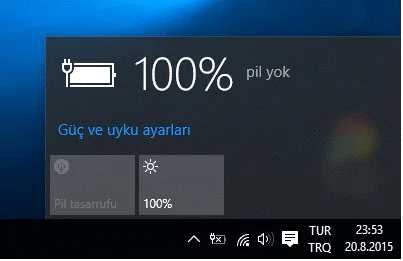
Windows sürümünüze bağlı olarak, pil hata mesajları ekranın ortasında uyarı bildirimleri olarak veya ekranın altında pil simgesinin yanında görev çubuğunda küçük metin uyarıları olarak görünebilir.
Pille ilgili hataların nasıl görünebileceğine dair bazı örnekler:
- Batarya bulunamadı.
- Pil # 1: Yok.
- Pilinizi değiştirmeyi düşünün.
- Pil algılanmadı.
- Pil yok.
Pil Algılanmadı Hata Mesajlarının Nedeni
Dizüstü bilgisayar pili algılanmadı hata mesajları genellikle pilin veya dizüstü bilgisayar donanımının fiziksel hasar görmesi, güncel olmayan sürücüler veya diğer yazılımlar veya aşırı ısınma nedeniyle tetiklenir.
Pil Algılanmadı Hataları Nasıl Düzeltebilirim?
Dizüstü bilgisayar pil hatalarının nedeni oldukça gizemli olsa da, sorunun ne olduğunu ve nasıl düzeltileceğini anlamanın birkaç yolu vardır.
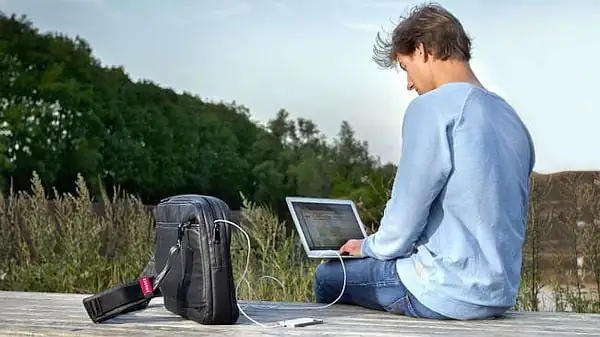
- Dizüstü bilgisayarınızı prize takın. Dizüstü bilgisayarınızın pili bitmiş olabilir, bu nedenle paniğe kapılmadan önce dizüstü bilgisayarı prize takıp bir güç kaynağına bağlamayı deneyin. En az 15 dakika bekleyin, ardından açmayı deneyin.
- Dizüstü bilgisayarınızı yeniden başlatın. Bu, Windows dizüstü veya masaüstü bilgisayarınızda neredeyse herhangi bir sorunla karşılaştığınızda denediğiniz ilk şeylerden biri olmalıdır, çünkü yeniden başlatmak, pilin algılanmaması hatası gibi birçok sorunu çözebilir.
- Dizüstü bilgisayarınızın soğuması için yer açın. Dizüstü bilgisayarınız güneşte bırakıldıysa veya yatağınızda kullanıyorsanız, pil aşırı ısınabilir. Soğumasını bekleyin ve ardından sıcaklığın dışarı çıkmasına izin vermek için sert bir yüzeyde kullanmayı deneyin.
- Ayrıca, soğutma işlevini iyileştirmek için toz veya kirle tıkanmış olabilecek havalandırma deliklerini de temizlemek isteyebilirsiniz.
- Windows’u güncelleyin. İster Windows 7, ister Windows 8 veya Windows 10 çalıştırıyor olun, yalnızca yazılımın değil, donanımın da sorunsuz çalışmasını sağlamak için işletim sistemini güncel tutmak her zaman önemlidir. Bir Windows güncellemesi ayrıca dizüstü bilgisayarınızı pilin algılanmaması gibi herhangi bir sorun için tarayabilir ve düzeltebilir.
- Güç sorun gidericisini çalıştırın. Windows dizüstü bilgisayarınızı doğrudan algılanmayan bir dizüstü bilgisayar piliyle ilgili sorunlara karşı taramak için Ayarlar> Güncelleme ve Güvenlik> Sorun Giderme> Güç> Sorun gidericiyi çalıştır‘ı seçin.
- Pil durumunu kontrol edin. Aygıt Yöneticisi’ni açın, Piller’i seçin, ardından dizüstü bilgisayarınızın piline sağ tıklayın ve Özellikler’i seçin. Cihazınızın düzgün çalıştığını belirten bir metin görürseniz, piliniz iyi durumdadır ve pil algılanmadı hatası muhtemelen başka bir şeyden kaynaklanmaktadır. Bu mesajı görmezseniz, piliniz zarar görmüş olabilir ve değiştirmeniz gerekebilir.
Pil sorununda güncellemelerin yapılması
- Pilin cihaz sürücülerini güncelleyin. Aygıt Yöneticisi’ni açın, ardından Piller> dizüstü bilgisayarınızın pil adı> Sürücü> Sürücüyü Güncelle> Güncellenmiş sürücü yazılımını otomatik olarak ara’yı seçin.
- Dizüstü bilgisayarınızı kapatıp açın ve pili çıkarın. Dizüstü bilgisayarınız pilin olmadığını düşünürse, tamamen kapatın, tüm kabloları ve güç kaynaklarını çıkarın, pili fiziksel olarak çıkarın, güç düğmesine en az 15 saniye basın, pili tekrar yerleştirin, şarj kablosunu yeniden bağlayın ve ardından güç her zamanki gibi dizüstü bilgisayarınızda. Bir başlangıç istemi verilirse, Windows’u Normal Olarak Başlat’ı seçin.
- Pili ve güç döngüsünü çıkarın. Aygıt Yöneticisi’ne gidin, Piller’i seçin, pil adınıza ve Microsoft AC Adaptörüne sağ tıklayın, ardından her biri için Cihazı kaldır’ı seçin. Bu yapıldıktan sonra, dizüstü bilgisayarınızı kapatıp açın.
- BIOS varsayılanlarını sıfırlayın. Windows dizüstü bilgisayarınızı açın ve BIOS Kurulumuna erişin. Varsayılanları Geri Yükle’yi seçin, ardından dizüstü bilgisayarınızı kaydedin, çıkın ve her zamanki gibi başlatın.
Tüm bunlara rağmen pil hatası düzelmiyorsa bilgisayarınızı tamir ettirmenin veya değiştirmenin zamanı gelmiştir.
Tüm bu adımları denemenize rağmen pil algılanmadı hatası devam ediyorsa, işi uzmanına bırakmanız en doğru seçenek olabilir. 11858 Teknoloji Destek Hattı, 7/24 ulaşabileceğiniz profesyonel bir çözüm merkezidir. Bilgisayar, tablet veya diğer cihazlarınızda yaşadığınız teknik sorunlarda, alanında uzman ekipler güvenilir yazılımlar üzerinden size adım adım yardımcı olur. Siz de dakikalar içinde kesin ve güvenilir çözüme ulaşmak için bu hattı arayabilirsiniz.
Eğer dizüstü bilgisayarınızda batarya ile ilgili sorunları yalnızca Windows işletim sisteminde değil, macOS üzerinde de yaşıyorsanız farklı kontrol yöntemlerini bilmeniz faydalı olacaktır. Mac cihazlarda pilin sağlık durumunu görmek için sistem üzerinden yapılabilecek bazı basit adımlar vardır. Konuyla ilgili daha detaylı bilgiye ulaşmak için MacBook pil durumunu kontrol etme üzerine hazırladığımız içeriği inceleyebilirsiniz.
Pil algılanmadı hatası her zaman pilinizin tamamen işlevsiz hale geldiği anlamına gelmez. Çoğu zaman yazılım güncellemeleri, sürücü ayarları veya basit donanım kontrolleri bu sorunu çözmeye yeterlidir. Yine de bazı durumlarda profesyonel destek almak kaçınılmaz olabilir. Siz bu sorunu yaşadığınızda hangi yöntemi denediniz? Yorumlarda kendi deneyimlerinizi paylaşarak diğer kullanıcılara da yol gösterebilirsiniz.