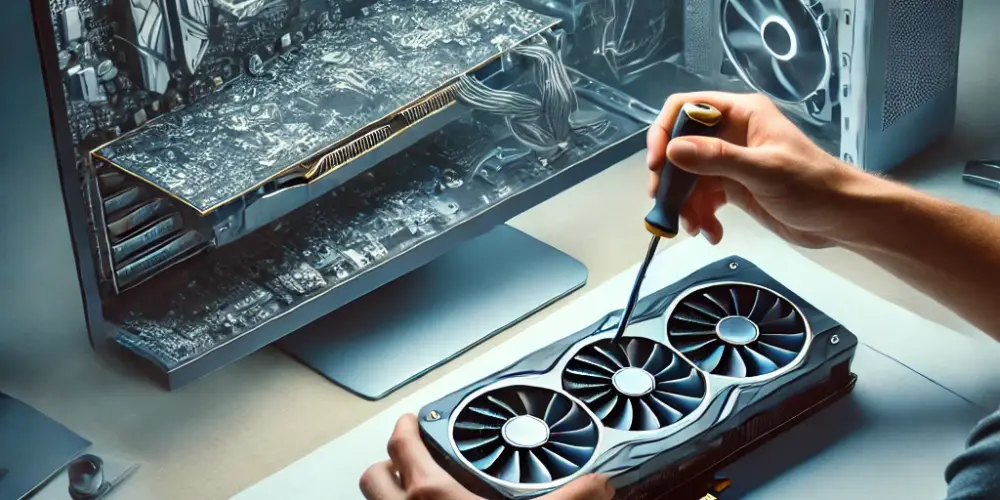

Bilgisayarda fan profili nasıl değiştirilir? Bilgisayar kullanırken fan sesinin zaman zaman arttığını fark etmiş olabilirsin. Özellikle oyun oynarken, video düzenlerken veya aynı anda birden fazla program çalıştırırken fanlar daha hızlı dönmeye başlayabilir. Bazen de bilgisayar fazla ses çıkarmadan çalışsın isteriz. İşte tam bu noktada fan profili ayarları devreye giriyor.
Fan profili, bilgisayarın soğutma sisteminin nasıl çalışacağını belirleyen ayarlardan biridir. Bu ayarlar sayesinde performans, sıcaklık ve fan sesi arasında ihtiyacına uygun bir denge kurabilirsin. Ancak fan profilini değiştirme yöntemi bilgisayarın markasına ve modeline göre farklılık gösterebilir.


Bu yazıda bilgisayarda fan profili değiştirme işleminin nasıl yapıldığını, hangi ayarların ne işe yaradığını ve işlem sırasında nelere dikkat etmen gerektiğini anlatacağım.
Bilgisayarda Fan Profili Nedir?
Fan profili, bilgisayarın işlemci ve diğer bileşenlerinin sıcaklığına göre fanların hangi hızda çalışacağını belirleyen bir ayar düzenidir. Temel amacı, bilgisayarın aşırı ısınmasını önlerken mümkün olduğunca dengeli bir çalışma sağlamaktır.
Örneğin bilgisayarını yalnızca internette gezinmek, belge hazırlamak veya film izlemek için kullanıyorsan daha sessiz çalışan bir profil tercih edebilirsin. Oyun oynarken veya yüksek işlem gücü gerektiren programları kullanırken ise daha güçlü soğutma sağlayan bir profil daha uygun olabilir.
Burada önemli olan nokta, en yüksek fan hızının her zaman en iyi seçenek olmadığıdır. İhtiyacına uygun profili seçmek hem kullanım konforunu artırır hem de sıcaklıkların kontrol altında tutulmasına yardımcı olur.
Fan Profili Değiştirme Yöntemleri
Fan profili değiştirmek için kullanabileceğin birkaç farklı yöntem bulunuyor. Hangi yöntemin uygun olduğu bilgisayarının markasına, modeline ve desteklediği yazılımlara bağlıdır.
1. Üreticinin Kontrol Uygulamasını Kullan
Birçok dizüstü bilgisayar üreticisi, fan ve performans ayarlarını yönetmek için kendi uygulamasını sunar. Bu uygulamalar üzerinden bilgisayarın çalışma modunu değiştirebilir ve desteklenen modellerde fan davranışını düzenleyebilirsin.
Örneğin ASUS bilgisayarlarda Armoury Crate veya MyASUS, Lenovo bilgisayarlarda Lenovo Vantage, Acer modellerinde ise NitroSense ya da PredatorSense kullanılabilir. HP ve diğer üreticilerin bazı modellerinde de benzer kontrol uygulamaları bulunur.
Genellikle izlemen gereken adımlar şöyledir:
- Bilgisayarında üreticiye ait kontrol uygulamasını aç.
- Performans, çalışma modu, termal yönetim veya fan ayarları bölümünü bul.
- Kullanım amacına uygun profili seç.
- Ayarın uygulanmasını bekle ve bilgisayarın çalışma durumunu kontrol et.
Menü adları ve sunulan seçenekler modele göre değişebilir. Bazı bilgisayarlarda fan hızını doğrudan ayarlayabilirken bazılarında yalnızca hazır çalışma modları arasından seçim yapabilirsin.
2. Klavye Kısayollarını Kontrol Et
Bazı dizüstü bilgisayarlarda fan profili veya performans modu, klavye üzerindeki özel bir tuş ya da Fn tuşuyla birlikte kullanılan bir kısayol üzerinden değiştirilebilir. Özellikle oyun bilgisayarlarında sessiz, dengeli ve performans odaklı modlar arasında geçiş yapmayı sağlayan kısayollar bulunabilir.
Ancak bütün bilgisayarlarda geçerli olan tek bir fan profili kısayolu yoktur. Yanlış bir tuş kombinasyonu denemek yerine cihazının kullanım kılavuzunu kontrol etmen daha doğru olacaktır.
3. BIOS veya UEFI Ayarlarını İncele
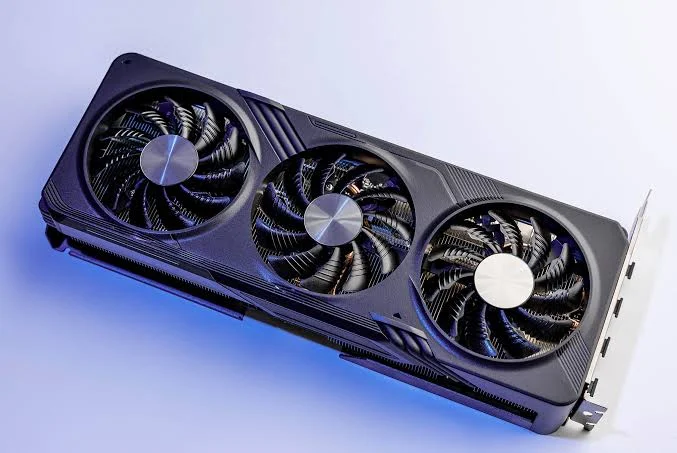
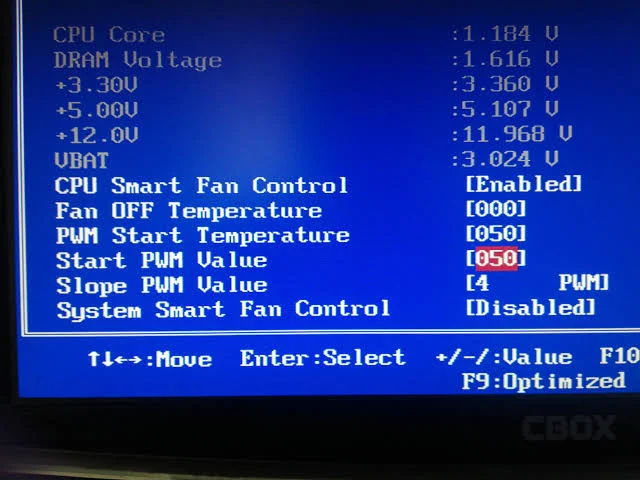
Bazı masaüstü bilgisayarlarda ve anakartlarda fan ayarları BIOS veya UEFI üzerinden yapılabilir. Bu bölümde işlemci fanı, kasa fanları ve desteklenen diğer fanlar için farklı çalışma seçenekleri bulunabilir.
Bu yöntemi kullanmak için bilgisayarını yeniden başlatıp BIOS veya UEFI ayarlarına girmen gerekir. Ardından donanım izleme, fan kontrolü veya benzer isimli bir bölümü inceleyebilirsin. 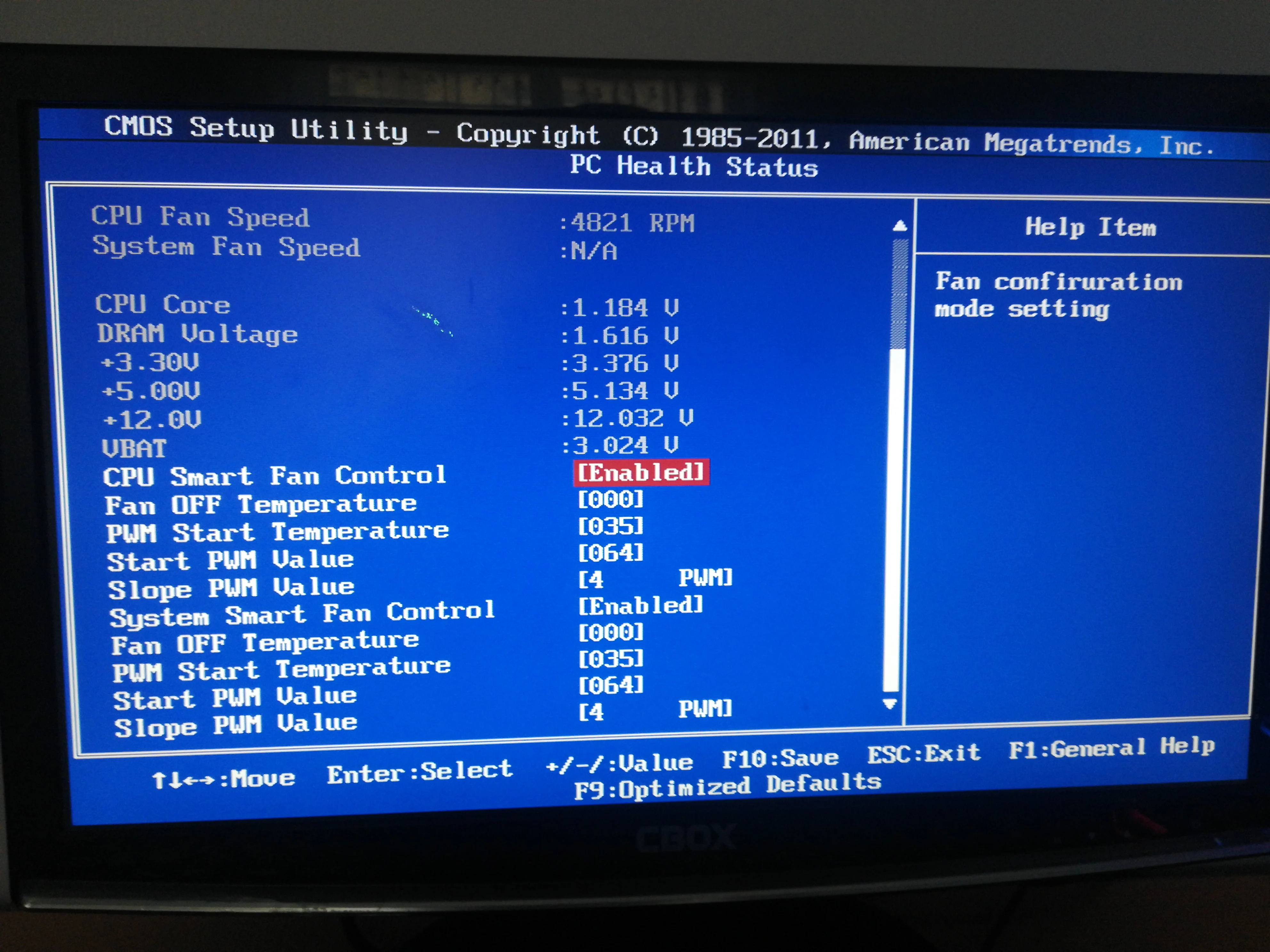
Masaüstü bilgisayarlarda anakartın sunduğu seçeneklere bağlı olarak otomatik, sessiz veya performans odaklı fan eğrileri seçilebilir. Fan eğrisi, belirli sıcaklıklarda fanların hangi hızlarda çalışacağını belirler.
BIOS ayarlarında değişiklik yaparken dikkatli olmalısın. Bilmediğin ayarları değiştirmek yerine yalnızca fan kontrolüyle ilgili seçenekleri kullanman ve gerektiğinde anakartın kullanım kılavuzuna başvurman daha güvenlidir.
Fan Profili Değiştirmek Bilgisayara Zarar Verir mi?
Üreticinin sunduğu hazır fan profilleri arasında geçiş yapmak, normal kullanım koşullarında genellikle güvenlidir. Bu profiller bilgisayarın soğutma ve güç yönetimi sistemiyle birlikte çalışacak şekilde tasarlanır.
Bununla birlikte fanları sürekli düşük hızda çalıştırmak veya üçüncü taraf yazılımlarla uygun olmayan ayarlar yapmak sıcaklıkların yükselmesine neden olabilir.
Özellikle oyun oynarken bilgisayarın aşırı ısındığını, performansının düştüğünü veya beklenmedik şekilde kapandığını fark edersen fan ayarlarını yeniden kontrol etmelisin. Fan çıkışlarının tozla tıkanması da soğutma performansını olumsuz etkileyebilir.
Masaüstü bilgisayarlarda fan eğrilerini elle değiştireceksen işlemci ve ekran kartı sıcaklıklarını takip etmen önemlidir. Dizüstü bilgisayarlarda ise üreticinin sunduğu profilleri kullanmak çoğu kullanıcı için daha kolay ve güvenli bir seçenektir.
-
- Bilgisayarının tam modelini öğren ve üreticinin resmî destek sayfasını kontrol et.
- Üreticinin önerdiği kontrol uygulamasının yüklü ve güncel olduğundan emin ol.
- BIOS veya UEFI güncellemelerini yalnızca gerçekten gerekli olduğunda ve üreticinin talimatlarına uygun şekilde değerlendir.
Fan Profili Değiştirme Seçeneği Bulunmuyorsa Ne Yapılmalı?
Bilgisayarında fan profili ayarını göremiyorsan bu durum mutlaka bir sorun olduğu anlamına gelmez. Bazı modeller fan hızını otomatik olarak yönetir ve kullanıcıya doğrudan müdahale seçeneği sunmaz. Bu durumda şu adımları izleyebilirsin.
- Üçüncü taraf fan kontrol yazılımlarını kullanmadan önce modelinle uyumlu olup olmadıklarını araştır.
- Özellikle dizüstü bilgisayarlarda fan kontrolünü desteklemeyen yazılımları zorla kullanmak yerine üreticinin sunduğu araçlarla devam etmek daha doğru olacaktır.
Burada 11858 Teknoloji Destek Hattı devreye giriyor. 2011’den beri Türkiye genelinde milyonlarca kullanıcıya 7/24 hizmet veren bu destek merkezi, bilgisayarın performans ve soğutma ayarlarından BIOS işlemlerine kadar teknolojiyle ilgili hemen her sorunda uzman kadrosuyla yardımcı oluyor. Uzaktan bağlantı gerektiğinde TeamViewer ya da AnyDesk gibi lisanslı ve güvenilir programlar kullanılıyor. Ücret bilgisi de görüşme başlamadan önce sesli yanıt sistemiyle açıkça söylendiği için sürprizle karşılaşmıyorsun. Cihazının hangi profilleri desteklediğinden emin değilsen, saatlerce forumlarda dolaşmaktansa bir uzmana danışmak daha mantıklı.
Böyle bir durumda Bilgisayarda Yüksek Fan Sesi Nasıl Çözülür? başlıklı içeriğimizi incelemeni öneririm. Söz konusu içerikte fan sesinin başlıca nedenlerini, toz temizliği ve termal macun gibi bakım adımlarını, hangi durumda yetkili servise başvurulması gerektiğini ayrıntılı biçimde ele aldık. Profil ayarları ile donanımsal bakım birbirini tamamlayan iki konudur; başka bir deyişle ikisini birlikte değerlendirmek, bilgisayarının hem daha sessiz hem de daha sağlıklı çalışmasına yardımcı olur. Sesi yalnızca yazılımla bastırmaya çalışmak yerine sorunun kökenine inmek, kanımca en doğru yaklaşım.