TeknoDestek Müşteri Hizmetleri
  • Haberler
    HaberlerDaha Fazla Göster
    Türkiye'de kredi kartı taksit sayısı güncellemesini temsil eden kredi kartı, POS cihazı ve 3, 6, 9, 12 ve 18 taksit seçeneklerinin bulunduğu görsel.
    Türkiye’de Kredi Kartı Taksit Sayısı Güncellemesi
    10 dk. okuma
    GTA 6'nın tropikal dünyasını temsil eden gün batımı manzarasında timsah, puma, rakun, flamingo, pelikan ve manati gibi hayvanlar ile şehir silüeti.
    GTA 6’da Yer Alan Tüm Yeni Hayvan Türleri Belli Oldu
    5 dk. okuma
    Google AI ile uçuş ve otel rezervasyonlarını takip etme
    Google AI ile Uçuş ve Otel Rezervasyonu Takibi Yapın
    8 dk. okuma
    Kiosk Bagaj Uygulaması Nasıl Kullanılır?
    Kiosk Bagaj Uygulaması Nasıl Kullanılır
    4 dk. okuma
    Apple AirPods 5 kablosuz kulaklık ve şarj kutusu
    Apple AirPods 5 İncelemesi: Yeni Nesil Açık Kulak Tasarımı ve Güçlü ANC Deneyimi
    11 dk. okuma
  • Bilgisayar
    BilgisayarDaha Fazla Göster
    Ev ofisinde dizüstü bilgisayar ekranındaki C sürücüsü sarı ünlem işaretini inceleyen kullanıcı
    C Sürücüsü Sarı Ünlem Uyarısı için 6 Pratik Çözüm
    8 dk. okuma
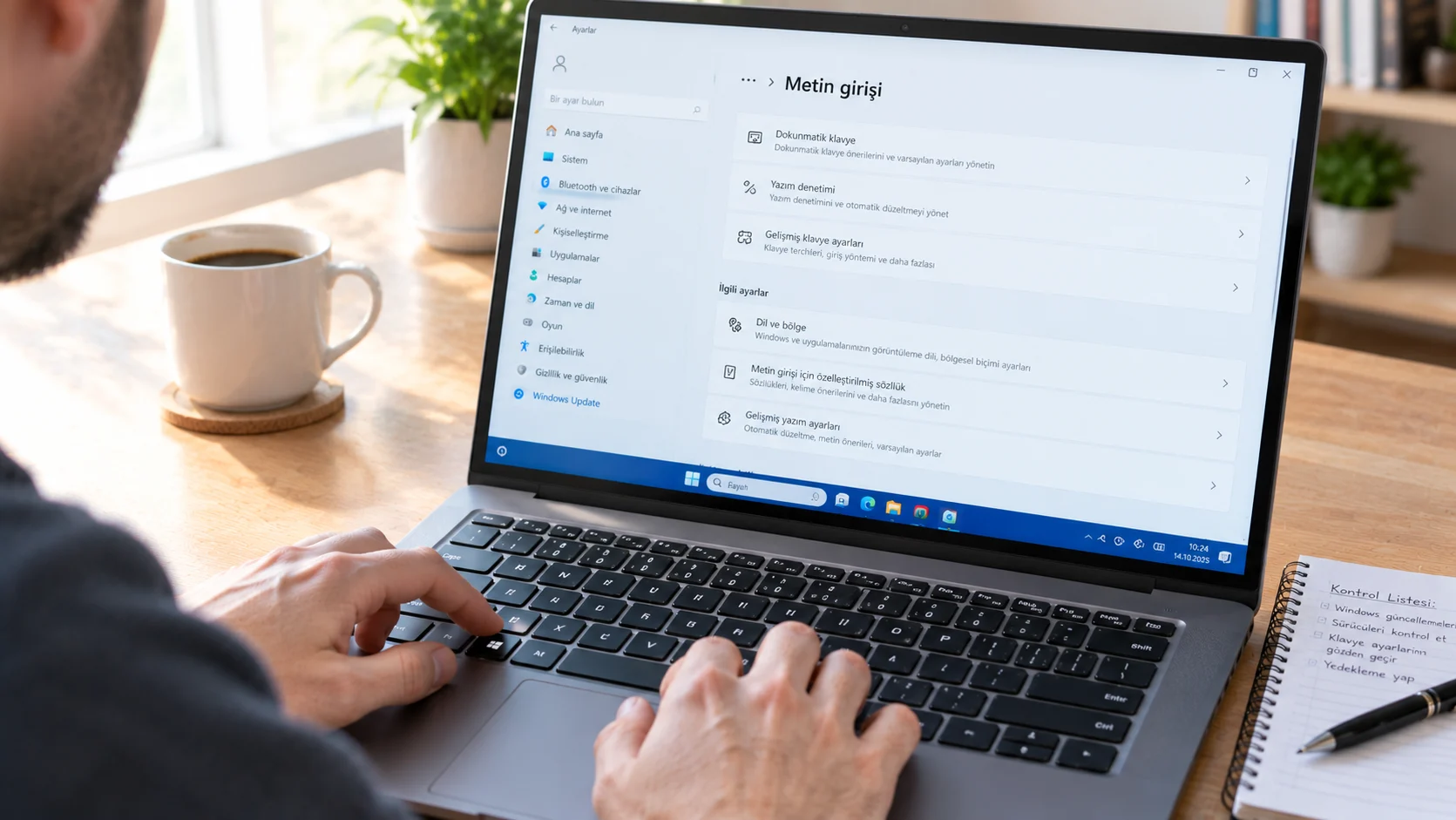
    Copilot kısayolu çalışmıyor sorunu yaşayan bir Windows 11 dizüstü bilgisayar kullanıcısı
    Copilot Kısayolu Çalışmıyor Sorununa 5 Kesin Çözüm
    9 dk. okuma
    Mac ZIP dosyası oluşturma işleminde birden fazla dosyanın tek arşivde toplanması
    Mac ZIP Dosyası Oluşturma ve Açma: 4 Adımda Sıkıştırma
    8 dk. okuma
    Windows 11 Win+C Tuşu Nasıl Düzeltilir?
    Windows 11 Win+C Tuşu Nasıl Düzeltilir
    6 dk. okuma
    Windows 11 Tanım Güncellemeleri Nedir Ne işe yarıyor?
    Windows 11 Tanım Güncellemeleri Nedir
    9 dk. okuma
  • Mobil
    MobilDaha Fazla Göster
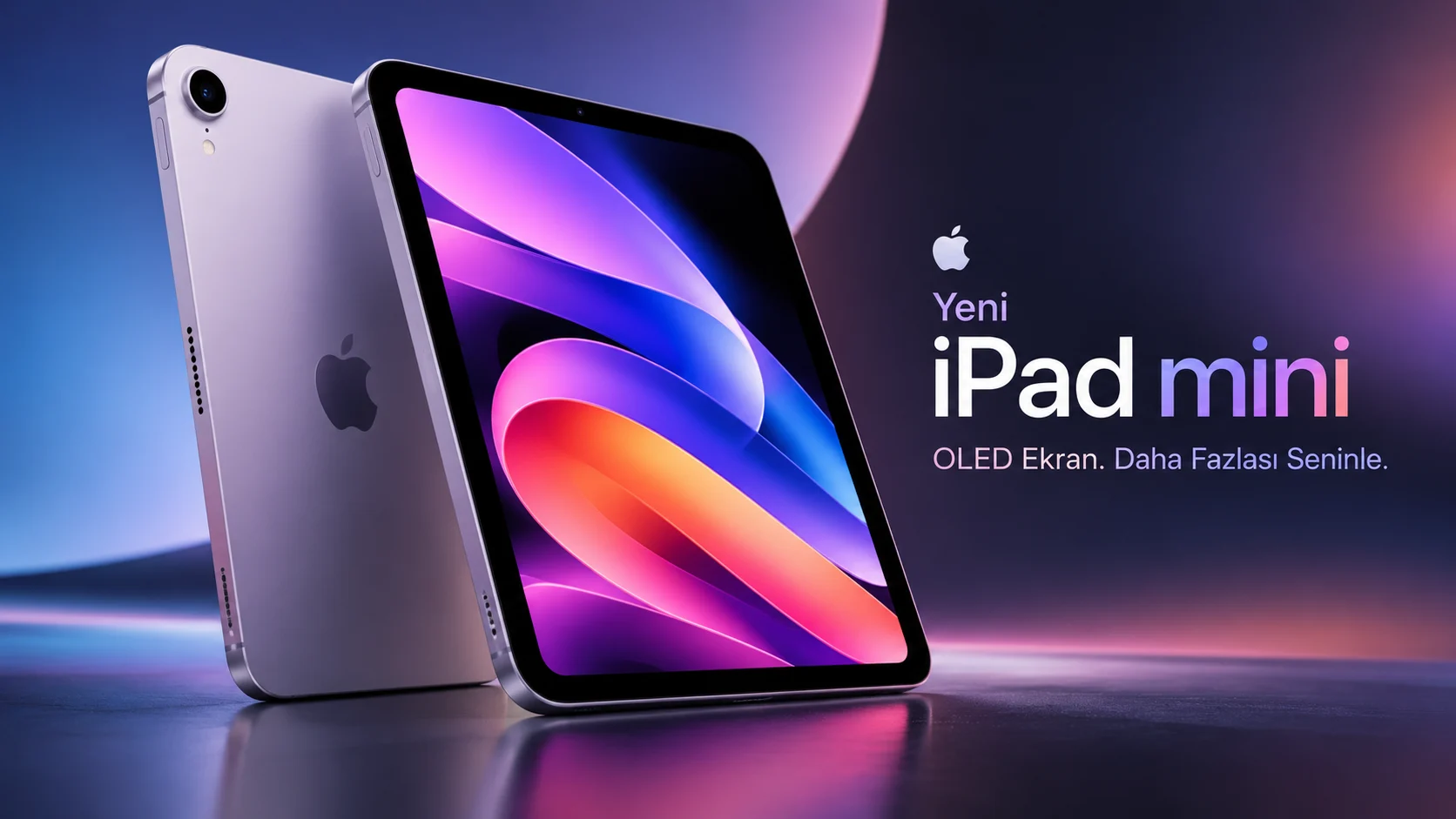
    OLED ekranlı yeni iPad mini modelinin ön ve arka tasarımı, mor ve mavi renk geçişlerine sahip ekranı ve ince gövdesi.
    OLED Ekranlı Yeni iPad Mini İncelemesi: Özellikleri, Performansı ve Yenilikleri
    18 dk. okuma
    Şebeke Yoksa Uydu Var! iPhone Uydu Bağlantısı Nasıl Kullanılır?
    iPhone Uydu Bağlantısı Nasıl Kullanılır
    8 dk. okuma
    AirPods ve iPhone ile canlı çeviri özelliği, farklı dillerde konuşma balonları ve çeviri uygulaması ekranı.
    AirPods Canlı Çeviri Özelliği Nasıl Aktif Edilir
    10 dk. okuma
    Akıllı telefon üzerinden Türk Telekom cayma bedeli sorgulama işlemi, taahhüt bilgileri ve ücret hesaplama ekranı.
    Türk Telekom Cayma Bedeli Sorgulama Nasıl Yapılır
    8 dk. okuma
    Android Auto güncelleme işlemi yapan bir kullanıcının araç içindeki telefon ekranı görünümü.
    Android Auto Güncelleme İşlemi Nasıl Yapılır
    8 dk. okuma
  • Sosyal Medya
    Sosyal MedyaDaha Fazla Göster
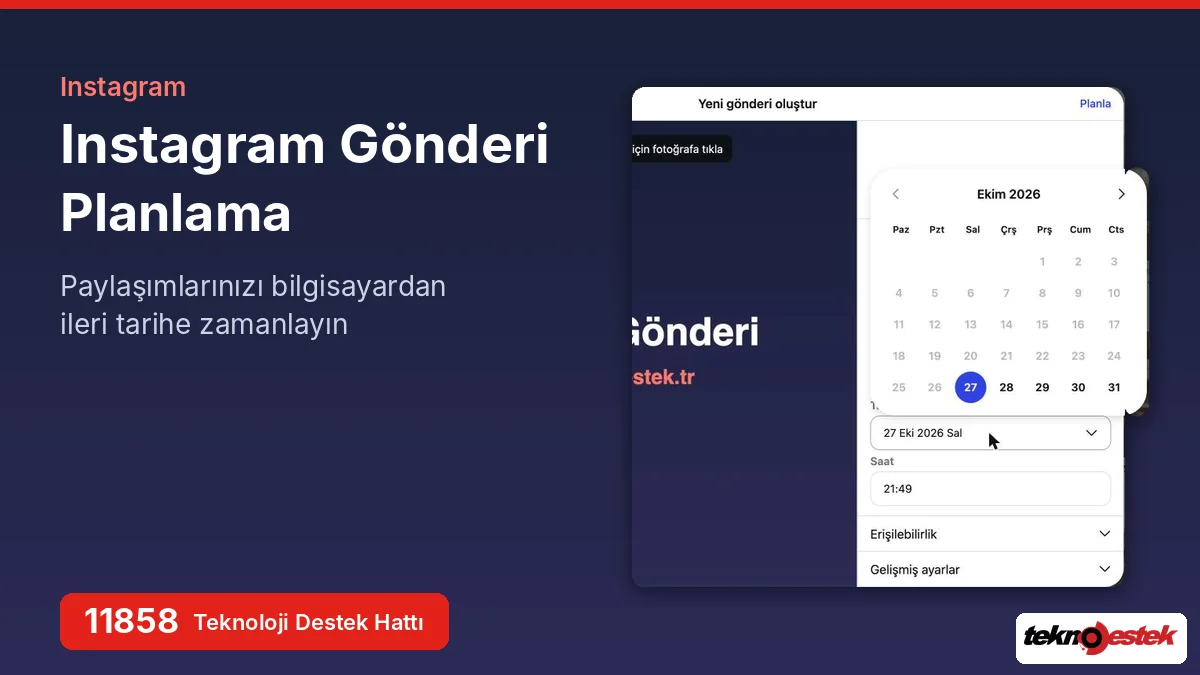
    Instagram gönderi planlama ekranında tarih seçimi
    Instagram Gönderi Planlama: Bilgisayardan 75 Gün Önceden Reels ve Paylaşım Zamanlama
    6 dk. okuma
    X gönderi görünürlüğü ne demek nasıl artırılır?
    X Gönderi Görünürlüğü Ne Demek, Nasıl Artırılır
    7 dk. okuma
    Instagram Hikaye Paylaşımını Önceden Planlama Nasıl Yapılır?
    Instagram Hikaye Paylaşımını Önceden Planlama Nasıl Yapılır
    7 dk. okuma
    Instagram Şipşak özelliği kapatma rehberi, telefonda Şipşak içeriklerini gelen kutusunda gizleme ayarı.
    Instagram Şipşak Özelliği Kapatma
    5 dk. okuma
    E-Postaya Bağlı Hesapları Bulma
    E-Postaya Bağlı Hesapları Bulma
    11 dk. okuma
  • İnceleme
    İncelemeDaha Fazla Göster
    ASUS Zenbook 14 UX3405CA Touchpad'i Sayısal Klavyeye Çevirme
    ASUS Zenbook 14 UX3405CA Touchpad’i Sayısal Klavyeye Çevirme
    9 dk. okuma
    Beyaz AirPods kulaklıkları ve açık şarj kutusu
    AirPods Resetleme Nasıl Yapılır
    11 dk. okuma
    Samsung 1100Hz yenileme hızına sahip yeni monitör
    Samsung 1100Hz Monitör Ortaya Çıktı
    8 dk. okuma
    Apple AirPods 5 kablosuz kulaklık ve şarj kutusu
    Apple AirPods 5 İncelemesi: Yeni Nesil Açık Kulak Tasarımı ve Güçlü ANC Deneyimi
    11 dk. okuma
    Elektrik Kesintisinde İnternete Bağlı Kalmak
    Elektrik Kesintisinde İnternete Bağlı Kalmak
    11 dk. okuma
  • İletişim
YouTube
Takip Et
  • Müşteri Hizmetleri
  • Modem Kurulumu
  • Windows 11
  • Yapay Zeka
  • Akıllı Telefon
  • Robot Süpürge
  • Uzak Bağlantı
29 Eki 2026, Perşembe
TeknoDestek Müşteri HizmetleriTeknoDestek Müşteri Hizmetleri
Yazı BoyutuAa
  • Haberler
  • Mobil
  • Sosyal Medya
  • Bilgisayar
  • İnceleme
  • İnternet ve Ağ
  • Ev Elektroniği
  • Uzak Bağlantı Programları
  • İletişim
Site içi Arama
  • Haberler
    • Cihaz Duyuruları
    • Teknoloji
    • Uygulama Gelişmeleri
  • Bilgisayar
    • Linux
    • macOS
    • Windows
  • İnceleme
    • Bilgisayar
    • Ev Elektroniği
    • Tablet
    • Tavsiyeler & Karşılaştırmalar
    • Telefon
  • Mobil
    • Android
    • Giyilebilir Cihazlar
    • HarmonyOS
    • iPhone / iOS
  • Sosyal Medya
    • Facebook
    • Instagram
    • TikTok
    • Snapchat
    • Teams
    • Telegram
    • WhatsApp
    • X
  • Uzak Bağlantı Programları
  • İletişim
Bizi Takip Edin
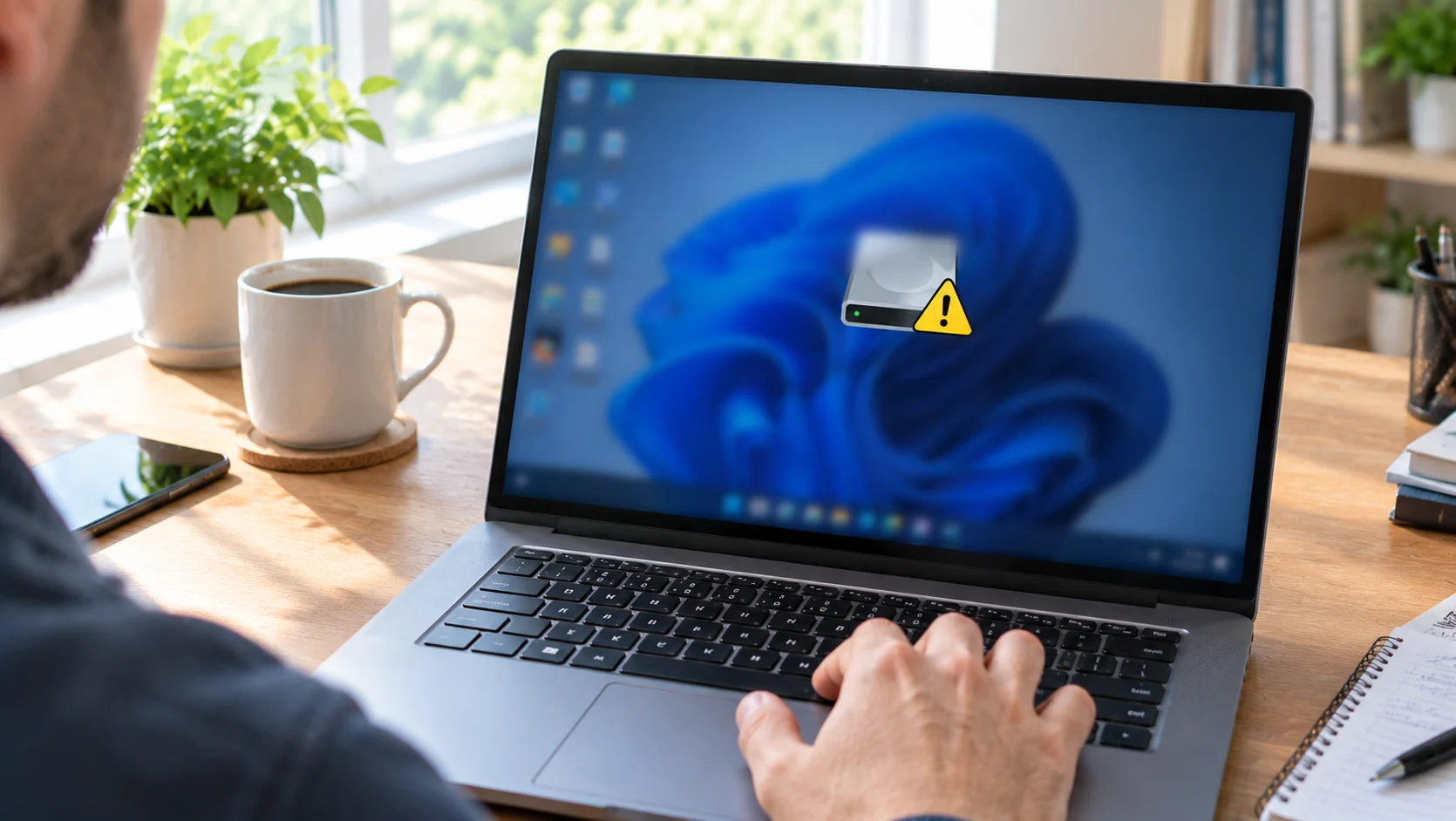
Ev ofisinde dizüstü bilgisayar ekranındaki C sürücüsü sarı ünlem işaretini inceleyen kullanıcı
Windows

C Sürücüsü Sarı Ünlem Uyarısı için 6 Pratik Çözüm

Fatih ATEŞ
Son güncelleme: 28 Ekim 2026 10:14
Fatih ATEŞ - Teknik Destek Uzmanı
1 Görüntüleme
Paylaş
8 dk. okuma
Paylaş

C sürücüsü sarı ünlem uyarısı, Windows 11’de BitLocker şifrelemesi yarım kaldığında çıkar. Veri kaybı yaşamadan uyarıyı kaldırmanın 6 yolunu adım adım görün.

Dosya Gezgini’nde C sürücüsü sarı ünlem işaretiyle göründüğünde ilk akla gelen, diskin arızalandığı ya da dosyaların tehlikede olduğudur. Oysa bu küçük üçgen neredeyse her zaman disk sağlığıyla değil, şifreleme ayarlarıyla ilgilidir. Uyarıyı veri kaybı yaşamadan kaldırmak mümkün ve izlenecek yol, şifrelemeyi kullanmak isteyip istemediğinize göre değişir.

İçindekiler
  • C Sürücüsü Sarı Ünlem Uyarısı Neden Çıkar?
  • BitLocker Korumasını Tamamlayarak Uyarıyı Kaldırma
    • Dosya Gezgini ile Korumayı Sürdürme
    • Terminal ile Etkinleştirmeyi Bitirme
  • Cihaz Şifrelemesini Kapatma Seçenekleri
    • Ayarlar veya Terminal ile kapatma
    • Şifrelemeyi kapatıp yeniden açma
  • TPM Temizleme, BIOS ve Donanım Kontrolü
    • TPM Temizleme ve BIOS Güncellemesi
    • Donanım Küvenliği Uyarısını Kontrol Etme
  • Sıkça Sorulan Sorular
    • C sürücüsü sarı ünlem uyarısı dosyalara zarar verir mi?
    • Şifre çözme işlemi ne kadar sürer?
    • C diski sarı ünlem işareti tekrar çıkar mı?
11858 Teknoloji Destek Hattı ile 7/24 telefonla teknik destek ve uzaktan destek alın 11858 Teknoloji Destek Hattı ile 7/24 telefonla teknik destek ve uzaktan destek alma

Uyarının nedenlerini ve çözüm yollarını tek tek inceledim. Vardığım sonuç net, işaret diskin bozulduğunu göstermiyor ve sorun birkaç komut ya da tek bir ayarla ortadan kalkabiliyor.

C Sürücüsü Sarı Ünlem Uyarısı Neden Çıkar?

C sürücüsü sarı ünlem uyarısı, Windows 11 sistem sürücüsünü BitLocker ile şifreleyip korumayı açmadığında çıkar. Özellikle 24H2 ve 25H2 sürümleri bu şifrelemeyi kurulum sırasında sessizce başlatır. Kurtarma anahtarı bir Microsoft hesabına kaydedilemezse, örneğin yerel hesap kullanılıyorsa, sürücü etkinleştirme bekliyor durumunda kalır ve veriler şifreli olsa da koruma kapalı görünür.
Windows 11 Dosya Gezgini'nde sarı üçgen uyarısı taşıyan sistem sürücüsü simgesi

Sarı üçgen veri kaybı anlamına gelmese de diskle ilgili bazı hatalar sistemin açılmasını engelleyebilir. Bilgisayarınız açılışta disk bölümünü bulamadığını bildiriyorsa Cannot Find OS Partition hatasının çözümleri daha uygun bir başlangıç olur.

BitLocker Korumasını Tamamlayarak Uyarıyı Kaldırma

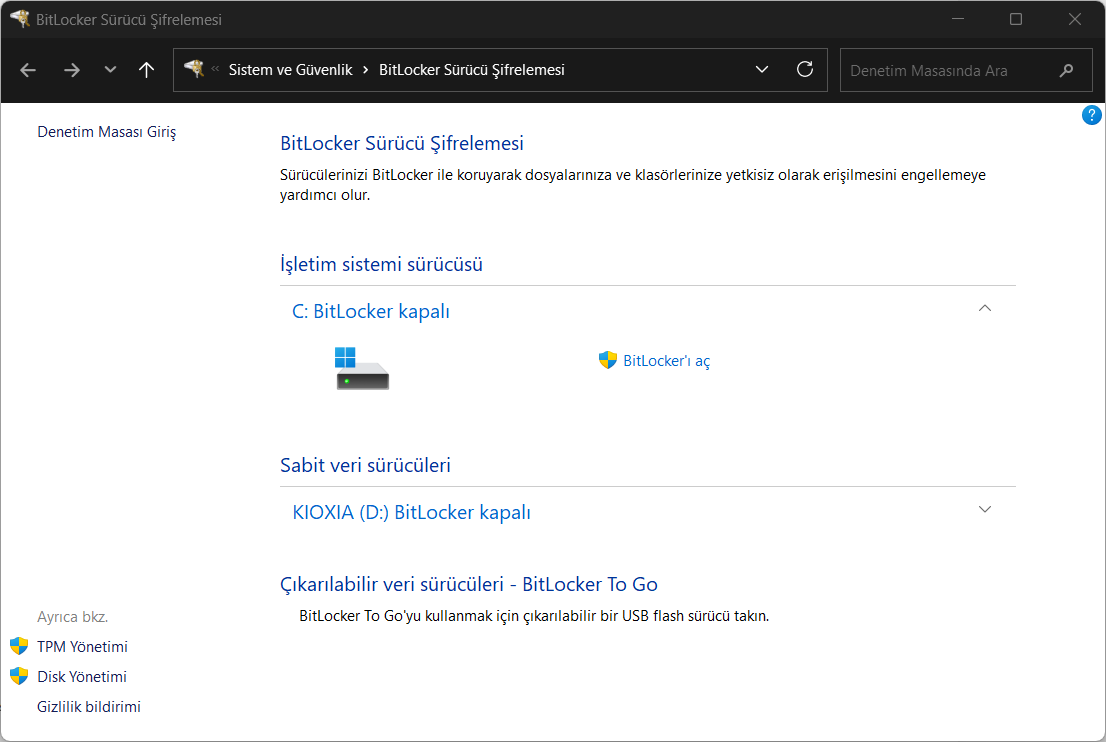
BitLocker, Microsoft’un Windows’a yerleşik sürücü şifreleme özelliğidir. Sürücü zaten şifreli olduğu için korumayı tamamlamak verilerinizi değiştirmez, yalnızca kilidi devreye alır.

Dosya Gezgini ile Korumayı Sürdürme

BitLocker korumayı sürdürmek, BitLocker sarı üçgen çözümü olarak denenecek en kısa yoldur. İşlem yaklaşık on saniye sürer.

  1. Dosya Gezgini‘ni açın.
  2. Sol menüden Bu bilgisayar bölümüne tıklayın.
  3. Sarı işaret taşıyan C sürücüsüne sağ tıklayın.
  4. BitLocker korumasını sürdür (Resume BitLocker protection) seçeneğine tıklayın.
  5. Ekranda beliren yönergeleri tamamlayın.
  6. Pencereyi F5 tuşuyla yenileyin.

Menüde bu seçenek yoksa büyük olasılıkla yerel hesap kullanıyorsunuz. Bu durumda korumayı Terminal üzerinden açmanız gerekir.

11858 Teknoloji Destek Hattı ile 7/24 telefonla teknik destek ve uzaktan destek alın 11858 Teknoloji Destek Hattı ile 7/24 telefonla teknik destek ve uzaktan destek alma

Terminal ile Etkinleştirmeyi Bitirme

Yerel hesapla oturum açıldığında Dosya Gezgini menüsünde bazı seçenekler eksik kalabildiği için işlemi komutlarla tamamlamanızı öneririm. Komut satırında manage-bde kullanımı yönetici yetkisi ister ve Microsoft hesabına gerek kalmadan korumayı açar.

  1. Başlat düğmesine sağ tıklayın.
  2. Terminal (Yönetici) seçeneğini açın.
  3. manage-bde -status C: komutunu çalıştırın.
  4. Conversion Status satırında Fully Encrypted, Protection Status satırında Protection Off yazıyorsa devam edin.
  5. manage-bde -protectors -add C: -tpm -recoverypassword komutunu çalıştırın.
  6. Ekranda çıkan uzun sayısal kurtarma parolasını güvenli bir yere kaydedin.
  7. manage-bde -protectors -enable C: komutunu çalıştırın.
  8. manage-bde -on C: komutunu çalıştırın.

Komutlar tamamlandığında Dosya Gezgini’ni yenileyin. Sarı işaretin kaybolması gerekir.
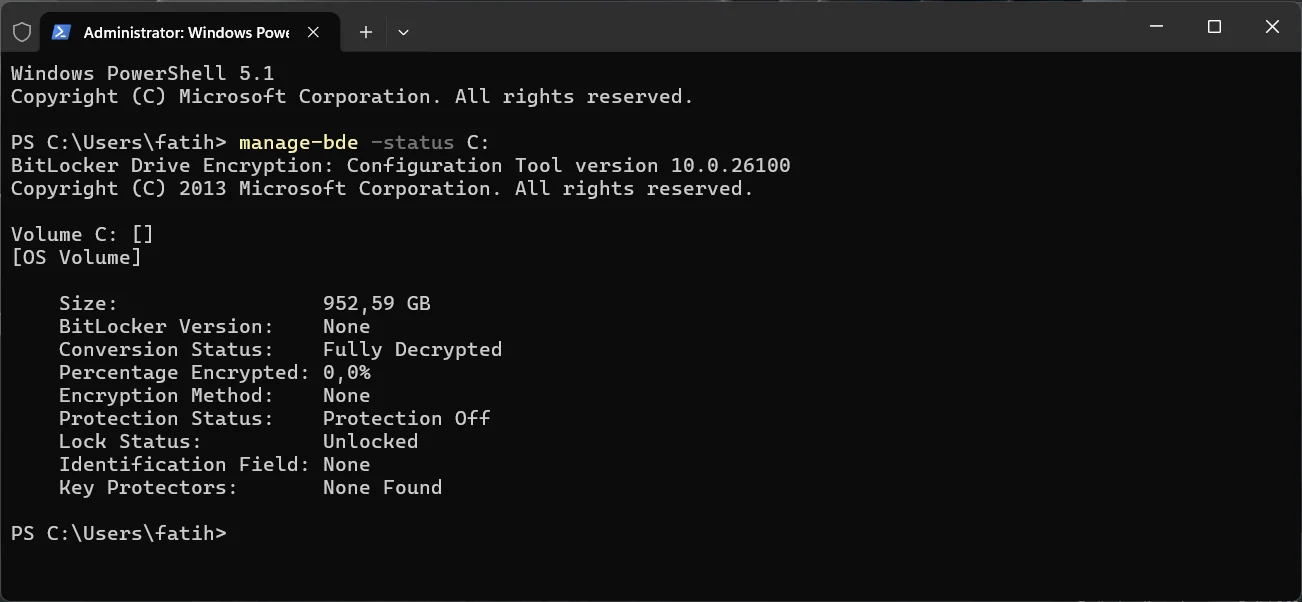
Yönetici olarak açılmış Terminal penceresinde BitLocker durumunu gösteren manage-bde komutu

Cihaz Şifrelemesini Kapatma Seçenekleri

Şifreleme kullanmak istemiyorsanız Windows 11 cihaz şifreleme uyarısını özelliği kapatarak da kaldırabilirsiniz. Evden çıkmayan bir ev bilgisayarında pek çok kullanıcı bu tercihi yapar. Kapatma işlemi BitLocker verisini sürücüden temizler ve uyarıyı da beraberinde götürür.

Ayarlar veya Terminal ile kapatma

  1. Windows + I tuşlarına birlikte basın.
  2. Gizlilik ve güvenlik bölümüne gidin.
  3. Cihaz şifrelemesi sayfasını açın.
  4. Anahtarı Kapalı konumuna getirin.

Ayarlarda bu sayfayı bulamazsanız Terminal (Yönetici) penceresinde manage-bde -off C: komutunu çalıştırın. İlerlemeyi birkaç dakikada bir manage-bde -status C: ile kontrol edin, Percentage Encrypted değeri 0.0% olduğunda Dosya Gezgini’ni F5 ile yenileyin.

Şifrelemeyi kapatıp yeniden açma

Terminal yöntemi işe yaramazsa şifrelemeyi kapatıp sıfırdan açmayı deneyin. Yavaş bir yoldur ama inatçı durumlarda sonuç verebilir.

11858 Teknoloji Destek Hattı ile 7/24 telefonla teknik destek ve uzaktan destek alın 11858 Teknoloji Destek Hattı ile 7/24 telefonla teknik destek ve uzaktan destek alma
  1. Cihaz şifrelemesini kapatın.
  2. Şifre çözmenin bitmesini bekleyin.
  3. Başlat menüsünde BitLocker’ı yönet (Manage BitLocker) aracını aratıp açın.
  4. C sürücüsünün yanındaki BitLocker’ı aç seçeneğine tıklayın.
  5. Sihirbaz sorduğunda kurtarma anahtarını bir USB belleğe veya Microsoft hesabınıza yedekleyin.

TPM Temizleme, BIOS ve Donanım Kontrolü

Hesap türü dışında iki neden daha aynı işareti tetikleyebilir. Bunlardan biri, şifreleme anahtarlarını saklayan güvenlik yongası TPM’deki karışıklıktır. Bazı dizüstü bilgisayarlarda ise bir Thunderbolt veya PCIe aygıtı donanım denetimini geçemediği için Windows anahtarı hiç bağlamaz.

TPM Temizleme ve BIOS Güncellemesi

TPM temizleme işlemine başlamadan önce kurtarma anahtarınızı mutlaka kaydedin. BIOS menü adları üreticiye göre değişir.

  1. Bilgisayarı yeniden başlatın.
  2. Açılışta üreticinin BIOS tuşuna basın (genellikle F2, Del veya F10).
  3. Security sekmesini açın.
  4. Clear TPM veya Reset Security Processor seçeneğini seçin.
  5. Ayarları kaydedip bilgisayarı yeniden başlatın.

BIOS güncellemesi için üreticinizin (HP, Dell, ASUS, Lenovo) destek sayfasında modelinizi aratıp BIOS aracını indirin. Aracı bilgisayar prize takılıyken çalıştırın ve işlem bitene kadar cihaza dokunmayın.

Donanım Küvenliği Uyarısını Kontrol Etme

Windows Güvenliği içindeki Cihaz güvenliği bölümünde Standard hardware security not supported uyarısı görüyorsanız neden DMA denetimidir. DMA, aygıtların belleğe doğrudan erişmesini sağlayan yöntemdir ve bu denetim genellikle harici bir Thunderbolt yuvası veya PCIe kartı yüzünden başarısız olur.

  1. Windows + R tuşlarına basın.
  2. msinfo32 yazıp Enter tuşuna basın.
  3. Sağ bölmede PCR7 Configuration satırını bulun, Binding Not Possible yazıyorsa engel budur.
  4. Automatic Device Encryption Support satırında DMA uyumlu aygıt uyarısı olup olmadığına bakın.
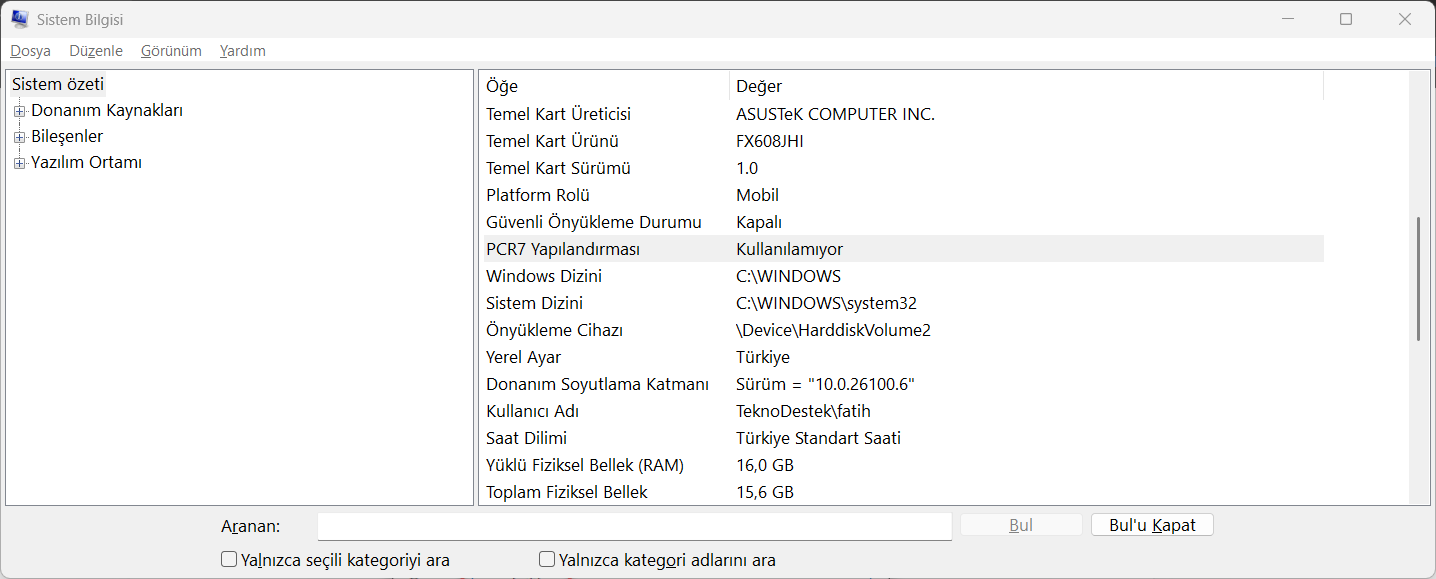
Sistem bilgileri penceresinde PCR7 yapılandırması satırının işaretlendiği ekran görüntüsü

Kayıt defterindeki PreventDeviceEncryption değeri bu denetimi gizler ama sorunu çözmez. Kayıt düzenleyicisini iyi tanımıyorsanız bu ayara dokunmamanız daha güvenlidir.

Sürücü sorunu çözüldükten sonra sistemi güncel tutmak önem taşır. Yeni sürüme geçmeyi düşünüyorsanız Windows 11 26H2 güncellemesinin nedenleri kararınızı kolaylaştırabilir.

Komutlar hata verdiğinde ya da BIOS menüsünde TPM seçeneğini bulamadığınızda bu uyarıyla tek başınıza uğraşmak zorunda değilsiniz. 11858 Teknoloji Destek Hattı, Splashtop ve AnyDesk gibi lisanslı yazılımlarla güvenli uzaktan bağlantı kurarak BitLocker ayarlarını sizinle birlikte inceleyebilir. Ekip 7/24 hizmet verir ve dakika bazlı, şeffaf ücretlendirme uygular.

C sürücüsü sarı ünlem işareti bir arıza değil, Windows’un sizden beklediği yarım kalmış bir karardır. Şifrelemeyi ya sonuna kadar götürmek ya da tamamen kapatmak gerektiğini gördüm, ara durumda bırakılan sürücü uyarıyı yeniden getirir. Hangi yolu seçtiğinizi ve işaretin ilk denemede kaybolup kaybolmadığını yorumlarda paylaşabilirsiniz.

Sıkça Sorulan Sorular

C sürücüsü sarı ünlem uyarısı dosyalara zarar verir mi?

Hayır, bu uyarı dosyalarınıza zarar vermez. İşaret yalnızca BitLocker şifrelemesinin etkinleştirme bekliyor durumunda kaldığını gösterir. Korumayı sürdürmek zaten şifreli olan sürücüde yalnızca kilidi devreye alır ve verileriniz olduğu yerde kalır. TPM temizleme gibi daha derin adımlardan önce kurtarma anahtarını kaydetmek yine de doğru bir alışkanlıktır.

Şifre çözme işlemi ne kadar sürer?

Cihaz şifrelemesi kapatıldıktan sonra şifre çözme işlemi beş ile otuz dakika arasında sürebilir ve arka planda çalışır. Süre, diskinizin boyutuna göre değişir. İlerlemeyi Terminal (Yönetici) penceresinde manage-bde -status C: komutuyla izleyebilirsiniz. İşlem tamamlandığında Dosya Gezgini’ni F5 ile yenilerseniz sarı işaretin kaybolduğunu görürsünüz.

C diski sarı ünlem işareti tekrar çıkar mı?

Evet, şifreleme yeniden yarım kalırsa aynı işaret tekrar görünebilir. Bunu önlemek için kurulum sırasında şifrelemeyi açık ya da kapalı tutma kararını net verin ve kurtarma anahtarını şifrelediğiniz gün yedekleyin. BIOS güncellemelerini yılda bir veya iki kez kontrol etmek de PCR7 sertifikalarının güncel kalmasına yardımcı olur.

ETİKETLER:bitlockerdisk şifrelemetpmwindows 11
Bu Makaleyi Paylaş
Facebook WhatsApp WhatsApp Threads Bağlantıyı Kopyala Yazdır
Paylaş
YazarFatih ATEŞ
Teknik Destek Uzmanı
Takip Et
İster iPhone'undaki, ister Android cihazındaki veya Windows'taki ayarlar arasında geziniyor olsun, Fatih ATEŞ her zaman teknolojiye düşkün olmuştur. Teknolojiye, Windows'a ve güç düğmesi olan her şeye tutkuyla bağlı olarak, zamanının çoğunu yeni beceriler geliştirmek ve teknoloji dünyası hakkında daha fazla şey öğrenmek için harcadı. Öğrendiklerini de sizlerle paylaşıyor.
Yorum yapılmamış

Bir yanıt yazın Yanıtı iptal et

E-posta adresiniz yayınlanmayacak. Gerekli alanlar * ile işaretlenmişlerdir


Bağlantı Kuralım

21KBeğen
19.6KTakip Et
7.3KAbone Ol
192Takip Et

Popüler Gönderiler

WordPress Site Haritası, yayınlanan sayfaların arama motorları tarafından keşfedilmesine yardımcı olan bağlantıları içerir.

WordPress Site Haritası Nedir ve Nasıl Oluşturulur

Serdar TATLISU
Serdar TATLISU
6 dk. okuma
1 Görüntüleme
Instagram gönderi planlama ekranında tarih seçimi

Instagram Gönderi Planlama: Bilgisayardan 75 Gün Önceden Reels ve Paylaşım Zamanlama

Ahmet YAŞAR
Ahmet YAŞAR
6 dk. okuma
OLED ekranlı yeni iPad mini modelinin ön ve arka tasarımı, mor ve mavi renk geçişlerine sahip ekranı ve ince gövdesi.

OLED Ekranlı Yeni iPad Mini İncelemesi: Özellikleri, Performansı ve Yenilikleri

Uğurcan ÜN
Uğurcan ÜN
18 dk. okuma
Copilot kısayolu çalışmıyor sorunu yaşayan bir Windows 11 dizüstü bilgisayar kullanıcısı

Copilot Kısayolu Çalışmıyor Sorununa 5 Kesin Çözüm

Fatih ATEŞ
Fatih ATEŞ
9 dk. okuma
2 Görüntüleme
//

We influence 20 million users and is the number one business and technology news network on the planet

You Might Also Like

Javaws.exe Uygulama Hatası Nasıl Çözülür
Windows

Javaws.exe Uygulama Hatası Nasıl Çözülür

5 dk. okuma
Bulanık Metni Düzeltmek için Windows 10 DPI Düzeltme Programı Nasıl Kullanılır?
Windows

Bulanık Metni Düzeltmek için Windows 10 DPI Düzeltme Programı Nasıl Kullanılır?

3 dk. okuma
Remix OS USB kurulum ekranı ve masaüstü arayüzü adımlarını gösteren görsel
Windows

Remix OS İnceleme ve USB kurulum

3 dk. okuma
Windows 11’de Modem IP Adresi Nasıl Bulunur
DNS ve IP Ayarları

Windows 11’de Modem IP Adresi Nasıl Bulunur

3 dk. okuma

Size her gün en son haberleri ve sorun çözümlerini getiriyoruz!

TeknoDestek Müşteri Hizmetleri
Facebook-f Instagram Tiktok Twitter Youtube Linkedin Whatsapp Rss

İş Ortaklarımız

TeknoDestek Müşteri Hizmetleri
© 2013 - 2026 TeknoDestek Müşteri Hizmetleri • Tüm hakları saklıdır • Bu sitedeki tüm içerikler (metin, görsel, video, logo, tasarım vb.) 5846 sayılı Fikir ve Sanat Eserleri Kanunu (FSEK) kapsamında korunmaktadır • İzinsiz kopyalanması, çoğaltılması, yayınlanması veya herhangi bir şekilde kullanılması yasaktır • İhlal tespitinde; FSEK Madde 71-73 uyarınca yasal süreç başlatma, maddi/manevi tazminat talep etme ve cezai işlem için başvurma hakkımız saklıdır • TeknoDestek, TeknoS@R'un bir kuruluşudur • Tema Düzenleyen: Fatih ATEŞ
Sorun Hala Çözülmedi mi?
Aradığın çözümü bulamadıysan, 11858 Teknoloji Destek Hattımız sana yardımcı olabilir. 2011’den beri Türkiye’nin en tecrübeli teknoloji destek ekiplerinden biri olarak, bilgisayar, telefon, tablet, modem, akıllı TV ve sosyal medya sorunlarında 7/24 profesyonel destek veriyoruz. Uzman ekibimizle hemen görüşmek ister misin?
📞 11858’i Şimdi Ara
Görüşme öncesi dakika ücreti sesli olarak bilgilendirilir
Welcome Back!

Sign in to your account

Kullanıcı Adı veya E-posta Adresi
Şifre

Şifrenizi mi unuttunuz?