TeknoDestek Müşteri Hizmetleri
  • Haberler
    HaberlerDaha Fazla Göster
    GTA 6'nın tropikal dünyasını temsil eden gün batımı manzarasında timsah, puma, rakun, flamingo, pelikan ve manati gibi hayvanlar ile şehir silüeti.
    GTA 6’da Yer Alan Tüm Yeni Hayvan Türleri Belli Oldu
    5 dk. okuma
    Google AI ile uçuş ve otel rezervasyonlarını takip etme
    Google AI ile Uçuş ve Otel Rezervasyonu Takibi Yapın
    8 dk. okuma
    Kiosk Bagaj Uygulaması Nasıl Kullanılır?
    Kiosk Bagaj Uygulaması Nasıl Kullanılır
    4 dk. okuma
    Apple AirPods 5 kablosuz kulaklık ve şarj kutusu
    Apple AirPods 5 İncelemesi: Yeni Nesil Açık Kulak Tasarımı ve Güçlü ANC Deneyimi
    11 dk. okuma
    Google Asistan kapanıyor sürecini ve akıllı telefon ekranında klasik logodan yeni nesil yapay zeka Gemini'ye geçişi temsil eden görsel.
    Google Asistan Kapanıyor: 4 Eylül’de Gemini Dönemi Başlıyor
    7 dk. okuma
  • Bilgisayar
    BilgisayarDaha Fazla Göster
    Windows 11 Sağ Tık Menüsü Özelleştirme (Bağlam Menüsü)
    Windows 11 Sağ Tık Menüsü Özelleştirme (Bağlam Menüsü)
    9 dk. okuma
    ASUS Zenbook 14 UX3405CA AI Noise Cancellation Nedir?
    ASUS Zenbook 14 UX3405CA AI Noise Cancellation Nedir
    10 dk. okuma
    Windows 11 KB5127936 güncellemesinin indirildiği dizüstü bilgisayar ve Ayarlar Windows Update ekranı
    Windows 11 KB5127936 Güncellemesi ile Yeni Özellikler
    9 dk. okuma
    Ekran Alıntısı Aracı Çalışmıyor Sorunu için 7 Kesin Çözüm
    Ekran Alıntısı Aracı Çalışmıyor Sorunu için 7 Kesin Çözüm
    9 dk. okuma
    ASUS Bilgisayarda Touchpad'i NumberPad'e Çevirme
    ASUS Bilgisayarda Touchpad’i NumberPad’e Çevirme
    6 dk. okuma
  • Mobil
    MobilDaha Fazla Göster
    Akıllı telefon üzerinden Türk Telekom cayma bedeli sorgulama işlemi, taahhüt bilgileri ve ücret hesaplama ekranı.
    Türk Telekom Cayma Bedeli Sorgulama Nasıl Yapılır
    8 dk. okuma
    Android Auto güncelleme işlemi yapan bir kullanıcının araç içindeki telefon ekranı görünümü.
    Android Auto Güncelleme İşlemi Nasıl Yapılır
    8 dk. okuma
    Android Telefonda Depolama Alanı Doluyor Sorunu için 7 Pratik Çözüm
    Android Telefonda Depolama Alanı Doluyor Sorunu Çözümü
    6 dk. okuma
    Mobil Ağ Kullanılamıyor Hatası için 7 Hızlı Çözüm Yolu
    Mobil Ağ Kullanılamıyor Hatası için 7 Hızlı Çözüm Yolu
    11 dk. okuma
    ColorOS 17 arayüzünü, yeni tasarımını ve akıllı özelliklerini gösteren üç akıllı telefonun yer aldığı kapak görseli.
    ColorOS 17 Tanıtıldı Yeni Özellikleri ve Güncelleme Alacak Telefonlar
    14 dk. okuma
  • Sosyal Medya
    Sosyal MedyaDaha Fazla Göster
    Instagram Hikaye Paylaşımını Önceden Planlama Nasıl Yapılır?
    Instagram Hikaye Paylaşımını Önceden Planlama Nasıl Yapılır
    7 dk. okuma
    Instagram Şipşak özelliği kapatma rehberi, telefonda Şipşak içeriklerini gelen kutusunda gizleme ayarı.
    Instagram Şipşak Özelliği Kapatma
    5 dk. okuma
    E-Postaya Bağlı Hesapları Bulma
    E-Postaya Bağlı Hesapları Bulma
    11 dk. okuma
    Kullanıcılar Neden İçerik Tüketir Ama Etkileşim Vermez?
    Kullanıcıların Ürettiği İçerik Neden Etkileşim Vermez
    9 dk. okuma
    WhatsApp benden habersiz mesaj gönderiyor durumunu simgeleyen, kendi kendine çalışan karanlık bir akıllı telefon ekranı.
    WhatsApp Benden Habersiz Mesaj Gönderiyor Sorununa 6 Çözüm
    11 dk. okuma
  • İnceleme
    İncelemeDaha Fazla Göster
    Beyaz AirPods kulaklıkları ve açık şarj kutusu
    AirPods Resetleme Nasıl Yapılır
    11 dk. okuma
    Samsung 1100Hz yenileme hızına sahip yeni monitör
    Samsung 1100Hz Monitör Ortaya Çıktı
    8 dk. okuma
    Apple AirPods 5 kablosuz kulaklık ve şarj kutusu
    Apple AirPods 5 İncelemesi: Yeni Nesil Açık Kulak Tasarımı ve Güçlü ANC Deneyimi
    11 dk. okuma
    Elektrik Kesintisinde İnternete Bağlı Kalmak
    Elektrik Kesintisinde İnternete Bağlı Kalmak
    11 dk. okuma
    Uçak kabinindeki yolcu masasında duran modern bir powerbank ve arka planda görünen bulanık gökyüzü manzaralı uçak penceresi.
    Uçakta Powerbank: 2026 Uçuş Kuralları ve mAh Sınırları
    7 dk. okuma
  • İletişim
YouTube
Takip Et
  • Müşteri Hizmetleri
  • Modem Kurulumu
  • Windows 11
  • Yapay Zeka
  • Akıllı Telefon
  • Robot Süpürge
  • Uzak Bağlantı
22 Eki 2026, Perşembe
TeknoDestek Müşteri HizmetleriTeknoDestek Müşteri Hizmetleri
Yazı BoyutuAa
  • Haberler
  • Mobil
  • Sosyal Medya
  • Bilgisayar
  • İnceleme
  • İnternet ve Ağ
  • Ev Elektroniği
  • Uzak Bağlantı Programları
  • İletişim
Site içi Arama
  • Haberler
    • Cihaz Duyuruları
    • Teknoloji
    • Uygulama Gelişmeleri
  • Bilgisayar
    • Linux
    • macOS
    • Windows
  • İnceleme
    • Bilgisayar
    • Ev Elektroniği
    • Tablet
    • Tavsiyeler & Karşılaştırmalar
    • Telefon
  • Mobil
    • Android
    • Giyilebilir Cihazlar
    • HarmonyOS
    • iPhone / iOS
  • Sosyal Medya
    • Facebook
    • Instagram
    • TikTok
    • Snapchat
    • Teams
    • Telegram
    • WhatsApp
    • X
  • Uzak Bağlantı Programları
  • İletişim
Bizi Takip Edin
Ekran Alıntısı Aracı Çalışmıyor Sorunu için 7 Kesin Çözüm
Windows

Ekran Alıntısı Aracı Çalışmıyor Sorunu için 7 Kesin Çözüm

Fatih ATEŞ
Son güncelleme: 18 Ekim 2026 10:54
Fatih ATEŞ - Teknik Destek Uzmanı
3 Görüntüleme
1
Paylaş
9 dk. okuma
Paylaş

Ekran Alıntısı Aracı çalışmıyor sorunu bozuk uygulama dosyalarından doğuyor. Onar ve Sıfırla, Store güncellemesi, DISM, SFC ve temiz önyükleme adımlarını öğrenin.

Windows + Shift + S tuşlarına bastığınızda hiçbir şey olmuyorsa ya da Ekran Alıntısı Aracı açılıp anında kapanıyorsa ekran görüntüsü alma akışınız kopuyor. Windows 11 ekran görüntüsü alma sorunu çoğu zaman Windows’un değil aracın kendi dosyalarının bozulmasından doğuyor. Ekran Alıntısı Aracı çalışmıyor hatası ekran kartı arızası anlamına gelmiyor. Çözüm çoğu kullanıcı için birkaç dakika sürüyor ve ayarlar ekranından başlıyor.

İçindekiler
  • Ekran Alıntısı Aracı Çalışmıyor Sorunu Neden Ortaya Çıkıyor?
    • Bozuk Kurulum ve Eski Sürüm
    • Arka Plandaki Yazılımlar mı Çakışıyor?
    • Grafik ve Ekran Sorunları
  • Ekran Alıntısı Aracını Geri Getirme Adımları
    • Onar ve Sıfırla ile Saniyeler İçinde Çözüm
    • Microsoft Store’dan Güncelleme
    • Yeniden Başlatma ve Windows Güncellemeleri
    • DISM ve SFC ile Sistem Onarımı
    • Temiz Önyükleme ile Çakışmayı Bulma
    • Grafik Sürücüsünü Güncelleme
    • Aracı Yeniden Kaldırıp Kurma
  • Sıkça Sorulan Sorular
    • Ekran Alıntısı Aracı çalışmıyor sorunu neden çıkar?
    • Windows + Shift + S çalışmıyor, kısayol mu bozuk?
    • Ekran Alıntısı Aracı sıfırlama nasıl yapılır ve neyi siler?
    • Snipping Tool çalışmıyor sorunu Store’dan nasıl düzeltilir?
    • Ekran alıntısı açılmıyor sorunu hangi yazılımlar tetikleyebilir?
11858 Teknoloji Destek Hattı ile 7/24 telefonla teknik destek ve uzaktan destek alın 11858 Teknoloji Destek Hattı ile 7/24 telefonla teknik destek ve uzaktan destek alma

Windows 11’de Windows + Shift + S kısayoluyla Ekran Alıntısı Aracı’nın açılmaması veya aniden çökmesi sorununu tüm detaylarıyla araştırdım. İncelemelerimde bu durumun genellikle uygulamanın arka plan dosyalarının bozulmasından veya çakışan eski güncellemelerden kaynaklandığını tespit ettim. Aşağıdaki adımları sırayla uyguladığınızda aracı büyük olasılıkla birkaç dakikada geri getirebilirsiniz.

Aracı çalışır duruma getirdikten sonra ekran görüntüsü ihtiyaçlarınız büyüyebilir. Kayan görüntü yakalamak da Ekran Alıntısı Aracı’nın sınırlarını aşan bir işlem. Bu konuda hazırladığımız Kayan Ekran Görüntüsü Alma içeriğimize göz atabilirsiniz.

Ekran Alıntısı Aracı Çalışmıyor Sorunu Neden Ortaya Çıkıyor?

Ekran Alıntısı Aracı çalışmıyor sorunu çoğunlukla uygulamanın bozuk kurulumundan, eski bir sürümden, zarar görmüş Windows dosyalarından veya arka plandaki bir yazılımdan doğar. Çözüm Ayarlar’daki Onar ve Sıfırla seçenekleriyle başlar ve Microsoft Store güncellemesiyle sürer. Grafik sorunları da aynı hatayı tetikleyebilir.
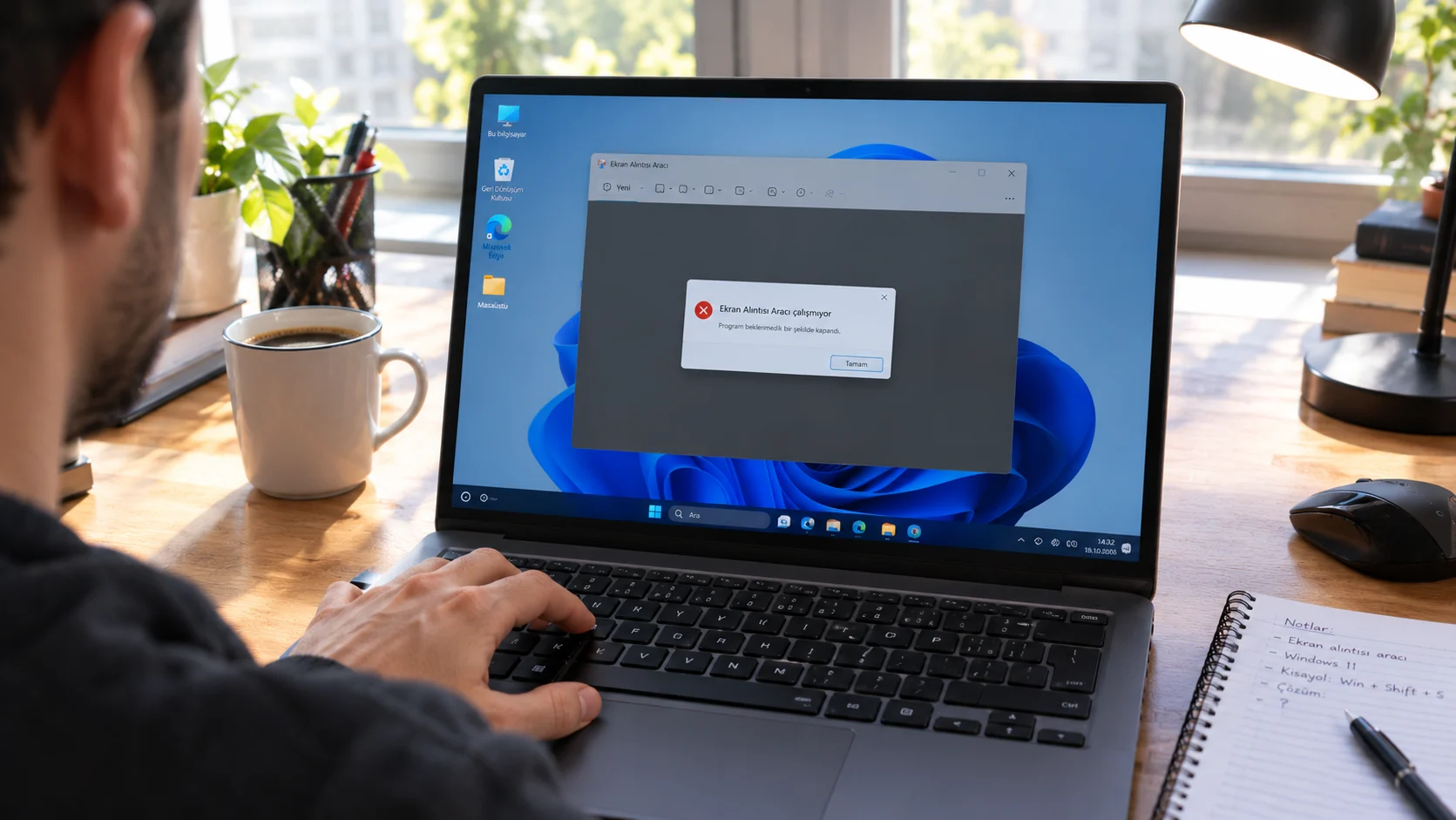
Ekran Alıntısı Aracı çalışmıyor hatasını çözen bir kullanıcının bilgisayarındaki ayarlar menüsü görünümü.

Bozuk Kurulum ve Eski Sürüm

Uygulamanın dosyaları zarar gördüğünde Snipping Tool çalışmıyor sorunu çökme, donma ya da hiç açılmama biçiminde ortaya çıkıyor. Aracın eski bir sürümü ise çoktan düzeltilmiş hataları içinde taşıyabiliyor. Güncellemeler Windows ve Microsoft Store üzerinden geldiği için eski sürümde takılı kalmak mümkün oluyor.

Arka Plandaki Yazılımlar mı Çakışıyor?

Başka bir uygulama ya da hizmet aracın çalışmasını engelleyebiliyor. Zarar görmüş Windows sistem dosyaları da yerleşik uygulamaları aynı şekilde etkiliyor. Temiz önyükleme bu çakışma türünü ortaya çıkaran yöntem olarak öne çıkıyor.

Grafik ve Ekran Sorunları

Sorunun en gözden kaçan nedeni grafik tarafında. Sürücü ya da görüntüyle ilgili sorunlar ekran yakalama işlevini sekteye uğratabiliyor. Bu yüzden sürücü güncellemesi adımların dışında tutulmuyor.

11858 Teknoloji Destek Hattı ile 7/24 telefonla teknik destek ve uzaktan destek alın 11858 Teknoloji Destek Hattı ile 7/24 telefonla teknik destek ve uzaktan destek alma

Ekran Alıntısı Aracını Geri Getirme Adımları

Adımlar basitten karmaşığa doğru sıralandı. Her adımdan sonra Windows + Shift + S kısayolunu bir kez deneyin.
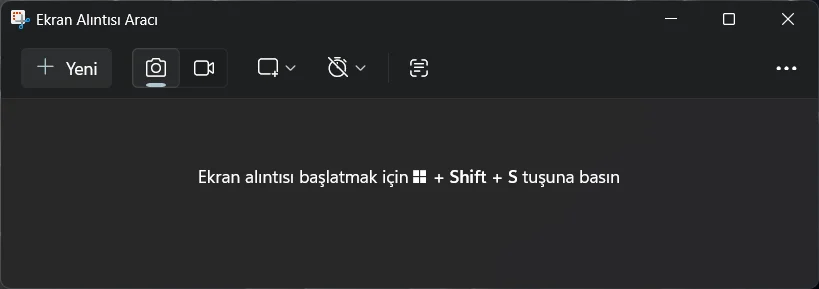
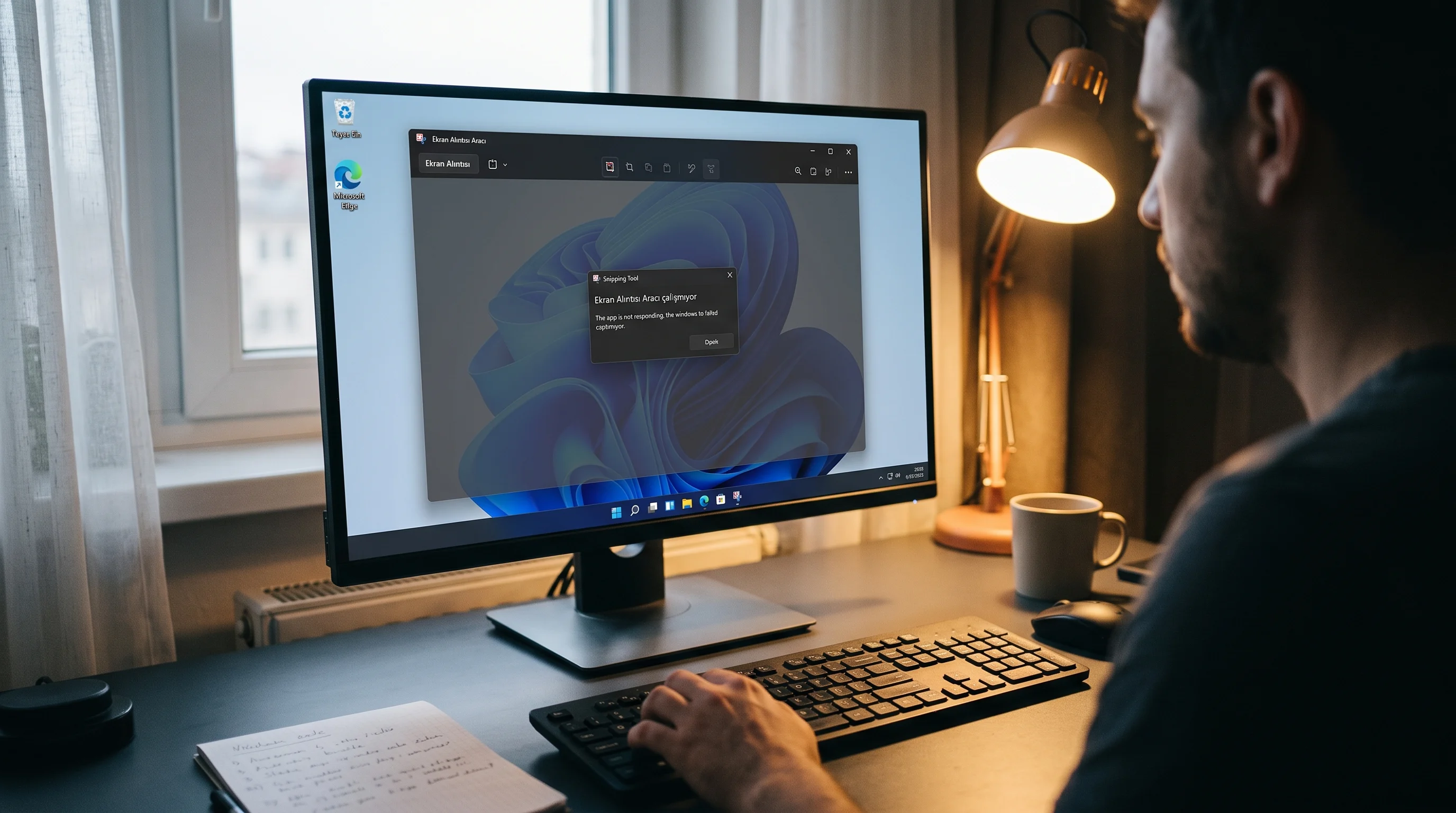
Windows 11'de Windows + Shift + S kısayolunun tepki vermemesi

Onar ve Sıfırla ile Saniyeler İçinde Çözüm

Karmaşık sistem komutlarına girmeden önce Ayarlar’daki Uygulamalar menüsünden aracın Onar ve Sıfırla seçeneklerini kullanmanın sorunu saniyeler içinde çözebildiğine dikkat etmenizi istedim. Ekran Alıntısı Aracı sıfırlama işlemi uygulamanın verilerini temizliyor, bu yüzden önce Onar’ı deneyin.

  1. Windows + I tuşlarına basıp Ayarlar‘ı açın.
  2. Uygulamalar ve ardından Yüklü uygulamalar bölümüne girin.
  3. Ekran Alıntısı Aracı‘nı bulun.
  4. Yanındaki üç noktaya tıklayıp Gelişmiş seçenekler‘i açın.
  5. Önce Onar‘ı seçin ve işlemin bitmesini bekleyin.
  6. Onar sonrası sorun sürüyorsa aynı ekrandan Sıfırla‘yı seçin.
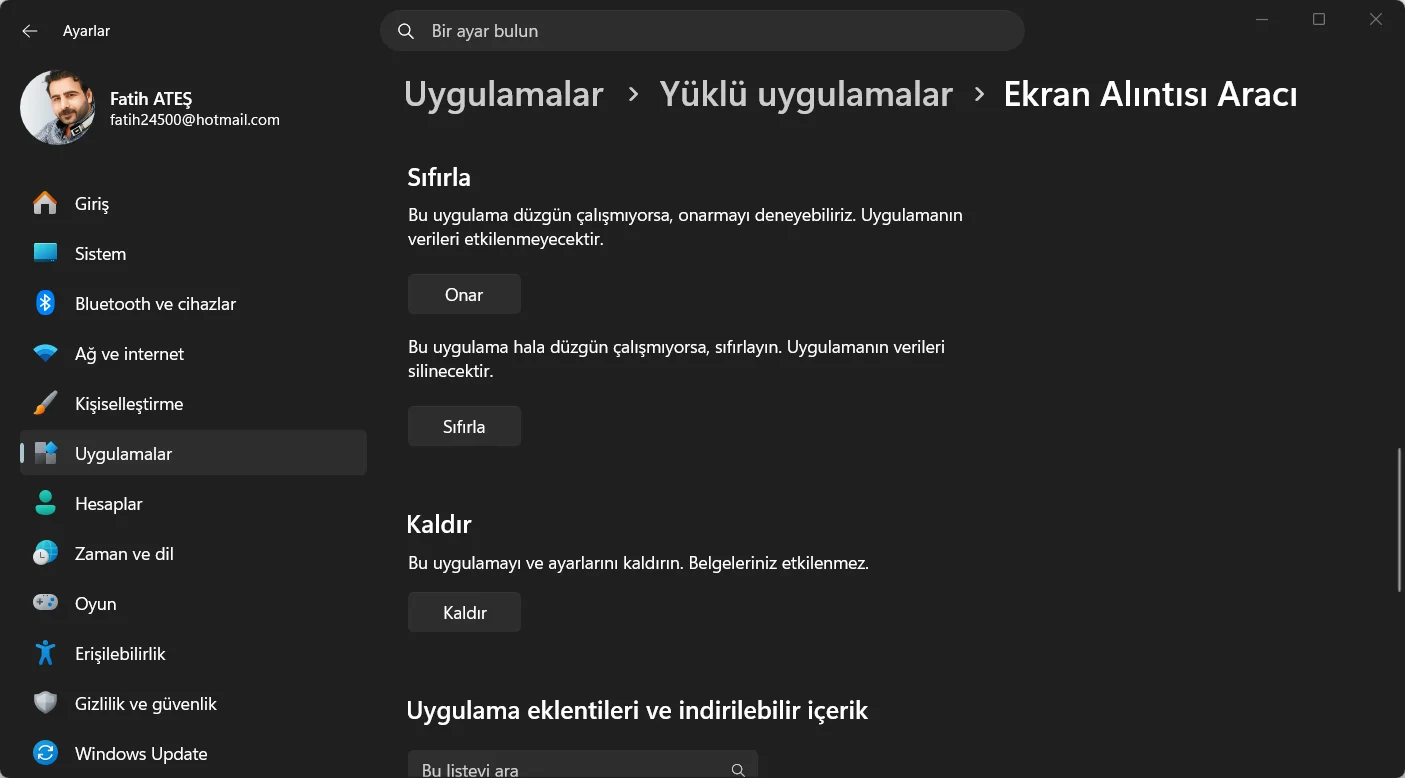
Ayarlar'da Ekran Alıntısı Aracı Gelişmiş seçenekler ekranında Onar ve Sıfırla butonları

Microsoft Store’dan Güncelleme

Kısayol tuşları onarımdan sonra da tepki vermiyorsa Microsoft Store üzerinden aracın en güncel sürümünü kurmanın çok etkili bir yöntem olduğunu gözlemledim. Store uygulamaları çoğu zaman kendi kendine güncelleniyor ama Kitaplık bölümünden elle denetim yapmak en yeni sürümde olduğunuzu garanti ediyor.

  1. Microsoft Store‘u Başlat menüsünden açın.
  2. Kitaplık bölümüne girin.
  3. Güncelleştirmeleri al butonuna tıklayın.
  4. Güncellemelerin yüklenmesini bekleyip bilgisayarı yeniden başlatın.

Yeniden Başlatma ve Windows Güncellemeleri

Basit bir yeniden başlatma takılan geçici Windows süreçlerini temizleyebiliyor. Sorun yeniden başlatma sonrası düzelmişse kalıcı bir kurulum sorunu yok demektir. Windows güncellemeleri de aracın dayandığı bileşenler için düzeltme taşıyabiliyor.

11858 Teknoloji Destek Hattı ile 7/24 telefonla teknik destek ve uzaktan destek alın 11858 Teknoloji Destek Hattı ile 7/24 telefonla teknik destek ve uzaktan destek alma
  1. Windows + X tuşlarına basıp Kapat veya oturumu kapat menüsünden Yeniden Başlat‘ı seçin.
  2. Windows + I ile Ayarlar ve Windows Update bölümüne girin.
  3. Güncellemeleri denetle‘ye tıklayıp bulunan güncellemeleri yükleyin.
  4. Windows isterse yeniden başlatın ve kısayolu tekrar deneyin.

DISM ve SFC ile Sistem Onarımı

Aracın bozulması sürüyorsa zarar görmüş Windows dosyaları işin içinde olabilir. Microsoft DISM’ı SFC’den önce çalıştırmayı öneriyor, çünkü DISM SFC’nin onarım için ihtiyaç duyduğu dosyaları sağlıyor.

  1. Başlat‘ı açıp Komut İstemi yazın.
  2. Sonuca sağ tıklayıp Yönetici olarak çalıştır‘ı seçin.
  3. Aşağıdaki komutu yazıp Enter‘a basın ve işlemin bitmesini bekleyin.

DISM.exe /Online /Cleanup-Image /RestoreHealth

  1. Sıradaki komutu çalıştırıp taramanın yüzde yüze ulaşmasını bekleyin.

sfc /scannow

İki tarama da bittiğinde bilgisayarı yeniden başlatın. Ardından Windows + Shift + S kısayolunu tekrar deneyin.

Temiz Önyükleme ile Çakışmayı Bulma

Arka planda çalışan üçüncü parti yazılımların ekran yakalama işlevini engellememesi için temiz önyükleme yapmayı da aklınızda bulundurmanızı tavsiye ettim. Temiz önyükleme Windows’u yalnızca temel hizmetlerle açar ve çakışan yazılımı ortaya çıkarır.

  1. Windows + R tuşlarına basın, msconfig yazıp Enter‘a basın.
  2. Hizmetler sekmesine geçin.
  3. Tüm Microsoft hizmetlerini gizle kutusunu işaretleyin.
  4. Tümünü devre dışı bırak butonuna tıklayın.
  5. Başlangıç sekmesine geçip Görev Yöneticisi’ni aç‘ı seçin.
  6. Etkin başlangıç uygulamalarını devre dışı bırakın.
  7. Görev Yöneticisi’ni kapatıp Sistem Yapılandırması’nda Tamam‘a tıklayın.
  8. Bilgisayarı yeniden başlatıp aracı temiz ortamda deneyin.

Aracı temiz önyükleme ortamında çalışıyorsa bir uygulama ya da hizmet çakışması var demektir. Devre dışı bıraktıklarınızı tek tek geri açarak sorumluyu bulabilirsiniz. Test bitince Sistem Yapılandırması’nı Normal başlangıç seçeneğine geri döndürün.
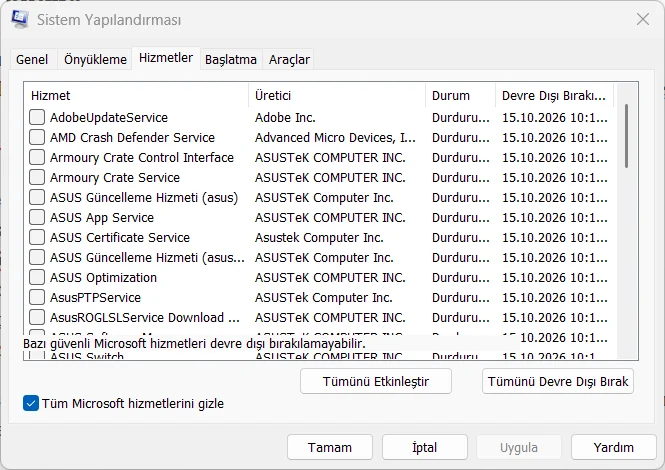
Sistem Yapılandırması'nın Hizmetler sekmesinde Tüm Microsoft hizmetlerini gizle ve Tümünü devre dışı bırak seçenekleri

Grafik Sürücüsünü Güncelleme

Ekran Alıntısı Aracı neyi yakalayacağını görüntü üzerinden okuyor. Grafik sürücüsündeki bir sorun bu yüzden tamamen dışlanamıyor.

  1. Başlat‘a sağ tıklayıp Aygıt Yöneticisi‘ni açın.
  2. Ekran bağdaştırıcıları bölümünü genişletin.
  3. Ekran kartınıza sağ tıklayıp Sürücüyü güncelleştir‘i seçin.
  4. Sürücüler için otomatik olarak ara seçeneğini işaretleyin.
  5. Güncelleme varsa yükleyip bilgisayarı yeniden başlatın.
Windows yeni bir sürüm bulamayabiliyor. Bu durumda dizüstü veya ekran kartı üreticinizin destek sayfasından Windows 11’e uygun sürücüyü kontrol edin.

Aracı Yeniden Kaldırıp Kurma

Onar ve Sıfırla sonuç vermediyse temiz bir kurulum kalıcı yol oluyor. Kaldırma seçeneği her sistemde görünmeyebiliyor. Görünmüyorsa Onar ve Sıfırla yolunu izleyip Store’dan güncelleme denetleyin.

  1. Ayarlar ve Uygulamalar menüsünden Yüklü uygulamalar bölümüne girin.
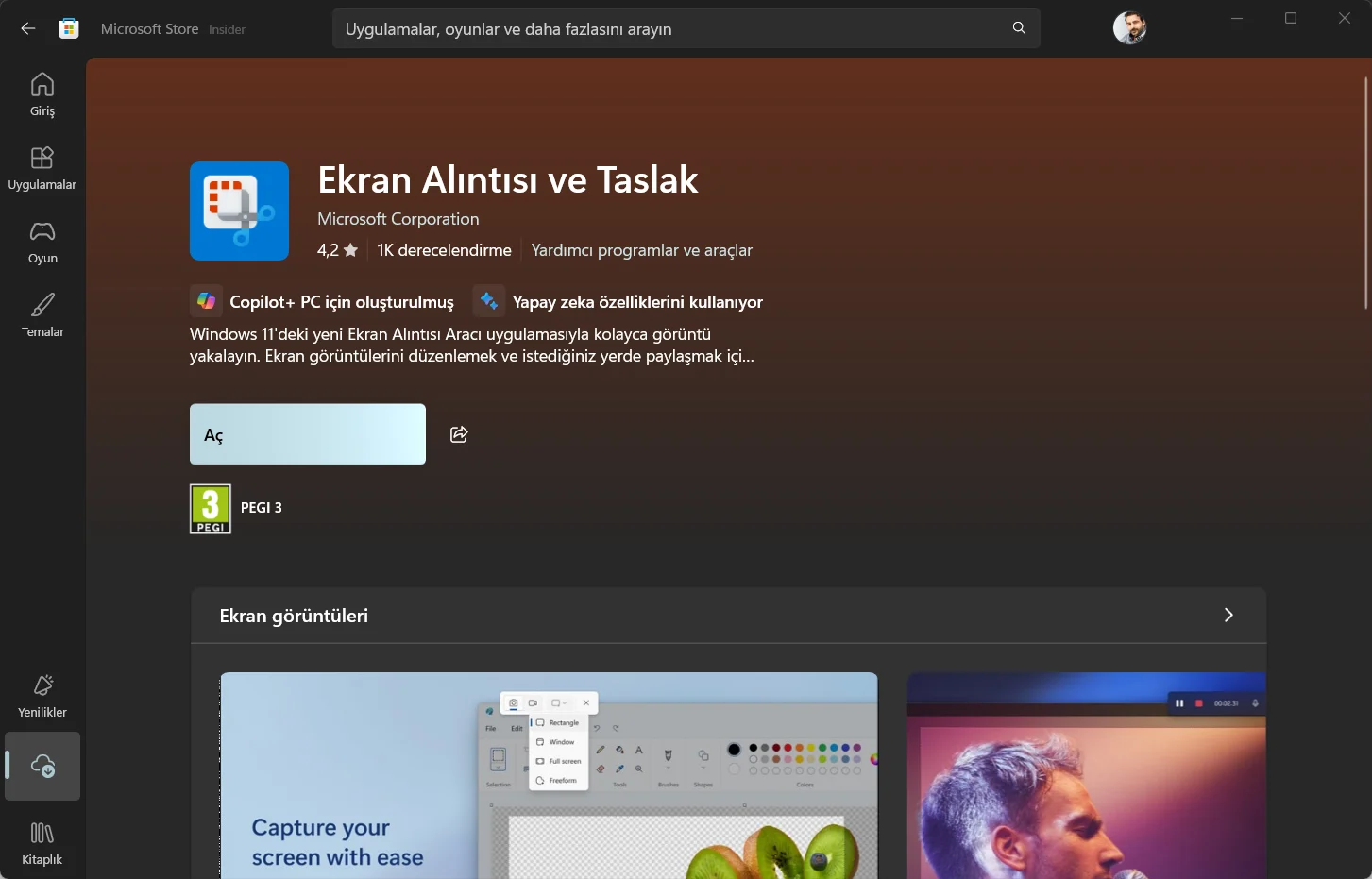
  2. Ekran Alıntısı Aracı ve Taslak‘ı bulup üç noktadan Kaldır‘ı seçin.
  3. Microsoft Store‘u açıp Ekran Alıntısı Aracı ve Taslaknı aratın.
  4. Uygulamayı yeniden yükleyip bilgisayarı yeniden başlatın.

Microsoft Store'da Ekran Alıntısı Aracı uygulama sayfası

Sıkça Sorulan Sorular

Ekran Alıntısı Aracı çalışmıyor sorunu neden çıkar?

Bozuk uygulama dosyaları, eski bir sürüm, zarar görmüş Windows bileşenleri ve arka plan yazılım çakışmaları ana nedenler. Grafik ve görüntü sorunları da tetikleyebiliyor. Onar ve Sıfırla seçenekleriyle başlamak çoğu kullanıcıya yetiyor. Sorun sürerse DISM ve SFC adımları devreye giriyor.

Windows + Shift + S çalışmıyor, kısayol mu bozuk?

Hayır, kısayol aracın ve ilgili Windows bileşenlerinin doğru çalışmasına dayanıyor. Snipping Tool kısayol hatası çoğu zaman uygulamadadır. Aracı Onar ve Sıfırla’dan geçirmek, güncellemeleri kurmak ve bilgisayarı yeniden başlatmak kısayolu geri getirir.

Ekran Alıntısı Aracı sıfırlama nasıl yapılır ve neyi siler?

Ayarlar, Uygulamalar ve Yüklü uygulamalar yolundan araca ulaşılır. Üç noktadan Gelişmiş seçenekler açılır ve Sıfırla seçilir. Sıfırlama uygulamanın verilerini temizleyip varsayılan duruma döndürür. Verileri korumak isterseniz önce Onar’ı deneyin.

Snipping Tool çalışmıyor sorunu Store’dan nasıl düzeltilir?

Microsoft Store’un Kitaplık bölümünden Güncelleştirmeleri al butonuna tıklanır ve aracın güncellemesi yüklenir. Bilgisayar yeniden başlatıldığında çoğu sorun kapanır. Kaldırma seçeneği görünen sistemlerde aracı kaldırıp Store’dan yeniden kurmak da mümkün. Store denetimi dakikalar içinde tamamlanır.

Ekran alıntısı açılmıyor sorunu hangi yazılımlar tetikleyebilir?

Herhangi bir arka plan uygulaması ya da hizmeti aracı etkileyebiliyor. Sorumluyu bulmak temiz önyükleme yöntemiyle mümkün oluyor. Temiz ortamda araç çalışıyorsa devre dışı bırakılanlar tek tek geri açılır. Çakışan yazılım bu şekilde ortaya çıkar.

Aracı tekrar çalışır duruma getirdiğinizde gizli kalmış özelliklerini keşfetmek keyifli bir sonraki adım. Gizli özellikler çoğu kullanıcının gözünden kaçıyor. Bu konuda hazırladığımız Ekran Alıntısı Aracı Gizli Özellikleri içeriğimize göz atabilirsiniz. Onarım adımlarında bir yerde takılırsanız uzman desteği almak zaman kazandırır.

2011 yılından bu yana Türkiye genelinde milyonlarca kullanıcıya 7/24 profesyonel teknik destek sunan 11858, bilgisayardan akıllı TV’ye, sosyal medyadan modem kurulumuna kadar her türlü soruna çözüm üretir. Güvenliği ön planda tutarak Splashtop ve AnyDesk gibi lisanslı yazılımlar üzerinden uzaktan bağlantı desteği sağlar. Şeffaf ve dakika bazlı ücretlendirme sistemiyle çalışan Teknoloji Destek Hattı, yüzde 95 memnuniyet oranı ve 500.000’den fazla başarılı işlem tecrübesiyle uzman bir kadro tarafından yönetiliyor.

Ekran Alıntısı Aracı çalışmıyor sorunu, küçük bir yerleşik uygulamanın dosyaları bozulduğunda en temel iş akışını bile kesintiye uğratabildiğini gösteriyor. Onar seçeneği çoğu zaman dakikalar sürecek sistem taramalarının yerini alıyor. Sizde araç hangi adımdan sonra düzeldi, yorumlarda paylaşabilirsiniz.


ETİKETLER:ekran alıntısı aracıekran görüntüsü almasnipping toolwindows 11
Bu Makaleyi Paylaş
Facebook WhatsApp WhatsApp Threads Bağlantıyı Kopyala Yazdır
Paylaş
YazarFatih ATEŞ
Teknik Destek Uzmanı
Takip Et
İster iPhone'undaki, ister Android cihazındaki veya Windows'taki ayarlar arasında geziniyor olsun, Fatih ATEŞ her zaman teknolojiye düşkün olmuştur. Teknolojiye, Windows'a ve güç düğmesi olan her şeye tutkuyla bağlı olarak, zamanının çoğunu yeni beceriler geliştirmek ve teknoloji dünyası hakkında daha fazla şey öğrenmek için harcadı. Öğrendiklerini de sizlerle paylaşıyor.
Yorum yapılmamış

Bir yanıt yazın Yanıtı iptal et

E-posta adresiniz yayınlanmayacak. Gerekli alanlar * ile işaretlenmişlerdir


Bağlantı Kuralım

21KBeğen
19.6KTakip Et
7.3KAbone Ol
192Takip Et

Popüler Gönderiler

Akıllı telefon üzerinden Türk Telekom cayma bedeli sorgulama işlemi, taahhüt bilgileri ve ücret hesaplama ekranı.

Türk Telekom Cayma Bedeli Sorgulama Nasıl Yapılır

Uğurcan ÜN
Uğurcan ÜN
8 dk. okuma
1 Görüntüleme
Instagram Hikaye Paylaşımını Önceden Planlama Nasıl Yapılır?

Instagram Hikaye Paylaşımını Önceden Planlama Nasıl Yapılır

Senanur FINDIKÇI
Senanur FINDIKÇI
7 dk. okuma
1 Görüntüleme
PHP güvenlik açığı nedeniyle küresel ölçekte oluşan siber güvenlik tehdidini simgeleyen sunucular, dünya haritası ve uyarı işaretleri.

Dünya Genelinde Yaşanan PHP Krizi Nedir

Uğurcan ÜN
Uğurcan ÜN
11 dk. okuma
2 Görüntüleme
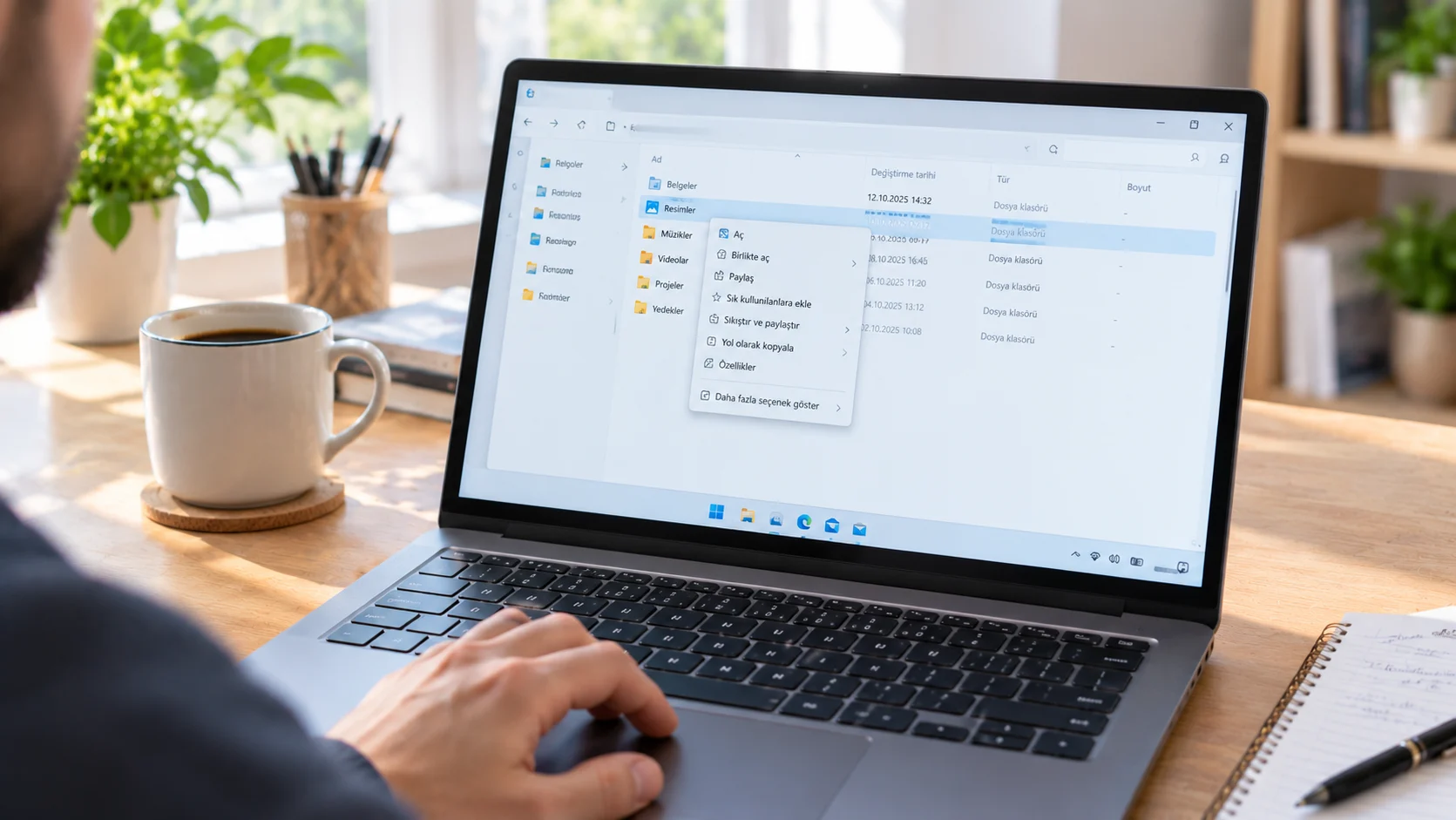
Windows 11 Sağ Tık Menüsü Özelleştirme (Bağlam Menüsü)

Windows 11 Sağ Tık Menüsü Özelleştirme (Bağlam Menüsü)

Fatih ATEŞ
Fatih ATEŞ
9 dk. okuma
3 Görüntüleme
//

We influence 20 million users and is the number one business and technology news network on the planet

You Might Also Like

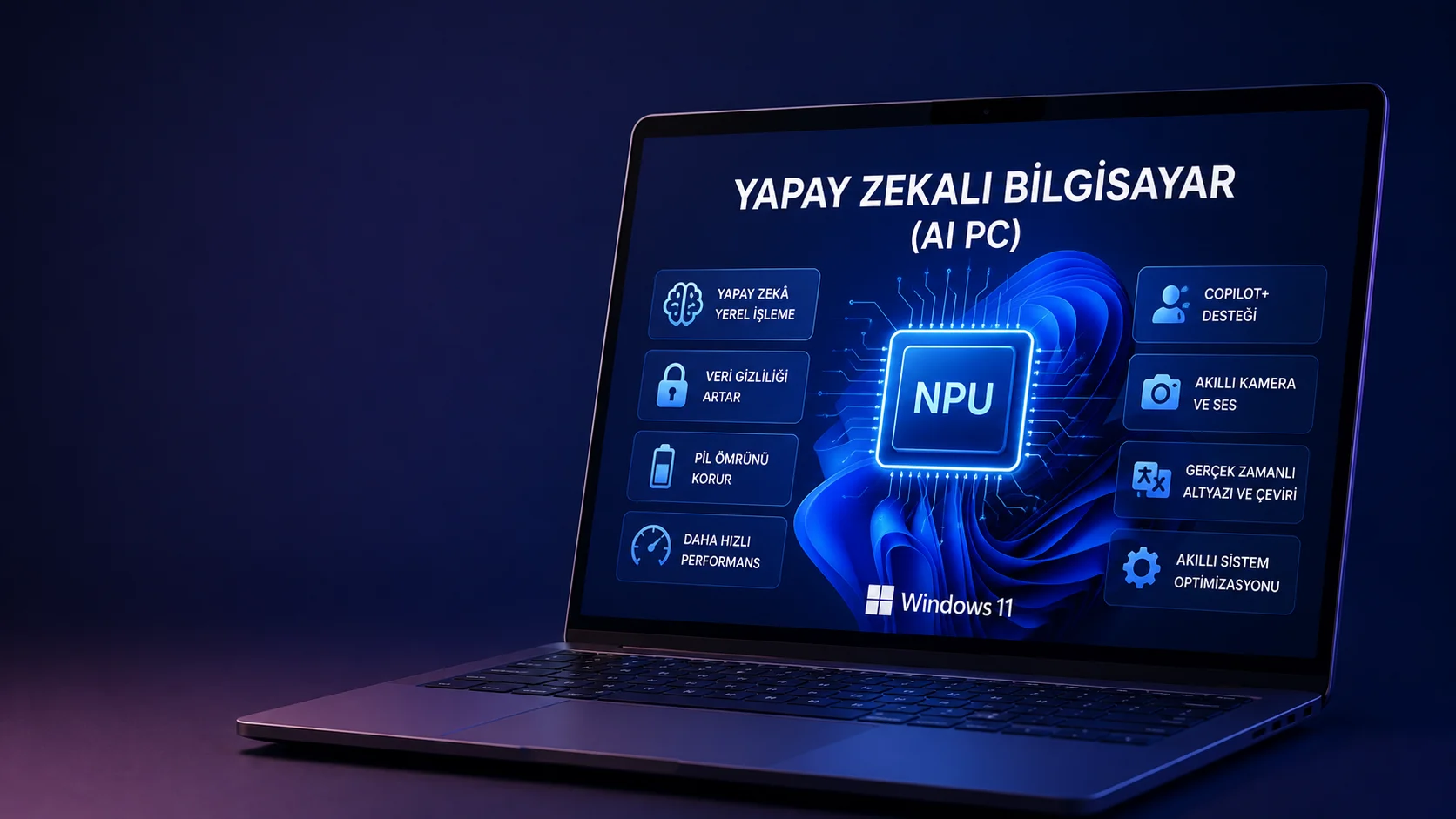
Yapay zekalı bilgisayar ekranında NPU ve AI özellikleri görüntüleniyor
Bilgisayar

Yapay Zekalı Bilgisayar (AI PC) Nedir

9 dk. okuma
Fare Yoklama Oranı (Mouse Polling Rate) Nasıl Değiştirilir
Windows

Windows 11 Fare Yoklama Oranı Nasıl Değiştirilir

5 dk. okuma
Windows Oyun Açılırken Ms-Gaming Overlay Hatası
Windows

Windows Oyun Açılırken Ms-Gaming Overlay Hatası

3 dk. okuma
Paint’te Kılavuz Çizgiler Nasıl Eklenir
Windows

Paint’te Kılavuz Çizgiler Nasıl Eklenir

2 dk. okuma

Size her gün en son haberleri ve sorun çözümlerini getiriyoruz!

TeknoDestek Müşteri Hizmetleri
Facebook-f Instagram Tiktok Twitter Youtube Linkedin Whatsapp Rss

İş Ortaklarımız

TeknoDestek Müşteri Hizmetleri
© 2013 - 2026 TeknoDestek Müşteri Hizmetleri • Tüm hakları saklıdır • Bu sitedeki tüm içerikler (metin, görsel, video, logo, tasarım vb.) 5846 sayılı Fikir ve Sanat Eserleri Kanunu (FSEK) kapsamında korunmaktadır • İzinsiz kopyalanması, çoğaltılması, yayınlanması veya herhangi bir şekilde kullanılması yasaktır • İhlal tespitinde; FSEK Madde 71-73 uyarınca yasal süreç başlatma, maddi/manevi tazminat talep etme ve cezai işlem için başvurma hakkımız saklıdır • TeknoDestek, TeknoS@R'un bir kuruluşudur • Tema Düzenleyen: Fatih ATEŞ
Sorun Hala Çözülmedi mi?
Aradığın çözümü bulamadıysan, 11858 Teknoloji Destek Hattımız sana yardımcı olabilir. 2011’den beri Türkiye’nin en tecrübeli teknoloji destek ekiplerinden biri olarak, bilgisayar, telefon, tablet, modem, akıllı TV ve sosyal medya sorunlarında 7/24 profesyonel destek veriyoruz. Uzman ekibimizle hemen görüşmek ister misin?
📞 11858’i Şimdi Ara
Görüşme öncesi dakika ücreti sesli olarak bilgilendirilir
Welcome Back!

Sign in to your account

Kullanıcı Adı veya E-posta Adresi
Şifre

Şifrenizi mi unuttunuz?