
Windows ekran kaydı nasıl yapılır? Ekran Alıntısı Aracı’nın gizli metin çıkarma ve görsel arama özelliklerini adım adım öğrenin.
Ekran Alıntısı Aracı, Windows 11’de yıllar içinde oldukça gelişti. Birçok kullanıcı hâlâ bu aracı sadece ekran görüntüsü almak için kullanıyor. Ancak güncel sürümlerde ekran kaydı, metin çıkarma ve Bing görsel arama gibi güçlü özellikler de bulunuyor. Bu özellikler sayesinde birçok üçüncü taraf uygulamaya ihtiyaç kalmıyor.


Ben uzun süre Ekran Alıntısı Aracı’nı sadece basit ekran görüntüsü için kullandım, ta ki ekran kaydı ve metin çıkarma özelliklerini keşfedene kadar. Özellikle taranmış belgelerden metin kopyalamak zaman kazandırıyor. Visual Search de pratik. Üçüncü parti uygulamalara gerek kalmadan birçok işi hallediyor. Ben herkese bu özellikleri denemesini öneriyorum, gerçekten fark yaratıyor.
Windows 11’e artık yüklenmemesi gereken uygulamalar listesinde muhtemelen birçok ekran görüntüsü ve kayıt aracı yer alıyor. Çünkü Ekran Alıntısı Aracı artık bu işlemlerin çoğunu tek başına halledebiliyor. Bu hem disk alanı hem de karmaşıklık açısından avantaj sağlar.
Ekran Alıntısı Aracı Sadece Görüntü Değil
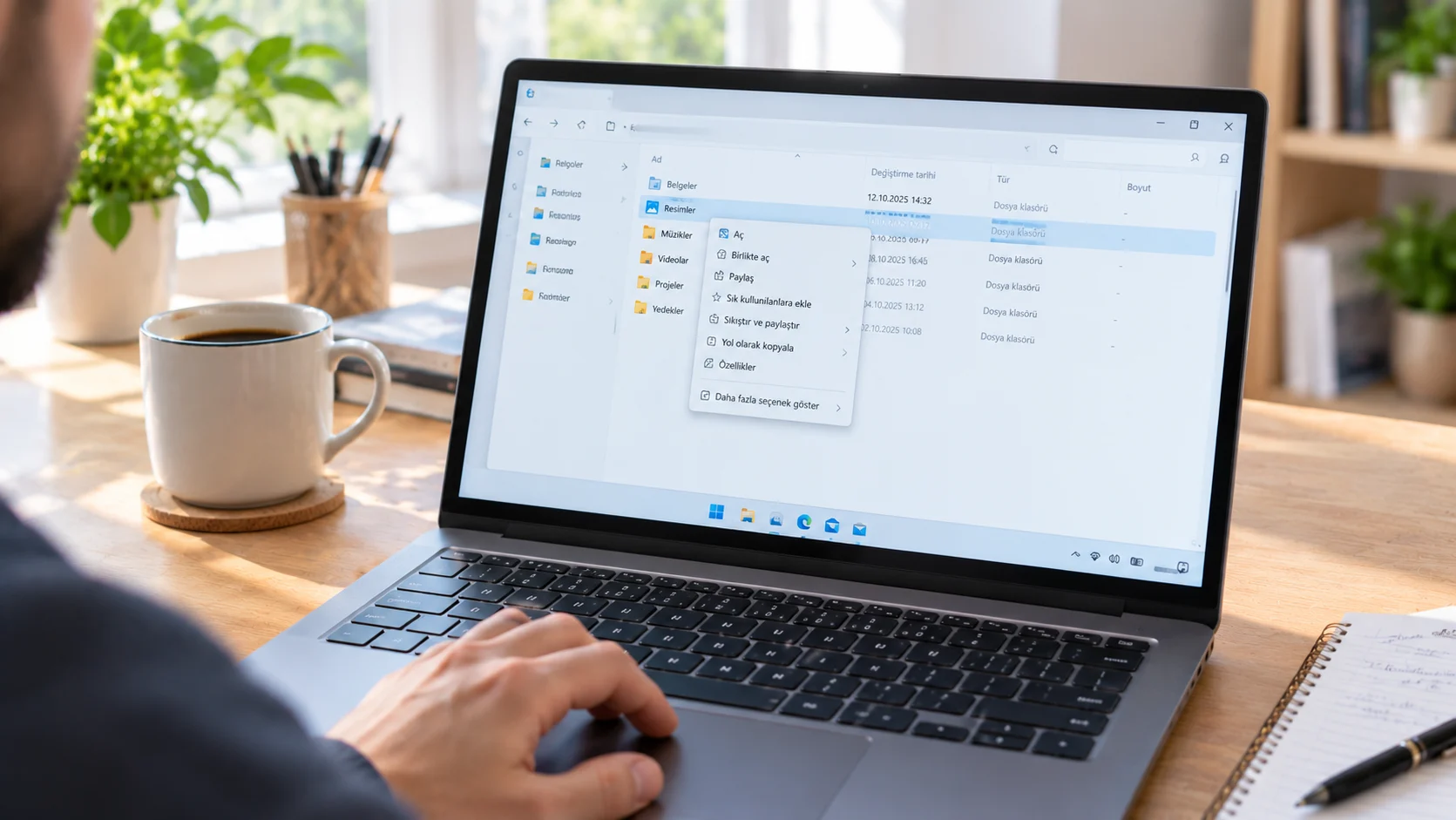
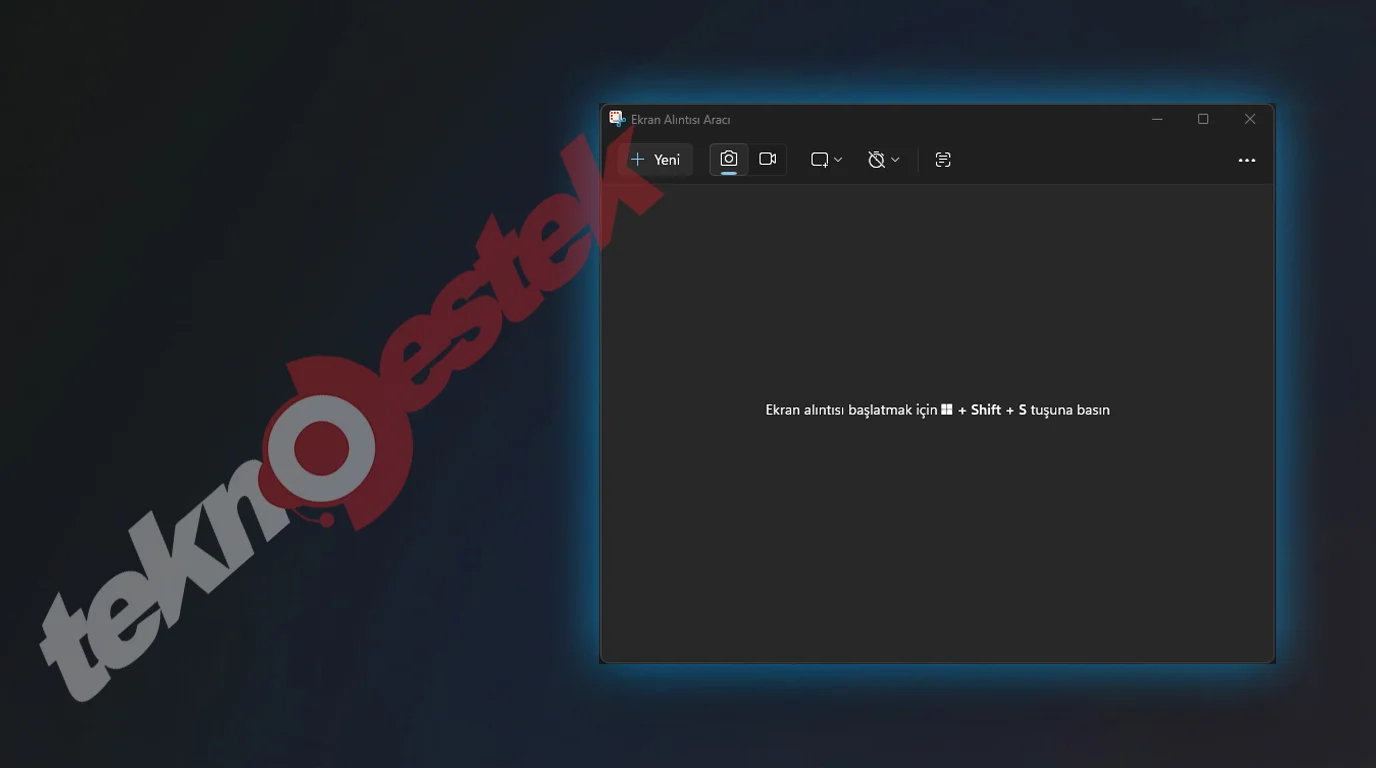
Ekran Alıntısı Aracı, eski Snipping Tool ve Snip & Sketch uygulamalarının yerini aldı. Başlangıçta basit bir ekran görüntüsü aracı gibi görünse de Microsoft zamanla birçok özellik ekledi. Şimdi hafif bir üretkenlik uygulamasına dönüştü.
Temel ekran görüntüsü özellikleri hâlâ ön planda. Dikdörtgen, serbest şekil, pencere ve tam ekran seçenekleri mevcut. Ancak araç çubuğundaki küçük ikonların altında gizli yetenekler bulunuyor. Windows 11 ekran alıntısı deneyimini bir üst seviyeye taşıyan özellikler bunlar.
Windows Ekran Kaydı Nasıl Yapılır?
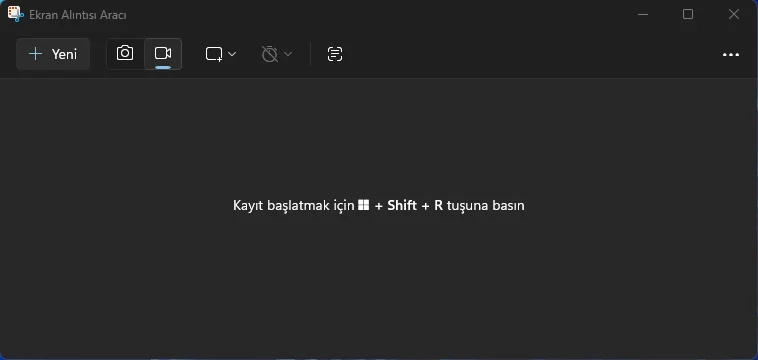
Windows ekran kaydı nasıl yapılır sorusunun en kolay yanıtlarından biri artık Ekran Alıntısı Aracı üzerinden geçiyor. Programı açtıktan sonra üstteki kamera ikonuna tıklayarak Kayıt moduna geçersiniz. Daha sonra kaydetmek istediğiniz ekran alanını seçip Başlat butonuna basarsınız.

Bu özellik profesyonel ekran kayıt yazılımlarının yerini tamamen almaz. Ancak hızlı bir klip çekmek, bir hatayı göstermek veya kısa bir öğretici hazırlamak için idealdir. Oyun kaydı gibi daha gelişmiş işlemler için hâlâ OBS veya ekran kartı yazılımları daha uygun olur.
Ekran Alıntısı Aracı Metin Çıkarma Nasıl Kullanılır?
Ekran alıntısı aracı metin çıkarma özelliği, ekran görüntüsünden metin kopyalama işlemini kolaylaştırır. Araç çubuğundaki damla ikonunun yanında bulunan metin simgesine tıkladığınızda ekran görüntüsündeki metinleri seçebilirsiniz.

Bu özellik Windows OCR teknolojisini kullanır. Taranmış bir PDF, bir web sitesi veya bir uygulama penceresindeki metni seçip kopyalayabilirsiniz. Daha önce yeniden yazmak zorunda kaldığınız içerikleri saniyeler içinde kopyalamanız mümkün hale gelir.
Metin Çıkarma Nerede İşe Yarar?
Örneğin taranmış bir sözleşmeden belirli bir cümleyi kopyalamak istediğinizde bu araç büyük kolaylık sağlar. Aynı şekilde bir web sitesinde metin seçimi engellenmişse ekran görüntüsü alıp metni çıkarabilirsiniz. Öğrenciler ve araştırmacılar için oldukça pratiktir.
Bing Görsel Arama ile Ekranda Ne Varsa Arayın
Bing görsel arama özelliği, akıllı telefonlardaki Circle to Search benzeri bir deneyim sunar. Bir ekran görüntüsü aldıktan sonra Visual Search with Bing butonuna tıklayabilirsiniz. Bu işlem varsayılan tarayıcınızda Bing sonuçlarını açar.
Bu özellik bir ürünü, bir logoyu veya bir görseli tanımlamak istediğinizde işe yarar. Microsoft Edge yerine kullanıcının seçtiği varsayılan tarayıcıda açılması da kullanıcı dostu bir detaydır.
Print Screen Gelişmiş Kullanım ve Annotasyon
Print Screen gelişmiş kullanım özellikleri arasında doğrudan açılan Ekran Alıntısı Aracı ve anotasyon araçları bulunur. Print Screen tuşuna bastığınızda artık araç otomatik olarak açılabilir. Bu sayede görüntüyü hemen düzenleyebilirsiniz.
Araç içindeki kalem, vurgulayıcı ve silgi gibi araçlar temel ihtiyaçları karşılar. Profesyonel düzenleme için Canva veya Paint gibi uygulamalar daha kapsamlıdır. Ancak hızlı notlar veya vurgulamalar için Ekran Alıntısı Aracı yeterlidir.
Sıkça Sorulan Sorular
Windows ekran kaydı nasıl yapılır?
Ekran Alıntısı Aracı’nı açın ve üstteki kamera ikonuna tıklayın. Kaydetmek istediğiniz alanı seçip Başlat butonuna basın. İşlem bitince kaydı durdurun.
Ekran alıntısı aracı metin çıkarma nasıl çalışır?
Ekran görüntüsü aldıktan sonra araç çubuğundaki metin simgesine tıklayın. Görüntüdeki metinleri seçip kopyalayabilirsiniz.
Windows OCR hangi dilleri destekler?
Ekran Alıntısı Aracı metin çıkarma özelliği Windows’un yüklü dil paketlerine bağlıdır. İngilizce ve Türkçe gibi yaygın dillerde genellikle iyi çalışır.
Bing görsel arama her zaman doğru sonuç verir mi?
Sonuçlar görselin netliğine ve Bing veritabanına bağlıdır. Her zaman mükemmel olmayabilir ancak pratik bir başlangıç noktası sunar.
Print Screen tuşu Ekran Alıntısı Aracı’nı açmıyorsa ne yapmalıyım?
Ayarlar > Erişilebilirlik > Klavye bölümünden Print Screen tuşunun Ekran Alıntısı Aracı’nı açmasını etkinleştirin.
Windows 11 Ekran Alıntısı Aracı ile ses kaydetme konusu daha ileri seviye kullanıcılar için ilginç olabilir. Sesli kayıtlar hazırlamak isteyenler bu özelliği de keşfedebilir. Ancak temel ekran kaydı işlemlerinde ses desteği sınırlı olabilir.
Ekran Alıntısı Aracı kullanırken bazı kullanıcılar metin çıkarma özelliğinin bazı dillerde veya karmaşık yazı tiplerinde hatalı sonuç verdiğini fark edebilir. Ayrıca ekran kaydı sırasında sistem performansı düşükse kayıt takılmalar yaşanabilir. Bu tür durumlarda ayarları optimize etmek veya alternatif çözümler değerlendirmek gerekebilir. 11858 numaralı Teknoloji Destek Hattı, 2011 yılından bu yana 7/24 kesintisiz hizmet veren uzman kadrosuyla Windows 11 uygulamaları, ekran kaydı ayarları ve OCR sorunlarına uzaktan bağlantı ile güvenli çözümler sunar. Dakika bazlı şeffaf ücretlendirme anlayışıyla çalışan teknik destek hattı, Ekran Alıntısı Aracı ve diğer Windows özellikleri konusunda size yardımcı olabilir.
Ekran Alıntısı Aracı artık sadece bir ekran görüntüsü aracı değil. Ekran kaydı ve metin çıkarma özellikleri sayesinde günlük işlerimi hızlandırıyor. Ben özellikle taranmış belgelerden metin kopyalamak için bu aracı sık kullanıyorum. Siz bu gizli özelliklerden hangilerini biliyordunuz? Yorumlarda paylaşabilirsiniz.