TeknoDestek Müşteri Hizmetleri
  • Haberler
    HaberlerDaha Fazla Göster
    PlayStation Plus Haziran ayı ücretsiz oyunlarında Grounded ve Darktide karakterleri birlikte görünüyor
    PlayStation Plus Haziran Ayı Ücretsiz Oyunlar
    5 dk. okuma
    WhatsApp Kullanamayacak Android Modelleri listesinde eski Samsung ve LG telefonlar görüntüleniyor
    Eylül Ayı İtibariyle WhatsApp Kullanamayacak Android Modelleri
    4 dk. okuma
    Apple CarPlay ChatGPT Desteği Geldi
    Apple CarPlay ChatGPT Desteği Geldi
    5 dk. okuma
    Yenilenmiş Akıllı Telefonlara İade Hakkı kapsamında mağazada telefon inceleyen kullanıcı görüntüsü
    Yenilenmiş Akıllı Telefonlara İade Hakkı Getirildi
    7 dk. okuma
    Zerger App nedir? Nasıl kullanılır?
    Zerger App Nedir? Nasıl Kullanılır?
    7 dk. okuma
  • Bilgisayar
    BilgisayarDaha Fazla Göster
    Macbook neo performans
    MacBook Neo Performans Yükseltme
    5 dk. okuma
    Bilgisayar Kapalıyken Işıkları Neden Yanar ve Nasıl Kapatılır
    Bilgisayar Kapalıyken Işıkları Neden Yanar ve Nasıl Kapatılır
    7 dk. okuma
    OneDrive Çift Görünme Sorunu Nasıl Çözülür?
    OneDrive Çift Görünme Sorunu Nasıl Çözülür
    4 dk. okuma
    Bilgisayar güç düğmesi ayarları ekranında uyku ve kapatma seçenekleri görüntüleniyor
    Bilgisayar Güç Düğmesi Ayarları Nasıl Değiştirilir
    7 dk. okuma
    OneDrive Yükleme Hızı Neden Yavaş?
    OneDrive Yükleme Hızı Neden Yavaş
    5 dk. okuma
  • Mobil
    MobilDaha Fazla Göster
    Kamera Çıkıntısı olmayan yeni telefon tasarımı düz arka yüzeyiyle futuristik biçimde sergileniyor.
    Kamera Çıkıntısını Yok Eden Yeni Telefon Tasarımları Geliyor
    8 dk. okuma
    8000 mAh bataryalı telefonlar, parlak enerji bloğuyla fütüristik kapakta gösteriliyor.
    8000 mAh Bataryalı Telefonlar Geliyor: Şarj Sorunu Bitiyor mu
    6 dk. okuma
    HyperOS 3 Bildirim Sesi Sorunu Çözümü
    HyperOS 3 Bildirim Sesi Sorunu Çözümü
    5 dk. okuma
    HyperOS 3 Özellikleri ve Öne Çıkan Yenilikler
    HyperOS 3 Özellikleri ve Öne Çıkan Yenilikler
    8 dk. okuma
    HyperOS 3 performans sorunları yaşayan bir telefonda bellek uzatma ve pil ayarları menüsü.
    HyperOS 3 Performans Sorunları ve Çözüm Yolları
    7 dk. okuma
  • Sosyal Medya
    Sosyal MedyaDaha Fazla Göster
    Dikkat Çekici YouTube Küçük Resimleri Nasıl Oluşturulur
    Dikkat Çekici YouTube Küçük Resimleri Nasıl Oluşturulur
    7 dk. okuma
    WhatsApp Katı Hesap Ayarı
    WhatsApp Katı Hesap Ayarı Nasıl Açılır
    3 dk. okuma
    TikTok Sıfır İzlenme Sorunu
    TikTok Sıfır İzlenme Sorunu Çözümü
    7 dk. okuma
    LinkedIn Post Saatleri Neye Göre Belirlenir Yolları Neler
    LinkedIn Post Saatleri Neye Göre Belirlenir
    7 dk. okuma
    istatislikler üzerinden Reels paylaşma
    Instagram İstatistikler Üzerinden Reels Paylaşma Nasıl Yapılır
    4 dk. okuma
  • İnceleme
    İncelemeDaha Fazla Göster
    Yapay zekalı bilgisayar ekranında NPU ve AI özellikleri görüntüleniyor
    Yapay Zekalı Bilgisayar (AI PC) Nedir
    9 dk. okuma
    Çift Monitör Kurulumu Nasıl Yapılır
    Çift Monitör Kurulumu Nasıl Yapılır
    5 dk. okuma
    Tcl S55h Soundbar Telefon Bağlantısı Nasıl Yapılır Yolları Neler
    Tcl S55h Soundbar Telefon Bağlantısı Nasıl Yapılır
    6 dk. okuma
    Tcl S55h Soundbar Televizyon Bağlantısı Nasıl Yapılır Yolları Neler
    Tcl S55h Soundbar Televizyon Bağlantısı Nasıl Yapılır
    6 dk. okuma
    Radar ve Kontrol Noktalarını Görme
    Otoyollarda Radar ve Kontrol Noktalarını Görme
    4 dk. okuma
  • İletişim
YouTube
Takip Et
  • Müşteri Hizmetleri
  • Modem Kurulumu
  • Windows 11
  • Yapay Zeka
  • Akıllı Telefon
  • Robot Süpürge
11 Haz 2026, Perşembe
TeknoDestek Müşteri HizmetleriTeknoDestek Müşteri Hizmetleri
Yazı BoyutuAa
  • Haberler
  • Mobil
  • Sosyal Medya
  • Bilgisayar
  • İnceleme
  • İnternet ve Ağ
  • Ev Elektroniği
  • İletişim
Site içi Arama
  • Haberler
    • Cihaz Duyuruları
    • Teknoloji
    • Uygulama Gelişmeleri
  • Bilgisayar
    • Linux
    • macOS
    • Windows
  • İnceleme
    • Bilgisayar
    • Ev Elektroniği
    • Tablet
    • Tavsiyeler & Karşılaştırmalar
    • Telefon
  • Mobil
    • Android
    • Giyilebilir Cihazlar
    • HarmonyOS
    • iPhone / iOS
  • Sosyal Medya
    • Facebook
    • Instagram
    • TikTok
    • Snapchat
    • Teams
    • Telegram
    • WhatsApp
    • X
  • İletişim
Bizi Takip Edin
Windows Kayan Ekran Görüntüsü Alma
Windows

Windows Kayan Ekran Görüntüsü Alma

Fatih ATEŞ
Son güncelleme: 6 Ekim 2023 23:26
Fatih ATEŞ - Teknik Destek Uzmanı
1.3K Görüntüleme
Paylaş
4 dk. okuma
Paylaş

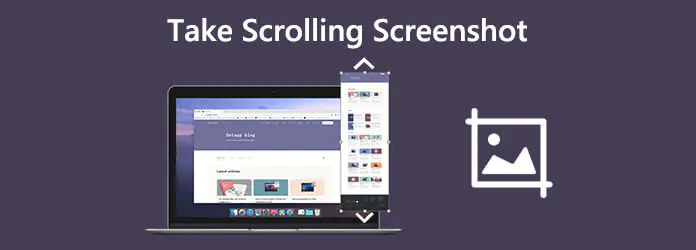
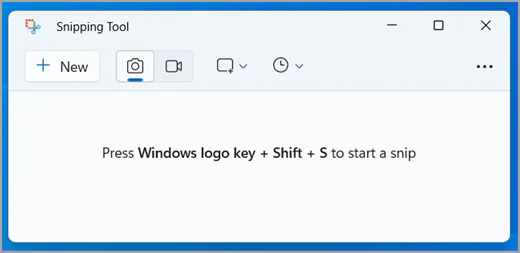
Windows kayan ekran görüntüsü yakalamak için çeşitli yollar sunar. Ancak, tüm bu yöntemler genellikle yalnızca görüntüleme alanının sınırları içindeki içeriği yakalamanıza olanak tanır. Web sayfalarının, belgelerin veya görüntülenebilir alanın dışındaki kayan pencerelerin ekran görüntülerini yakalamak için bazı özel araçlar kullanabilirsiniz.

Microsoft Edge Kayan Ekran Görüntüsü Alma:

Microsoft Edge, Windows’un yerel tarayıcısı olarak birçok kullanışlı özellik sunar ve bir web sayfasının tamamında  ekran görüntüsü biçiminde yakalamanıza olanak tanır. İşte Microsoft Edge’i kullanarak kayan ekran görüntüsü nasıl yakalanır:

İçindekiler
  • Microsoft Edge Kayan Ekran Görüntüsü Alma:
  • MozillaFirefox Kayan Ekran Görüntüsü Alma:
  • Google Chrome Kayan Ekran Görüntüsü Alma:
- 11858 Teknoloji Destek Hattı -
11858 Teknoloji Destek Hattı ile 7/24 telefonla teknik destek ve uzaktan destek alın 11858 Teknoloji Destek Hattı ile 7/24 telefonla teknik destek ve uzaktan destek alma
  1. Microsoft Edge tarayıcısını açın ve kaydetmek istediğiniz web sayfasını yükleyin.
  2. Tarayıcının sağ üst köşesinde yer alan üç noktalı menü simgesine tıklayın.
  3. Açılan menüden “Web yakalama” seçeneğine tıklayın.
  4. Web sitesinde birkaç ekran görüntüsü seçeneği bulunan şeffaf bir kaplama belirecektir. “Tam sayfayı yakala” seçeneğine tıklayın.
  5. Tam sayfayı içeren yeni bir kaydırma penceresi açılacaktır. Görüntüyü çizmek ve düzenlemek için uygun araçları kullanabilirsiniz. Bu araçlarla seçim yaparak hangi bölümün ekran görüntüsünü almak istediğinizi belirleyebilirsiniz.
  6. Görüntüyü düzenledikten sonra, “Kaydet” simgesine tıklayın.
  7. Ekran görüntüsü, varsayılan olarak İndirilenler klasörünüze kaydedilecektir.

Bu adımları takip ederek, Microsoft Edge’i kullanarak web sayfalarının tamamını kayan ekran görüntüsü olarak yakalayabilirsiniz. Bu özellik, web sayfalarının tüm içeriğini tek bir görüntüde saklamanız gerektiğinde son derece kullanışlıdır.
Windows Kayan Ekran Görüntüsü Alma

MozillaFirefox Kayan Ekran Görüntüsü Alma:

Mozilla Firefox Quantum sürümü ile birlikte entegre bir ekran görüntüsü yakalama özelliği sunuyor. Bu özellik sayesinde Firefox, ek bir eklenti veya araç gerektirmeden web sayfalarının tamamını kayan ekran görüntüsü olarak yakalamanıza olanak tanır. İşte bu özelliği kullanarak kayan ekran görüntüsü nasıl yakalanır:

  1. Mozilla Firefox’u açın ve sağ üst köşedeki üç çizgili menü simgesine tıklayın.
  2. Menüden “Diğer araçlar” seçeneğini seçin ve ardından “Araç çubuğunu özelleştir”i tıklayın.
  3. Özelleştirme modunu açtığınızda, araç çubuğunuza “Ekran Görüntüsü” simgesini eklemek için bu simgeyi listeden bulun.
  4. “Ekran Görüntüsü” simgesini Firefox araç çubuğuna sürükleyin veya simgenin araç çubuğunuza doldurmasını istemiyorsanız, sağ taraftaki “Taşma Menüsü”ne sürükleyin.
  5. Özelleştirme işlemi tamamlandığında, “Bitti” düğmesine tıklayarak özelleştirme modunu kapatın.
  6. Şimdi, Firefox tarayıcısındaki herhangi bir sayfayı yakalamak için araç çubuğundaki “Ekran Görüntüsü” düğmesini tıklayabilirsiniz.
  7. Kaydetmek istediğiniz sayfaya gidin, araç çubuğundaki yeni ekran görüntüsü simgesini tıklayın ve ardından “Tam sayfayı kaydet” seçeneğini tıklayın. (Eğer “Taşma Menüsü”ne eklediyseniz, Ekran Görüntüsü düğmesini ortaya çıkarmak için “>>” düğmesini tıklayın.)
  8. Bu adımları takip ettikten sonra, bilgisayarınıza kaydedebileceğiniz tam ekran bir görüntü açılacaktır.

Mozilla Firefox’un bu entegre özelliği, kayan ekran görüntüsü yakalamak için ek bir eklentiye ihtiyaç duymadan kullanıcıların işlerini kolaylaştırır.
Windows Kayan Ekran Görüntüsü Nasıl Alınır

Google Chrome Kayan Ekran Görüntüsü Alma:

Google Chrome tarayıcısını kullanarak bir web sayfasının tamamını tek bir kayan ekran görüntüsü olarak yakalamak oldukça basittir. İşte bu işlemi gerçekleştirmek için izlemeniz gereken adımlar:

  1. Google Chrome tarayıcısını açın.
  2. Üst sağ köşede bulunan üç noktalı menü simgesine tıklayın.
  3. Açılan menüden “Diğer araçlar” sekmesini seçin ve ardından “Geliştirici araçları”na tıklayın.
  4. Geliştirici araçları paneli açıldığında, açılır menü simgesine tıklayın. Bu simge, “Konsol” sekmesinin hemen yanında bulunur.
  5. Açılır menüden “Komutu çalıştır” seçeneğini seçin.
  6. Komut satırına “ekran görüntüsü” yazın. Bu, tarayıcıda ekran görüntüsü almanızı sağlayacak komutları listeler.
  7. Tüm komutlar arasından “Tam boyutlu ekran görüntüsü yakala” seçeneğini bulun ve onu tıklayın.
  8. Google Chrome, tarayıcının tamamının bir ekran görüntüsünü çekecektir.
  9. Ekran görüntüsü çekildikten sonra, bu görüntü otomatik olarak “İndirilenler” klasörünüze kaydedilecektir.

Bu adımları takip ederek, Google Chrome tarayıcısını kullanarak bir web sayfasının tamamını kayan ekran görüntüsü olarak yakalayabilirsiniz. Bu yöntem, sayfanın görünen ve görünmeyen tüm içeriğini yakalamak için oldukça kullanışlıdır.

- 11858 Teknoloji Destek Hattı -
11858 Teknoloji Destek Hattı ile 7/24 telefonla teknik destek ve uzaktan destek alın 11858 Teknoloji Destek Hattı ile 7/24 telefonla teknik destek ve uzaktan destek alma

Bir sonraki makalemiz Windows 11 Onay Kutuları Nasıl Devre Dışı Bırakılır.

ETİKETLER:Ekran Görüntüsükayan sayfanasıl yapılırwindows
Bu Makaleyi Paylaş
Facebook WhatsApp WhatsApp Threads Bağlantıyı Kopyala Yazdır
Paylaş
YazarFatih ATEŞ
Teknik Destek Uzmanı
Takip Et
İster iPhone'undaki, ister Android cihazındaki veya Windows'taki ayarlar arasında geziniyor olsun, Fatih ATEŞ her zaman teknolojiye düşkün olmuştur. Teknolojiye, Windows'a ve güç düğmesi olan her şeye tutkuyla bağlı olarak, zamanının çoğunu yeni beceriler geliştirmek ve teknoloji dünyası hakkında daha fazla şey öğrenmek için harcadı. Öğrendiklerini de sizlerle paylaşıyor.
Yorum yapılmamış

Bir yanıt yazın Yanıtı iptal et

Yorum yapabilmek için oturum açmalısınız.

Bağlantı Kuralım

21KBeğen
19.6KTakip Et
7.3KAbone Ol
192Takip Et

Popüler Gönderiler

Kamera Çıkıntısı olmayan yeni telefon tasarımı düz arka yüzeyiyle futuristik biçimde sergileniyor.

Kamera Çıkıntısını Yok Eden Yeni Telefon Tasarımları Geliyor

Hatice TATLISU
Hatice TATLISU
8 dk. okuma
1 Görüntüleme
Dikkat Çekici YouTube Küçük Resimleri Nasıl Oluşturulur

Dikkat Çekici YouTube Küçük Resimleri Nasıl Oluşturulur

Adem SOYLU
Adem SOYLU
7 dk. okuma
6 Görüntüleme
WhatsApp Katı Hesap Ayarı

WhatsApp Katı Hesap Ayarı Nasıl Açılır

Senanur FINDIKÇI
Senanur FINDIKÇI
3 dk. okuma
5 Görüntüleme
8000 mAh bataryalı telefonlar, parlak enerji bloğuyla fütüristik kapakta gösteriliyor.

8000 mAh Bataryalı Telefonlar Geliyor: Şarj Sorunu Bitiyor mu

Hatice TATLISU
Hatice TATLISU
6 dk. okuma
6 Görüntüleme
//

We influence 20 million users and is the number one business and technology news network on the planet

You Might Also Like

Mercusys Wi-Fi Genişletici MW300REv3 Kurulum
Router Kurulumu

Mercusys Wi-Fi Genişletici MW300REv3 Kurulum

3 dk. okuma
Word’de Sayfa Numarası Ekleme
Ofis Uygulamaları

Word’de Sayfa Numarası Ekleme

2 dk. okuma
Varsayılan Google Hesabını, Birden Çok Hesapla Değiştirme
Android

Varsayılan Google Hesabını, Birden Çok Hesapla Değiştirme

2 dk. okuma
One Plus 9 telefonun açılış şifresi
Android

One Plus 9 Telefonun Açılış Şifresini Unuttum

3 dk. okuma

Size her gün en son haberleri ve sorun çözümlerini getiriyoruz!

TeknoDestek Müşteri Hizmetleri
Facebook-f Instagram Tiktok Twitter Youtube Linkedin Whatsapp Rss

İş Ortaklarımız

TeknoDestek Müşteri Hizmetleri
© 2013 - 2026 TeknoDestek Müşteri Hizmetleri • Tüm hakları saklıdır • Bu sitedeki tüm içerikler (metin, görsel, video, logo, tasarım vb.) 5846 sayılı Fikir ve Sanat Eserleri Kanunu (FSEK) kapsamında korunmaktadır • İzinsiz kopyalanması, çoğaltılması, yayınlanması veya herhangi bir şekilde kullanılması yasaktır • İhlal tespitinde; FSEK Madde 71-73 uyarınca yasal süreç başlatma, maddi/manevi tazminat talep etme ve cezai işlem için başvurma hakkımız saklıdır • TeknoDestek, TeknoS@R'un bir kuruluşudur • Tema Düzenleyen: Fatih ATEŞ
Sorun Hala Çözülmedi mi?
Aradığın çözümü bulamadıysan, 11858 Teknoloji Destek Hattımız sana yardımcı olabilir. 2011’den beri Türkiye’nin en tecrübeli teknoloji destek ekiplerinden biri olarak, bilgisayar, telefon, tablet, modem, akıllı TV ve sosyal medya sorunlarında 7/24 profesyonel destek veriyoruz. Uzman ekibimizle hemen görüşmek ister misin?
📞 11858’i Şimdi Ara
Görüşme öncesi dakika ücreti sesli olarak bilgilendirilir
Welcome Back!

Sign in to your account

Kullanıcı Adı veya E-posta Adresi
Şifre

Şifrenizi mi unuttunuz?