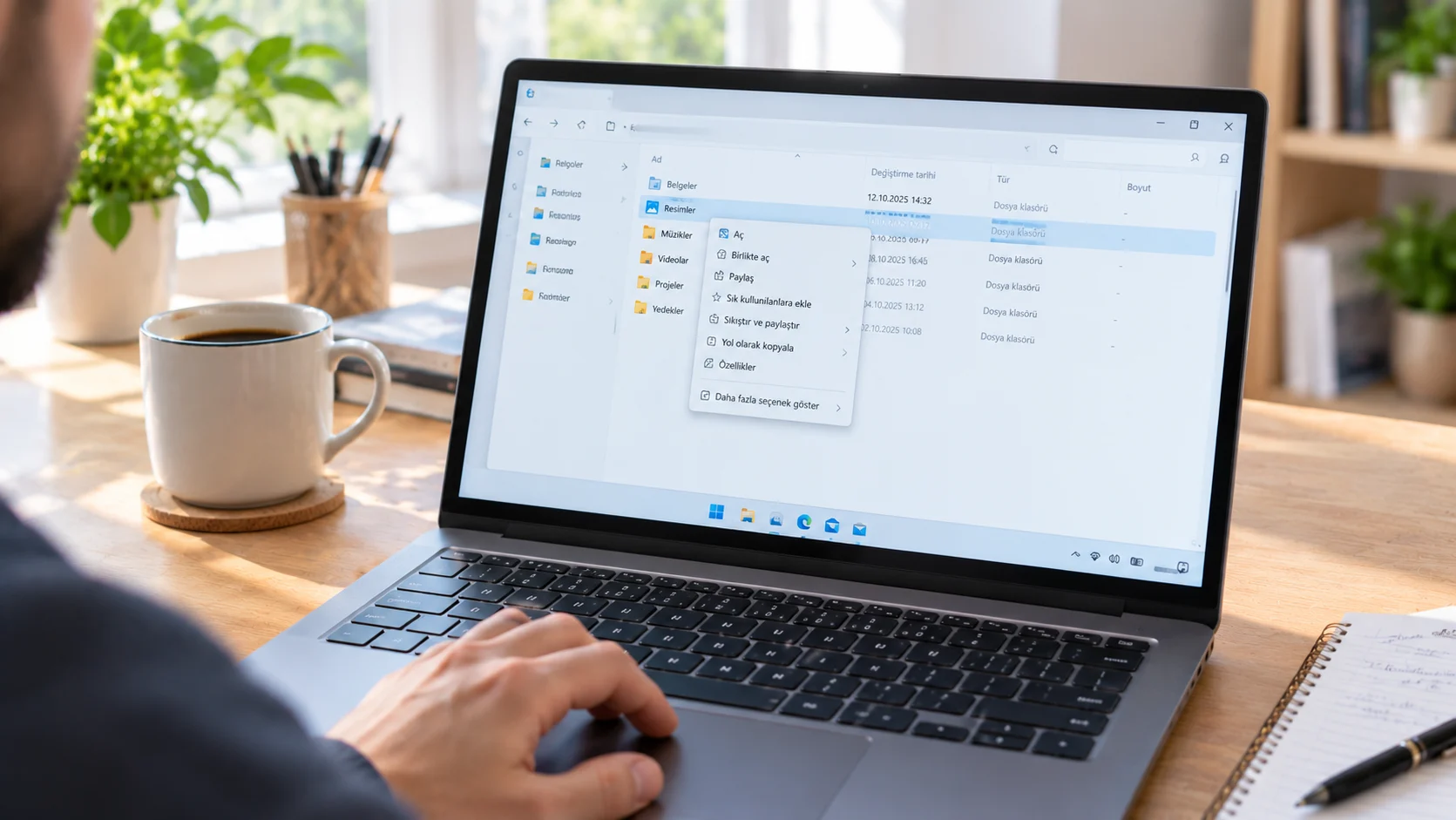

ViveTool ile yeni bağlam menüsünü erkenden açın. Windows 11 sağ tık menüsü özelleştirme için gereken kodları, Insider adımlarını ve geri almayı öğrenin.
Windows 11’de sağ tıkladığınızda açılan menüyü kendi kullanım alışkanlığınıza göre düzenlemek artık mümkün hale geliyor. Microsoft, Windows 11 26H2 için daha kompakt bir düzen ve komutları tek tek yönetebileceğiniz yeni bir ayar sayfası hazırladı. Windows 11 sağ tık menüsü özelleştirme seçeneği kademeli olarak dağıtıldığı için her bilgisayarda kendiliğinden görünmüyor. ViveTool ile bu bekleme süresini atlayıp özelliği hemen açabilirsiniz.
- Windows 11 Sağ tık menüsü özelleştirme nasıl etkinleştirilir?
- Özelleştirilebilir bağlam menüsünde gelen yenilikler
- ViveTool 60813048 koduyla özelliği açma adımları
- Yeni bağlam menüsü değişikliklerini geri alma
- Kasım 2026 güvenlik güncellemesini yükleme
- Genel kullanıma açılmadan önce Insider ile yükleme
- Genel kullanıma açıldıktan sonra Windows Update ile yükleme
- Sıkça Sorulan Sorular


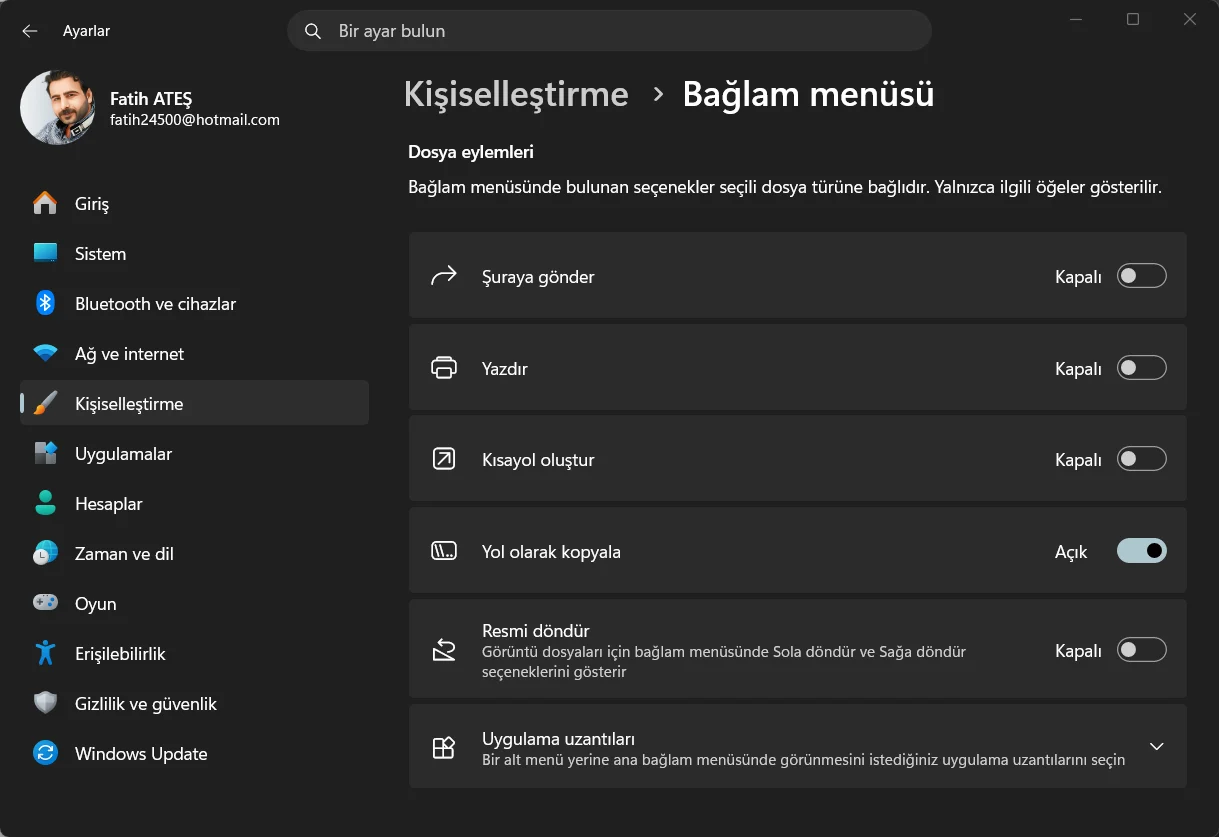
Özelliği ViveTool ile 60813048 kodunu etkinleştirerek açtım ve Ayarlar > Kişiselleştirme > Bağlam Menüsü sayfası karşıma geldi. İşlem için aracı indirmeniz, yönetici yetkisiyle tek bir komut çalıştırmanız ve bilgisayarı yeniden başlatmanız yetiyor. Komut satırıyla uğraşmak istemezseniz resmî güncellemeyi Windows Update üzerinden beklemek de mümkün.
Yeni bağlam menüsünün resmî dağıtımı Kasım 2026 güvenlik güncellemesiyle başlıyor. O pakette gelen diğer değişikliklere de bakmak isterseniz KB5127936 güncellemesiyle gelen yenilikler sayfası işinize yarayacaktır.
Windows 11 Sağ tık menüsü özelleştirme nasıl etkinleştirilir?
Windows 11 sağ tık menüsü özelleştirme özelliğini açmak için ViveTool’u GitHub’dan indirip bir klasöre ayıklayın. Komut İstemi‘ni yönetici olarak açın, ViveTool klasörüne geçin ve vivetool /enable /id:60813048 komutunu çalıştırın. Kod tek başına çalışmazsa 49453572 ve 61934903 kimlikleriyle birlikte denenebilir. Bilgisayarı yeniden başlattıktan sonra yeni seçenekler Ayarlar > Kişiselleştirme > Bağlam menüsü sayfasında görünür.
Özelleştirilebilir bağlam menüsünde gelen yenilikler
Microsoft’un test ettiği özelleştirilebilir bağlam menüsü, Windows 11 26H2 ve 25H2 sürümlerinde daha kompakt bir düzenle geliyor. Komutların ve uygulama uzantılarının menüde nasıl görüneceği üzerinde kullanıcıya daha fazla kontrol tanınıyor. 2026 itibarıyla özellik Windows Insider Programı’nda kademeli olarak yayılıyor ve Kasım ayındaki güncellemeyle daha geniş bir kitleye ulaşması bekleniyor.
Yeni ayarlar İngilizce arayüzde Settings > Personalization > Context menu yolunda yer alıyor. Türkçe sistemde aynı sayfaya Ayarlar > Kişiselleştirme > Bağlam Menüsü yolundan ulaşılıyor. Sayfa ve seçenek adları sürüme göre değişebilir.
Menüyü Özelleştir seçeneğiyle doğrudan düzenleme
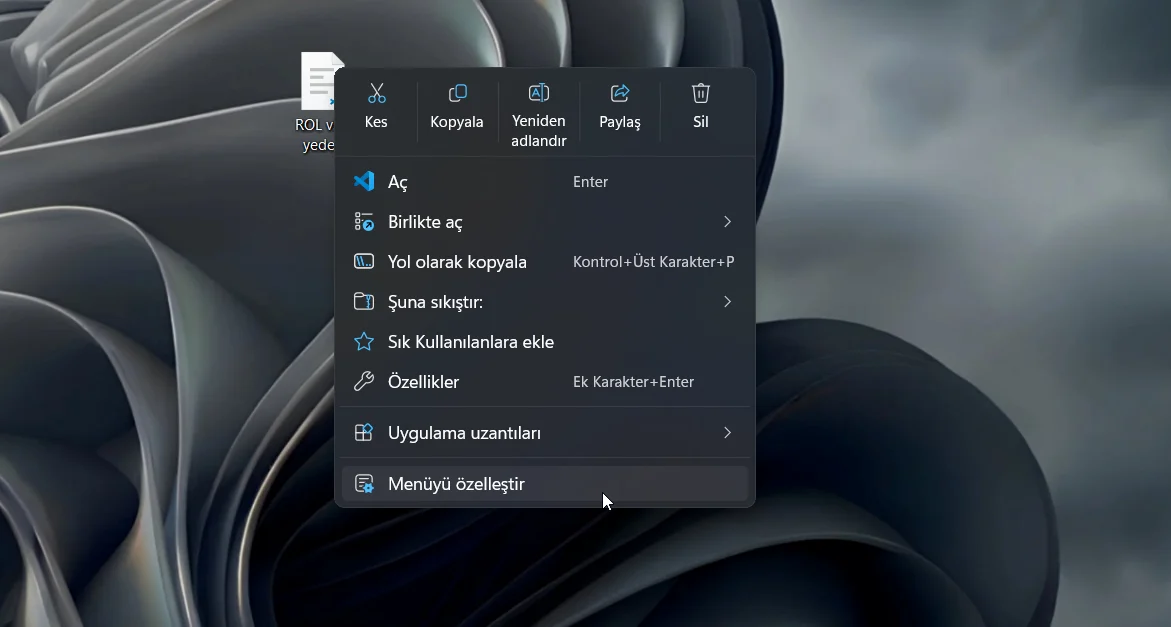
Özelliği açtıktan sonra sağ tıkladığımda menüde Menüyü Özelleştir seçeneğinin de çıktığını gördüm. Bu seçenek, menüde yer alan eylemleri yönetmek için ayrılmış özel bir giriş noktası olarak çalışıyor.
Uygulama Uzantıları gizleme ile sade bir menü
Gereksiz uygulama uzantılarını ve komutları kapatarak menüyü sadeleştirebilirsiniz. Uygulama Uzantıları gizleme işlemi, kurulu programların sağ tık menüsüne eklediği girişleri görünümden kaldırır ve geriye yalnızca kullandığınız eylemler kalır.
ViveTool 60813048 koduyla özelliği açma adımları
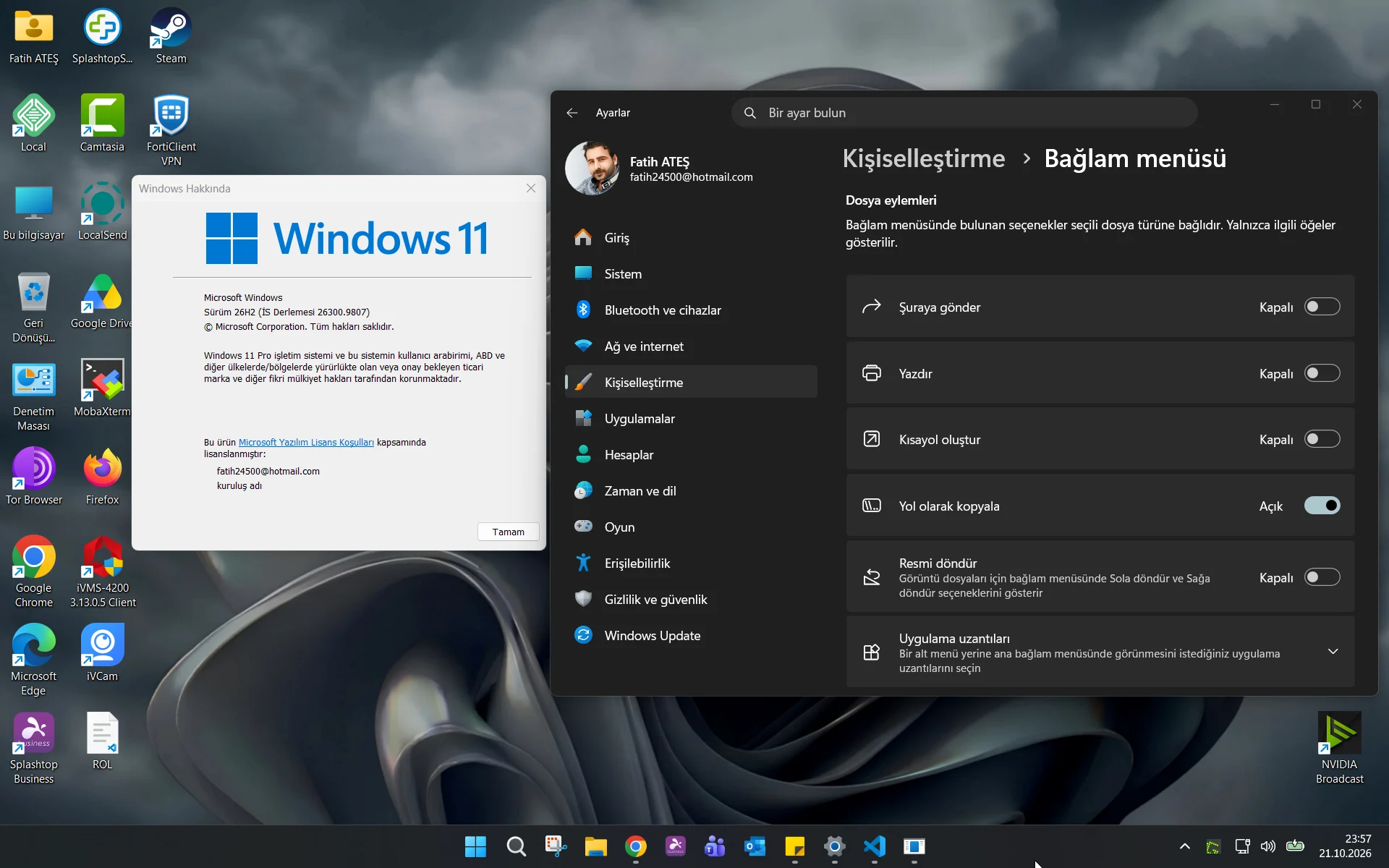
ViveTool yöntemi, Windows 11 26H2’de 26340.9212 veya daha yeni bir derlemede çalışıyor. KB5121003 güncellemesi yüklü sistemlerde de aynı adımların işe yaraması bekleniyor. Özellik kademeli dağıtımda olduğu için her cihazda aynı kod sonuç vermeyebilir, yapılan değişiklik ise aynı kodların /disable parametresiyle geri alınabilir.
ViveTool dosyasını indirme ve ayıklama
İlk aşamada aracı bilgisayarınıza indirip kullanıma hazır hale getirmeniz gerekiyor. ViveTool, GitHub’daki ViVe projesinin sürümler sayfasında zip dosyası olarak yayımlanıyor.
- ViveTool’un GitHub‘daki sürümler sayfasını açın.
ViveTool-vx.x.x.zipdosyasını bilgisayarınıza indirin.- İndirilen zip klasörüne çift tıklayarak Dosya Gezgini‘nde açın.
- Tümünü ayıkla düğmesine tıklayın.
- Açılan pencerede Ayıkla düğmesine tıklayın.
- Ayıklanan klasörün yolunu kopyalayın.
Komut İstemi’nde etkinleştirme komutunu çalıştırma
Klasör hazır olduğunda komutları yönetici yetkisiyle çalıştırmanız gerekir. Komuttaki örnek klasör yolunu kendi bilgisayarınızdaki yolla değiştirmeyi unutmayın.
- Başlat menüsünü açın.
- Komut İstemi için arama yapın.
- En üstteki sonuca sağ tıklayıp Yönetici olarak çalıştır seçeneğini seçin.
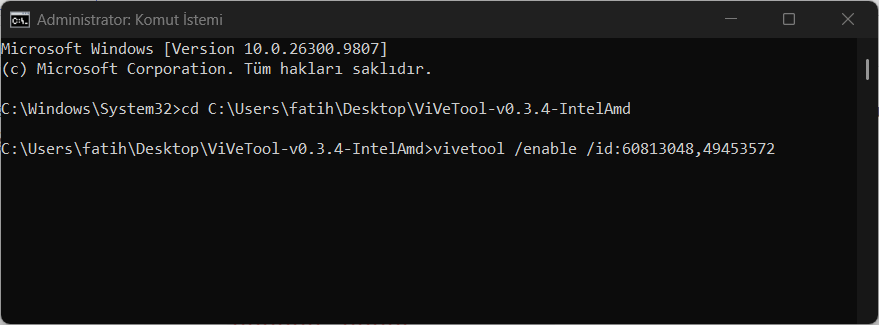
cd c:\folder\path\ViveTool-v0.x.xkomutunu yazıp Enter tuşuna basın.- Birinci seçenek olarak
vivetool /enable /id:60813048komutunu çalıştırın. - Sonuç alamazsanız ikinci seçenek olan
vivetool /enable /id:60813048,49453572komutunu çalıştırın. - İlk iki seçenek işe yaramazsa
vivetool /enable /id:60813048,61934903,49453572komutunu deneyin. - Her komuttan sonra Değişikliklerin uygulanması için bilgisayarı yeniden başlatın.
Yeniden başlatmanın ardından Windows 11 sağ tık menüsü özelleştirme sayfası Ayarlar > Kişiselleştirme > Bağlam menüsü yolunda görünür. İlk kod tek başına sonuç vermezse vazgeçmeden diğer kimlik kombinasyonlarını sırayla denemenizi öneririm.
Yeni bağlam menüsü değişikliklerini geri alma
Windows 11 sağ tık menüsü özelleştirme ayarlarından vazgeçip eski görünüme dönmek için aynı adımları izleyebilirsiniz. Tek fark, etkinleştirme adımında vivetool /disable /id:60813048 komutunu çalıştırmanızdır.
Etkinleştirirken birden fazla kod kullandıysanız devre dışı bırakırken de aynı kod grubunu yazın. Örneğin üçüncü kombinasyonu uyguladıysanız vivetool /disable /id:60813048,61934903,49453572 komutu kullandığınız kimliklerin tamamını geri alır. İşlemin ardından bilgisayarı yeniden başlatmanız yeterli.
Kasım 2026 güvenlik güncellemesini yükleme
Windows 11 sağ tık menüsü özelleştirme seçeneğini resmî yoldan almak isterseniz ViveTool yerine güncellemeyi bekleyebilirsiniz. Microsoft yeni bağlam menüsünün kademeli dağıtımını Kasım 2026 güvenlik güncellemesiyle başlatıyor. Güncelleme henüz genel kullanıma açılmadıysa cihazı Windows Insider Programı’nın Experimental kanalına kaydetmeniz, açıldıysa Windows Update’i kontrol etmeniz yeterli.
Genel kullanıma açılmadan önce Insider ile yükleme
Insider programına katılmak, önizleme derlemelerini daha erken almanızı sağlar. Kayıt sırasında oturum açtığınız Microsoft hesabı kullanılır, farklı bir hesap seçmek için Düzenle düğmesine tıklamanız gerekebilir.
- Ayarlar uygulamasını açın.
- Windows Update bölümüne tıklayın.
- Windows Insider Programı sayfasını açın.
- Get started düğmesine tıklayın.
- Mevcut Microsoft hesabınızla katılmak için Devam düğmesine tıklayın.
- Koşullar ekranında yeniden Devam düğmesine tıklayın.
- Deneyim seçimi bölümünde Experimental seçeneğini işaretleyin.
- Gelişmiş seçenekler düğmesine tıklayın.
- Windows 11, version 25H2/26H2 seçeneğini seçin.
- Yeniden başlat düğmesine tıklayın.
- Yeniden başlatmanın ardından Ayarlar > Windows Update sayfasını açın.
- En son güncelleştirmeleri kullanılabilir olur olmaz almanızı sağlayan anahtarı açın.
- Güncelleştirmeleri denetle düğmesine tıklayın.
- Şimdi yeniden başlat düğmesine tıklayın.
Genel kullanıma açıldıktan sonra Windows Update ile yükleme
Güncelleme isteğe bağlı olarak yayımlandığında Insider programına katılmanıza gerek kalmaz. Windows Update ve Microsoft Store üzerinden yapacağınız kısa bir kontrol yeterli olur.
- Ayarlar > Windows Update sayfasını açın.
- En son güncelleştirmeleri kullanılabilir olur olmaz almanızı sağlayan anahtarı açın.
- Güncelleştirmeleri denetle düğmesine tıklayın.
- İsteğe bağlı önizleme güncellemesi listelenirse İndir ve yükle seçeneğine tıklayın.
- Şimdi yeniden başlat düğmesine tıklayın.
- Microsoft Store uygulamasını açın.
- Sol alttaki İndirilenler bölümüne tıklayın.
- Uygulamaların ve sistem bileşenlerinin güncel kalması için güncelleme denetimi düğmesine tıklayın.
ViveTool yalnızca bağlam menüsü için değil, Windows 11’de gizli kalan pek çok deneysel özelliği açmak için de kullanılıyor. Farklı özellikler için hangi kimliklerin işe yaradığını görmek isterseniz Güncel ViveTool kodları listesi işinizi kolaylaştırır.
Komut İstemi’nde hata alıyorsanız ya da kodları denemenize rağmen Bağlam menüsü sayfası bir türlü görünmüyorsa uzman desteği zaman kazandırabilir. 2011’den beri hizmet veren 11858 Teknoloji Destek Hattı, Türkiye genelinde 7/24 teknik destek sunuyor. Destek ekibi Splashtop ve AnyDesk gibi lisanslı yazılımlarla güvenli uzaktan bağlantı kurarak sorunu sizin ekranınız üzerinden inceleyebilir. Ücretlendirme ise dakika bazlı ve şeffaf şekilde ilerliyor.
Windows 11 sağ tık menüsü özelleştirme seçeneği, menüde neyin görüneceğine uygulamaların değil sizin karar vermenizi sağlıyor. Kademeli dağıtım tamamlanmadan ViveTool ile denemek, resmî sürüm geldiğinde hangi komutlara gerçekten ihtiyaç duyduğunuzu önceden görmenin pratik bir yolu. Menünüzü nasıl düzenlediğinizi ve hangi kod kombinasyonunun sizde çalıştığını yorumlarda paylaşabilirsiniz.
Sıkça Sorulan Sorular
Windows 11 sağ tık menüsü özelleştirme için Insider olmak gerekir mi?
Hayır, Insider programına katılmak zorunlu değil. Ekim 2026 güvenlik güncellemesini yüklemiş bir Windows 11 cihazda yeni ayarların bileşenleri sistemde hazır bekliyor ve ViveTool ile açılabiliyor. Resmî kademeli dağıtım ise Kasım 2026 güvenlik güncellemesiyle başlıyor ve genel kullanıma açıldığında Windows Update üzerinden alınabiliyor.
Sağ tık menüsü ayarları neden görünmüyor?
Sağ tık menüsü ayarlarının görünmemesinin olası nedeni, özelliğin kademeli dağıtılması ve her cihazda aynı kodla açılmamasıdır. Önce 26340.9212 veya daha yeni bir derlemede olduğunuzu kontrol edin. Ardından 49453572 ve 61934903 kimliklerini içeren kombinasyonları deneyip bilgisayarı yeniden başlatın. Komutların yönetici olarak açılmış Komut İstemi’nde çalıştırılması da şart.
Yeni bağlam menüsü Windows 11 25H2 sürümünde çalışır mı?
Evet, yeni bağlam menüsü yalnızca 26H2 ile sınırlı değil ve 25H2 sürümünde de kullanılabiliyor. ViveTool adımları, her iki sürümün en son toplu güncelleştirmelerinde başarıyla test edildi. Menü düzeni ve ayar adları sürüme göre değişebilir. Bu yüzden komutları uygulamadan önce son toplu güncelleştirmeyi yüklemeniz faydalı olur.
ViveTool kullanmak mı yoksa Kasım güncellemesini beklemek mi daha mantıklı?
Özelliği hemen denemek istiyorsanız ViveTool daha hızlı sonuç verir, komut satırıyla uğraşmak istemiyorsanız beklemek daha rahattır. Kasım 2026 güvenlik güncellemesi yeni bağlam menüsünü kademeli dağıttığı için sırası gelen cihazlarda ek işlem gerekmemesi bekleniyor. ViveTool ile yapılan değişiklik ise /disable parametresiyle geri alınabiliyor.