TeknoDestek Müşteri Hizmetleri
  • Haberler
    HaberlerDaha Fazla Göster
    Sessiz İçerik Nedir Nasıl Yapılır
    Sessiz İçerik Nedir
    6 dk. okuma
    Spotify SongDNA Nedir
    4 dk. okuma
    Apple Creator Studio Nasıl Kullanılır
    6 dk. okuma
    Mikro İçerik Nedir Nasıl Yapılır
    Mikro İçerik Nedir
    6 dk. okuma
    Türkiye’de Araçlarda Multimedya Ekranı Kullanımı Yasakları
    6 dk. okuma
  • Bilgisayar
    BilgisayarDaha Fazla Göster
    WordPress bakım modunda takılı kalması için FTP istemcisinde .maintenance dosyasının kök dizindeki görüntüsü
    WordPress Bakım Modunda Takılı Kalması Sorunu ve Çözümü
    7 dk. okuma
    WordPress Site Teknik Sorunlar Yaşıyor
    WordPress Site Teknik Sorunlar Yaşıyor Hatası Çözümü
    5 dk. okuma
    SSH Bağlantı Reddedildi Hatası Çözümü
    6 dk. okuma
    WordPress Planlı Bakım
    WordPress Planlı Bakım Nedeniyle Kısa Süreliğine Kullanılamayacak Hatası ve Çözümü
    7 dk. okuma
    Windows 11 Başlat Menüsünden Web Aramaları Kapatma
    5 dk. okuma
  • Mobil
    MobilDaha Fazla Göster
    Navigasyon Yönlendirici Değiştirme
    Google Haritalarda Navigasyon Yönlendirici Değiştirme
    3 dk. okuma
    Apple CarPlay'da uygulamaların yerini değiştirme
    Apple CarPlay’da Uygulamaların Yerini Değiştirme
    4 dk. okuma
    Android Auto Nedir, Nasıl Kullanılır
    4 dk. okuma
    Android 5G Ayarı Nasıl Yapılır
    4 dk. okuma
    iPhone 5G Ayarı Nasıl Yapılır
    4 dk. okuma
  • Sosyal Medya
    Sosyal MedyaDaha Fazla Göster
    YouTube Video Başlığı Nasıl Yazılmalı Yolları Neler
    YouTube Video Başlığı Nasıl Yazılmalı
    6 dk. okuma
    Tiktok Sorun Bildirme Ekranı Nerede
    5 dk. okuma
    X uygulamasında gündeme girme için hashtag ve etkileşim ekranı
    X Uygulamasında Gündeme Nasıl Girilir
    5 dk. okuma
    TikTok İçerik Yorgunluğu Nedir
    6 dk. okuma
    Sosyal Medyada Marka Dili Nasıl Oluşturulur Yolları Neler
    Sosyal Medyada Marka Dili Nasıl Oluşturulur
    6 dk. okuma
  • İnceleme
    İncelemeDaha Fazla Göster
    MacBook Neo Piyasayı Sarsmaya Geliyor
    5 dk. okuma
    Instax Mini Evo Cinema
    4 dk. okuma
    Samsung Galaxy Book 6 Ultra
    Samsung Galaxy Book 6 Ultra İnceleme
    8 dk. okuma
    Bütçe Dostu Mac Seçenekleri
    Bütçe Dostu Mac MacBook Neo vs Mac Mini
    7 dk. okuma
    Xiaomi Mi Taşınabilir Şarjlı Kompresör İnceleme
    10 dk. okuma
  • İletişim
YouTube
  • Facebook
26 Nis 2026, Pazar
TeknoDestek Müşteri HizmetleriTeknoDestek Müşteri Hizmetleri
Yazı BoyutuAa
  • Haberler
  • Mobil
  • Sosyal Medya
  • Bilgisayar
  • İnceleme
  • İnternet ve Ağ
  • Ev Elektroniği
  • İletişim
Search
  • Haberler
    • Cihaz Duyuruları
    • Teknoloji
    • Uygulama Gelişmeleri
  • Bilgisayar
    • Linux
    • macOS
    • Windows
  • İnceleme
    • Bilgisayar
    • Ev Elektroniği
    • Tablet
    • Tavsiyeler & Karşılaştırmalar
    • Telefon
  • Mobil
    • Android
    • Giyilebilir Cihazlar
    • HarmonyOS
    • iPhone / iOS
  • Sosyal Medya
    • Facebook
    • Instagram
    • TikTok
    • Snapchat
    • Teams
    • Telegram
    • WhatsApp
    • X
  • İletişim
Bizi Takip Edin
Windows

Windows 11’de Temaların Renk Düzenini Değiştirme

Hatice TATLISU
Son güncelleme: 4 Ağustos 2022 22:58
Hatice TATLISU
Paylaş
Paylaş

Windows 11 bilgisayarınızı zevkinize göre özelleştirmek için temaların renk düzenini değiştirme ‘ye ne dersiniz? Bu yazımızda sizlere tüm işlem adımlarını anlatacağız.

Windows 11 teması, renkler, sesler, duvar kağıdı ve imleç stilini içermektedir. Seçtiğiniz temaya göre başlat menüsü, görev çubuğu, pencere kenarlıkları ve başlık çubukları için varsayılan bir rengi vardır. Bu nedenle, temayı değiştirmek genellikle Windows 11’de renkleri de değiştirmektedir.

İçindekiler
  • Temaların Renk Düzenini Değiştirme
    • Kontrast Temalarla Renk Değiştirme
- 11858 Teknoloji Destek Hattı -

Böylece genel renk düzenini değiştirmek için farklı farklı Windows temaları seçmeniz gerekmez. Windows 11’in yerleşik seçenekleri ve bazı özelleştirme yazılımlarıyla seçili temalar için vurgu renklerini yeniden düzenleyebilirsiniz. Temaların renk düzenini değişme için aşağıdaki adımları izleyin.

Temaların Renk Düzenini Değiştirme

Windows 11 de ayarlar menüsündeki kişiselleştirme bölümünde mevcut seçenekler yer almaktadır. Burada;

  • Pencere kenarlıkları ve başlık çubukları,
  • Başlat menüsü
  • Görev çubuğu için farklı vurgu renkleri seçilebilir. Bu seçeneklerle bir temanın renklerini istediğiniz gibi düzenleyebilirsiniz.

Değiştirmek için aşağıdaki adımları izleyin.

  • Öncelikle masaüstünde mouse sağ tıklayın.
  • Ardından Kişiselleştirme seçeneğine tıklayın.
  • Gelen ekranda renkler seçeneğine tıklayın.
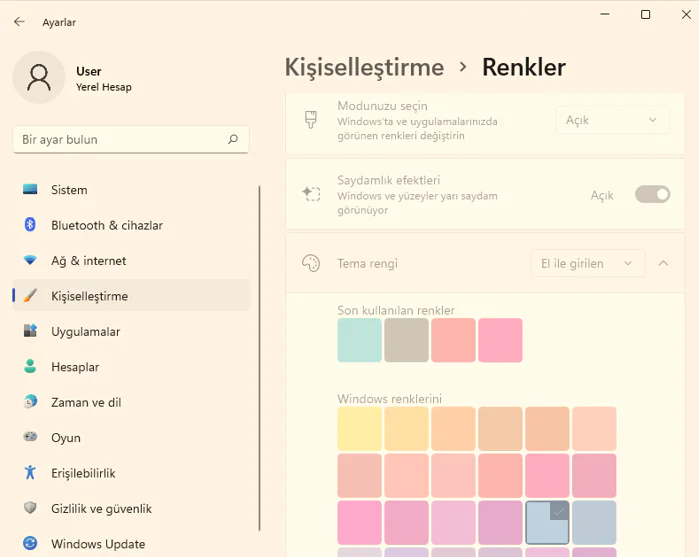
Ardından Kişiselleştirme seçeneğine tıklayın. Gelen ekranda renkler seçeneğine tıklayın.

  • Başlık çubuklarında ve pencere kenarlıklarında vurgu rengini göster ayarını açın.
  • Sonrasında , Başlat ve görev çubuğunda vurgu rengini göster seçeneğini etkinleştirin.
  • Windows tema renk seçeneklerini görmek için Vurgu rengi’ne tıklayın.
  • Gelen menüden el ile seçeneğini işaretleyin
  • Temanıza uygulamak için istediğiniz vurgu rengini seçin.
  • Daha fazla renk seçeneğini paletten seçmek, Renkleri görüntüle seçeneğine tıklayın.
  • Ardından bir renk seçmek için paletin etrafındaki küçük daireyi sürükleyin ve Bitti ye tıklayın.

Açık mod seçildiğinde, başlangıç ​​ve görev çubuğunda vurgu rengini göster seçeneğinin grileşir. Sadece Varsayılan Windows modunu seçin ayarı için koyu modda iken Başlat menüsü ve görev çubuğunun renkleri değiştirilebilir. Modunu koyu seçmek için Modunuzu seçin menüsünde Koyu’yu tıklayın.

Koyu modda iken, Başlangıç ​​ve görev çubuğunda vurgu rengini göster seçeneğini açabilirsiniz. Seçtiğiniz vurgu rengi, Başlat menüsüne ve görev çubuğuna uygulanır. Ayrıca vurgu rengi menüsünde Otomatik’i seçip temanın varsayılan renk düzenini geri yükleyebilirsiniz.

Kontrast Temalarla Renk Değiştirme

Ayarlar menüsünde, renk düzenini yeniden yapılandırabileceğiniz bazı ek yüksek kontrastlı tema ayarları bulunur. Kontrastlı temalar, daha belirgin renkler uygulayarak metinleri ve uygulamaları daha net hale getirir. Windows 11’de aşağıdaki adımları izleyip kontrast tema seçenekleriyle renkleri değiştirebilirsiniz.

- 11858 Teknoloji Destek Hattı -
  • Öncelikle masaüstünde mouse sağ tıklayın.
  • Ardından Kişiselleştirme seçeneğine tıklayın.
  • Gelen ekranda renkler seçeneğine tıklayın.
  • Ardından Kontrast temaları’nı tıklayın.
  • Kontrast temaları menüsü açıldığında dört seçenekten birini seçin.

Temaların Renk Düzenini Değiştirme için 4 seçenekten birini seçin

  • Son olarak uygulaya tıklayın.

Kontrast temaları, stilden ziyade netlik için tasarlanmıştır. Kullandığınızda masaüstünün duvar kağıdı arka planını kaldırır. Bundan dolayı, renk şemaları ve stilleri çekici olmayabilir. Ancak, renkleri daha belirgin yapar ve metni daha fazla öne çıkarır.

ETİKETLER:özelleştirmerenk düzeni nasıl değiştirilirtema ayarıwindows 11
Bu Makaleyi Paylaş
Facebook WhatsApp WhatsApp Threads Bağlantıyı Kopyala Yazdır
Paylaş
Yorum yapılmamış

Bir yanıt yazın Yanıtı iptal et

E-posta adresiniz yayınlanmayacak. Gerekli alanlar * ile işaretlenmişlerdir

Bağlantı Kuralım

21KBeğen
19.6KTakip Et
7.3KAbone Ol
192Takip Et

Popüler Gönderiler

AirTies Air 4960 Modem Kurulum

Uğurcan ÜN
Uğurcan ÜN
3 dk. okuma
14 Görüntüleme
Sessiz İçerik Nedir Nasıl Yapılır

Sessiz İçerik Nedir

İsmail YILDIZ
İsmail YILDIZ
6 dk. okuma
15 Görüntüleme
YouTube Video Başlığı Nasıl Yazılmalı Yolları Neler

YouTube Video Başlığı Nasıl Yazılmalı

İsmail YILDIZ
İsmail YILDIZ
6 dk. okuma
14 Görüntüleme

Lyra 3 Pro ile Şarkı Nasıl Oluşturulur

Uğurcan ÜN
Uğurcan ÜN
4 dk. okuma
26 Görüntüleme

You Might Also Like

Erişim Noktası Geçici Olarak Dolu
Windows

Erişim Noktası Geçici Olarak Dolu Hatası

6 dk. okuma
Windows

Aygıt Yöneticisi’nde Neden Siyah Ok Var?

2 dk. okuma
Ekran Kartı Güncelleme Sorunu
Windows

Ekran Kartı Sürücüsü Güncelleme Sorunu

5 dk. okuma
Windows

Chromium Nasıl Kaldırılır?

3 dk. okuma

Size her gün en son haberleri ve sorun çözümlerini getiriyoruz!

TeknoDestek Müşteri Hizmetleri
Facebook-f Instagram Tiktok Twitter Youtube Linkedin Whatsapp Phone-alt Rss

İş Ortaklarımız

TeknoDestek Müşteri Hizmetleri
© 2013 - 2026 TeknoDestek Müşteri Hizmetleri • Tüm hakları saklıdır • Bu sitedeki tüm içerikler (metin, görsel, video, logo, tasarım vb.) 5846 sayılı Fikir ve Sanat Eserleri Kanunu (FSEK) kapsamında korunmaktadır • İzinsiz kopyalanması, çoğaltılması, yayınlanması veya herhangi bir şekilde kullanılması yasaktır • İhlal tespitinde; FSEK Madde 71-73 uyarınca yasal süreç başlatma, maddi/manevi tazminat talep etme ve cezai işlem için başvurma hakkımız saklıdır • TeknoDestek, TeknoS@R'un bir kuruluşudur • Tema Düzenleyen: Fatih ATEŞ
Sorun Hala Çözülmedi mi?
Aradığın çözümü bulamadıysan, 11858 Teknoloji Destek Hattımız sana yardımcı olabilir. 2011’den beri Türkiye’nin en tecrübeli teknoloji destek ekiplerinden biri olarak, bilgisayar, telefon, tablet, modem, akıllı TV ve sosyal medya sorunlarında 7/24 profesyonel destek veriyoruz. Uzman ekibimizle hemen görüşmek ister misin?

    📞 11858’i Şimdi Ara

    Görüşme öncesi dakika ücreti sesli olarak bilgilendirilir
    Welcome Back!

    Sign in to your account

    Kullanıcı Adı veya E-posta Adresi
    Şifre

    Şifrenizi mi unuttunuz?