TeknoDestek Müşteri Hizmetleri
  • Haberler
    HaberlerDaha Fazla Göster
    PlayStation Plus Haziran ayı ücretsiz oyunlarında Grounded ve Darktide karakterleri birlikte görünüyor
    PlayStation Plus Haziran Ayı Ücretsiz Oyunlar
    5 dk. okuma
    WhatsApp Kullanamayacak Android Modelleri listesinde eski Samsung ve LG telefonlar görüntüleniyor
    Eylül Ayı İtibariyle WhatsApp Kullanamayacak Android Modelleri
    4 dk. okuma
    Apple CarPlay ChatGPT Desteği Geldi
    Apple CarPlay ChatGPT Desteği Geldi
    5 dk. okuma
    Yenilenmiş Akıllı Telefonlara İade Hakkı kapsamında mağazada telefon inceleyen kullanıcı görüntüsü
    Yenilenmiş Akıllı Telefonlara İade Hakkı Getirildi
    7 dk. okuma
    Zerger App nedir? Nasıl kullanılır?
    Zerger App Nedir? Nasıl Kullanılır?
    7 dk. okuma
  • Bilgisayar
    BilgisayarDaha Fazla Göster
    Macbook neo performans
    MacBook Neo Performans Yükseltme
    5 dk. okuma
    Bilgisayar Kapalıyken Işıkları Neden Yanar ve Nasıl Kapatılır
    Bilgisayar Kapalıyken Işıkları Neden Yanar ve Nasıl Kapatılır
    7 dk. okuma
    OneDrive Çift Görünme Sorunu Nasıl Çözülür?
    OneDrive Çift Görünme Sorunu Nasıl Çözülür
    4 dk. okuma
    Bilgisayar güç düğmesi ayarları ekranında uyku ve kapatma seçenekleri görüntüleniyor
    Bilgisayar Güç Düğmesi Ayarları Nasıl Değiştirilir
    7 dk. okuma
    OneDrive Yükleme Hızı Neden Yavaş?
    OneDrive Yükleme Hızı Neden Yavaş
    5 dk. okuma
  • Mobil
    MobilDaha Fazla Göster
    Kamera Çıkıntısı olmayan yeni telefon tasarımı düz arka yüzeyiyle futuristik biçimde sergileniyor.
    Kamera Çıkıntısını Yok Eden Yeni Telefon Tasarımları Geliyor
    8 dk. okuma
    8000 mAh bataryalı telefonlar, parlak enerji bloğuyla fütüristik kapakta gösteriliyor.
    8000 mAh Bataryalı Telefonlar Geliyor: Şarj Sorunu Bitiyor mu
    6 dk. okuma
    HyperOS 3 Bildirim Sesi Sorunu Çözümü
    HyperOS 3 Bildirim Sesi Sorunu Çözümü
    5 dk. okuma
    HyperOS 3 Özellikleri ve Öne Çıkan Yenilikler
    HyperOS 3 Özellikleri ve Öne Çıkan Yenilikler
    8 dk. okuma
    HyperOS 3 performans sorunları yaşayan bir telefonda bellek uzatma ve pil ayarları menüsü.
    HyperOS 3 Performans Sorunları ve Çözüm Yolları
    7 dk. okuma
  • Sosyal Medya
    Sosyal MedyaDaha Fazla Göster
    Dikkat Çekici YouTube Küçük Resimleri Nasıl Oluşturulur
    Dikkat Çekici YouTube Küçük Resimleri Nasıl Oluşturulur
    7 dk. okuma
    WhatsApp Katı Hesap Ayarı
    WhatsApp Katı Hesap Ayarı Nasıl Açılır
    3 dk. okuma
    TikTok Sıfır İzlenme Sorunu
    TikTok Sıfır İzlenme Sorunu Çözümü
    7 dk. okuma
    LinkedIn Post Saatleri Neye Göre Belirlenir Yolları Neler
    LinkedIn Post Saatleri Neye Göre Belirlenir
    7 dk. okuma
    istatislikler üzerinden Reels paylaşma
    Instagram İstatistikler Üzerinden Reels Paylaşma Nasıl Yapılır
    4 dk. okuma
  • İnceleme
    İncelemeDaha Fazla Göster
    Yapay zekalı bilgisayar ekranında NPU ve AI özellikleri görüntüleniyor
    Yapay Zekalı Bilgisayar (AI PC) Nedir
    9 dk. okuma
    Çift Monitör Kurulumu Nasıl Yapılır
    Çift Monitör Kurulumu Nasıl Yapılır
    5 dk. okuma
    Tcl S55h Soundbar Telefon Bağlantısı Nasıl Yapılır Yolları Neler
    Tcl S55h Soundbar Telefon Bağlantısı Nasıl Yapılır
    6 dk. okuma
    Tcl S55h Soundbar Televizyon Bağlantısı Nasıl Yapılır Yolları Neler
    Tcl S55h Soundbar Televizyon Bağlantısı Nasıl Yapılır
    6 dk. okuma
    Radar ve Kontrol Noktalarını Görme
    Otoyollarda Radar ve Kontrol Noktalarını Görme
    4 dk. okuma
  • İletişim
YouTube
Takip Et
  • Müşteri Hizmetleri
  • Modem Kurulumu
  • Windows 11
  • Yapay Zeka
  • Akıllı Telefon
  • Robot Süpürge
11 Haz 2026, Perşembe
TeknoDestek Müşteri HizmetleriTeknoDestek Müşteri Hizmetleri
Yazı BoyutuAa
  • Haberler
  • Mobil
  • Sosyal Medya
  • Bilgisayar
  • İnceleme
  • İnternet ve Ağ
  • Ev Elektroniği
  • İletişim
Site içi Arama
  • Haberler
    • Cihaz Duyuruları
    • Teknoloji
    • Uygulama Gelişmeleri
  • Bilgisayar
    • Linux
    • macOS
    • Windows
  • İnceleme
    • Bilgisayar
    • Ev Elektroniği
    • Tablet
    • Tavsiyeler & Karşılaştırmalar
    • Telefon
  • Mobil
    • Android
    • Giyilebilir Cihazlar
    • HarmonyOS
    • iPhone / iOS
  • Sosyal Medya
    • Facebook
    • Instagram
    • TikTok
    • Snapchat
    • Teams
    • Telegram
    • WhatsApp
    • X
  • İletişim
Bizi Takip Edin
PC Ekran Yansıtma Sorunu
Windows

PC Ekran Yansıtma Sorunu

Ahmet YAŞAR
Son güncelleme: 30 Ağustos 2025 14:10
Ahmet YAŞAR - Teknoloji Asistanı
2.5K Görüntüleme
Paylaş
7 dk. okuma
Paylaş

Bu yazımızda sizlere PC ekran yansıtma sorunu ve çözüm yöntemleri hakkında detaylı bilgi veriyoruz. Yansıtma sorunu PC’niz başka bir ekrana yansıtma ile ilgili birçok kullanıcı, en son Windows 10 güncellemelerini yükledikten sonra bilgisayarlarının başka bir ekrana yansıtılamadığından şikâyet ediyor. Donanımı kontrol etmek, bu sorunu çözmek için yapılacak ilk şeylerden biridir. Güvenilir bir güncelleme yazılımı kullanarak video sürücülerinizi yeniden yüklemeyi düşünmelisiniz.

Ayrıca, bilgisayarınızı yalnızca minimum sayıda sürücü ve program kullanarak başlatın. Çeşitli arızalarla birlikte uyumsuzluk sorunlarıyla uğraşmak, Windows 10 platformundan bahsederken münferit bir sorun değildir. Ne yazık ki, giderek daha fazla kullanıcı en son Windows 10 güncellemelerini yükledikten sonra sorun bildiriyor. Yaygın bir sorun aşağıdaki mesaj veya uyarıyla ilgilidir: Bilgisayarınız ikinci bir ekrana yansıtamıyor. Sürücüyü yeniden yüklemeyi veya farklı bir ekran kartı kullanmayı deneyin.

İçindekiler
  • PC Ekran Yansıtma Sorunu
    • Donanımınızı Kontrol Edin
    • Donanım ve Aygıtlar sorun gidericisini çalıştırın
    • SFC’yi çalıştırın
    • Bilgisayarınızı temiz önyükleme yapın
    • Farklı bir kullanıcı hesabı kullanın
- 11858 Teknoloji Destek Hattı -
11858 Teknoloji Destek Hattı ile 7/24 telefonla teknik destek ve uzaktan destek alın 11858 Teknoloji Destek Hattı ile 7/24 telefonla teknik destek ve uzaktan destek alma

Ekran yansıtma sorunu bu hata mesajı tüm Windows sürümlerini etkiler. Ancak, Windows 10 için yaygın olduğu görülüyor. Bu nedenle, bu sorun giderme kılavuzunda açıklanan çözümler ağırlıklı olarak Windows 10’a tarafında bulunuyor.

Tabii ki, bunları tüm Windows sürümlerinde de kullanabilirsiniz. Bu sorun, özellikle Windows 10 dizüstü, tablet veya masaüstü bilgisayarınızı harici bir monitöre veya projektöre bağlamak istediğinizde gerçekten streslidir.

İşletim sisteminize güncelleme yapmadan önce bağlantı kurabilseniz bile bunu yapamazsınız. Yani niye bu gerçekleşti?

Cevabı bulmak için aşağıdaki yönergeleri kontrol edin. PC’nizin neden başka bir ekrana yansıtamadığını size açıklayacağız.

Ayrıca size bu can sıkıcı sorunu nasıl kolayca çözebileceğinizi göstereceğiz, o yüzden hemen konuya girelim.

Bilgisayarınız başka bir ekrana yansıtamıyorsa ne yapmalısınız?

PC Ekran Yansıtma Sorunu

Ekran yansıtma sorunu Aygıt Yöneticisi‘ni açmanız ve Görüntü bağdaştırıcılarına gitmeniz gerekir.
- 11858 Teknoloji Destek Hattı -
11858 Teknoloji Destek Hattı ile 7/24 telefonla teknik destek ve uzaktan destek alın 11858 Teknoloji Destek Hattı ile 7/24 telefonla teknik destek ve uzaktan destek alma

PC Ekran Yansıtma Sorunu Nasıl Düzelir

Ekran bağdaştırıcınızın sürücüsüne sağ tıklayın ve Kaldır’ı seçin.

İşlemin tamamlanmasını bekleyin.

Ardından, Eylem’e gidebilir ve Donanım değişikliklerini tara’yı seçebilirsiniz.

Mesajın belirttiği gibi, bir uyumsuzluk sorunuyla uğraşıyorsunuz. Bu oluyor çünkü Windows 10’a güncelledikten sonra sürücüleriniz güncel değil.

Bu nedenle, yeni işletim sistemi ile uyumlu güncellemeleri uygulamanız gerekir, bu nedenle en iyisi video sürücülerini kaldırmak ve daha sonra yeniden yüklemek olacaktır.

- 11858 Teknoloji Destek Hattı -
11858 Teknoloji Destek Hattı ile 7/24 telefonla teknik destek ve uzaktan destek alın 11858 Teknoloji Destek Hattı ile 7/24 telefonla teknik destek ve uzaktan destek alma

Tabii ki, doğru sürücüleri aldığınızdan emin olmak için Windows 10 sistemiyle uyumlu sürücüleri doğrudan üreticinizin resmî web sitesinden indirmelisiniz.

En yeni GPU sürücülerini mi istiyorsunuz? Ayrıntılı kılavuzumuza yer işareti koyun ve her zaman en yeni ve en iyilerle güncel kalın.

Elbette, önerildiği gibi, en son sürücüleri doğrudan üreticinizin web sitesinden de indirebilirsiniz.

Sürücüleri manuel olarak indirmek, özellikle bilgisayar konusunda bilgili değilseniz, sıkıcı bir iş olabileceğinden dikkatli olun, ancak tüm sürücülerinizi tek bir tıklamayla otomatik olarak güncelleyebilen özel araçlar vardır.

Donanımınızı Kontrol Edin

Harici monitörlerinizle bağlantınızı kurmak için kullandığınız kabloları da kontrol etmelisiniz.

Ekran yansıtma sorunu izlenecek yollar.

Bazı durumlarda, Windows 10, bağlanan ikinci monitörler için analog kabloları desteklemez. Bu nedenle, başka bir şey denemeden önce en iyisi doğrudan bir DVI bağlantısı denemek olacaktır.

Çoğu durumda, bu, Bilgisayarınızın ikinci bir ekrana yansıtamama sorununu çözen mükemmel çözümdür. Sürücüyü yeniden yüklemeyi veya Windows 10 da farklı bir ekran kartı uyarısı kullanmayı deneyin.

Donanım ve Aygıtlar sorun gidericisini çalıştırın

Ayarlar uygulamasını açmak için Windows tuşu + I’ye basın.

Güncelleme ve Güvenlik bölümüne gidin ve Sorun Gider’i seçin.

Sorun gidericiyi bulun ve çalıştırın.

İşlemi tamamlamak için ekrandaki talimatları izleyin. Ekran yansıtma

Başka bir hızlı çözüm, Donanım ve Aygıtlar sorun gidericisini çalıştırmaktır. Ayar uygulamasını açarken sorun yaşıyorsanız, sorunu çözmek için yardımcı kılavuzumuza göz atın.

SFC’yi çalıştırın

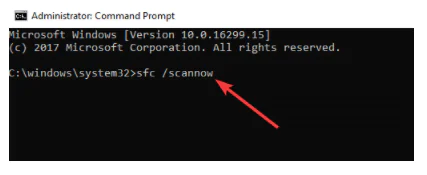
Başlat’a gidin ve Komut İstemi’ni yönetici olarak açın.

sfc /scannow yazın ve Enter’a basın.
PC Ekran Yansıtma Sorunu

Ekran yansıtma tarama işleminin tamamlanmasını bekleyin ve ardından bilgisayarınızı yeniden başlatın.

Bu hızlı yöntemin sorunu çözüp çözmediğini kontrol etmek için makinenizi projektörünüze bağlamayı deneyin.

Sistem bozulması sorunları nedeniyle Windows bilgisayarınızı projektörünüze bağlayamayabilirsiniz. Bu sorunu çözmek için bir SFC taraması çalıştırmanız gerekir.

Sistem Dosyası Denetleyicisi yardımcı programı, sistem dosyası sorunlarını hızla analiz eder ve onarır.

Yönetici olarak Komut İstemi’ne erişmekte sorun yaşıyorsanız, tam kılavuzumuza daha yakından bakmanız iyi olur.

Bilgisayarınızı temiz önyükleme yapın

Başlat’a gidin, msconfig yazın> Enter’a basın.

Sistem Yapılandırması’na tıklayın ve Hizmetler sekmesine gidin.

Tüm Microsoft hizmetlerini gizle onay kutusunu işaretleyin ve Tümünü devre dışı bırak’ı tıklayın.

Başlangıç sekmesine gidin ve Görev Yöneticisi’ni açın.

Ekran yansıtma her bir başlangıç ​​öğesini seçin ve Devre Dışı Bırak’a tıklayın.

Görev Yöneticisi’ni kapatın ve bilgisayarı yeniden başlatın.

Ekran yansıtma bazen çeşitli uygulamalar ve programlar projektörünüze müdahale ederek bilgisayarınızın projektöre bağlanmasını engelleyebilir.

Bunu düzeltmek için, yukarıdaki adımları izleyerek bilgisayarınızı yalnızca minimum sayıda sürücü ve program kullanarak başlatmanız gerekir.

Windows 10’da başlangıç ​​uygulamalarının nasıl ekleneceğini veya kaldırılacağını öğrenmek istiyorsanız, kolay kılavuzumuza göz atın ve bu sorunu hemen çözün.

Farklı bir kullanıcı hesabı kullanın

Çok hesaplı bir bilgisayar kullanıyorsanız, ilgili makinede bulunan tüm kullanıcı hesaplarının başka bir ekrana yansıtma erişimi veya iznine sahip olmayabileceğini unutmayın.

Ekran yansıtma farklı bir kullanıcı hesabı kullanmak sorununuzu çözebilir, bu yüzden mutlaka deneyin. Yukarıda listelenen sorun giderme çözümlerini deneyin ve teknik sorunlarınızı çözüp çözemeyeceğinize bakın. Ayrıca Yerel Ağ veya Wi-Fi Üzerinden Ekran Paylaşımı yazımıza da göz atabilirsiniz. Böylece sizlere PC ekran yansıtma sorunu ve çözüm yöntemleri hakkında detaylı bilgi verdik. Umarız sizler için faydalı olmuştur.

Eğer tüm adımları uygulamanıza rağmen ekran yansıtma sorununuz devam ediyorsa, profesyonel destek almanız sorunun kök nedenini hızlıca bulmanıza yardımcı olabilir. 11858 Teknoloji Destek Hattı üzerinden alanında uzman ekibimizle iletişime geçerek cihazınıza özel çözüm önerileri alabilir, zaman kaybetmeden sorununuzu giderebilirsiniz.

Ekran yansıtma sorunlarında donanım ayarlarını kontrol ederken Aygıt Yöneticisi’nde bazı simgelerin farklı göründüğünü fark edebilirsiniz. Bu durumun ne anlama geldiğini öğrenmek için Aygıt Yöneticisinde Neden Siyah Ok Var makalemize göz atabilirsiniz.

Bu makalede, Windows işletim sisteminde karşılaşabileceğiniz ekran yansıtma sorunlarının olası nedenlerini ve çözüm adımlarını ele aldık. Siz de kendi deneyimlerinizi veya farklı çözüm yöntemlerinizi yorumlarda paylaşarak diğer kullanıcılara yardımcı olabilirsiniz.

ETİKETLER:ekranekran sorunusürücü güncelleme
Bu Makaleyi Paylaş
Facebook WhatsApp WhatsApp Threads Bağlantıyı Kopyala Yazdır
Paylaş
Yorum yapılmamış

Bir yanıt yazın Yanıtı iptal et

Yorum yapabilmek için oturum açmalısınız.

Bağlantı Kuralım

21KBeğen
19.6KTakip Et
7.3KAbone Ol
192Takip Et

Popüler Gönderiler

Kamera Çıkıntısı olmayan yeni telefon tasarımı düz arka yüzeyiyle futuristik biçimde sergileniyor.

Kamera Çıkıntısını Yok Eden Yeni Telefon Tasarımları Geliyor

Hatice TATLISU
Hatice TATLISU
8 dk. okuma
Dikkat Çekici YouTube Küçük Resimleri Nasıl Oluşturulur

Dikkat Çekici YouTube Küçük Resimleri Nasıl Oluşturulur

Adem SOYLU
Adem SOYLU
7 dk. okuma
6 Görüntüleme
WhatsApp Katı Hesap Ayarı

WhatsApp Katı Hesap Ayarı Nasıl Açılır

Senanur FINDIKÇI
Senanur FINDIKÇI
3 dk. okuma
5 Görüntüleme
8000 mAh bataryalı telefonlar, parlak enerji bloğuyla fütüristik kapakta gösteriliyor.

8000 mAh Bataryalı Telefonlar Geliyor: Şarj Sorunu Bitiyor mu

Hatice TATLISU
Hatice TATLISU
6 dk. okuma
6 Görüntüleme
//

We influence 20 million users and is the number one business and technology news network on the planet

You Might Also Like

Windows 10/11'de TPM Temizlemek
Windows

Windows 10/11’de TPM Temizlemek

10 dk. okuma
Windows 11 Dosya Gezgini hakkında bilmeniz gereken her şey
Windows

Windows 11 Dosya Gezgini Özellikleri

6 dk. okuma
Windows 10 intelppm.sys Hatası Nasıl Çözülür
Windows

Windows 10 intelppm.sys Hatası Nasıl Çözülür

3 dk. okuma
Windows’ta Büyük Dosyaları Bölme
Windows

Windows’ta Büyük Dosyaları Bölme

5 dk. okuma

Size her gün en son haberleri ve sorun çözümlerini getiriyoruz!

TeknoDestek Müşteri Hizmetleri
Facebook-f Instagram Tiktok Twitter Youtube Linkedin Whatsapp Rss

İş Ortaklarımız

TeknoDestek Müşteri Hizmetleri
© 2013 - 2026 TeknoDestek Müşteri Hizmetleri • Tüm hakları saklıdır • Bu sitedeki tüm içerikler (metin, görsel, video, logo, tasarım vb.) 5846 sayılı Fikir ve Sanat Eserleri Kanunu (FSEK) kapsamında korunmaktadır • İzinsiz kopyalanması, çoğaltılması, yayınlanması veya herhangi bir şekilde kullanılması yasaktır • İhlal tespitinde; FSEK Madde 71-73 uyarınca yasal süreç başlatma, maddi/manevi tazminat talep etme ve cezai işlem için başvurma hakkımız saklıdır • TeknoDestek, TeknoS@R'un bir kuruluşudur • Tema Düzenleyen: Fatih ATEŞ
Sorun Hala Çözülmedi mi?
Aradığın çözümü bulamadıysan, 11858 Teknoloji Destek Hattımız sana yardımcı olabilir. 2011’den beri Türkiye’nin en tecrübeli teknoloji destek ekiplerinden biri olarak, bilgisayar, telefon, tablet, modem, akıllı TV ve sosyal medya sorunlarında 7/24 profesyonel destek veriyoruz. Uzman ekibimizle hemen görüşmek ister misin?
📞 11858’i Şimdi Ara
Görüşme öncesi dakika ücreti sesli olarak bilgilendirilir
Welcome Back!

Sign in to your account

Kullanıcı Adı veya E-posta Adresi
Şifre

Şifrenizi mi unuttunuz?