
AnyDesk internet yok uyarısı veriyor ve kod göstermiyor. AnyDesk’i yükleyip açtınız, tarayıcıda siteler açılıyor ama programın ekranında Adres alanında kod yerine internet bağlantısı yok uyarısı çıkıyor. İnternetiniz çalışırken böyle bir uyarı görmek insanı şaşırtıyor.
Çoğu durumda sorun internet hattında değil, AnyDesk’in kendi sunucularına ulaşmasını engelleyen bir ayardadır. Bu yazıda sebepleri ve sırayla deneyebileceğiniz altı çözümü anlatıyoruz.


AnyDesk İnternet Yok Uyarısı Veriyor ve Kod Göstermiyorsa Ne Yapılabilir
AnyDesk, adres kodunu almak için kendi sunucularına bağlanır. Bağlantı kurulamazsa program ağ yok gibi davranır. Bunun arkasında güvenlik duvarı, antivirüs, VPN ya da proxy gibi engeller, yanlış tarih ve saat, eski program sürümü ya da internet sağlayıcısının DNS sorunları olabilir.
Sebebi tek tek aramak yerine aşağıdaki sırayı izlemek daha kolay. Her adımdan sonra AnyDesk’i kapatıp açın ve kodun gelip gelmediğine bakın.
Sorunun sizde mi yoksa AnyDesk tarafında mı olduğunu anlamak için başka bir cihazdan da deneyebilirsiniz. Telefonunuzda ya da başka bir bilgisayarda AnyDesk sorunsuz kod veriyorsa sunucu tarafında bir arıza yoktur ve sorun bilgisayarınızdaki ayarlardadır. Böylece zamanınızı doğru yere harcarsınız.
1. AnyDesk’i Kapatıp Yönetici Olarak Açın
Görev çubuğunun sağ alt köşesindeki gizli simgelere bakın ve AnyDesk’i kapatın. Görev Yöneticisi’ni açıp (Ctrl + Shift + Esc) arka planda AnyDesk süreçleri kalmadığından emin olun.
Sonra AnyDesk simgesine sağ tıklayıp Yönetici olarak çalıştır’ı seçin. Küçük görünen bu adım bazen izin sorunlarını çözer. Olmazsa bilgisayarı yeniden başlatıp bir kez daha deneyin.
2. Tarih ve Saati Kontrol Edin
Güvenli bağlantılar, bilgisayarın saati ile sunucunun saati arasında büyük fark olduğunda kurulamaz. Ayarlar > Zaman ve dil > Tarih ve saat bölümüne gidin. Saati otomatik ayarla ve Saat dilimini otomatik ayarla seçeneklerinin açık olduğundan emin olun. 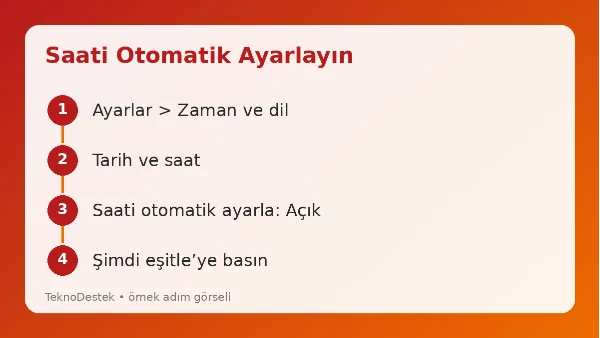
Saat yanlışsa Şimdi eşitle düğmesine basın. Türkiye için saat diliminin doğru seçildiğine de bakın. Pili bitmiş eski bilgisayarlarda saat sık sık sıfırlanır; bu durumda sorun her açılışta tekrar edebilir.
3. VPN ve Proxy Kullanıyorsanız Kapatın
VPN uygulamaları, AnyDesk’in kullandığı portları ya da sunucuları engelleyebilir. Açık bir VPN varsa geçici olarak kapatıp AnyDesk’i yeniden başlatın.
Proxy ayarı da benzer bir etki yapabilir. Ayarlar > Ağ ve internet > Proxy bölümüne girin ve Proxy sunucusu kullan seçeneğinin kapalı olduğundan emin olun. Şirket bilgisayarlarında proxy kurumunuz tarafından zorunlu tutulabilir; bu durumda BT yöneticisine danışmanız gerekir. 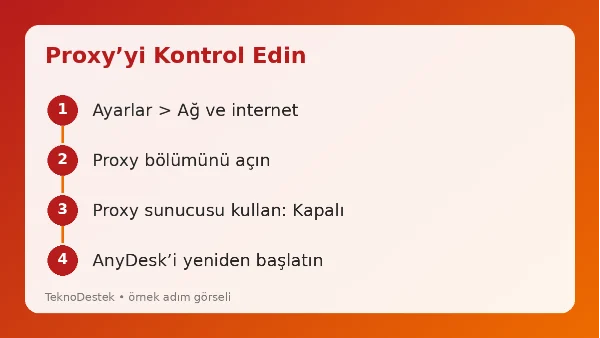
4. Güvenlik Duvarı ve Antivirüs İzinlerini Verin
Windows Güvenlik’i açıp Güvenlik duvarı ve ağ koruması bölümüne girin. Güvenlik duvarı üzerinden bir uygulamaya izin ver seçeneğinden AnyDesk’i bulun ve hem özel hem genel ağ kutularını işaretleyin. Listede yoksa başka bir uygulamaya izin ver ile ekleyebilirsiniz.
Üçüncü taraf bir antivirüs kullanıyorsanız onun güvenlik duvarını da kontrol edin. AnyDesk’i güvenilir uygulamalar ya da dışlama listesine ekleyin. Sorunun antivirüsten kaynaklanıp kaynaklanmadığını anlamak için korumayı kısa süreliğine kapatıp denemek mümkün; test bittiğinde korumayı mutlaka tekrar açın. 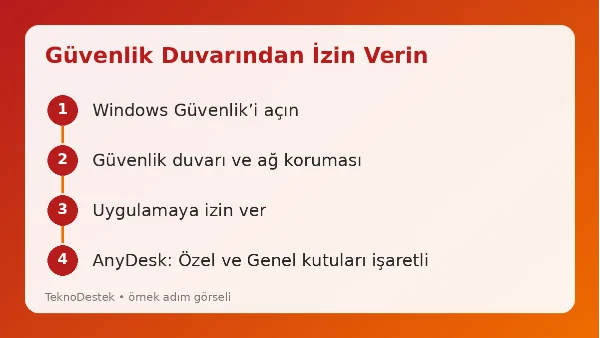
Yeniden yüklemeden önce eski kurulumun artıklarını temizlemek için bilgisayarı yeniden başlatmak iyi olur. Kurulum bittikten sonra programı ilk kez açtığınızda güvenlik duvarı izin isteyebilir; bu pencerede Erişime izin ver düğmesine tıklamayı unutmayın, aksi halde sorun aynen devam eder.
5. AnyDesk’i Güncelleyin veya Yeniden Yükleyin
Eski sürümler, sunucu tarafında yapılan değişikliklerden sonra bağlanamayabilir. AnyDesk’i Denetim Masası’ndan kaldırın ve anydesk.com adresinden en güncel sürümü indirin. Başka sitelerden indirilen kurulum dosyaları zararlı yazılım içerebilir, bu yüzden yalnızca resmî siteyi kullanın.
Kurulum sırasında Yükle seçeneğini seçerseniz program bilgisayara kalıcı olarak yerleşir; Çalıştır seçeneği ise kurulum yapmadan açar. Hangisiyle sorun yaşıyorsanız diğerini de deneyebilirsiniz.
6. Başka Bir Ağda Deneyin
Hâlâ kod gelmiyorsa sorun modem ya da internet sağlayıcısından kaynaklanıyor olabilir. Telefonunuzdan mobil hotspot açıp bilgisayarı ona bağlayın ve AnyDesk’i yeniden başlatın. Kod geliyorsa ev ağınızdaki DNS ya da modem ayarlarında bir sorun vardır.
Bu durumda modeminizi yeniden başlatabilir ve DNS’i 8.8.8.8 ya da 1.1.1.1 gibi genel bir adrese çevirebilirsiniz. Sorun devam ederse internet sağlayıcınızla görüşün.
Güvenlik Uyarısı
AnyDesk gibi uzaktan erişim programları dolandırıcılıkta da sıkça kullanılıyor. Sizi arayan bir kişi, banka ya da devlet kurumu adına bu programı yüklemenizi isterse reddedin ve adres kodunuzu kimseyle paylaşmayın. Kendi cihazınıza uzaktan bağlanmak için kuruyorsanız sorun yok.
Tüm adımları denediyseniz ve hata sürüyorsa AnyDesk’in destek sayfasına hata mesajıyla başvurabilir ya da 11858 Teknoloji Destek Hattı’ndan yardım isteyebilirsiniz.
Ayrıca adres kodunu yalnızca kendi cihazlarınız arasında kullanın. Başkasına verdiğiniz her kod, o kişinin bilgisayarınıza bağlanma isteği göndermesine imkân tanır. Gelen bağlantı isteklerini görünce kimden geldiğini kontrol edip emin değilseniz Reddet’e basın.
Deneyimlerime göre tüm adımları denediğinizde bile bazen sorun inatçı çıkabiliyor ve kalan tek şey uzman bir gözünün soruna bakması oluyor. İşte bu noktada 11858 Teknoloji Destek Hattı devreye giriyor. 2011 yılından bu yana Türkiye genelinde 7/24 hizmet veren bu destek hattı, bilgisayar, modem, yazıcı ve uzaktan erişim programları dahil pek çok konuda yardımcı olabiliyor. Uzaktan bağlantı gerektiğinde yalnızca lisanslı ve güvenilir yazılımlar kullanılıyor, üstelik ücretlendirme bilgisi görüşme başlamadan sesli yanıt sistemiyle açıkça aktarılıyor. Dakika bazlı ücretlendirme sayesinde sürpriz bir faturayla da karşılaşmıyorsunuz. Kanımca profesyonel bir destek almak, saatlerce forumları gezerek vakit kaybetmekten çok daha mantıklı. Arıza ne olursa olsun, çözmek mümkün değilse bile bu dürüstçe söyleniyor ki bu, bence güvenilirliğin en önemli göstergesi.
Sorunu çözdükten sonra sıradaki adım kuşkusuz programı verimli kullanmayı öğrenmek. AnyDesk ilk bakışta sade görünse de ayarlarında bilmediğiniz pek çok kullanışlı özellik gizli. Dosya aktarımı, oturum kaydı, erişim izinleri ve kimlerin ne zaman bağlanabileceği gibi detayları bilmek hem işinizi kolaylaştırır hem de güvenliğinizi artırır. Bu konuda daha kapsamlı bilgi almak isterseniz AnyDesk Nasıl Kullanılır? başlıklı içeriğimize göz atmanızı öneririm. Orada uzaktan bağlantı kurmaktan güvenlik ayarlarına kadar merak edilen her şeyi adım adım anlattık. Siz de o içerikteki adımları uyguladığınızda programı çok daha rahat kullanmaya başlayacaksınız.
Sonuç olarak AnyDesk İnternet Yok uyarısı ilk anda ürkütücü görünse de çoğu zaman birkaç küçük ayarlamayla ortadan kalkıyor. Tarih ve saatten güvenlik duvarına, VPN’den DNS ayarlarına kadar kontrol etmeniz gereken noktalar belli. Yukarıdaki adımları sırayla denemenizi, her adımdan sonra programı kapatıp açmanızı öneririm. Öte yandan uzaktan erişim programlarının dolandırıcılık araçlarına dönüşebildiğini de aklınızdan çıkarmayın; adres kodunuzu kimseyle paylaşmayın. Eğer bu içerik işinize yaramışsa yorum bölümünde deneyiminizi paylaşabilirsiniz. Belki sizin çözdüğünüz yöntem, aynı sorunu yaşayan başka bir okuyucunun işine yarayacaktır.