TeknoDestek Müşteri Hizmetleri
  • Haberler
    HaberlerDaha Fazla Göster
    PlayStation Plus Haziran ayı ücretsiz oyunlarında Grounded ve Darktide karakterleri birlikte görünüyor
    PlayStation Plus Haziran Ayı Ücretsiz Oyunlar
    5 dk. okuma
    WhatsApp Kullanamayacak Android Modelleri listesinde eski Samsung ve LG telefonlar görüntüleniyor
    Eylül Ayı İtibariyle WhatsApp Kullanamayacak Android Modelleri
    4 dk. okuma
    Apple CarPlay ChatGPT Desteği Geldi
    Apple CarPlay ChatGPT Desteği Geldi
    5 dk. okuma
    Yenilenmiş Akıllı Telefonlara İade Hakkı kapsamında mağazada telefon inceleyen kullanıcı görüntüsü
    Yenilenmiş Akıllı Telefonlara İade Hakkı Getirildi
    7 dk. okuma
    Zerger App nedir? Nasıl kullanılır?
    Zerger App Nedir? Nasıl Kullanılır?
    7 dk. okuma
  • Bilgisayar
    BilgisayarDaha Fazla Göster
    Macbook neo performans
    MacBook Neo Performans Yükseltme
    5 dk. okuma
    Bilgisayar Kapalıyken Işıkları Neden Yanar ve Nasıl Kapatılır
    Bilgisayar Kapalıyken Işıkları Neden Yanar ve Nasıl Kapatılır
    7 dk. okuma
    OneDrive Çift Görünme Sorunu Nasıl Çözülür?
    OneDrive Çift Görünme Sorunu Nasıl Çözülür
    4 dk. okuma
    Bilgisayar güç düğmesi ayarları ekranında uyku ve kapatma seçenekleri görüntüleniyor
    Bilgisayar Güç Düğmesi Ayarları Nasıl Değiştirilir
    7 dk. okuma
    OneDrive Yükleme Hızı Neden Yavaş?
    OneDrive Yükleme Hızı Neden Yavaş
    5 dk. okuma
  • Mobil
    MobilDaha Fazla Göster
    8000 mAh bataryalı telefonlar, parlak enerji bloğuyla fütüristik kapakta gösteriliyor.
    8000 mAh Bataryalı Telefonlar Geliyor: Şarj Sorunu Bitiyor mu
    6 dk. okuma
    HyperOS 3 Bildirim Sesi Sorunu Çözümü
    HyperOS 3 Bildirim Sesi Sorunu Çözümü
    5 dk. okuma
    HyperOS 3 Özellikleri ve Öne Çıkan Yenilikler
    HyperOS 3 Özellikleri ve Öne Çıkan Yenilikler
    8 dk. okuma
    HyperOS 3 performans sorunları yaşayan bir telefonda bellek uzatma ve pil ayarları menüsü.
    HyperOS 3 Performans Sorunları ve Çözüm Yolları
    7 dk. okuma
    HyperOS 3 kamera sorunu yaşayan bir telefonda açık olan kamera ayarları ve depolama ekranı.
    HyperOS 3 Kamera Sorunu ve Çözüm Yolları
    8 dk. okuma
  • Sosyal Medya
    Sosyal MedyaDaha Fazla Göster
    Dikkat Çekici YouTube Küçük Resimleri Nasıl Oluşturulur
    Dikkat Çekici YouTube Küçük Resimleri Nasıl Oluşturulur
    7 dk. okuma
    WhatsApp Katı Hesap Ayarı
    WhatsApp Katı Hesap Ayarı Nasıl Açılır
    3 dk. okuma
    TikTok Sıfır İzlenme Sorunu
    TikTok Sıfır İzlenme Sorunu Çözümü
    7 dk. okuma
    LinkedIn Post Saatleri Neye Göre Belirlenir Yolları Neler
    LinkedIn Post Saatleri Neye Göre Belirlenir
    7 dk. okuma
    istatislikler üzerinden Reels paylaşma
    Instagram İstatistikler Üzerinden Reels Paylaşma Nasıl Yapılır
    4 dk. okuma
  • İnceleme
    İncelemeDaha Fazla Göster
    Yapay zekalı bilgisayar ekranında NPU ve AI özellikleri görüntüleniyor
    Yapay Zekalı Bilgisayar (AI PC) Nedir
    9 dk. okuma
    Çift Monitör Kurulumu Nasıl Yapılır
    Çift Monitör Kurulumu Nasıl Yapılır
    5 dk. okuma
    Tcl S55h Soundbar Telefon Bağlantısı Nasıl Yapılır Yolları Neler
    Tcl S55h Soundbar Telefon Bağlantısı Nasıl Yapılır
    6 dk. okuma
    Tcl S55h Soundbar Televizyon Bağlantısı Nasıl Yapılır Yolları Neler
    Tcl S55h Soundbar Televizyon Bağlantısı Nasıl Yapılır
    6 dk. okuma
    Radar ve Kontrol Noktalarını Görme
    Otoyollarda Radar ve Kontrol Noktalarını Görme
    4 dk. okuma
  • İletişim
YouTube
Takip Et
  • Müşteri Hizmetleri
  • Modem Kurulumu
  • Windows 11
  • Yapay Zeka
  • Akıllı Telefon
  • Robot Süpürge
10 Haz 2026, Çarşamba
TeknoDestek Müşteri HizmetleriTeknoDestek Müşteri Hizmetleri
Yazı BoyutuAa
  • Haberler
  • Mobil
  • Sosyal Medya
  • Bilgisayar
  • İnceleme
  • İnternet ve Ağ
  • Ev Elektroniği
  • İletişim
Site içi Arama
  • Haberler
    • Cihaz Duyuruları
    • Teknoloji
    • Uygulama Gelişmeleri
  • Bilgisayar
    • Linux
    • macOS
    • Windows
  • İnceleme
    • Bilgisayar
    • Ev Elektroniği
    • Tablet
    • Tavsiyeler & Karşılaştırmalar
    • Telefon
  • Mobil
    • Android
    • Giyilebilir Cihazlar
    • HarmonyOS
    • iPhone / iOS
  • Sosyal Medya
    • Facebook
    • Instagram
    • TikTok
    • Snapchat
    • Teams
    • Telegram
    • WhatsApp
    • X
  • İletişim
Bizi Takip Edin
Windows 11’de Dosya Gezgini Sorunları Nasıl Çözülür?
Windows

Windows 11’de Dosya Gezgini Sorunları Nasıl Çözülür?

Kübra GÜLDÖKMEZ
Son güncelleme: 14 Mart 2025 14:01
Kübra GÜLDÖKMEZ
180.5K Görüntüleme
Paylaş
3 dk. okuma
Paylaş

Bu yazımızda sizlere Windows 11’de dosya gezgini sorunları nasıl çözülür konusu ve işlem adımları ile ilgili detaylı bilgi vereceğiz.

Windows 11, kullanıcıların işlerini kolaylaştıran yeni özellik sunuyor. Ancak bazen Dosya Gezgini ile ilgili sorunlar yaşanabiliyor. Örneğin, Dosya Gezgini’nin yanıt vermemesi, donması veya açılmaması gibi problemlerle karşılaşabilirsiniz. Neyse ki, bu tür sorunları çözmek genellikle sandığınızdan daha kolaydır. Aşağıda, adım adım uygulayabileceğiniz çözüm yöntemlerini bulabilirsiniz.

İçindekiler
  • Windows 11’de Dosya Gezgini Sorunları Nasıl Çözülür?
    • Dosya Gezgini’ni Yeniden Başlatmayı Deneyin
    • Bilgisayarınızı Yeniden Başlatın
    • Güncellemeleri Kontrol Edin ve Yükleyin
    • Sistem Dosyalarını Kontrol Edin ve Onarın
    • Geçici Dosyaları ve Önbelleği Temizleyin
    • Sorunlu Yazılımları Tespit Edin
    • Windows Sorun Giderici’yi Kullanın
      • Windows’u Sıfırlamayı Deneyin
- 11858 Teknoloji Destek Hattı -
11858 Teknoloji Destek Hattı ile 7/24 telefonla teknik destek ve uzaktan destek alın 11858 Teknoloji Destek Hattı ile 7/24 telefonla teknik destek ve uzaktan destek alma

Windows 11’de Dosya Gezgini Sorunları Nasıl Çözülür?

Dosya Gezgini’ni Yeniden Başlatmayı Deneyin

Eğer Dosya Gezgini düzgün çalışmıyorsa, ilk olarak bu uygulamayı yeniden başlatmayı deneyin. Bunun için aşağıdaki adımları uygulayın.

  • Görev Yöneticisi’ni açın.
  • Listede Windows Gezgini (Explorer.exe) hizmetine gidin.
  • Bu servisn üzerine mouse ile sağ tıklayın ve açılan menü listesinde Yeniden Başlat seçeneğini seçin.
  • Bu yöntem, genellikle geçici sorunların çözülmesine yardımcı olur.

Bilgisayarınızı Yeniden Başlatın

Basit ama etkili bir çözüm olan bilgisayarınızı yeniden başlatmak, Dosya Gezgini’nde yaşanan aksaklıkların çoğunu giderebilir. İşletim sistemindeki geçici hatalar bu şekilde düzelebilir.

Güncellemeleri Kontrol Edin ve Yükleyin

Eski sürümler veya eksik sistem güncellemeleri, Dosya Gezgini’nin düzgün çalışmamasına neden olabilir. Güncelleştirmeleri denetlemek için aşağıdaki adımları uygulayın!

  • Başlat menüsünü açarak Ayarlar’a gidin.
  • Windows Update sekmesini bulun.
  • Bir sonraki adımda Güncellemeleri Denetle menüsüne tıklayın ve daha sonra, varsa, varolan güncelleştirmelerin yükleme işlemini başlatın.

Sistem Dosyalarını Kontrol Edin ve Onarın

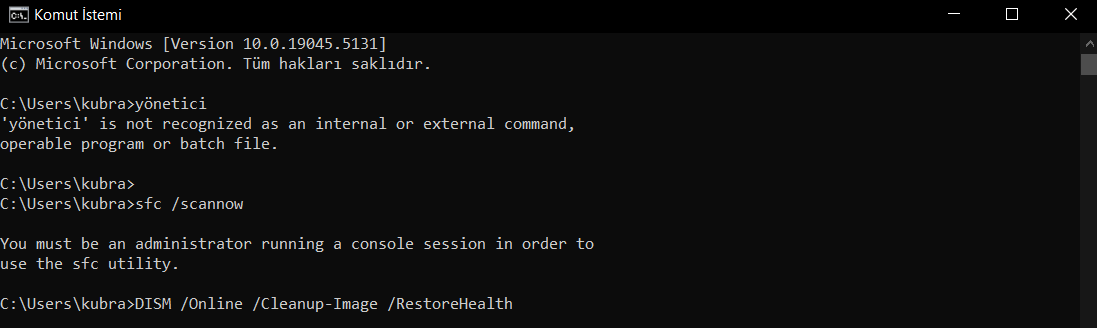
Bozuk sistem dosyaları, Dosya Gezgini’ni etkileyebilir. Bu sorunu çözmek için Komut İstemi’ni kullanabilirsiniz:

  • Başlat menüsünde arama çubuğuna cmd yazın.
  • Komut İstemi’ni yönetici olarak çalıştırın.
  • Aşağıdaki komutları sırayla girin:
    • sfc /scannow
    • DISM /Online /Cleanup-Image /RestoreHealth
Windows 11’de Dosya Gezgini Sorunları Nasıl Çözülür?

Bu işlemler, sistemdeki bozulmaları tarar ve onarır.

Geçici Dosyaları ve Önbelleği Temizleyin

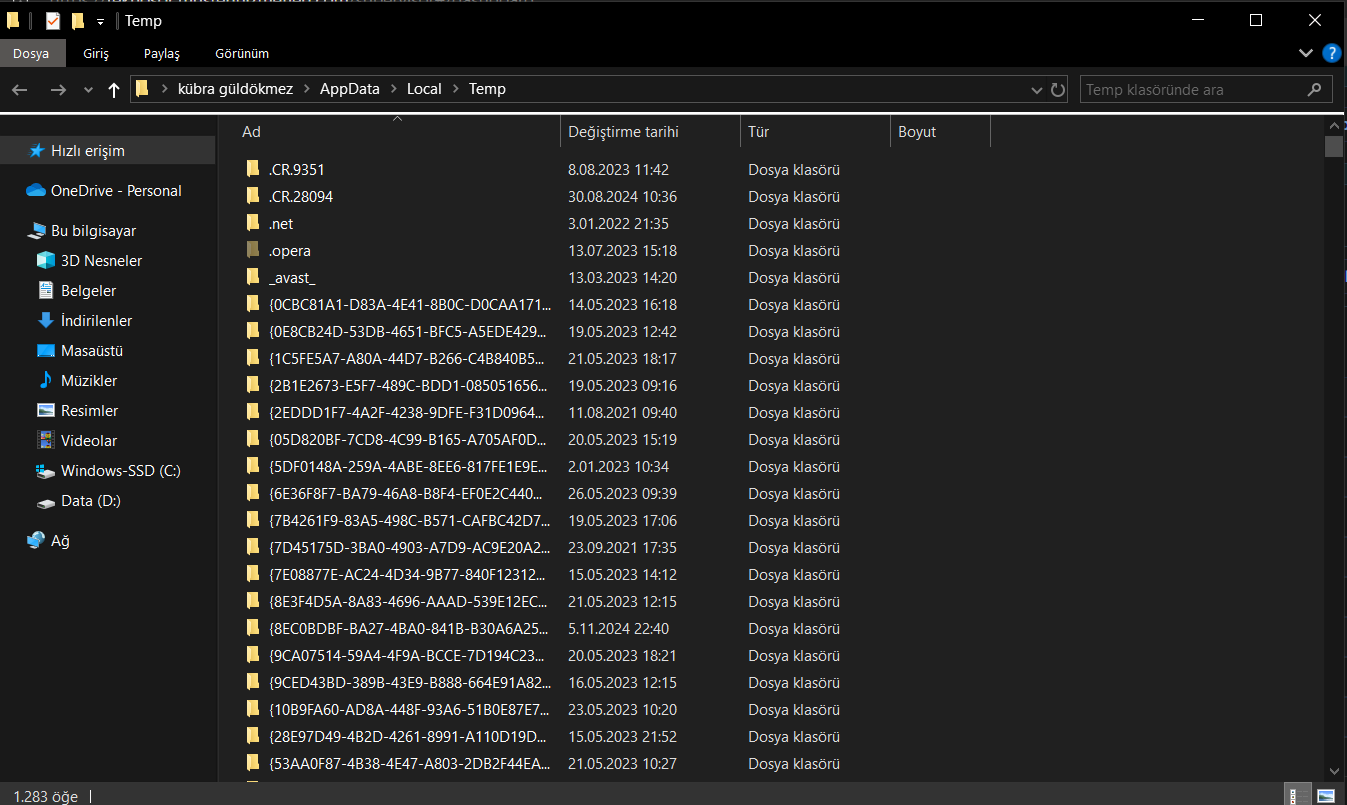
Sistemde biriken geçici dosyalar, Dosya Gezgini’nin performansını olumsuz etkileyebilir. Temizlemek için:

- 11858 Teknoloji Destek Hattı -
11858 Teknoloji Destek Hattı ile 7/24 telefonla teknik destek ve uzaktan destek alın 11858 Teknoloji Destek Hattı ile 7/24 telefonla teknik destek ve uzaktan destek alma
  • İlk olarak klavyede Windows Tuşu + R tuşlarına aynı anda basılı tutun ve Çalıştır uygulamasını açın.
  • %temp% yazarak Enter’a basın.
  • Açılan klasördeki tüm dosyaları seçin ve silin.
Windows 11’de Dosya Gezgini Sorunları Nasıl Çözülür?

Sorunlu Yazılımları Tespit Edin

Bazı üçüncü taraf yazılımlar, Dosya Gezgini ile çakışabilir. Bilgisayarınızı Güvenli Mod’da başlatıp, son yüklediğiniz yazılımları kaldırarak bu tür çakışmaları ortadan kaldırabilirsiniz.

Windows Sorun Giderici’yi Kullanın

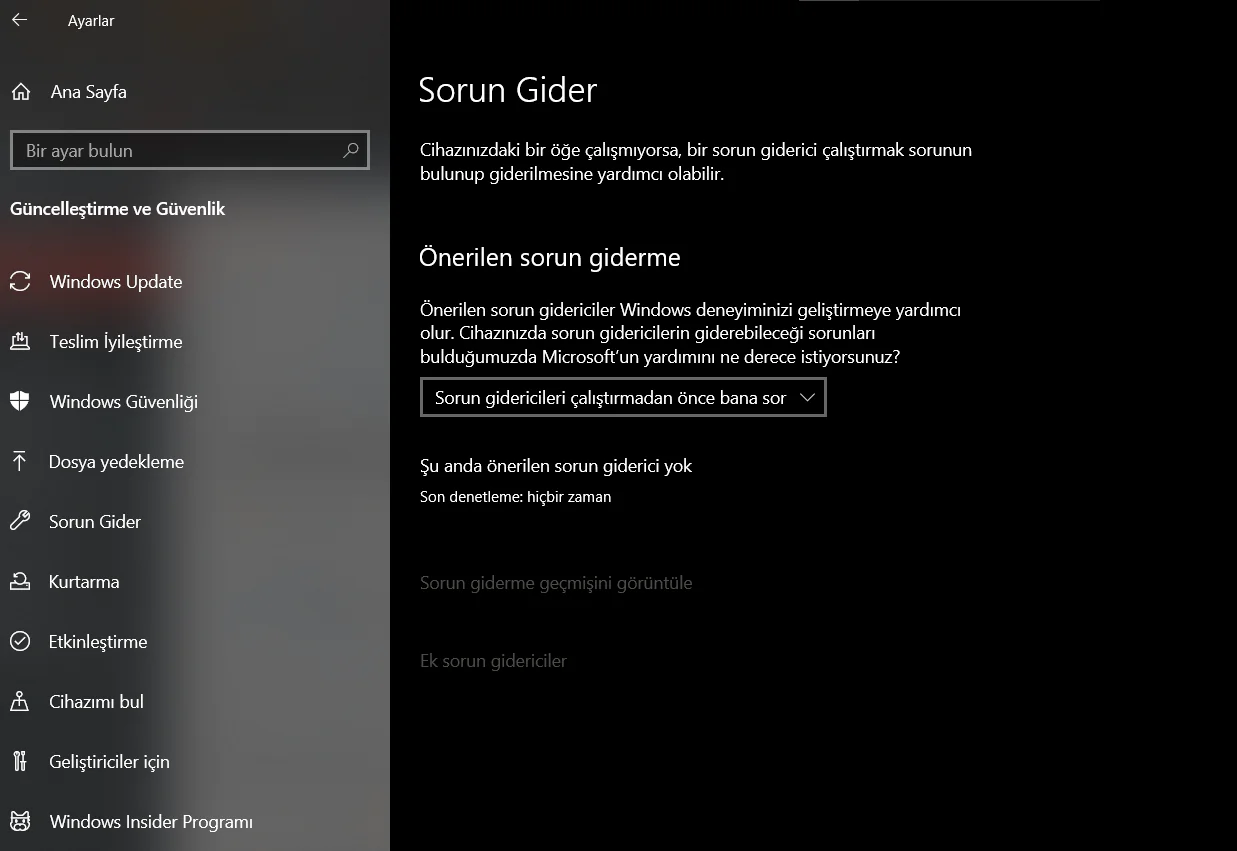
Windows’un yerleşik sorun giderici araçları, Dosya Gezgini sorunlarını otomatik olarak tespit edip düzeltebilir:

  • Ayarlar > Sistem > Sorun Giderme menüsüne gidin.
  • Diğer Sorun Gidericiler sekmesine tıklayın.
  • Dosya Gezgini sorun gidericisini çalıştırın.
Windows 11’de Dosya Gezgini Sorunları Nasıl Çözülür?

Windows’u Sıfırlamayı Deneyin

Eğer tüm yöntemler başarısız olursa, Windows 11’i sıfırlamak son çare olarak değerlendirilebilir. Fakat sıfırlama işleminden önce önemli belgelerinizin yedeğini almanız gerektiğini unutmayın.

Windows 11’de Dosya Gezgini sorunlarıyla karşılaşmak moral bozucu olabilir. Ancak, yukarıda sıraladığımız adımları uygulayarak bu problemleri hızlıca çözebilirsiniz. Düzenli güncellemeler yapmak ve gereksiz yazılımlardan kaçınmak, Dosya Gezgini’nin sorunsuz çalışmasını sağlamanın en etkili yollarından biridir.

- 11858 Teknoloji Destek Hattı -
11858 Teknoloji Destek Hattı ile 7/24 telefonla teknik destek ve uzaktan destek alın 11858 Teknoloji Destek Hattı ile 7/24 telefonla teknik destek ve uzaktan destek alma
ETİKETLER:dosya gezgininasıl yapılırsorun çözmewindows 11
Bu Makaleyi Paylaş
Facebook WhatsApp WhatsApp Threads Bağlantıyı Kopyala Yazdır
Paylaş
Yorum yapılmamış

Bir yanıt yazın Yanıtı iptal et

Yorum yapabilmek için oturum açmalısınız.

Bağlantı Kuralım

21KBeğen
19.6KTakip Et
7.3KAbone Ol
192Takip Et

Popüler Gönderiler

Dikkat Çekici YouTube Küçük Resimleri Nasıl Oluşturulur

Dikkat Çekici YouTube Küçük Resimleri Nasıl Oluşturulur

Adem SOYLU
Adem SOYLU
7 dk. okuma
5 Görüntüleme
WhatsApp Katı Hesap Ayarı

WhatsApp Katı Hesap Ayarı Nasıl Açılır

Senanur FINDIKÇI
Senanur FINDIKÇI
3 dk. okuma
4 Görüntüleme
8000 mAh bataryalı telefonlar, parlak enerji bloğuyla fütüristik kapakta gösteriliyor.

8000 mAh Bataryalı Telefonlar Geliyor: Şarj Sorunu Bitiyor mu

Hatice TATLISU
Hatice TATLISU
6 dk. okuma
6 Görüntüleme
TikTok Sıfır İzlenme Sorunu

TikTok Sıfır İzlenme Sorunu Çözümü

Mustafa DURUR
Mustafa DURUR
7 dk. okuma
3 Görüntüleme
//

We influence 20 million users and is the number one business and technology news network on the planet

You Might Also Like

Alpemix – Uzak Bağlantı İncelemesi
Yardımcı Araçlar

Alpemix – Uzak Bağlantı İncelemesi

1 dk. okuma
Windows Güncellemelerini Kontrol Etme ve Yükleme
Windows

Windows Güncellemelerini Kontrol Etme ve Yükleme

4 dk. okuma
Windows 11'de oynanan klasik Windows 7 oyunlarının ekran görüntüsü
Windows

Windows 7 Oyunları Windows 11’de Çalıştırma

9 dk. okuma
Windows 7 Tanımlanamayan Ağ Bağlantısı Çözümü
Windows

Windows 7 Tanımlanamayan Ağ Bağlantısı Çözümü

7 dk. okuma

Size her gün en son haberleri ve sorun çözümlerini getiriyoruz!

TeknoDestek Müşteri Hizmetleri
Facebook-f Instagram Tiktok Twitter Youtube Linkedin Whatsapp Rss

İş Ortaklarımız

TeknoDestek Müşteri Hizmetleri
© 2013 - 2026 TeknoDestek Müşteri Hizmetleri • Tüm hakları saklıdır • Bu sitedeki tüm içerikler (metin, görsel, video, logo, tasarım vb.) 5846 sayılı Fikir ve Sanat Eserleri Kanunu (FSEK) kapsamında korunmaktadır • İzinsiz kopyalanması, çoğaltılması, yayınlanması veya herhangi bir şekilde kullanılması yasaktır • İhlal tespitinde; FSEK Madde 71-73 uyarınca yasal süreç başlatma, maddi/manevi tazminat talep etme ve cezai işlem için başvurma hakkımız saklıdır • TeknoDestek, TeknoS@R'un bir kuruluşudur • Tema Düzenleyen: Fatih ATEŞ
Sorun Hala Çözülmedi mi?
Aradığın çözümü bulamadıysan, 11858 Teknoloji Destek Hattımız sana yardımcı olabilir. 2011’den beri Türkiye’nin en tecrübeli teknoloji destek ekiplerinden biri olarak, bilgisayar, telefon, tablet, modem, akıllı TV ve sosyal medya sorunlarında 7/24 profesyonel destek veriyoruz. Uzman ekibimizle hemen görüşmek ister misin?
📞 11858’i Şimdi Ara
Görüşme öncesi dakika ücreti sesli olarak bilgilendirilir
Welcome Back!

Sign in to your account

Kullanıcı Adı veya E-posta Adresi
Şifre

Şifrenizi mi unuttunuz?