
Windows 11’de Smart App Control pasif durumda takılı kaldıysa ve Açık seçeneği gri görünüyorsa sorun sizde değil. Akıllı Uygulama Denetimi açılmıyor şikayetlerinin çoğu KB5127648 güncellemesinin ardından başladı ve Microsoft bunu bilinen bir hata olarak doğruladı.
Bu kilitlenmeyi incelediğimde nedenin bozuk sistem dosyaları ya da donanım olmadığını gördüm. Sistemi yeniden kurmaya gerek kalmadan çözülebiliyor. Aşağıdaki 4 yol en risksizden son çareye doğru ilerliyor.


Akıllı Uygulama Denetimi Açılmıyor Sorununun Nedeni Ne?
Akıllı Uygulama Denetimi butonunun gri kalmasının nedeni donanımsal bir arıza değil, KB5127648 güncellemesiyle gelen ve Microsoft tarafından da doğrulanan bir özellik kilidi hatasıdır. Güncelleme, gizli bir özellik ayarını denetimi bulunduğu durumda kilitliyor. Yönetici yetkili Komut İstemi ile iki kayıt defteri komutu uygulamak butonu yeniden açılabilir hale getiriyor.
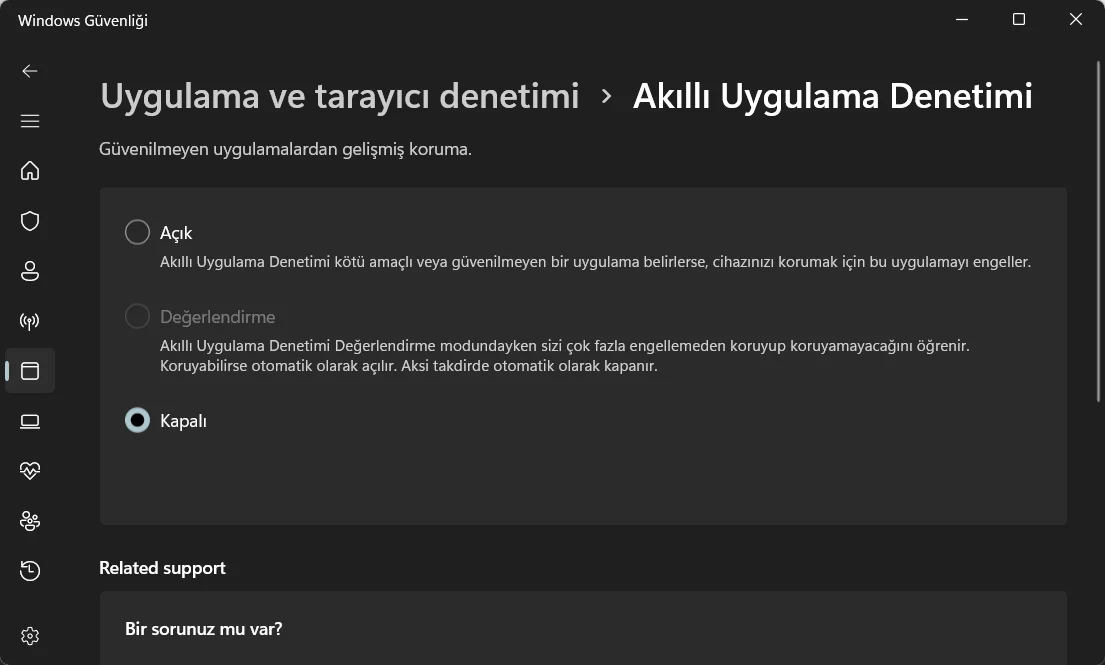
Denetimi geri açmak yerine kapalı tutmayı da tercih edebilirsiniz. Bunun için hazırlanan Akıllı Uygulama Denetimi’ni kapatma içeriğindeki adımları izleyebilirsiniz.
En Güncel Windows Düzeltmesini Yükleme
Microsoft hatayı biliyor ve en yeni düzeltme en temiz çıkış yolu. Smart App Control nasıl açılır sorusunun en risksiz yanıtı da bu. Komut satırıyla uğraşmak istemeyenlere önce bu yolu öneriyorum.
Win + Iile Ayarlar uygulamasını açın.- Sol menünün altındaki Windows Update bölümüne girin.
- Sağ taraftaki Güncelleştirmeleri denetle butonuna basın.
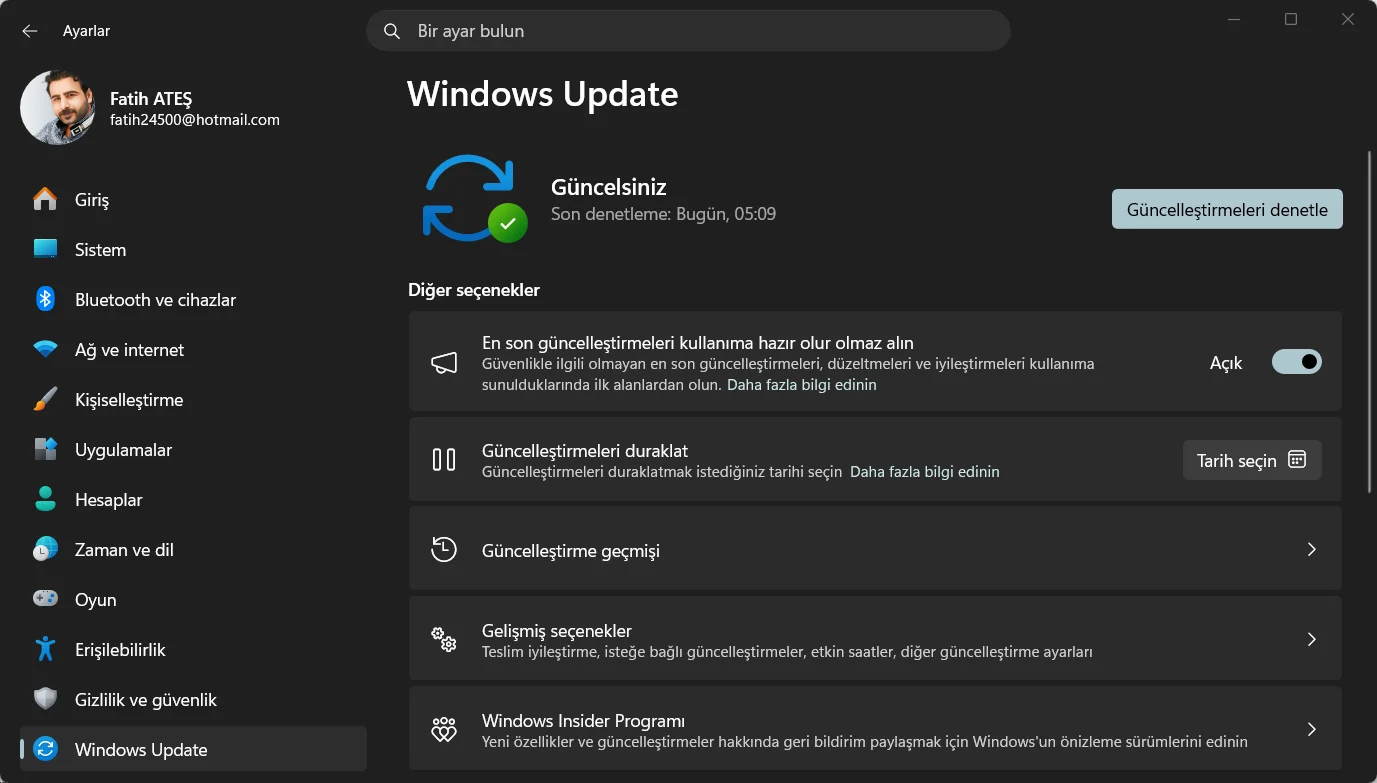
- Bulunan güncellemeleri yükleyin ve istendiğinde bilgisayarı yeniden başlatın.
Ardından Windows Güvenliği ekranındaki butonu yeniden kontrol edin. Windows 11 Akıllı Uygulama Denetimi gri kalmaya devam ediyorsa cihazınıza yeni düzeltme henüz ulaşmamış demektir, ikinci yola geçin.
İki Komutla Özellik Kilidini Kaldırma
FeatureManagement overrides regedit kayıtları, belirli Windows özelliklerine izin vermek için kullanılıyor. Windows Güvenliği ayar kilitlendi görünümünün arkasında da bu gizli kısıtlama yatıyor. Denememde aşağıdaki iki komut kısıtlamayı kaldırdı ve butonu saniyeler içinde yeniden kullanılabilir hale getirdi. Komut İstemi’ni mutlaka yönetici yetkisiyle açın.
- Başlat butonuna tıklayın.
cmdyazın, çıkan Komut İstemi sonucuna sağ tıklayıp Yönetici olarak çalıştır seçeneğini kullanın.
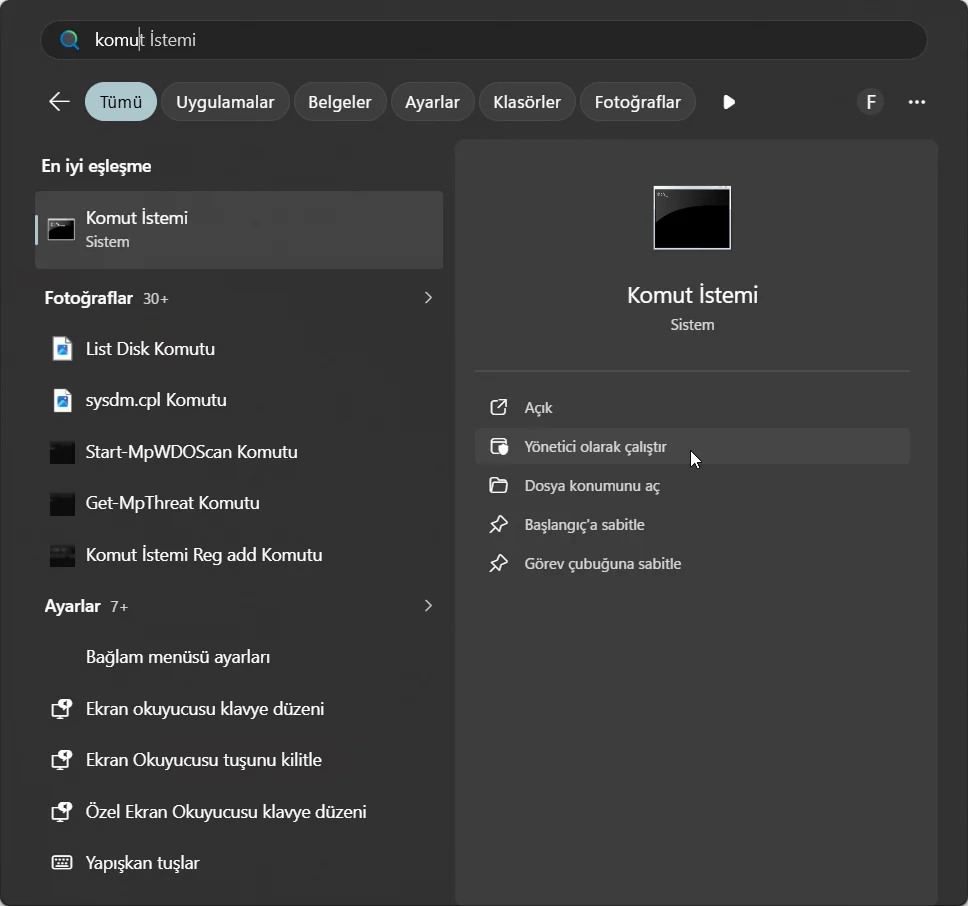
- İlk komutu yapıştırıp Enter tuşuna basın.
reg add "HKLM\SYSTEM\CurrentControlSet\Policies\Microsoft\FeatureManagement\Overrides" /v 2883193997 /t REG_DWORD /d 1 /f - İşlem başarıyla tamamlandı iletisini bekleyin.
- İkinci komutu yapıştırıp Enter tuşuna basın.
reg add "HKLM\SYSTEM\CurrentControlSet\Policies\Microsoft\FeatureManagement\Overrides" /v 2850574478 /t REG_DWORD /d 1 /f - Bilgisayarınızı yeniden başlatın ve butonu yeniden deneyin.
KB5127648 Güncellemesini Kaldırma ve Kurumsal Düzeltme İlkesi
KB5127648 Güncellemesini Kaldırma
Bu yol son çare. KB5127648 güncelleme hatası olarak bilinen bu kilitlenme, paket kaldırıldığında ortadan kalkıyor ve cihaz kilidin var olmadığı Eylül derlemesine geri dönüyor. İşlem birkaç dakika ve bir yeniden başlatma gerektiriyor.
- Ayarlar uygulamasını açıp Windows Update bölümüne girin.
- Güncelleştirme geçmişi sayfasına, ardından alt bölümdeki Güncelleştirmeleri kaldır seçeneğine tıklayın.
- Listede KB5127648 öğesini bulup Kaldır butonuna basın.
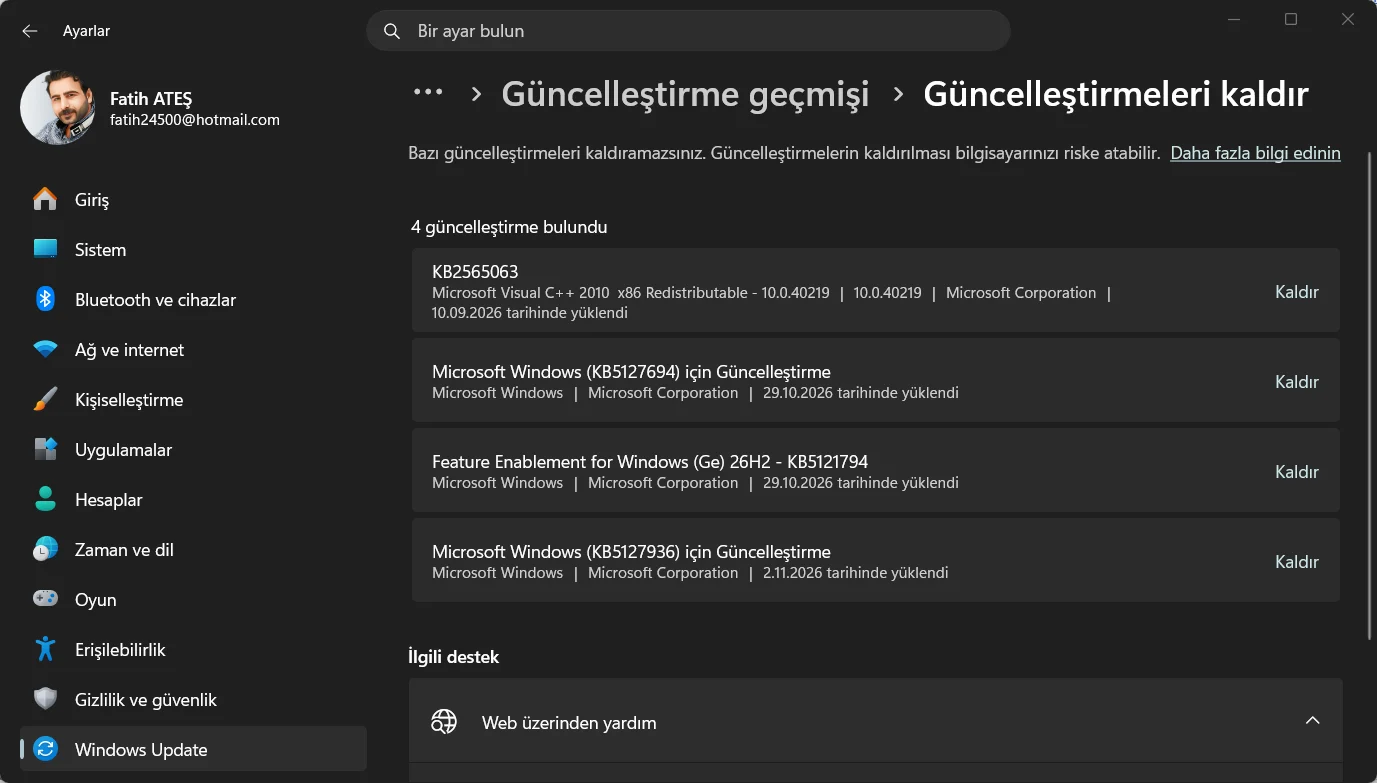
Windows güncellemeyi yeniden yüklemeye çalışacaktır. Windows Update sayfasındaki duraklat butonuyla güncellemeleri bir iki haftalığına duraklatın.
Kurumsal Cihazlarda KB5074105 Düzeltme İlkesi
Şirket bilgisayarlarını yönetenler için Microsoft’un Grup İlkesi düzeltmesi var. KB5074105 Feature Preview şablonu ev kullanıcıları için gerekmiyor.
- KB5074105 261015_19222 Feature Preview ADMX şablonlarını Microsoft’un kurumsal portalından indirin.
- .admx dosyalarını
C:\Windows\PolicyDefinitionsklasörüne kopyalayın. - .adml dosyalarını aynı klasörün içindeki
en-USklasörüne kopyalayın. Win + Rilegpedit.mscyazıp Enter tuşuna basın.- Bilgisayar Yapılandırması > Yönetim Şablonları > Windows Bileşenleri > Windows Güvenliği yoluna gidin.
- Yeni Özellik Önizlemesi ilkesine çift tıklayın, Etkin seçeneğini işaretleyip Tamam butonuna basın.
Ardından bilgisayarı yeniden başlatın ve butonu kontrol edin. İlke, kilidi kurumsal düzeyde kaldırıyor.
Buton yeniden çalışmaya başladıktan sonra cihazınızın koruma düzeyini artırmak isteyebilirsiniz. Windows 11’in en iyi güvenlik ayarları için hazırlanan önerilere göz atabilirsiniz.
Komutları uygulamanıza rağmen butonu hâlâ gri kalıyorsa ya da kayıt defteri düzeyindeki işlemleri kendiniz yapmak istemiyorsanız 11858 Teknoloji Destek Hattı devreye girebilir. 2011’den beri Türkiye genelinde milyonlarca kullanıcıya 7/24 teknik destek sunan ekip, Splashtop ve AnyDesk gibi lisanslı yazılımlarla bilgisayarınıza güvenli uzaktan bağlantı kuruyor. Dakika bazlı ve şeffaf ücretlendirme uyguluyor.
Akıllı Uygulama Denetimi açılmıyor sorunu göründüğü kadar ciddi değil, butonu bozulmuş değil yalnızca güncellemeyle kilitlenmiş durumda. İncelemelerimde iki komutluk çözüm çoğu cihazda yeterli oldu ve sistem yeniden kurmaya hiç gerek kalmadı. Siz hangi yöntemle sonuç aldınız, yorumlarda deneyiminizi paylaşın.
Sıkça Sorulan Sorular
Akıllı Uygulama Denetimi Açılmıyor Sorunu için Sistemi Sıfırlamak Gerekir mi?
Hayır, sıfırlamaya gerek yok. Sorun KB5127648 güncellemesinin getirdiği bir özellik kilidi ve donanım ya da sistem dosyalarıyla ilgisi yok. En güncel Windows düzeltmesini yüklemek ya da yönetici yetkili Komut İstemi ile iki reg add komutunu çalıştırıp bilgisayarı yeniden başlatmak butonu geri getiriyor.
FeatureManagement Kayıt Defteri Değerlerini Eklemek Güvenli mi?
Evet, bu amaç için güvenli. İki değer yalnızca Windows’a Akıllı Uygulama Denetimi özelliğine izin verildiğini bildiriyor ve gri kalan butonu geri getiriyor. Komutları yönetici yetkisiyle çalıştırıp işlem başarıyla tamamlandı iletisini gördükten sonra bilgisayarı yeniden başlatmanız yeterli. Başka hiçbir sistem ayarını değiştirmiyor.
Güncelleme Kaldırıldıktan Sonra Sorun Geri Gelir mi?
Gelebilir, çünkü Windows KB5127648 paketini yeniden yüklemeye çalışıyor. Kaldırma işleminden sonra Windows Update sayfasındaki duraklat butonuyla güncellemeleri bir iki haftalığına duraklatın. Bu sürede Microsoft’un yayımladığı yeni düzeltmeler cihazınıza ulaştığında kalıcı çözümü güncelleme üzerinden almış olursunuz. Ardından duraklatmayı kaldırıp güncellemeleri denetleyin.