TeknoDestek Müşteri Hizmetleri
  • Haberler
    HaberlerDaha Fazla Göster
    Sessiz İçerik Nedir Nasıl Yapılır
    Sessiz İçerik Nedir
    6 dk. okuma
    Spotify SongDNA Nedir
    4 dk. okuma
    Apple Creator Studio Nasıl Kullanılır
    6 dk. okuma
    Mikro İçerik Nedir Nasıl Yapılır
    Mikro İçerik Nedir
    6 dk. okuma
    Türkiye’de Araçlarda Multimedya Ekranı Kullanımı Yasakları
    6 dk. okuma
  • Bilgisayar
    BilgisayarDaha Fazla Göster
    WordPress bakım modunda takılı kalması için FTP istemcisinde .maintenance dosyasının kök dizindeki görüntüsü
    WordPress Bakım Modunda Takılı Kalması Sorunu ve Çözümü
    7 dk. okuma
    WordPress Site Teknik Sorunlar Yaşıyor
    WordPress Site Teknik Sorunlar Yaşıyor Hatası Çözümü
    5 dk. okuma
    SSH Bağlantı Reddedildi Hatası Çözümü
    6 dk. okuma
    WordPress Planlı Bakım
    WordPress Planlı Bakım Nedeniyle Kısa Süreliğine Kullanılamayacak Hatası ve Çözümü
    7 dk. okuma
    Windows 11 Başlat Menüsünden Web Aramaları Kapatma
    5 dk. okuma
  • Mobil
    MobilDaha Fazla Göster
    Navigasyon Yönlendirici Değiştirme
    Google Haritalarda Navigasyon Yönlendirici Değiştirme
    3 dk. okuma
    Apple CarPlay'da uygulamaların yerini değiştirme
    Apple CarPlay’da Uygulamaların Yerini Değiştirme
    4 dk. okuma
    Android Auto Nedir, Nasıl Kullanılır
    4 dk. okuma
    Android 5G Ayarı Nasıl Yapılır
    4 dk. okuma
    iPhone 5G Ayarı Nasıl Yapılır
    4 dk. okuma
  • Sosyal Medya
    Sosyal MedyaDaha Fazla Göster
    YouTube Video Başlığı Nasıl Yazılmalı Yolları Neler
    YouTube Video Başlığı Nasıl Yazılmalı
    6 dk. okuma
    Tiktok Sorun Bildirme Ekranı Nerede
    5 dk. okuma
    X uygulamasında gündeme girme için hashtag ve etkileşim ekranı
    X Uygulamasında Gündeme Nasıl Girilir
    5 dk. okuma
    TikTok İçerik Yorgunluğu Nedir
    6 dk. okuma
    Sosyal Medyada Marka Dili Nasıl Oluşturulur Yolları Neler
    Sosyal Medyada Marka Dili Nasıl Oluşturulur
    6 dk. okuma
  • İnceleme
    İncelemeDaha Fazla Göster
    MacBook Neo Piyasayı Sarsmaya Geliyor
    5 dk. okuma
    Instax Mini Evo Cinema
    4 dk. okuma
    Samsung Galaxy Book 6 Ultra
    Samsung Galaxy Book 6 Ultra İnceleme
    8 dk. okuma
    Bütçe Dostu Mac Seçenekleri
    Bütçe Dostu Mac MacBook Neo vs Mac Mini
    7 dk. okuma
    Xiaomi Mi Taşınabilir Şarjlı Kompresör İnceleme
    10 dk. okuma
  • İletişim
YouTube
  • Facebook
26 Nis 2026, Pazar
TeknoDestek Müşteri HizmetleriTeknoDestek Müşteri Hizmetleri
Yazı BoyutuAa
  • Haberler
  • Mobil
  • Sosyal Medya
  • Bilgisayar
  • İnceleme
  • İnternet ve Ağ
  • Ev Elektroniği
  • İletişim
Search
  • Haberler
    • Cihaz Duyuruları
    • Teknoloji
    • Uygulama Gelişmeleri
  • Bilgisayar
    • Linux
    • macOS
    • Windows
  • İnceleme
    • Bilgisayar
    • Ev Elektroniği
    • Tablet
    • Tavsiyeler & Karşılaştırmalar
    • Telefon
  • Mobil
    • Android
    • Giyilebilir Cihazlar
    • HarmonyOS
    • iPhone / iOS
  • Sosyal Medya
    • Facebook
    • Instagram
    • TikTok
    • Snapchat
    • Teams
    • Telegram
    • WhatsApp
    • X
  • İletişim
Bizi Takip Edin
Alt + Tab Tuşlarından Kenar Sekmeleri Kaldırma
Windows

Alt + Tab Tuşlarından Kenar Sekmeleri Kaldırma

Banu ULUPINAR
Son güncelleme: 1 Ağustos 2025 01:18
Banu ULUPINAR
Paylaş
Paylaş

Bu makalede Windows 10 ve 11 kullanıcıları için Alt + Tab tuşlarından kenar sekmeleri kaldırmanın etkili yollarını keşfedeceksiniz. Adım adım makalemizle bilgisayarınızı daha düzenli ve verimli bir hale getirmek için gereken bilgileri edineceksiniz. Günümüz dijital dünyasında bilgisayar kullanıcıları sıkça uygulamalar arasında geçiş yapma ihtiyacı duyar. Kenar sekmelerini kaldırma işlemi, bu geçişleri daha verimli hale getirmenin anahtarıdır. Çok sayıda açık sekme kullanıcıların dikkatini dağıtır ve iş akışını olumsuz etkiler. Bu nedenle gereksiz karmaşayı ortadan kaldırmak ve yalnızca gerekli pencereleri görüntülemek, odaklanmayı artırır.

Kenar sekmelerini kaldırmak için pratik yöntemler keşfedin. Bu makalede adım adım rehberle iş akışınızı nasıl kolaylaştıracağınızı öğrenin.

İçindekiler
  • Alt + Tab Tuşlarından Kenar Sekmeleri Kaldırma
    • Çoklu Görev Özelliğini Devre Dışı Bırakma
    • Kayıt Defteri ile Kenar Sekmelerini Kaldırma
- 11858 Teknoloji Destek Hattı -

Alt + Tab Tuşlarından Kenar Sekmeleri Kaldırma

Günümüzde bilgisayar kullanımı birçok uygulama ve sekme arasında geçiş yapmayı gerektiriyor. Kenar sekmelerini kaldırma işlemi, kullanıcıların daha düzenli bir çalışma alanı oluşturmasına yardımcı olur. Bu yazıda bu işlemi nasıl gerçekleştirebileceğinizi keşfedeceksiniz.

Kullanıcı deneyimini iyileştirmek için bilgisayar ayarlarını özelleştirmek modern çalışma ortamlarının vazgeçilmez bir parçasıdır. Bu işlem yalnızca görsel karmaşayı azaltmakla kalmaz, aynı zamanda kullanıcıların uygulamalar arasında daha hızlı ve etkili bir şekilde geçiş yapmalarını sağlar. Bu işlem özellikle çoklu görev yaparken, hangi uygulamanın aktif olduğunu net bir şekilde görmenizi sağlar. Bu tür özelleştirmeler, kullanıcıların kendi çalışma tarzlarına uygun bir ortam yaratmalarına olanak tanır. Sonuç olarak bilgisayarınızı kişiselleştirerek, hem verimliliğinizi artırır hem de daha keyifli bir deneyim elde edersiniz.
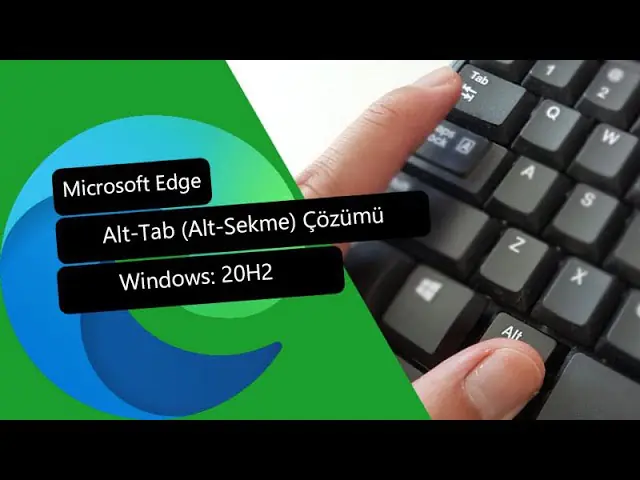
Alt + Tab Tuşlarından Kenar Sekmeleri Kaldırma

Neden Kenar Sekmeleri Kaldırmalısınız?

  • Daha Temiz Bir Görünüm: Çok sayıda sekme, Alt + Tab menüsünde karmaşaya neden olur. Bu durum, kullanıcıların hangi uygulamayı açacaklarını bulmalarını zorlaştırır.

  • Hızlı Erişim: Sadece açık pencereleri görmek aradığınız uygulamaya daha hızlı ulaşmanızı sağlar.

  • Dikkat Dağınıklığını Azaltma: Gereksiz sekmelerin kaldırılması, dikkatinizin dağılmasını önler ve odaklanmanızı artırır.

Windows 10 ve 11’de Kenar Sekmelerini Kaldırma Yöntemleri

Çoklu Görev Özelliğini Devre Dışı Bırakma

Windows 10 ve 11, uygulamalar arasında hızlı geçiş yapmayı kolaylaştıran bir çoklu görev özelliğine sahiptir. Bu özellik bazen karmaşaya neden olur. Adım adım nasıl devre dışı bırakacağınızı inceleyelim:

  • Ayarlar’ı açın (Win + I) ve yan menüden Sistem seçeneğini seçin.

  • Çoklu görev seçeneğine kadar kaydırın ve tıklayın.

  • Alt + Tab alt grubunun altında açılır menüyü tıklayın.

  • Sadece açık pencereleri göster seçeneğini seçin.

  • Artık Edge ve diğer uygulamalar yalnızca bir pencere gösterecektir.
Alt + Tab Tuşlarından Kenar Sekmeleri Kaldırma

- 11858 Teknoloji Destek Hattı -

Kayıt Defteri ile Kenar Sekmelerini Kaldırma

Kayıt Defteri, bilgisayarınızdaki ayarları değiştirmek için kullanabileceğiniz bir araçtır. Ancak dikkatli olmalısınız, çünkü yanlış bir değişiklik sisteminize zarar verir. Bu yöntemi kullanarak kenar sekmelerini nasıl kaldıracağınızı açıklayalım:

  • Çalıştır penceresini açın (Win + R) ve regedit yazın.

  • OK yerine (Ctrl + Shift + Enter) tuşlarına basarak Yönetici olarak açın.

  • Kayıt Defteri penceresinde şu yola gidin: HKEY_CURRENT_USERSOFTWAREMicrosoftWindowsCurrentVersionExplorerAdvanced.

  • Bu klasörde MultiTaskingAltTabFilter üzerine çift tıklayın.

  • Değer Verisi altında istediğiniz miktarı değiştirin. 0 20 sekme, 1 beş, 2 üç ve 3 hiç sekme gösterir. Tercihinizi seçin ve Tamam butonuna tıklayın.

  • Değişikliklerin etkili olması için bilgisayarınızı yeniden başlatın.

Kenar Sekmeleri Kaldırmanın Faydaları

Bir zamanlar bilgisayarımda çok fazla sekme açıkken hangi uygulamanın hangi sekmeye ait olduğunu bulmakta zorlanıyordum. Bu durum, iş akışımı olumsuz etkiliyordu. Yukarıdaki adımları uyguladıktan sonra, sadece açık pencereleri görmek, işimi daha hızlı ve verimli yapmamı sağladı. Siz de bu yöntemi deneyerek benzer bir deneyim yaşarsınız.
Alt + Tab Tuşlarından Kenar Sekmeleri Kaldırma

Daha Verimli Bir Çalışma Alanı İçin Adımlarınızı Atın

Kenar sekmelerini kaldırma işlemi, bilgisayar kullanımınızı daha düzenli hale getirir. Yukarıda belirtilen yöntemleri uygulayarak, iş akışınızı kolaylaştırır ve dikkat dağınıklığını azaltırsınız. Unutmayın, düzenli bir çalışma alanı, verimliliğinizi artırmanın anahtarıdır. Şimdi harekete geçip bilgisayarınızı daha verimli kullanmaya başlayalım.

- 11858 Teknoloji Destek Hattı -

Bilgisayar kullanımında düzen sağlamak, verimliliği artırmanın önemli bir parçasıdır. Alt + Tab tuşlarından kenar sekmelerini kaldırma işlemi, uygulamalar arasında geçiş yaparken daha temiz bir görünüm sunar. Windows 11 kullanıcıları için ekranın etrafındaki sarı kenarlık da dikkati dağıtan bir unsurdur. Eğer bu sarı kenarlıkları kaldırmak istiyorsanız, Windows 11’de Ekranın Etrafındaki Sarı Kenarlık Nasıl Kaldırılır? başlıklı makalemizi inceleyerek adım adım rehberlik alırsınız. Bu iki işlem, bilgisayarınızı daha düzenli ve odaklanmanızı artıracak bir hale getirmek için mükemmel bir kombinasyon sunar.

ETİKETLER:alt tab kullanımıkenar sekmeleri kaldırmanasıl yapılırwindows ayarları
Bu Makaleyi Paylaş
Facebook WhatsApp WhatsApp Threads Bağlantıyı Kopyala Yazdır
Paylaş
Yorum yapılmamış

Bir yanıt yazın Yanıtı iptal et

E-posta adresiniz yayınlanmayacak. Gerekli alanlar * ile işaretlenmişlerdir

Bağlantı Kuralım

21KBeğen
19.6KTakip Et
7.3KAbone Ol
192Takip Et

Popüler Gönderiler

AirTies Air 4960 Modem Kurulum

Uğurcan ÜN
Uğurcan ÜN
3 dk. okuma
11 Görüntüleme
Sessiz İçerik Nedir Nasıl Yapılır

Sessiz İçerik Nedir

İsmail YILDIZ
İsmail YILDIZ
6 dk. okuma
13 Görüntüleme
YouTube Video Başlığı Nasıl Yazılmalı Yolları Neler

YouTube Video Başlığı Nasıl Yazılmalı

İsmail YILDIZ
İsmail YILDIZ
6 dk. okuma
10 Görüntüleme

Lyra 3 Pro ile Şarkı Nasıl Oluşturulur

Uğurcan ÜN
Uğurcan ÜN
4 dk. okuma
24 Görüntüleme

You Might Also Like

Bilgisayarınızın işlemci çekirdek sayısını öğrenmek için farklı yöntemler gösteren görsel rehber
Windows

İşlemci Çekirdek Sayısını Bulma

6 dk. okuma
Facebook Messenger gizlenmiş mesajlara ulaşma
Facebook

Facebook Messenger Gizlenmiş Mesajlara Ulaşma

4 dk. okuma
Silinen dosyalar hakkında
Windows

Windows 11’de Silinen Dosyalar Geri Geliyor

5 dk. okuma
iPhone'da Numaranızın Engellenip Engellemediğini Kontrol Etme
iPhone / iOS

iPhone’da Numaranızın Engellenip Engellemediğini Kontrol Etme

6 dk. okuma

Size her gün en son haberleri ve sorun çözümlerini getiriyoruz!

TeknoDestek Müşteri Hizmetleri
Facebook-f Instagram Tiktok Twitter Youtube Linkedin Whatsapp Phone-alt Rss

İş Ortaklarımız

TeknoDestek Müşteri Hizmetleri
© 2013 - 2026 TeknoDestek Müşteri Hizmetleri • Tüm hakları saklıdır • Bu sitedeki tüm içerikler (metin, görsel, video, logo, tasarım vb.) 5846 sayılı Fikir ve Sanat Eserleri Kanunu (FSEK) kapsamında korunmaktadır • İzinsiz kopyalanması, çoğaltılması, yayınlanması veya herhangi bir şekilde kullanılması yasaktır • İhlal tespitinde; FSEK Madde 71-73 uyarınca yasal süreç başlatma, maddi/manevi tazminat talep etme ve cezai işlem için başvurma hakkımız saklıdır • TeknoDestek, TeknoS@R'un bir kuruluşudur • Tema Düzenleyen: Fatih ATEŞ
Sorun Hala Çözülmedi mi?
Aradığın çözümü bulamadıysan, 11858 Teknoloji Destek Hattımız sana yardımcı olabilir. 2011’den beri Türkiye’nin en tecrübeli teknoloji destek ekiplerinden biri olarak, bilgisayar, telefon, tablet, modem, akıllı TV ve sosyal medya sorunlarında 7/24 profesyonel destek veriyoruz. Uzman ekibimizle hemen görüşmek ister misin?

    📞 11858’i Şimdi Ara

    Görüşme öncesi dakika ücreti sesli olarak bilgilendirilir
    Welcome Back!

    Sign in to your account

    Kullanıcı Adı veya E-posta Adresi
    Şifre

    Şifrenizi mi unuttunuz?