
TeknoDestek Müşteri Hizmetleri
  • Haberler
    HaberlerDaha Fazla Göster
    Türkiye'de kredi kartı taksit sayısı güncellemesini temsil eden kredi kartı, POS cihazı ve 3, 6, 9, 12 ve 18 taksit seçeneklerinin bulunduğu görsel.
    Türkiye’de Kredi Kartı Taksit Sayısı Güncellemesi
    10 dk. okuma
    GTA 6'nın tropikal dünyasını temsil eden gün batımı manzarasında timsah, puma, rakun, flamingo, pelikan ve manati gibi hayvanlar ile şehir silüeti.
    GTA 6’da Yer Alan Tüm Yeni Hayvan Türleri Belli Oldu
    5 dk. okuma
    Google AI ile uçuş ve otel rezervasyonlarını takip etme
    Google AI ile Uçuş ve Otel Rezervasyonu Takibi Yapın
    8 dk. okuma
    Kiosk Bagaj Uygulaması Nasıl Kullanılır?
    Kiosk Bagaj Uygulaması Nasıl Kullanılır
    4 dk. okuma
    Apple AirPods 5 kablosuz kulaklık ve şarj kutusu
    Apple AirPods 5 İncelemesi: Yeni Nesil Açık Kulak Tasarımı ve Güçlü ANC Deneyimi
    11 dk. okuma
  • Bilgisayar
    BilgisayarDaha Fazla Göster
    Akıllı Uygulama Denetimi açılmıyor sorununu anlatan dizüstü bilgisayar ve asma kilit objesi
    Akıllı Uygulama Denetimi Açılmıyor Sorununa 4 Pratik Çözüm
    6 dk. okuma
    Windows 11 widget açılmıyor sorununu anlatan dizüstü bilgisayar ve sarı uyarı üçgeni objesi
    Windows 11 Widget Açılmıyor ve Beyaz Ekran Sorunu
    8 dk. okuma
    Windows 11’de Bluetooth Cihaz Bağlanmıyor
    Windows 11’de Bluetooth Cihaz Bağlanmıyor
    7 dk. okuma
    Mac varsayılan uygulama seçme
    Mac Varsayılan Uygulama Değiştirme: Dosyalar Hep Aynı Programla Açılsın
    5 dk. okuma
    Windows 11'de eGPU Hata Kodu 43'ü Düzeltme
    Windows 11’de eGPU Hata Kodu 43’ü Düzeltme
    7 dk. okuma
  • Mobil
    MobilDaha Fazla Göster
    İphone Kilitliyken Açılan Denetim Merkezini Kapatma
    iPhone Kilitliyken Açılan Denetim Merkezini Kapatma
    4 dk. okuma
    Good Lock QuickStar hızlı panel ayarları
    Good Lock QuickStar ile Hızlı Panel Özelleştirme 5 Temel Ayar
    6 dk. okuma
    Kapalı ekranlı akıllı telefonun yanında küçük yuvarlak gümüş disk, gizli AirTag nasıl bulunur konusunu anlatıyor
    Gizli AirTag Nasıl Bulunur
    9 dk. okuma
    Samsung Good Lock kurulumu ve modülleri
    Samsung Good Lock Nedir, Nasıl Kurulur, 10 Modül ve Kullanımı
    6 dk. okuma
    Yanında küçük dişli çark duran ekranı kapalı iPhone, iOS 27 güncellemesi sonrası ayarları simgeliyor
    iOS 27 Güncellemesi Sonrası Yapılacak Ayarlar
    11 dk. okuma
  • Sosyal Medya
    Sosyal MedyaDaha Fazla Göster
    Instagram’da Arkadaş Akışındaki Hareketleri Gizleme Nasıl Yapılır?
    Instagram’da Arkadaş Akışındaki Hareketleri Gizleme
    5 dk. okuma
    WhatsApp Yedekleme Google Drive’a Yüklenmiyor
    WhatsApp Yedekleme Google Drive’a Yüklenmiyor
    7 dk. okuma
    Akıllı telefonun yanında küçük asma kilit, 15 yaş altı sosyal medya yasağı fikrini anlatıyor
    15 Yaş Altı Sosyal Medya Yasağı | Şimdi Ne Olacak?
    8 dk. okuma
    WhatsApp sohbet yedekleme işleminin yüzde 62'de takılı kaldığını gösteren telefon ekranı, bulut yedekleme simgesi ve hata uyarısı.
    WhatsApp Yedekleme Takılı Kalma Sorunu: Yedekleme Neden Tamamlanmıyor
    14 dk. okuma
    Instagram Bildirimleri Gelmiyor Sorunu Çözümü
    Instagram Bildirimleri Gelmiyor Sorunu Çözümü
    6 dk. okuma
  • İnceleme
    İncelemeDaha Fazla Göster
    ASUS Zenbook 14 UX3405CA Touchpad'i Sayısal Klavyeye Çevirme
    ASUS Zenbook 14 UX3405CA Touchpad’i Sayısal Klavyeye Çevirme
    9 dk. okuma
    Beyaz AirPods kulaklıkları ve açık şarj kutusu
    AirPods Resetleme Nasıl Yapılır
    11 dk. okuma
    Samsung 1100Hz yenileme hızına sahip yeni monitör
    Samsung 1100Hz Monitör Ortaya Çıktı
    8 dk. okuma
    Apple AirPods 5 kablosuz kulaklık ve şarj kutusu
    Apple AirPods 5 İncelemesi: Yeni Nesil Açık Kulak Tasarımı ve Güçlü ANC Deneyimi
    11 dk. okuma
    Elektrik Kesintisinde İnternete Bağlı Kalmak
    Elektrik Kesintisinde İnternete Bağlı Kalmak
    11 dk. okuma
  • İletişim
YouTube
Takip Et
  • Müşteri Hizmetleri
  • Modem Kurulumu
  • Windows 11
  • Yapay Zeka
  • Akıllı Telefon
  • Robot Süpürge
  • Uzak Bağlantı
10 Kas 2026, Salı
TeknoDestek Müşteri HizmetleriTeknoDestek Müşteri Hizmetleri
Yazı BoyutuAa
  • Haberler
  • Mobil
  • Sosyal Medya
  • Bilgisayar
  • İnceleme
  • İnternet ve Ağ
  • Ev Elektroniği
  • Uzak Bağlantı Programları
  • İletişim
Site içi Arama
  • Haberler
    • Cihaz Duyuruları
    • Teknoloji
    • Uygulama Gelişmeleri
  • Bilgisayar
    • Linux
    • macOS
    • Windows
  • İnceleme
    • Bilgisayar
    • Ev Elektroniği
    • Tablet
    • Tavsiyeler & Karşılaştırmalar
    • Telefon
  • Mobil
    • Android
    • Giyilebilir Cihazlar
    • HarmonyOS
    • iPhone / iOS
  • Sosyal Medya
    • Facebook
    • Instagram
    • TikTok
    • Snapchat
    • Teams
    • Telegram
    • WhatsApp
    • X
  • Uzak Bağlantı Programları
  • İletişim
Bizi Takip Edin
Mac varsayılan uygulama seçme
macOS

Mac Varsayılan Uygulama Değiştirme: Dosyalar Hep Aynı Programla Açılsın

Ahmet YAŞAR
Son güncelleme: 4 Kasım 2026 03:46
Ahmet YAŞAR - Teknoloji Asistanı
3 Görüntüleme
1
Paylaş
5 dk. okuma
Paylaş

Mac Varsayılan Uygulama Değiştirme ayarıyla PDF, metin, görsel ya da video dosyalarının çift tıkladığınızda hep sizin seçtiğiniz programla açılmasını sağlayabilirsiniz.

Bir PDF’e çift tıkladığınızda Önizleme yerine Acrobat’ın açılmasını, bir metin dosyasının TextEdit yerine kod düzenleyicinizde belirmesini ya da videoların QuickTime yerine başka bir oynatıcıda başlamasını istiyorsanız her seferinde sağ tıklayıp uygulama seçmek zorunda değilsiniz. macOS, her dosya türü için kalıcı bir tercih yapmanıza izin veriyor.

İçindekiler
  • Mac Varsayılan Uygulama Değiştirme Nasıl Yapılır?
  • Dosyayı Bir Kereliğine Başka Uygulamayla Açmak
    • Option Tuşu ile Kalıcı Seçim
  • Bütün Dosyalar İçin Varsayılanı Değiştirmek
  • Yanlış Seçimi Geri Almak
11858 Teknoloji Destek Hattı ile 7/24 telefonla teknik destek ve uzaktan destek alın 11858 Teknoloji Destek Hattı ile 7/24 telefonla teknik destek ve uzaktan destek alma

Bu yazıda tek bir dosyayı bir kereliğine başka uygulamayla açmanın, aynı türdeki bütün dosyalar için varsayılan uygulamayı değiştirmenin ve yanlış yaptığınız bir seçimi geri almanın yollarını anlatıyorum. Örnekleri Finder’da hazırladığım bir deneme klasöründeki metin dosyası üzerinden gösteriyorum.

Mac Varsayılan Uygulama Değiştirme Nasıl Yapılır?

Mac Varsayılan Uygulama Değiştirme için Finder’da dosyayı seçin ve Command ile I tuşlarına basarak Bilgi Ver penceresini açın. Şununla Aç bölümündeki listeden istediğiniz uygulamayı seçin ve hemen altındaki Tümünü Değiştir butonuna basın. Çıkan onay penceresini kabul ettiğinizde aynı uzantıya sahip bütün dosyalar artık bu uygulamayla açılır.

Dosyayı Bir Kereliğine Başka Uygulamayla Açmak

Varsayılanı değiştirmeden önce çoğu zaman yalnızca o anki dosyayı farklı bir programda görmek istersiniz. Bunun için sağ tık menüsü yeterli.

  • Finder’da dosyaya sağ tıklayın veya trackpad üzerinde iki parmakla dokunun.
  • Açılan menüde imleci Şununla Aç satırının üzerine getirin.
  • Alt menüden kullanmak istediğiniz uygulamaya tıklayın.
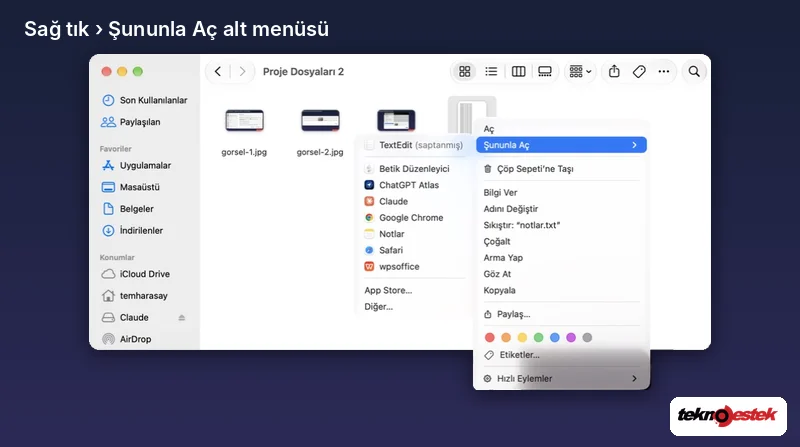
Finder sağ tık menüsünde Şununla Aç alt menüsü

Alt menünün en üstünde, o an varsayılan olan uygulama saptanmış ibaresiyle ayrıca gösteriliyor. Benim denediğim notlar.txt dosyasında bu satırda TextEdit yazıyordu; altında ise metin açabilen diğer programlar sıralanıyordu. Bu yöntemle yaptığınız seçim yalnızca o açılış için geçerli, bir sonraki çift tıklamada dosya yine TextEdit ile açılıyor.

Option Tuşu ile Kalıcı Seçim

Sağ tık menüsü açıkken Option tuşuna basılı tutarsanız Şununla Aç satırı Her Zaman Şununla Aç olarak değişiyor. Buradan seçtiğiniz uygulama, yalnızca o dosya için kalıcı hâle geliyor. Aynı türdeki diğer dosyalar ise eski uygulamayla açılmaya devam ediyor.

Bütün Dosyalar İçin Varsayılanı Değiştirmek

Bir dosya türünün tamamı için tercih yapmak istiyorsanız Bilgi Ver penceresini kullanmanız gerekiyor.

11858 Teknoloji Destek Hattı ile 7/24 telefonla teknik destek ve uzaktan destek alın 11858 Teknoloji Destek Hattı ile 7/24 telefonla teknik destek ve uzaktan destek alma
  • Finder’da ilgili türden herhangi bir dosyayı seçin.
  • Command ve I tuşlarına birlikte basın ya da sağ tık menüsünden Bilgi Ver seçeneğine tıklayın.
  • Açılan pencerede Şununla Aç başlığının solundaki oka tıklayarak bölümü genişletin.
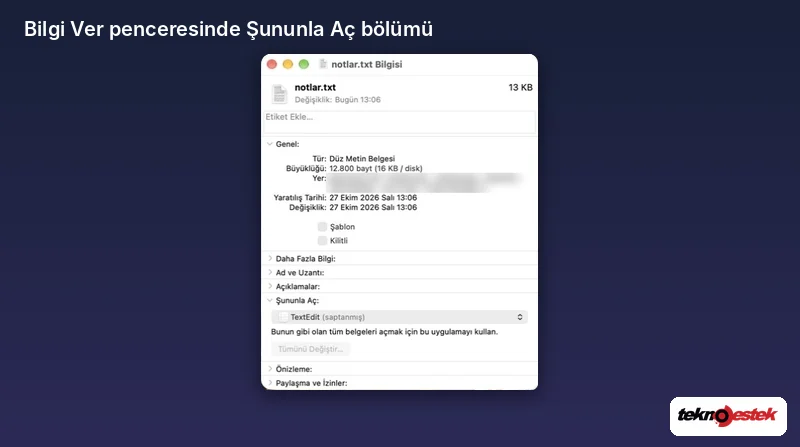
Bilgi Ver penceresinde Şununla Aç bölümü

Bölüm açıldığında mevcut uygulama bir açılır listede, hemen altında ise bunun gibi olan tüm belgeleri açmak için bu uygulamayı kullan açıklaması ve soluk görünen Tümünü Değiştir butonu yer alıyor. Butonun soluk olması bir hata değil; listeden farklı bir uygulama seçene kadar etkinleşmiyor.
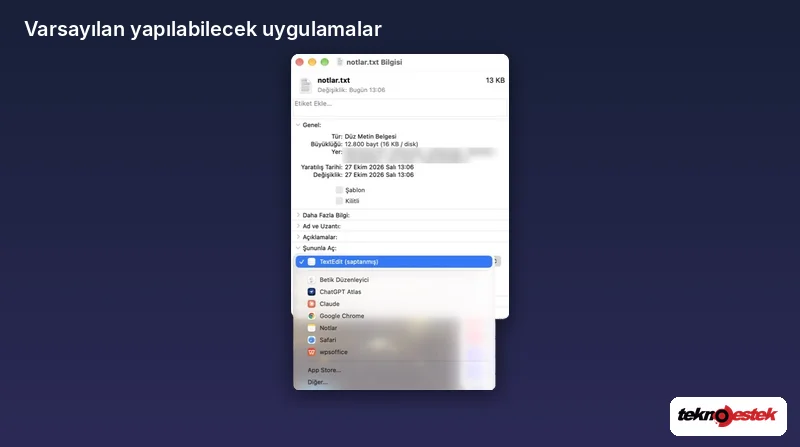
Şununla Aç listesinde seçilebilecek uygulamalar

  • Açılır listeye tıklayın ve yeni uygulamayı seçin.
  • Artık etkin hâle gelen Tümünü Değiştir butonuna basın.
  • Ekrana gelen onay penceresinde Devam seçeneğini onaylayın.

Listenin en altındaki Diğer satırı, listede görünmeyen bir uygulamayı Uygulamalar klasöründen elle seçmenizi sağlıyor. App Store satırı ise o dosya türünü açabilen uygulamaları mağazada aramanıza yarıyor.

Yanlış Seçimi Geri Almak

Varsayılan uygulamayı yanlışlıkla değiştirdiyseniz aynı adımları izleyip listeden eski uygulamayı seçmeniz ve yeniden Tümünü Değiştir butonuna basmanız yeterli. macOS’ta tek tıkla fabrika ayarına dönen bir seçenek bulunmuyor; bu nedenle metin dosyaları için TextEdit, PDF ve görseller için Önizleme, videolar için QuickTime Player’ın sistemin hazır uygulamaları olduğunu bilmek işinizi kolaylaştırır.

Tarayıcılar için durum biraz farklı. Web bağlantılarının hangi programda açılacağı Bilgi Ver penceresinden değil, Sistem Ayarları’ndaki Masaüstü ve Dock bölümünde bulunan saptanmış web tarayıcı satırından belirleniyor.

11858 Teknoloji Destek Hattı ile 7/24 telefonla teknik destek ve uzaktan destek alın 11858 Teknoloji Destek Hattı ile 7/24 telefonla teknik destek ve uzaktan destek alma

Tümünü Değiştir butonuna bastığınız hâlde dosyalar eski uygulamayla açılmaya devam ediyorsa, Bilgi Ver penceresi açılmıyorsa ya da dosyalara çift tıkladığınızda hiçbir şey olmuyorsa sorunun kaynağını bulmak zaman alabilir. Bu durumda 11858 Teknoloji Destek Hattı ekibine başvurabilirsiniz. 2011 yılından bu yana Türkiye’nin her köşesinden gelen çağrılara 7/24 yanıt veren uzmanlar, gerekirse TeamViewer veya AnyDesk gibi lisanslı yazılımlarla Mac’inize uzaktan bağlanıp ayarları sizinle birlikte düzeltiyor. Dakika bazlı ücret, görüşme başlamadan önce sesli yanıt sistemiyle açıkça aktarılıyor.

Dosyaların doğru uygulamayla açılması kadar, onları bulmanın kolay olması da günlük kullanımda fark yaratıyor. İndirilen dosyaları anlamlı adlarla saklamaktan klasör düzenine kadar pratik önerileri bir araya getirdiğimiz Mac’inizdeki Dosyaları Düzenlemek İçin 6 İpucu içeriğine göz atarak klasörlerinizi daha derli toplu hâle getirebilirsiniz.

Mac Varsayılan Uygulama Değiştirme, bir kez doğru ayarlandığında her gün onlarca gereksiz tıklamayı ortadan kaldıran bir alışkanlık. Siz PDF ve video dosyalarınız için hangi uygulamaları tercih ediyorsunuz, macOS’un hazır programları size yetiyor mu? Kullandığınız uygulamaları yorumlarda paylaşırsanız diğer okuyucular da kendi düzenleri için fikir edinebilir.

ETİKETLER:findermacOSvarsayılan uygulama
Bu Makaleyi Paylaş
Facebook WhatsApp WhatsApp Threads Bağlantıyı Kopyala Yazdır
Paylaş
Yorum yapılmamış

Bir yanıt yazın Yanıtı iptal et

E-posta adresiniz yayınlanmayacak. Gerekli alanlar * ile işaretlenmişlerdir


Bağlantı Kuralım

21KBeğen
19.6KTakip Et
7.3KAbone Ol
192Takip Et

Popüler Gönderiler

ERR_SSL_BAD_RECORD_MAC_ALERT Hatası, tarayıcı ile sunucu arasındaki şifreli iletişim sorunlarına dikkat çekiyor.

ERR_SSL_BAD_RECORD_MAC_ALERT Hatası Neden Olur ve Nasıl Çözülür

Hatice TATLISU
Hatice TATLISU
7 dk. okuma
2 Görüntüleme
Instagram’da Arkadaş Akışındaki Hareketleri Gizleme Nasıl Yapılır?

Instagram’da Arkadaş Akışındaki Hareketleri Gizleme

Senanur FINDIKÇI
Senanur FINDIKÇI
5 dk. okuma
3 Görüntüleme
React ve OpenAI API ile sohbet uygulaması geliştirmeyi anlatan kod ve arayüz tasarımı

React ve OpenAI API ile ChatGPT Benzeri Uygulama Nasıl Yapılır

Hatice TATLISU
Hatice TATLISU
8 dk. okuma
2 Görüntüleme
Akıllı Uygulama Denetimi açılmıyor sorununu anlatan dizüstü bilgisayar ve asma kilit objesi

Akıllı Uygulama Denetimi Açılmıyor Sorununa 4 Pratik Çözüm

Fatih ATEŞ
Fatih ATEŞ
6 dk. okuma
5 Görüntüleme
//

We influence 20 million users and is the number one business and technology news network on the planet

You Might Also Like

Mac’te Ses Kaydı Nasıl Yapılır?
macOS

Mac’te Ses Kaydı Nasıl Yapılır?

4 dk. okuma
macOS’ta Terminal’e Dil Seçeneği Nasıl Eklenir? (Resimli Anlatım)
macOS

macOS’ta Terminal’e Dil Seçeneği Nasıl Eklenir? (Resimli Anlatım)

1 dk. okuma
Mac’inizdeki Zararlı ve Kötü Amaçlı Yazılımlardan Nasıl Kurtulabilirsiniz?
macOS

Mac’inizdeki Zararlı ve Kötü Amaçlı Yazılımlardan Nasıl Kurtulabilirsiniz?

8 dk. okuma
AirPods Mac Bilgisayar Bağlantısı Nasıl Yapılır
macOS

AirPods Mac Bilgisayar Bağlantısı Nasıl Yapılır

3 dk. okuma

Size her gün en son haberleri ve sorun çözümlerini getiriyoruz!

TeknoDestek Müşteri Hizmetleri
Facebook-f Instagram Tiktok Twitter Youtube Linkedin Whatsapp Rss

İş Ortaklarımız

TeknoDestek Müşteri Hizmetleri
© 2013 - 2026 TeknoDestek Müşteri Hizmetleri • Tüm hakları saklıdır • Bu sitedeki tüm içerikler (metin, görsel, video, logo, tasarım vb.) 5846 sayılı Fikir ve Sanat Eserleri Kanunu (FSEK) kapsamında korunmaktadır • İzinsiz kopyalanması, çoğaltılması, yayınlanması veya herhangi bir şekilde kullanılması yasaktır • İhlal tespitinde; FSEK Madde 71-73 uyarınca yasal süreç başlatma, maddi/manevi tazminat talep etme ve cezai işlem için başvurma hakkımız saklıdır • TeknoDestek, TeknoS@R'un bir kuruluşudur • Tema Düzenleyen: Fatih ATEŞ
Sorun Hala Çözülmedi mi?
Aradığın çözümü bulamadıysan, 11858 Teknoloji Destek Hattımız sana yardımcı olabilir. 2011’den beri Türkiye’nin en tecrübeli teknoloji destek ekiplerinden biri olarak, bilgisayar, telefon, tablet, modem, akıllı TV ve sosyal medya sorunlarında 7/24 profesyonel destek veriyoruz. Uzman ekibimizle hemen görüşmek ister misin?
📞 11858’i Şimdi Ara
Görüşme öncesi dakika ücreti sesli olarak bilgilendirilir
Welcome Back!

Sign in to your account

Kullanıcı Adı veya E-posta Adresi
Şifre

Şifrenizi mi unuttunuz?