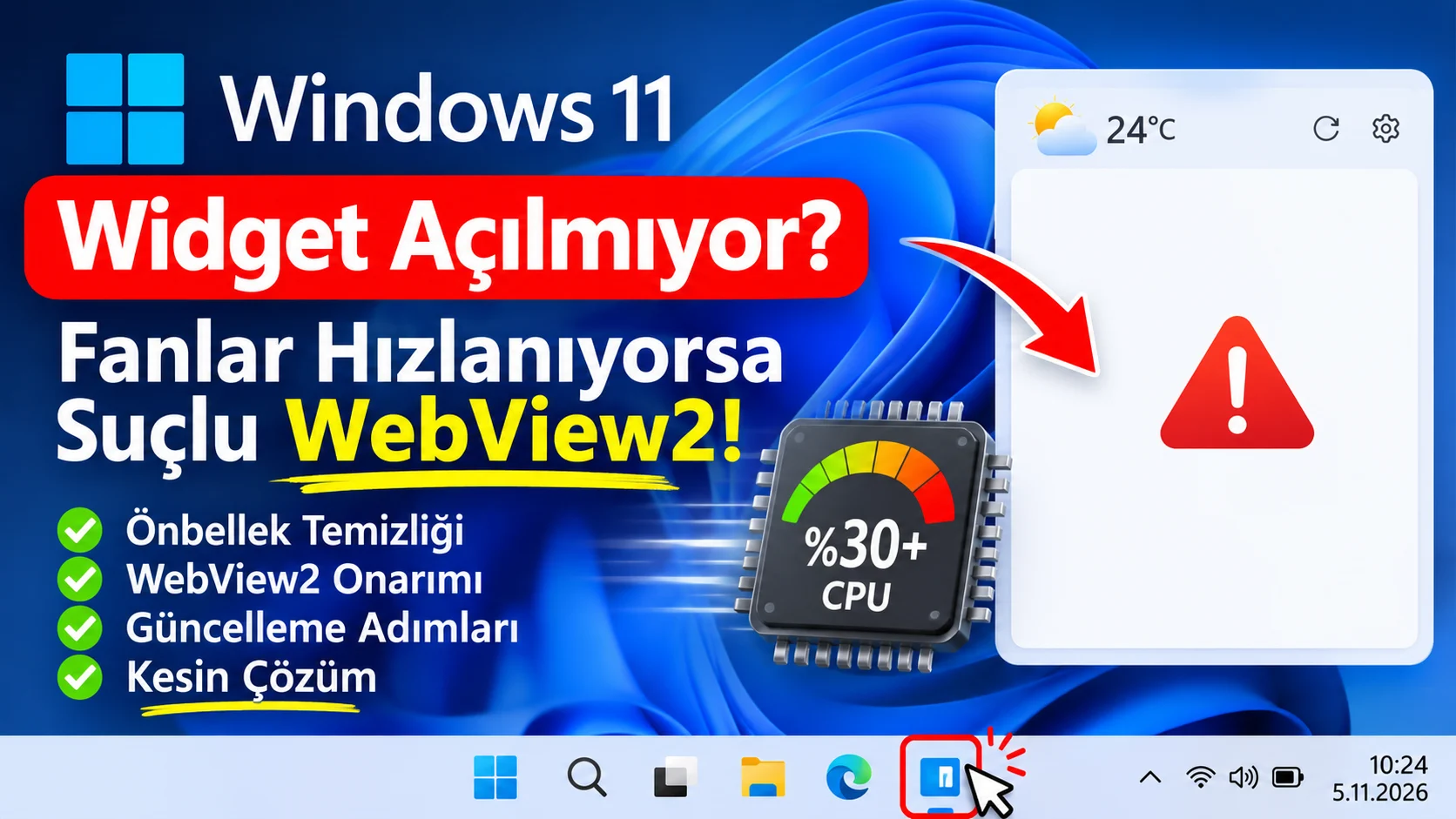

Fanlar hızlanıyor ve widget paneli beyaz açılıyorsa suçlu WebView2 döngüsüdür. Windows 11 widget açılmıyor sorununu önbellek temizliği ve onarımla çözün.
Görev çubuğundaki hava durumu simgesine tıkladığınızda Windows 11 araçlar paneli boş, bembeyaz bir pencere olarak açılıyor ve aynı anda fanlar hızlanıyorsa sorun WebView2 kaynaklı. Windows 11 widget açılmıyor şikayetlerinin arkasında çoğu zaman bozulan bir önbellek veya hasarlı bir Web Experience Pack yatıyor.
- Windows 11 Widget Açılmıyor Sorununun Nedeni Ne?
- Görev Yöneticisi ile Hızlı Yeniden Başlatma Adımları
- Widgets ve Windows Gezgini Süreçlerini Yeniden Başlatma
- Görev Çubuğundaki Widgets Anahtarını Kapatıp Açma
- WebView2 Önbelleğini Temizleme ve Altyapıyı Onarma
- Web Experience Pack Güncelleme ve Hesap Kontrolü
- Sıkça Sorulan Sorular


Bu sorunu incelediğimde çözümün çoğu cihazda karmaşık işlemlere gerek kalmadan ilerlediğini gördüm. Görev Yöneticisi üzerinden iki süreci yeniden başlatmak bile paneli geri getirebiliyor. Aşağıdaki 6 yöntem en hızlısından en kapsamlısına doğru sıralanıyor.
Windows 11 Widget Açılmıyor Sorununun Nedeni Ne?
Windows 11 widget açılmıyor sorununun nedeni, panelin Microsoft Edge WebView2 motoruyla çizilen bir web sayfası olması ve bu sayfanın yüklenememesidir. Bozuk EBWebView önbelleği veya hasarlı Windows Web Experience Pack yüklemeyi engeller, motor sayfayı sonsuz kez yeniden dener ve işlemci kullanımı yüzde 30 dolayına sabitlenir.
Paneldeki hata çoğu kez güncel olmayan bileşenlerden besleniyor. Web Experience Pack düzeltmeleri Windows Update yerine Microsoft Store üzerinden geliyor. Diğer programlarınızı da güncel tutmak isterseniz winget ile toplu program güncelleme adımlarını izleyebilirsiniz.
Görev Yöneticisi ile Hızlı Yeniden Başlatma Adımları
İlk denenecek işlem bir dakikadan kısa sürüyor. Windows 11 widwingt-eget donma sorunu da beyaz ekran da aynı yeniden deneme döngüsünden besleniyor. Widgets sürecini sonlandırmak paneli temiz bir başlangıca zorluyor.
Widgets ve Windows Gezgini Süreçlerini Yeniden Başlatma
Ctrl + Shift + Escile Görev Yöneticisi penceresini açın.- Listede Windows Widgets öğesini bulun, görmüyorsanız Arka plan işlemleri bölümüne bakın.
- Öğeye sağ tıklayıp Görevi sonlandır seçeneğini kullanın.
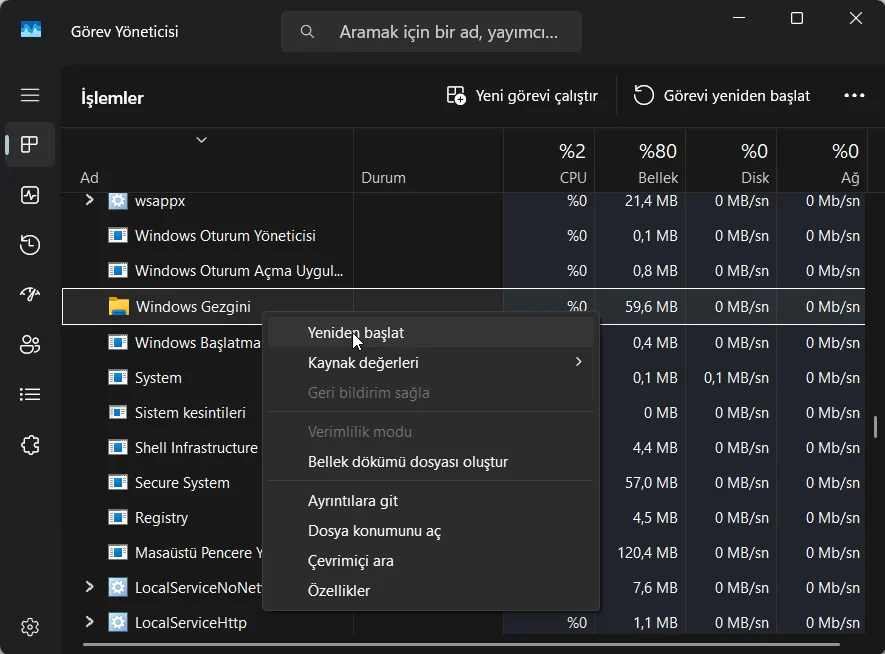
- Listeden Windows Gezgini öğesini bulun.
- Sağ tıklayıp Yeniden başlat seçeneğini seçin. Görev çubuğu birkaç saniyeliğine kaybolup geri gelir.
- Görev çubuğundaki Widgets simgesine tıklayıp paneli yeniden açın.
Görev Çubuğundaki Widgets Anahtarını Kapatıp Açma
Bu işlem basit görünse de tüm Widgets paketini bellekten boşaltıp yeniden yüklüyor. Süreç sonlandırmaktan daha derin bir sıfırlama sağlıyor.
Win + Iile Ayarlar uygulamasını açın.- Kişiselleştirme bölümüne, ardından Görev Çubuğu sayfasına girin.
- Widgets anahtarını kapatın.
- Birkaç saniye bekleyip anahtarı yeniden açın ve paneli kontrol edin.
WebView2 Önbelleğini Temizleme ve Altyapıyı Onarma
WebView2 yüksek işlemci kullanımı ile beyaz panel genellikle aynı sorunun iki yüzü. Widget beyaz ekran çözümü için en etkili iki yol önbelleği temizlemek ve çizim motorunu onarmak.
EBWebView Önbellek Klasörünü Silme
Önbellek bozulduğunda çizim iş parçacıkları kilitleniyor ve panel beyaz kalıyor. Denemelerimde bu klasörü silmek sorunu kökten çözdü. Dosyalar kilitli çıkarsa msedgewebview2.exe kapatma adımını araya sokmanız gerekiyor.
Win + Rile Çalıştır penceresini açın.%localappdata%\Packages\MicrosoftWindows.Client.WebExperience_cw5n1h2txyewy\LocalState\EBWebViewyolunu yapıştırıp Enter tuşuna basın.Ctrl + Aile her şeyi seçipDeletetuşuyla silin.- Bir dosya kullanımda uyarısı çıkarsa Görev Yöneticisi’nde gördüğünüz tüm
msedgewebview2.exeişlemlerini sonlandırıp silmeyi tekrarlayın. - Windows Widgets öğesini yeniden sonlandırın ve paneli açın.
WebView2 Runtime Bileşenini Onarma
WebView2 paneli çizen motor ve dosyaları hasarlıysa üstündeki hiçbir şey çalışmıyor. Outlook ve Teams gibi pek çok uygulama da aynı altyapıya bağımlı olduğu için WebView2’yi kaldırmak yerine onarmanızı tavsiye ederim. Onarım hasarlı dosyaların taze kopyalarını indiriyor ve normal bir bağlantıda bir iki dakika sürüyor.
Win + Iile Ayarlar uygulamasını açın.- Uygulamalar bölümüne, ardından Yüklü uygulamalar sayfasına girin.
- Üstteki arama kutusuna WebView2 yazın.
- Microsoft Edge WebView2 Runtime satırındaki üç nokta menüsünden Değiştir seçeneğini açın.
- İzin istenirse Evet deyin.
- Onar düğmesine basın.
Web Experience Pack Güncelleme ve Hesap Kontrolü
Web Experience Pack, web sayfasını saran kabuk ve bozuk bir kopya WebView2 ne yaparsa yapsın paneli beyaz bırakıyor. Önce güncelleme yolunu deneyin.
- Microsoft Store uygulamasını açın.
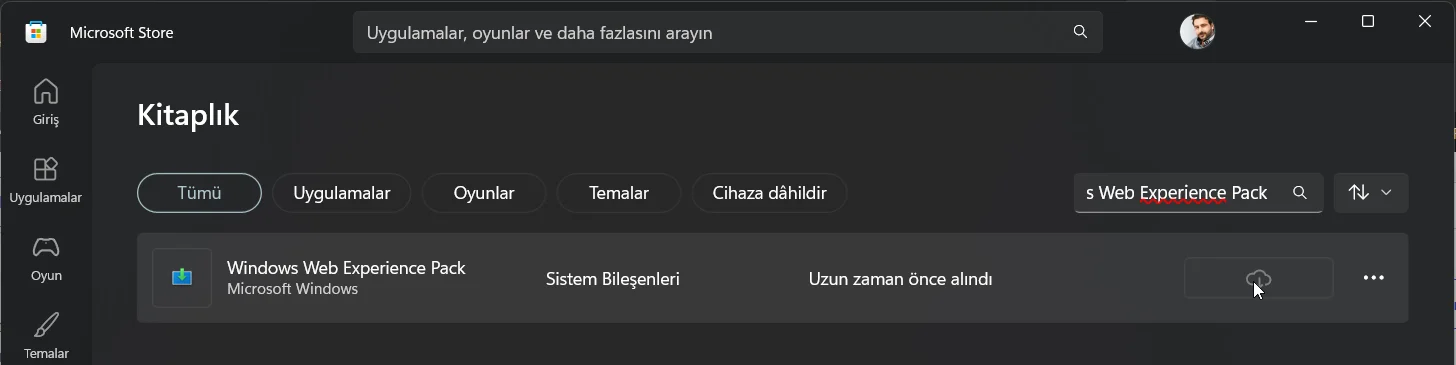
- Sol alttaki Kitaplık bölümüne girin.
- Windows Web Experience Pack satırındaki Güncelleştir düğmesine basın. Düğme yoksa sağ üstteki Güncelleştirmeleri al seçeneğiyle denetimi zorlayın.
Panel hâlâ boşsa Windows Web Experience Pack sıfırlama yoluna geçin, yani paketi tamamen yeniden kurun. Bunun için Windows’un yerleşik paket aracı winget ile iki komut yazacaksınız.
- Başlat öğesine sağ tıklayıp Terminal (Yönetici) seçeneğini açın.
winget uninstall "Windows Web Experience Pack"yazıp Enter tuşuna basın, onay istenirse Y tuşuna basın.- İşlem bitince
winget install "Windows Web Experience Pack"yazıp Enter tuşuna basın. - Bilgisayarı yeniden başlatıp paneli açın ve kendini kurması için kısa bir süre bekleyin.
Microsoft Hesabıyla Oturum Açma
Yerel hesap kullanıyorsanız bu adım size göre. Panel akışı Microsoft’un sunucularından çekiyor ve bazı cihazlarda hesap olmayınca boş açılıyor. Dosyalarınız ve uygulamalarınız yerinde kalıyor, yalnızca oturum açma yöntemi değişiyor.
Win + Iile Ayarlar uygulamasını açın.- Hesaplar bölümüne, ardından Bilgileriniz sayfasına girin.
- Bunun yerine bir Microsoft hesabıyla oturum açın bağlantısına tıklayıp yönergeleri izleyin.
WebView2’yi kaldırarak performans kazanmaya çalışmak ters teper çünkü pek çok uygulama bu altyapıya bağımlı. Sistemi gerçekten arındırmak istiyorsanız bunu doğru araçlarla yapın, CTT Debloat ile Windows 11’i temizleme adımları bu konuda yol gösteriyor.
Tüm adımları uygulamanıza rağmen panel hâlâ boş açılıyorsa ya da komut satırı ve sistem ayarlarıyla uğraşmak istemiyorsanız 11858 Teknoloji Destek Hattı üzerinden destek alabilirsiniz. 2011’den beri Türkiye genelinde milyonlarca kullanıcıya 7/24 teknik destek sunan ekip, Splashtop ve AnyDesk gibi lisanslı yazılımlarla bilgisayarınıza güvenli uzaktan bağlantı kuruyor. Dakika bazlı ve şeffaf ücretlendirmeyle çalışıyor.
Windows 11 widget açılmıyor sorunu ilk bakışta donanımsal bir arıza gibi görünse de incelemelerimde her seferinde yazılımsal bir tıkanıklıktan ibaret çıktı. Panelin aslında bir web sayfası olduğunu bilmek, fan sesinin de beyaz ekranın da aynı döngüden geldiğini anlamayı kolaylaştırıyor. Siz hangi adımla sonuç aldınız, yorumlarda kendi deneyiminizi paylaşın.
Sıkça Sorulan Sorular
Windows 11 Widget Açılmıyor Sorunu için WebView2 Kaldırılmalı mı?
Hayır, WebView2’yi kaldırmak çözüm değil. Bu altyapı yalnızca widget panelini değil, Outlook ve Teams gibi pek çok uygulamanın pencerelerini de çiziyor ve kaldırıldığında bu uygulamalar bozuluyor. Bunun yerine Ayarlar içindeki Yüklü uygulamalar bölümünden Microsoft Edge WebView2 Runtime bileşenini onarın. Onarım bir iki dakika sürüyor.
Widget Paneli Kapatılırsa İşlemci Kullanımı Düşer mi?
Evet, düşer. Widgets anahtarını Ayarlar içindeki Görev Çubuğu sayfasından kapattığınızda paket tamamen bellekten boşalır ve yeniden deneme döngüsü durur. WebView2 diğer uygulamalar için çalışmaya devam eder, yani sistemin geri kalanı etkilenmez. Paneli hiç kullanmıyorsanız bu en temiz kalıcı çözümdür. Kaldırma işlemine gerek kalmaz.
Önbellek Silindikten Sonra Panel Neden Geç Açılıyor?
EBWebView klasörü silindiğinde panel önbelleği sıfırdan oluşturuyor ve ilk açılış bu yüzden normalden uzun sürüyor. Bu beklenen bir durum ve temizliğin işe yaradığının işareti. Sonraki açılışlar eski hızına dönüyor. Paneli günlük kullanıyorsanız bu temizliği ara ara tekrarlamak beyaz ekranın geri gelme ihtimalini azaltıyor.