TeknoDestek Müşteri Hizmetleri
  • Haberler
    HaberlerDaha Fazla Göster
    Türkiye'de kredi kartı taksit sayısı güncellemesini temsil eden kredi kartı, POS cihazı ve 3, 6, 9, 12 ve 18 taksit seçeneklerinin bulunduğu görsel.
    Türkiye’de Kredi Kartı Taksit Sayısı Güncellemesi
    10 dk. okuma
    GTA 6'nın tropikal dünyasını temsil eden gün batımı manzarasında timsah, puma, rakun, flamingo, pelikan ve manati gibi hayvanlar ile şehir silüeti.
    GTA 6’da Yer Alan Tüm Yeni Hayvan Türleri Belli Oldu
    5 dk. okuma
    Google AI ile uçuş ve otel rezervasyonlarını takip etme
    Google AI ile Uçuş ve Otel Rezervasyonu Takibi Yapın
    8 dk. okuma
    Kiosk Bagaj Uygulaması Nasıl Kullanılır?
    Kiosk Bagaj Uygulaması Nasıl Kullanılır
    4 dk. okuma
    Apple AirPods 5 kablosuz kulaklık ve şarj kutusu
    Apple AirPods 5 İncelemesi: Yeni Nesil Açık Kulak Tasarımı ve Güçlü ANC Deneyimi
    11 dk. okuma
  • Bilgisayar
    BilgisayarDaha Fazla Göster
    Windows 11'de eGPU Hata Kodu 43'ü Düzeltme
    Windows 11’de eGPU Hata Kodu 43’ü Düzeltme
    7 dk. okuma
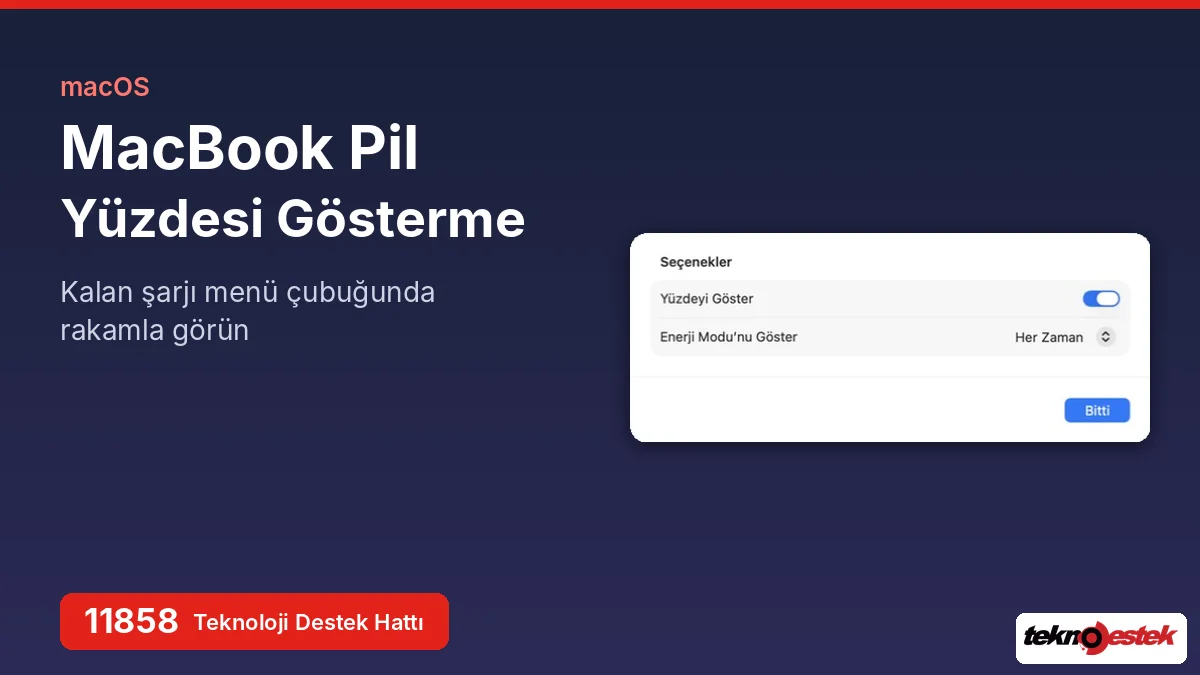
    MacBook pil yüzdesini menü çubuğunda gösterme
    MacBook Pil Yüzdesi Gösterme: Menü Çubuğu Pil Ayarları
    5 dk. okuma
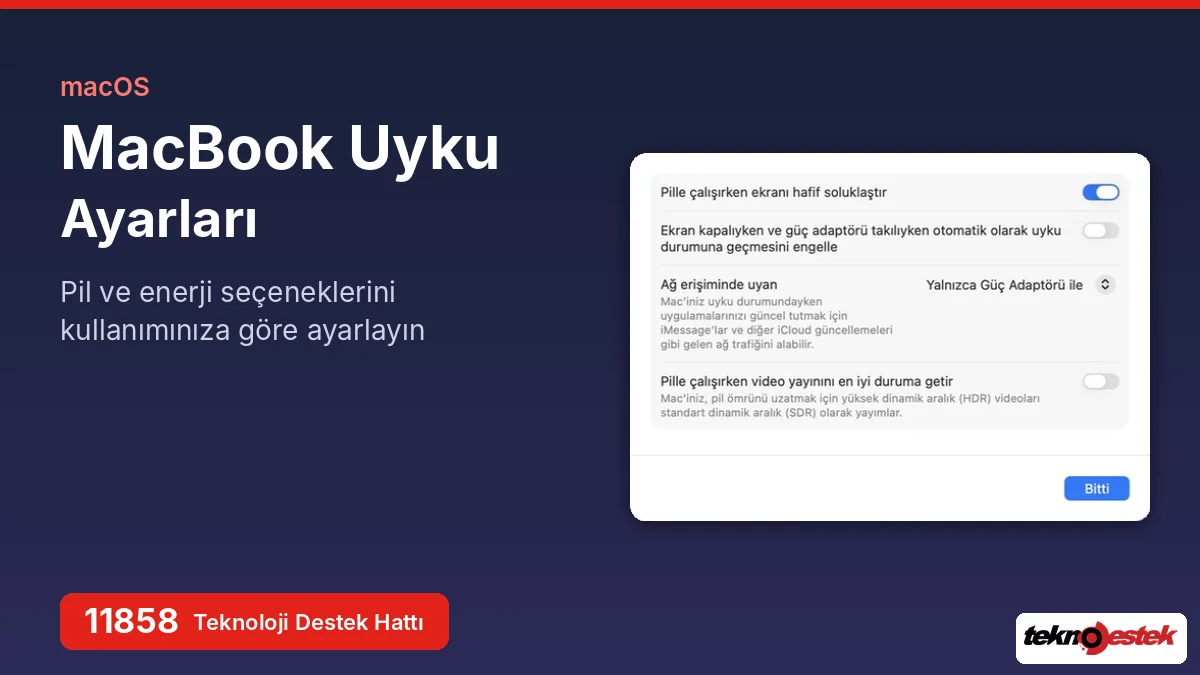
    MacBook uyku ve enerji ayarları
    MacBook Uyku Ayarları Pil ve Enerji Seçeneklerinde 4 Önemli Ayar
    6 dk. okuma
    Windows 11 Aygıt Şifreleme Uyarısını Düzeltme
    Windows 11 Aygıt Şifreleme Uyarısını Düzeltme
    7 dk. okuma
    Windows 11'de Wi-Fi 7 WPA3 Bağlantı Hatasını Düzeltme
    Windows 11’de Wi-Fi 7 WPA3 Bağlantı Hatasını Düzeltme
    8 dk. okuma
  • Mobil
    MobilDaha Fazla Göster
    İphone Kilitliyken Açılan Denetim Merkezini Kapatma
    iPhone Kilitliyken Açılan Denetim Merkezini Kapatma
    4 dk. okuma
    Good Lock QuickStar hızlı panel ayarları
    Good Lock QuickStar ile Hızlı Panel Özelleştirme 5 Temel Ayar
    6 dk. okuma
    Kapalı ekranlı akıllı telefonun yanında küçük yuvarlak gümüş disk, gizli AirTag nasıl bulunur konusunu anlatıyor
    Gizli AirTag Nasıl Bulunur
    9 dk. okuma
    Samsung Good Lock kurulumu ve modülleri
    Samsung Good Lock Nedir, Nasıl Kurulur, 10 Modül ve Kullanımı
    6 dk. okuma
    Yanında küçük dişli çark duran ekranı kapalı iPhone, iOS 27 güncellemesi sonrası ayarları simgeliyor
    iOS 27 Güncellemesi Sonrası Yapılacak Ayarlar
    11 dk. okuma
  • Sosyal Medya
    Sosyal MedyaDaha Fazla Göster
    Akıllı telefonun yanında küçük asma kilit, 15 yaş altı sosyal medya yasağı fikrini anlatıyor
    15 Yaş Altı Sosyal Medya Yasağı | Şimdi Ne Olacak?
    8 dk. okuma
    WhatsApp sohbet yedekleme işleminin yüzde 62'de takılı kaldığını gösteren telefon ekranı, bulut yedekleme simgesi ve hata uyarısı.
    WhatsApp Yedekleme Takılı Kalma Sorunu: Yedekleme Neden Tamamlanmıyor
    14 dk. okuma
    Instagram Bildirimleri Gelmiyor Sorunu Çözümü
    Instagram Bildirimleri Gelmiyor Sorunu Çözümü
    6 dk. okuma
    Instagram gönderi planlama ekranında tarih seçimi
    Instagram Gönderi Planlama: Bilgisayardan 75 Gün Önceden Reels ve Paylaşım Zamanlama
    6 dk. okuma
    X gönderi görünürlüğü ne demek nasıl artırılır?
    X Gönderi Görünürlüğü Ne Demek, Nasıl Artırılır
    7 dk. okuma
  • İnceleme
    İncelemeDaha Fazla Göster
    ASUS Zenbook 14 UX3405CA Touchpad'i Sayısal Klavyeye Çevirme
    ASUS Zenbook 14 UX3405CA Touchpad’i Sayısal Klavyeye Çevirme
    9 dk. okuma
    Beyaz AirPods kulaklıkları ve açık şarj kutusu
    AirPods Resetleme Nasıl Yapılır
    11 dk. okuma
    Samsung 1100Hz yenileme hızına sahip yeni monitör
    Samsung 1100Hz Monitör Ortaya Çıktı
    8 dk. okuma
    Apple AirPods 5 kablosuz kulaklık ve şarj kutusu
    Apple AirPods 5 İncelemesi: Yeni Nesil Açık Kulak Tasarımı ve Güçlü ANC Deneyimi
    11 dk. okuma
    Elektrik Kesintisinde İnternete Bağlı Kalmak
    Elektrik Kesintisinde İnternete Bağlı Kalmak
    11 dk. okuma
  • İletişim
YouTube
Takip Et
  • Müşteri Hizmetleri
  • Modem Kurulumu
  • Windows 11
  • Yapay Zeka
  • Akıllı Telefon
  • Robot Süpürge
  • Uzak Bağlantı
2 Kas 2026, Pazartesi
TeknoDestek Müşteri HizmetleriTeknoDestek Müşteri Hizmetleri
Yazı BoyutuAa
  • Haberler
  • Mobil
  • Sosyal Medya
  • Bilgisayar
  • İnceleme
  • İnternet ve Ağ
  • Ev Elektroniği
  • Uzak Bağlantı Programları
  • İletişim
Site içi Arama
  • Haberler
    • Cihaz Duyuruları
    • Teknoloji
    • Uygulama Gelişmeleri
  • Bilgisayar
    • Linux
    • macOS
    • Windows
  • İnceleme
    • Bilgisayar
    • Ev Elektroniği
    • Tablet
    • Tavsiyeler & Karşılaştırmalar
    • Telefon
  • Mobil
    • Android
    • Giyilebilir Cihazlar
    • HarmonyOS
    • iPhone / iOS
  • Sosyal Medya
    • Facebook
    • Instagram
    • TikTok
    • Snapchat
    • Teams
    • Telegram
    • WhatsApp
    • X
  • Uzak Bağlantı Programları
  • İletişim
Bizi Takip Edin
Windows 11'de eGPU Hata Kodu 43'ü Düzeltme
Bilgisayar

Windows 11’de eGPU Hata Kodu 43’ü Düzeltme

Kübra GÜLDÖKMEZ
Son güncelleme: 2 Kasım 2026 05:09
Kübra GÜLDÖKMEZ
1 Görüntüleme
Paylaş
7 dk. okuma
Paylaş

Windows 11’de eGPU Hata Kodu 43’ü Düzeltme için 5 yöntemi deneyin. Thunderbolt 4 bağlantısını, bellek bütünlüğünü ve GPU sürücülerini kontrol ederek sorunu çözün.

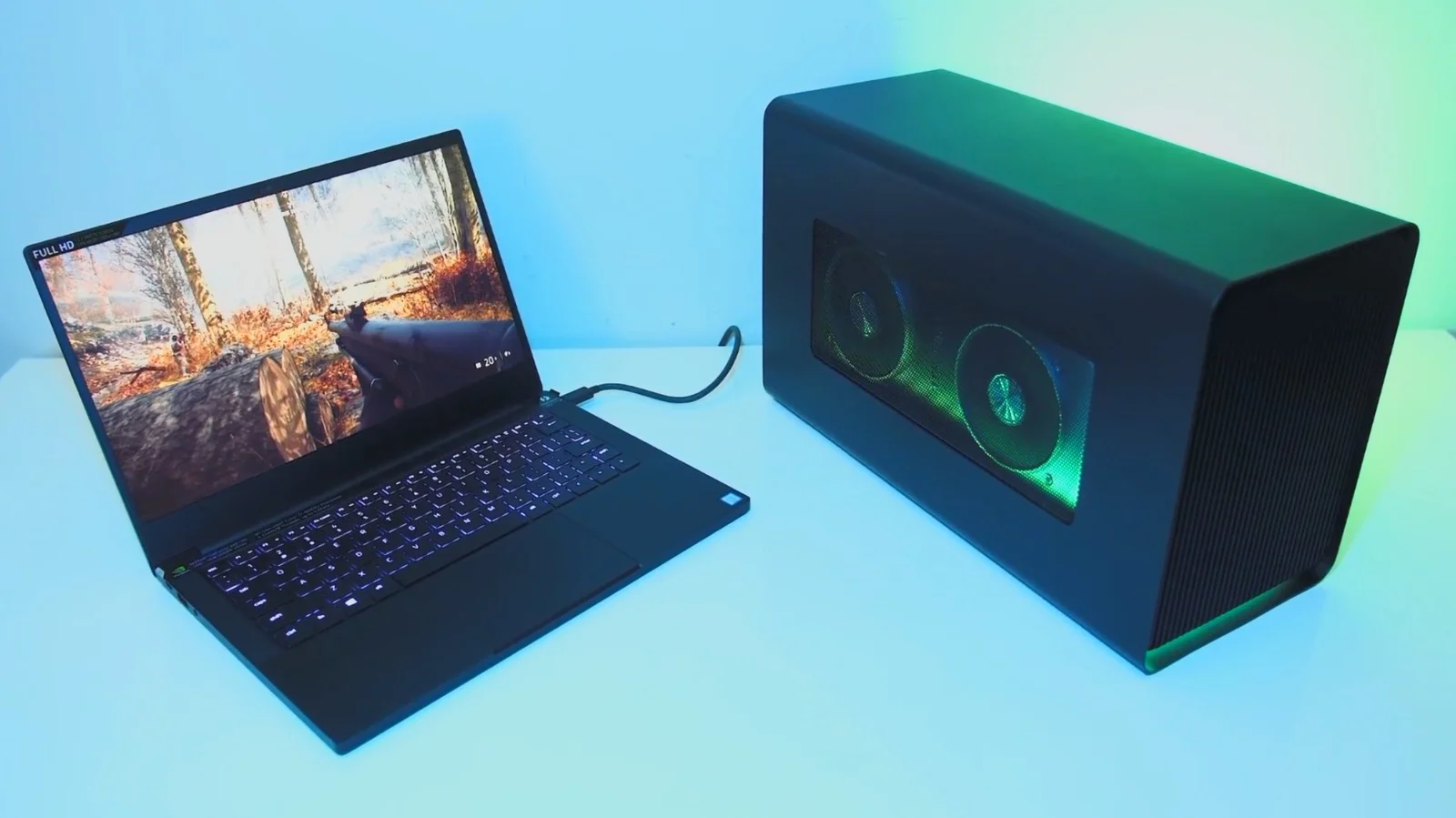
Windows 11 bilgisayarınıza Thunderbolt 4 üzerinden harici ekran kartı (eGPU) bağladığınızda Aygıt Yöneticisi’nde Hata Kodu 43 ile karşılaşabilirsiniz. Bu hata, Windows’un ekran kartında bir sorun algıladığını ve aygıtı çalışmayı durduracak şekilde devre dışı bıraktığını gösterir. Sorun bağlantı hatalarından, uyumsuz sürücülerden veya Windows’un güvenlik ayarlarından kaynaklanabilir.

Peki, eGPU bağlantısı neden çalışmaz ve Windows 11’de Hata Kodu 43 nasıl giderilir? Bu makalede harici GPU muhafazasını yeniden başlatma, bellek bütünlüğü ayarlarını kontrol etme, BIOS seçeneklerini inceleme ve ekran kartı sürücüsünü yeniden yükleme gibi yöntemleri ele alacağız. Böylece sorunun kaynağını belirleyebilir ve cihazınız için uygun çözümü deneyebilirsiniz.

Windows 11’de eGPU Hata Kodu 43’ü Düzeltme

Son Windows 11 güncellemesi, sistemin belleği koruma şeklini sıkılaştırdı. Güvenlik açısından iyi olsa da, dizüstü bilgisayarın dışından belleğe erişen her şey için kötüdür ve Thunderbolt 4 üzerinden harici bir GPU tam olarak bunu yapar. Bu nedenle Windows kartı yükler, panikler ve kapatır. Aygıt Yöneticisi sarı bir üçgen ve Kod 43 gösterir. Kartınız ve kablonuz sorunsuz çalışıyor. 

Hata Kodu 43, Windows’un bir donanım aygıtının düzgün çalışmadığını algıladığını belirtir. Thunderbolt 4 üzerinden bağlanan harici ekran kartlarında bu durum güç bağlantısı, sürücü uyumsuzluğu, BIOS ayarları veya Windows güvenlik özellikleriyle ilişkili olabilir. Hata mesajı tek başına kesin nedeni göstermez.

Özellikle Windows güncellemelerinden sonra başlayan sorunlarda sürücü uyumluluğunu ve sistem güvenliği ayarlarını kontrol etmek önemlidir. Ancak ekran kartının, Thunderbolt kablosunun veya eGPU muhafazasının fiziksel olarak arızalı olabileceğini de göz önünde bulundurmalısınız.

Ekran kartınız hata vermeden önce yüksek frekansta çalışıyor veya boşta olmasına rağmen beklenen şekilde güç tasarrufuna geçmiyorsa, farklı bir sorunla karşılaşıyor olabilirsiniz. Böyle bir durumda GPU Boşta Yüksek Frekansta Çalışma Sorunu hakkında bilgi edinerek ekran kartının güç yönetimi davranışını da inceleyebilirsiniz.

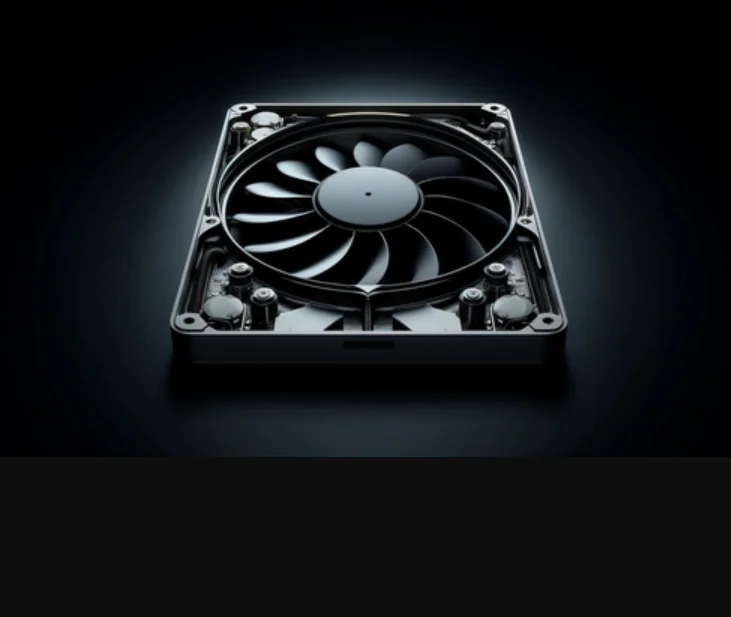
Muhafazayı Yeniden Başlatın

Otuz saniyelik bir çaba. Her şeyden önce bunu yapın.

  • Dizüstü bilgisayarı kapatın.
  • Thunderbolt kablosunu dizüstü bilgisayardan çıkarın.
  • eGPU muhafazasını duvardan çıkarın.
  • Tam 60 saniye bekleyin. Sayın.
  • Kutuyu tekrar prize takın ve çalıştırın.
  • Thunderbolt kablosunu dizüstü bilgisayara bağlayın ve başlatın.
  • Windows + X  tuşlarına aynı anda basın.
  • Ardından Aygıt Yöneticisi’ni açın.
  • Görüntü bağdaştırıcılarını genişletin.
Windows 11'de eGPU Hata Kodu 43'ü Düzeltme

Bellek Bütünlüğünü Devre Dışı Bırakın

Bu, güncellemenin bozduğu ayardır. Bunu kapatmak çoğu ev kullanıcısı için güvenlidir (esas olarak çok hedefli sürücü saldırılarına karşı koruma sağlar). Ve eGPU forumlarında en yaygın çözüm budur.

  • Başlat’a tıklayın , Windows Güvenliği yazın ve açın.
  • Sol kenar çubuğunda Cihaz güvenliği seçeneğine tıklayın.
  • Çekirdek izolasyon ayrıntılarına tıklayın.
  • Bellek bütünlüğünü Kapalı konumuna getirin.
  • İstendiğinde bilgisayarı yeniden başlatın.

Yeniden başlatma işlemi normalden biraz daha uzun sürüyor.

Windows 11'de eGPU Hata Kodu 43'ü Düzeltme

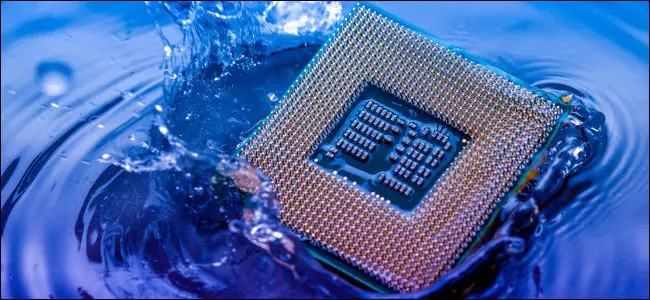
BIOS’ta Çekirdek DMA Korumasını Devre Dışı Bırakın

Bellek bütünlüğü kapalıyken bile Kod 43 hatası mı alıyorsunuz? O zaman BIOS, Windows kartı görmeden önce bile kartı bloke ediyor demektir.

  • Dizüstü bilgisayarı yeniden başlatın ve önyükleme sırasında BIOS tuşuna basın ( markaya bağlı olarak genellikle F2, Del veya F10 ).
  • Güvenlik sekmesine veya varsa Thunderbolt bölümüne bakın.
  • Çekirdek DMA Korumasını bulun ve Devre Dışı olarak ayarlayın.
  • Kaydedin ve çıkın (genellikle F10 ).

Ancak bazı dizüstü bilgisayarlar bu ayarı tamamen gizliyor. Dell ve Lenovo’nun iş modelleri bu konuda en kötü örnekler.

Eğer sizde bu seçenek eksikse, bunun yerine Thunderbolt Güvenlik Seviyesi’ni arayın ve Güvenlik Yok veya Kullanıcı Yetkilendirmesi olarak ayarlayın .

İdeal değil, ama kartın konuşmasını sağlıyor.
Windows 11'de eGPU Hata Kodu 43'ü Düzeltme

GPU Sürücüsünü Temiz Bir Şekilde Yeniden Yükleyin

Yarım yamalak yüklenmiş bir sürücü de Kod 43 hatası verir. eGPU bağlı ve çalışır durumdayken, sürücüyü temiz bir şekilde yeniden yükleyin.

  • Ekran kartınız için Nvidia veya AMD’nin en yeni sürücüsünü indirin.
  • Yükleyiciyi çalıştırın ve Özel kurulum seçeneğini seçin.
  • Temiz kurulum gerçekleştir seçeneğini işaretleyin.
  • Devam’a tıklayın ve bekleyin. Ekran birkaç kez yanıp sönecektir.
  • Bilgisayarı yeniden başlatın.

Nvidia’da ise sürücünün arka plan servislerini hiçbir şeyin durdurmadığından emin olun.

  • Başlat’a tıklayın.
  • Yazın msconfigve açın.
  • Hizmetler sekmesine tıklayın ve tüm NVIDIA seçeneklerinin işaretli olduğundan emin olun.
  • Uygula’ya ve ardından Tamam’a tıklayın.

Hata 43 Düzeltme Komut Dosyasını Çalıştırın

Son seçenek. eGPU topluluğu yıllar önce, sürücünün Windows’un harici kartlara koyduğu PCIe kısıtlamasını görmezden gelmesini sağlayan küçük bir komut dosyası yazmıştı. Bu, inatçı kurulumlar için hala en güvenilir çözüm ve hala güncelleniyor.

  • eGPU.io forumlarına gidin ve egpu-error43-fix komut dosyasını indirin.
  • bat dosyasına sağ tıklayın ve Yönetici olarak çalıştır seçeneğini seçin.
  • Penceredeki yönergeleri izleyin.
  • Yeniden Başlat.

Sorunu kendi başınıza gidermekte zorlanıyorsanız 11858 Teknoloji Destek Hattı üzerinden profesyonel teknik destek almayı değerlendirebilirsiniz. 2011 yılından bu yana Türkiye genelinde hizmet veren destek merkezi; bilgisayar, ekran kartı ve diğer teknoloji sorunlarında kullanıcıları yönlendirir. Görüşme başlamadan önce sesli yanıt sistemi üzerinden dakika bazlı ücretlendirme bilgisi paylaşılır. Uzaktan bağlantı gerektiğinde TeamViewer veya AnyDesk gibi araçlar kullanılabilir. Destek almadan önce ücretlendirme koşullarını ve yapılacak işlemleri öğrenmeniz, süreci daha bilinçli yönetmenize yardımcı olur.

Windows 11’de eGPU Hata Kodu 43’ü çözmek için bağlantıyı yeniden başlatmaktan sürücüleri kontrol etmeye kadar farklı yöntemler deneyebilirsiniz. En doğru yaklaşım, sorunu adım adım incelemek ve güvenlik özelliklerini gereksiz yere devre dışı bırakmamaktır. Siz de hangi yöntemin işe yaradığını veya hangi aşamada sorun yaşadığınızı yorumlarda paylaşabilirsiniz. Deneyiminiz, aynı hatayla karşılaşan diğer kullanıcılara yardımcı olabilir.

Harici ekran kartınızın sıcaklığını takip etmek de kararlılık sorunlarını değerlendirirken yararlı olabilir. Bunun için Windows 11 GPU Sıcaklığı Nasıl Kontrol Edilir konusunu inceleyerek desteklenen yöntemleri öğrenebilir, ekran kartınızın çalışma durumunu daha bilinçli şekilde takip edebilirsiniz.
ETİKETLER:egpuekran kartıhata kodu 43nasıl yapılır
Bu Makaleyi Paylaş
Facebook WhatsApp WhatsApp Threads Bağlantıyı Kopyala Yazdır
Paylaş
Yorum yapılmamış

Bir yanıt yazın Yanıtı iptal et

E-posta adresiniz yayınlanmayacak. Gerekli alanlar * ile işaretlenmişlerdir


Bağlantı Kuralım

21KBeğen
19.6KTakip Et
7.3KAbone Ol
192Takip Et

Popüler Gönderiler

Creality Ender 5 S1 ve Ender 5 Max kurulumu,

Creality Ender 5 S1 ve Ender 5 Max Kurulumu

Mustafa DURUR
Mustafa DURUR
18 dk. okuma
MacBook pil yüzdesini menü çubuğunda gösterme

MacBook Pil Yüzdesi Gösterme: Menü Çubuğu Pil Ayarları

Ahmet YAŞAR
Ahmet YAŞAR
5 dk. okuma
2 Görüntüleme
MacBook uyku ve enerji ayarları

MacBook Uyku Ayarları Pil ve Enerji Seçeneklerinde 4 Önemli Ayar

Ahmet YAŞAR
Ahmet YAŞAR
6 dk. okuma
2 Görüntüleme
İphone Kilitliyken Açılan Denetim Merkezini Kapatma

iPhone Kilitliyken Açılan Denetim Merkezini Kapatma

Senanur FINDIKÇI
Senanur FINDIKÇI
4 dk. okuma
1 Görüntüleme
//

We influence 20 million users and is the number one business and technology news network on the planet

You Might Also Like

Windows 10 giriş ekranından kullanıcı hesabı gizleme nasıl yapılır? Bilgisayarınızı aileniz ve arkadaşlarınızla paylaşmak isteyebilirsiniz.
Windows

Windows 10 Kullanıcı Hesabı Gizleme

7 dk. okuma
WhatsApp Meta Al İphone Nasıl Silinir Yolları Neler
WhatsApp

WhatsApp Meta Al iPhone Nasıl Silinir

5 dk. okuma
Zoom Toplantısını Otomatik Kaydetme
Zoom

Zoom Toplantısını Otomatik Kaydetme

3 dk. okuma
Discord logosunda kalıp açılmama sorununu temsil eden sembolik görsel
Discord

Discord Logoda Kalıyor ve Açılmıyor Sorunu

10 dk. okuma

Size her gün en son haberleri ve sorun çözümlerini getiriyoruz!

TeknoDestek Müşteri Hizmetleri
Facebook-f Instagram Tiktok Twitter Youtube Linkedin Whatsapp Rss

İş Ortaklarımız

TeknoDestek Müşteri Hizmetleri
© 2013 - 2026 TeknoDestek Müşteri Hizmetleri • Tüm hakları saklıdır • Bu sitedeki tüm içerikler (metin, görsel, video, logo, tasarım vb.) 5846 sayılı Fikir ve Sanat Eserleri Kanunu (FSEK) kapsamında korunmaktadır • İzinsiz kopyalanması, çoğaltılması, yayınlanması veya herhangi bir şekilde kullanılması yasaktır • İhlal tespitinde; FSEK Madde 71-73 uyarınca yasal süreç başlatma, maddi/manevi tazminat talep etme ve cezai işlem için başvurma hakkımız saklıdır • TeknoDestek, TeknoS@R'un bir kuruluşudur • Tema Düzenleyen: Fatih ATEŞ
Sorun Hala Çözülmedi mi?
Aradığın çözümü bulamadıysan, 11858 Teknoloji Destek Hattımız sana yardımcı olabilir. 2011’den beri Türkiye’nin en tecrübeli teknoloji destek ekiplerinden biri olarak, bilgisayar, telefon, tablet, modem, akıllı TV ve sosyal medya sorunlarında 7/24 profesyonel destek veriyoruz. Uzman ekibimizle hemen görüşmek ister misin?
📞 11858’i Şimdi Ara
Görüşme öncesi dakika ücreti sesli olarak bilgilendirilir
Welcome Back!

Sign in to your account

Kullanıcı Adı veya E-posta Adresi
Şifre

Şifrenizi mi unuttunuz?