
Netflix profil transferi, ortak hesaptaki profilinizi izleme geçmişi ve listenizle birlikte kendi hesabınıza taşımanızı sağlar. Transferi başlatma adımları.
Aile ya da arkadaşlarla paylaşılan bir Netflix hesabında yıllar boyunca oluşturduğunuz profil, aslında size ait önemli bir arşiv barındırır. Yarım bıraktığınız diziler, Listem’e eklediğiniz filmler ve zamanla ilgi alanlarınıza göre şekillenen öneriler bu profilin içinde durur. Ortak hesaptan ayrılıp kendi üyeliğinizi başlatmak istediğinizde bütün bunları baştan oluşturmak zorunda kalmak can sıkıcı olabilir.


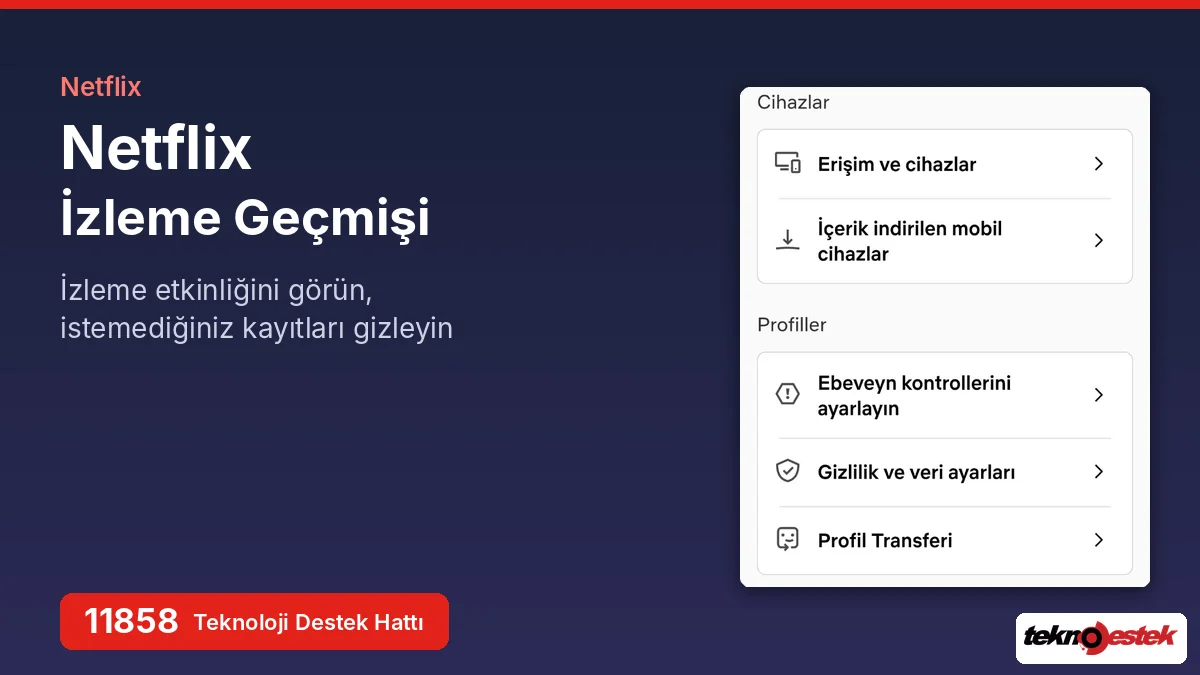
Netflix’in hesap ayarlarını tarayıcı üzerinden tek tek inceledim ve profil transferi seçeneğinin Profiller bölümünde, ebeveyn kontrolleriyle aynı kutuda yer aldığını tespit ettim. Transfer ekranında hangi verilerin taşındığı ve eski hesapta neyin kaldığı açıkça listeleniyor. Adımları Hesap sayfasından transferi başlatma ekranına doğru sıraladım.
Netflix Profil Transferi Nedir?
Netflix profil transferi, paylaşılan bir hesaptaki profilin önerileri, izleme geçmişi, Listem’i, kayıtlı oyunları ve ayarlarıyla birlikte başka bir Netflix hesabına kopyalanmasını sağlayan özelliktir. Transfer, Hesap sayfasındaki Profiller bölümünde Profil transferi yapın adıyla başlatılır. Transferden sonra eski hesapta bu profilin yedek bir kopyası kalır.
Profil transferi çoğu zaman ortak bir hesaptan ayrılırken ya da eski bir üyeliği kapatmadan önce kullanılıyor. Hesabı kapatmadan önce dikkat etmeniz gereken adımları anlattığımız Netflix hesap kapatma konusundaki içeriğimize göz atarak profilinizi taşıdıktan sonra eski üyeliği güvenle sonlandırabilirsiniz.
Netflix Hesap Sayfasında Profiller Bölümünü Açma
Profil transferi seçeneğine Netflix’in Hesap sayfasından ulaşılıyor. Tarayıcıda netflix.com adresine giriş yaptıktan sonra bu sayfaya birkaç tıklamayla geçebilirsiniz.
- netflix.com adresinde hesabınıza giriş yapın.
- Sağ üstteki profil simgesinin yanındaki oka tıklayın ve Hesap seçeneğini açın.
- Soldaki menüden Profiller başlığına tıklayın.
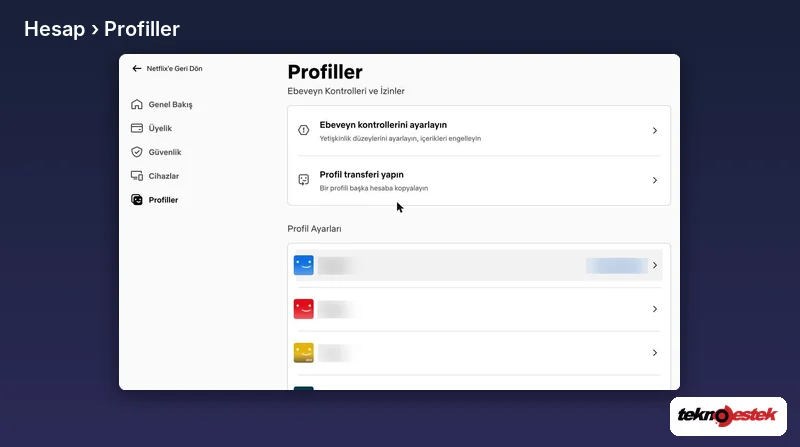
Profiller sayfasının üst kısmında Ebeveyn Kontrolleri ve İzinler başlığı altında iki satır bulunuyor. İlki yetişkinlik düzeylerini ve içerik engellerini ayarlamaya yarayan Ebeveyn kontrollerini ayarlayın satırı. İkincisi ise Bir profili başka hesaba kopyalayın açıklamasıyla gösterilen Profil transferi yapın satırı. Sayfanın alt kısmındaki Profil Ayarları bölümünde ise hesaptaki tüm profiller sıralanıyor; incelediğim hesapta dört profil vardı ve sayfadaki nota göre bir hesaba en fazla beş profil eklenebiliyor.
Transfer Edilecek Profili Seçme
Profil transferi yapın satırına tıkladığınızda ekranın ortasında Transfer etmek için bir profil seçin başlıklı bir pencere açılıyor. Bu pencerede hesaptaki bütün profiller tek tek listeleniyor.
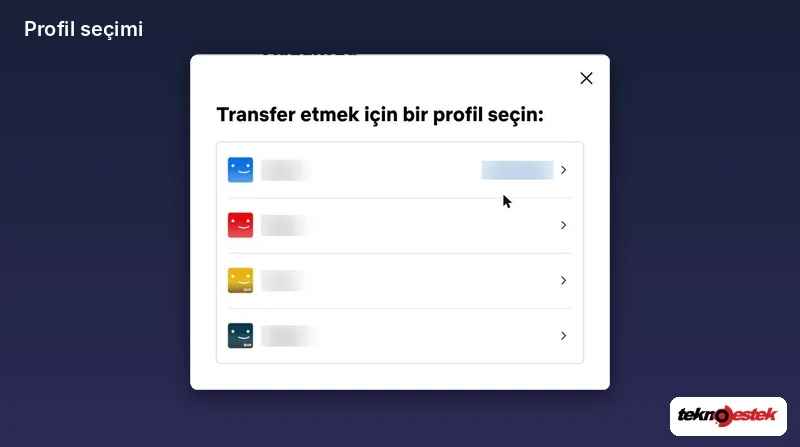
- Açılan pencerede taşımak istediğiniz profili bulun.
- Profilin sağındaki ok simgesine tıklayın.
- Açılan Profil transferinize başlayın sayfasında seçtiğiniz profilin doğru olduğunu kontrol edin.
Listede o sırada kullanılan profilin yanında Şu Anda İzliyor etiketi görünüyor. Yanlış profili seçtiyseniz bir sonraki sayfadaki Farklı bir profili transfer edin bağlantısıyla seçim ekranına geri dönebiliyorsunuz. Ortak hesaplarda profiller benzer simgeler kullanabildiği için seçimi yaparken profil adına dikkat etmenizi tavsiye ederim.
Netflix Profil Transferini Başlatma
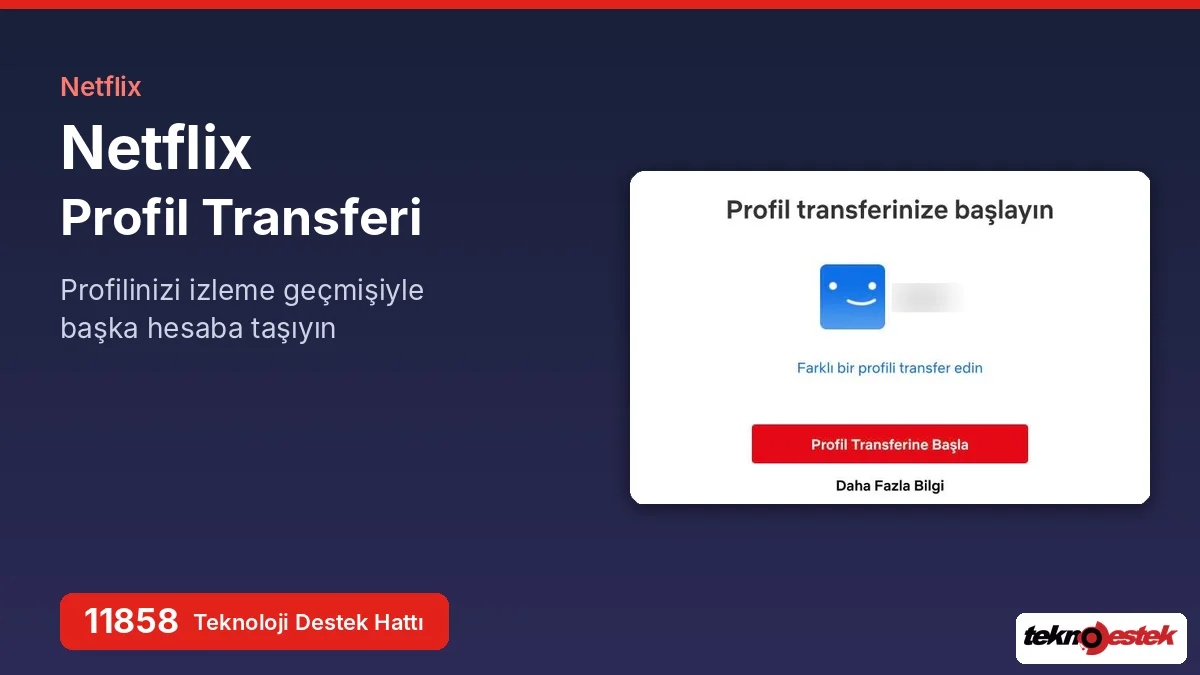
Profil seçildikten sonra açılan sayfanın başlığı Profil transferinize başlayın oluyor. Sayfanın ortasında seçtiğiniz profilin simgesi ve adı, altında ise transferi başlatan kırmızı buton yer alıyor.
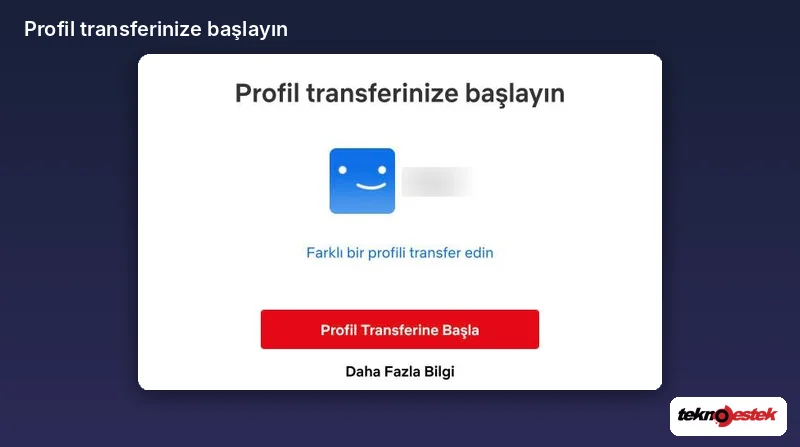
- Sayfadaki profil adının taşımak istediğiniz profil olduğunu doğrulayın.
- Kırmızı Profil Transferine Başla butonuna tıklayın.
- Sonraki adımlarda profili taşıyacağınız hesabı belirleyin; kendinize ait yeni bir hesap açabilir ya da mevcut bir hesabı kullanabilirsiniz.
- Transfer tamamlandığında yeni hesapta profilinizi açarak izleme geçmişinizin ve listenizin geldiğini kontrol edin.
Butonun hemen altında bulunan Daha Fazla Bilgi bağlantısı, transfer süreciyle ilgili ek açıklamalara ulaşmanızı sağlıyor. İncelediğim hesapta transferi başlatmadım; yalnızca adımları ve sayfadaki bilgileri kayıt altına aldım. Transfere başlamadan önce yeni hesap için kullanacağınız e-posta adresini ve ödeme yöntemini hazır tutmanızı öneririm.
Transferde Neler Taşınıyor?
Sayfanın alt kısmındaki Bu profili transfer etmeyi kolaylaştırdık başlığında transferin kapsamı üç madde hâlinde özetleniyor.
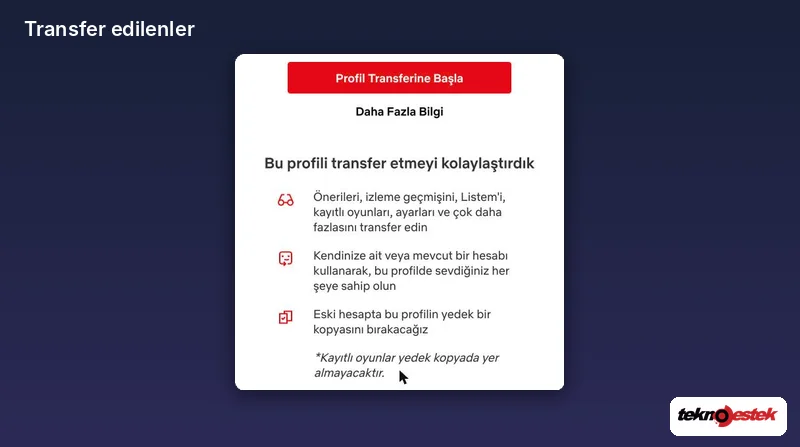
- Taşınan veriler: Öneriler, izleme geçmişi, Listem, kayıtlı oyunlar ve ayarlar yeni hesaba aktarılıyor.
- Hedef hesap: Profil, size ait yeni bir hesaba ya da halihazırda kullandığınız bir hesaba taşınabiliyor.
- Yedek kopya: Eski hesapta bu profilin yedek bir kopyası bırakılıyor.
Maddelerin altındaki notta kayıtlı oyunların yedek kopyada yer almayacağı ayrıca belirtiliyor. Yani oyun ilerlemeniz yeni hesaba taşınıyor ama eski hesapta kalan yedekte bulunmuyor. Gördüğüm kadarıyla bu yapı, transfer sonrasında ortak hesaptaki kişilerin profil geçmişine erişimini korurken sizin de kaldığınız yerden devam etmenizi sağlıyor.
Transferden Önce Kontrol Edilecekler
Transferi başlatmadan önce hangi profilin size ait olduğundan emin olmanızı ve aynı profili birden fazla kişinin kullanıp kullanmadığını kontrol etmenizi tavsiye ederim. Ortak kullanılan bir profili taşırsanız diğer kişinin izleme geçmişi de sizin hesabınıza gelir. Ayrıca ebeveyn kontrolleri ve profil kilidi gibi ayarların yeni hesapta da beklediğiniz gibi göründüğünü transferden sonra kontrol etmek yerinde olur.
Profilinizi yeni hesaba taşıdıktan sonra hesabın güvenliğini sağlamak için profil kilidini ve PIN kodunu gözden geçirmek iyi bir başlangıç. PIN kodu oluşturma ve değiştirme adımlarını anlattığımız Netflix PIN kodu yönetimi konusundaki içeriğimize göz atarak yeni hesabınızdaki profilleri izinsiz erişime karşı koruyabilirsiniz.
Profil transferi yapın satırı hesabınızda görünmüyorsa, transfer sırasında bir hata alıyorsanız ya da taşınan profilde izleme geçmişi eksik görünüyorsa sorunu tek başınıza çözmeye çalışmak zaman alabilir. 11858 Teknoloji Destek Hattı, akıllı TV, bilgisayar ve uygulama hesaplarıyla ilgili sorunlarda 7/24 destek veriyor. Splashtop ve AnyDesk gibi lisanslı yazılımlarla güvenli uzaktan bağlantı kurulabiliyor, ücretlendirme ise dakika bazlı ve şeffaf şekilde yapılıyor.
Gördüğüm kadarıyla Netflix profil transferi, ortak hesaptan ayrılmak isteyen kullanıcıların en çok işine yarayan ama en az bilinen özelliklerden biri. Birkaç tıklamayla yıllar içinde oluşan izleme geçmişini ve listeyi yeni hesaba taşımak, sıfırdan başlamanın getirdiği zaman kaybını tamamen ortadan kaldırıyor. Siz Netflix’te profil transferini daha önce kullandınız mı, taşıma sonrasında eksik kalan bir şey oldu mu? Deneyiminizi yorumlarda paylaşırsanız kendi hesabına geçmeyi düşünen diğer okuyuculara da yol göstermiş olursunuz.
Sıkça Sorulan Sorular
Profil Transferi Eski Hesaptaki Profili Siler mi?
Hayır, transfer ekranındaki bilgiye göre eski hesapta bu profilin yedek bir kopyası bırakılır. Ancak aynı ekrandaki notta kayıtlı oyunların bu yedek kopyada yer almayacağı belirtilir.
İzleme Geçmişi Yeni Hesaba Taşınır mı?
Evet, profil transferi önerileri, izleme geçmişini, Listem’i, kayıtlı oyunları ve ayarları yeni hesaba aktarır. Bu sayede yeni hesapta yarım kalan dizilere ve listenize kaldığınız yerden devam edebilirsiniz.
Profil Mevcut Bir Netflix Hesabına Taşınabilir mi?
Evet, transfer ekranında profilin size ait yeni bir hesaba ya da mevcut bir hesaba taşınabileceği belirtiliyor. Mevcut bir hesap kullanacaksanız transfer adımlarında o hesabın bilgileriyle giriş yapmanız gerekir.
Bir Hesaba Sınırsız Profil Eklenebilir mi?
Hayır, sınırsız profil eklenemez; Profiller sayfasındaki nota göre bir hesaba en fazla beş profil eklenebilir. Hesap dolduysa yeni bir profil açmadan önce kullanılmayan bir profili kaldırmanız gerekir.